2018年にVRoid Studio β版とUniVRM 0.44でキャラクターを作り、Unityで操作した記録です。現在の正式版・VRM 1.0・Unityへ、そのまま適用できる手順ではありません。2026年10月24日に公式の配布・形式情報を照合しましたが、旧プロジェクトの再実行はしていません。
当時は先に出力とUnity連携を検証しました。以下の「20分」はその個人の試用結果で、初めての導入や現在の環境での所要時間ではありません。
マウスが無いので、先に出力から検証。
①VRoidからVRMを出力
②UnityにUniVRMをインストール
③いくつかコンポーネントをアタッチ(下記参照)https://t.co/0Qybd8L5iq
で、20分もかからずUnityで操作できるように!#Vroid #vroidstudio pic.twitter.com/xALNJNd7I4
— すいみん@CGメソッド (@cg_method) 2018年10月13日
VRoidのインストール
新しく始める場合は現在のVRoid Studio公式ページから対応OSと配布形式を確認してください。下の旧リンクと操作は当時の記録です。
当時のWindows版はZIPを展開して実行ファイルを起動しました。現行版のインストール方法と区別してください。
当時使用した版:VRoidStudio-v0.2.13-p1-win
VRoidの起動
画面解像度などを指定し、モデル名を入力してソフトを起動します。
全画面表示解除
当時のWindows β版ではAlt+Enterで全画面とウィンドウを切り替えていました。現行版やmacOSの操作としては未確認です。
もう一度Alt+Enterを押すと全画面表示に戻ります。
VRoidのカメラの操作
- カメラの回転 → 右ドラッグ
- カメラの平行移動 → Shift(Space) + 左ドラッグ
- カメラのズーム → マウスホイール
上のキー操作は旧β版の記録です。現行版の操作は公式ショートカット一覧で確認してください。
なお、ペンタブレットのホイールやタッチ機能にスクロールを割り当てて代用することも可能です。
VRoid用の参考画像を配置
造形時の目安とするため、全身と顔のイラストを用意します。
今回は自作したVTuber「睡井眠子」のLive2D用イラストを使用しました。
ウインドウを最前面で固定するフリーソフト「最前面でポーズ」
当時は次のツールで参考画像を前面表示していました。現在のOSでの動作は確認していません。別ウィンドウを横に並べる方法でも参考画像は確認できます。
対象ウィンドウを選択してPauseキーを押すと最前面に固定されます。
もう一度Pauseキーを押すと解除されます。
VRoidの編集作業
各タブを切り替えながら、キャラクターの各部位を作成していきます。
体型編集
上部メニューから「体型編集」タブを選択します(矢印キーでもタブを切り替えられます)。
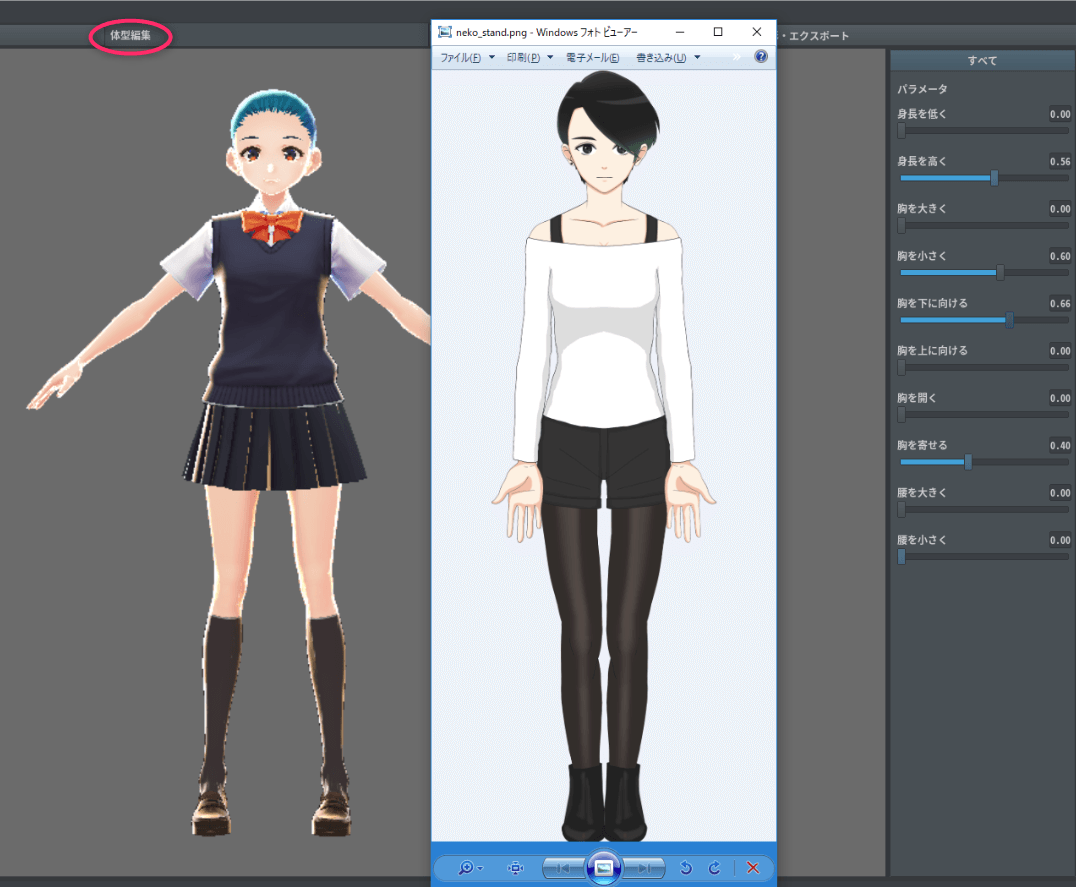
参考画像と見比べながら、各スライダーのパラメーターを調整して体型を合わせます。
衣装編集
衣装編集タブで衣装を設定します。
今回は標準プリセットの制服を使用します。
顔編集
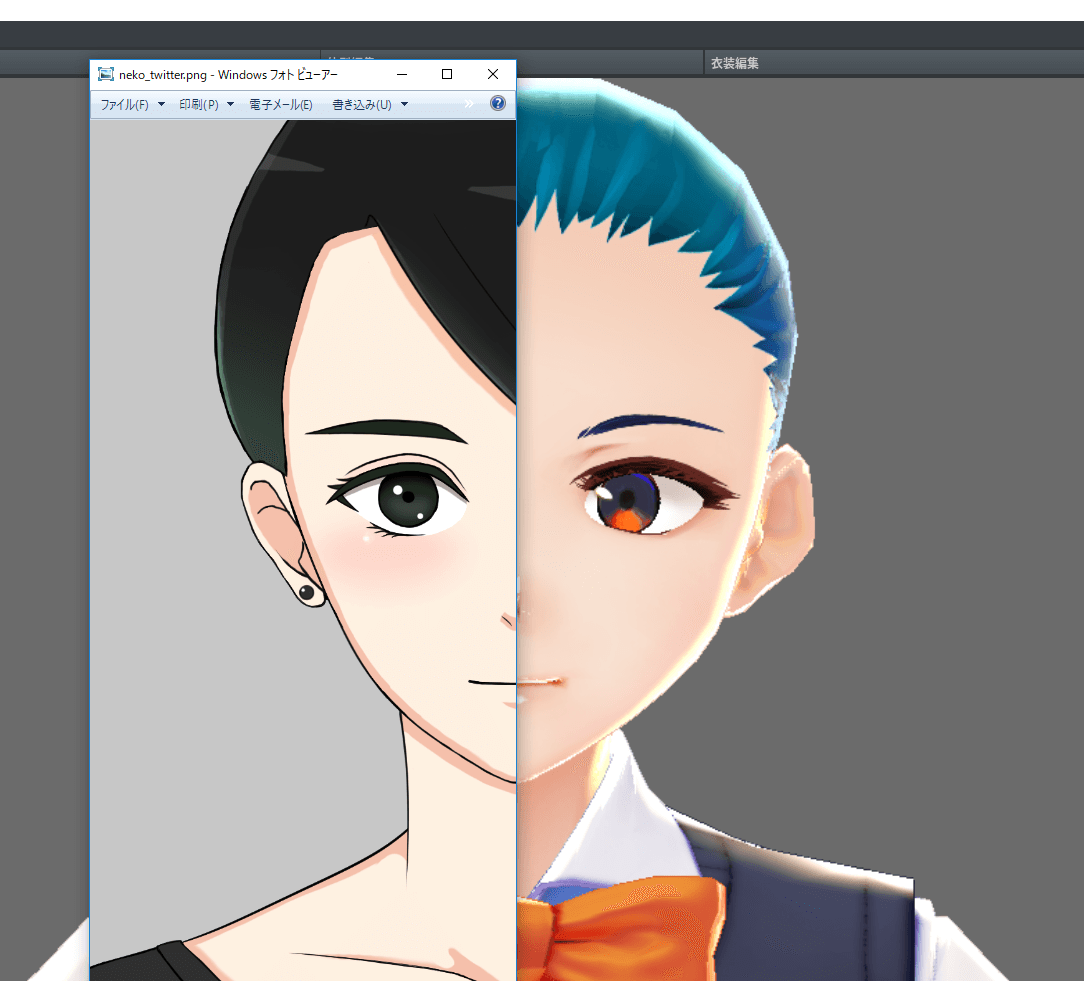
顔編集タブで参考画像を見ながら各スライダーを調整し、目や輪郭の形状を整えます。
顔編集メモ
- 瞳サイズを縮小すると寄り目に見えやすくなるため、全体のバランスを見ながら極端な数値を避けて調整するのがおすすめです。
髪型編集
髪型は「手描き」と「プロシージャル」の2種類の方法で作成できます。
手描きガイド
前髪などの細部を手描きツールで作成します。

- 手描きガイドを追加して、ブラシで髪の毛を作成。(ある程度好みのパラメーターを調整してから描く)
選択ツールに切り替えることで、描いた毛束のパラメーターを後から調整できます。

- 「調整ブラシ」や「制御点」で形状の微調整もできます。
プロシージャルヘアー

生やす範囲のガイドを決める
全体の毛長やボリューム感をイメージしながら、髪を生やす基準となるガイドを作成します。
間隔で髪の毛の「範囲」を決める
今回は後頭部と左右サイドの計3グループを作成し、「間隔」パラメーターで配置範囲を設定しました。
位置で髪の毛の「位置」を決める
「位置」パラメーターを調整し、頭部に対する髪束の生え位置を合わせます。
本数で髪の毛の「隙間を埋める」
「本数」パラメーターで毛束の密度を調整し、地肌が見える隙間を埋めます。
中心点で「つむじの位置」を決める
つむじの基準位置を決め、「中心点」パラメーターをオフセットして放射状の流れを整えます。
あとは細かいパラメーターで微調整
毛先の広がりや流れを各パラメーターで整えて仕上げます。
髪型編集メモ
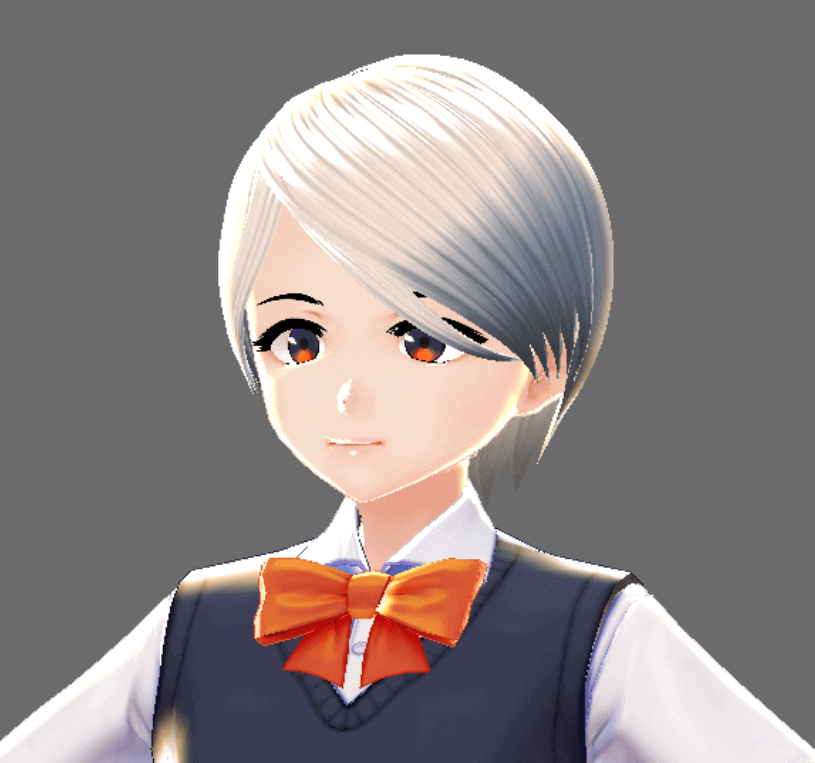
暗い髪色では形状が把握しにくいため、一時的に明るい色にしておくと頭部との隙間や重なりを確認しやすくなります。
VRoidの撮影・エクスポート
モデルが完成したら、「撮影・エクスポート」タブでポーズや表情を確認します。
「ポーズ&アニメーション」でモーションを再生したりボーンを直接操作したりして、右下の撮影ボタンから画面キャプチャを保存できます。
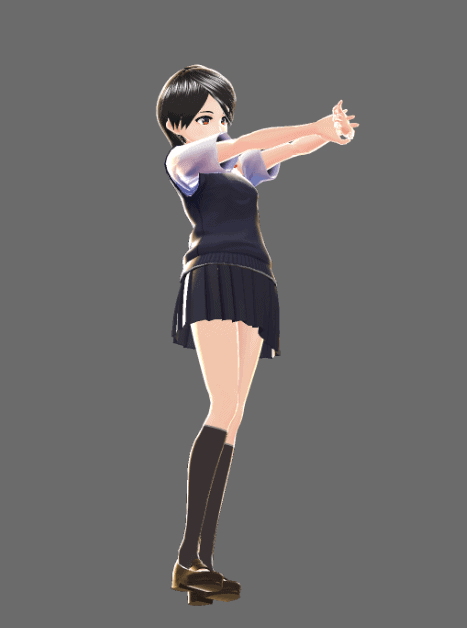
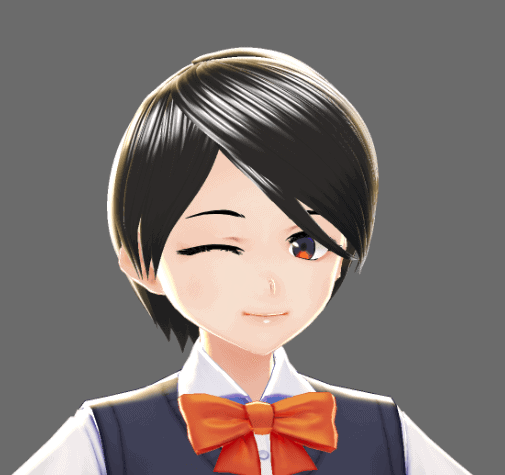
編集用の.vroidを保存したうえで、VRMを書き出します。
VRMはVRoid Studioに読み戻して直接編集できないため、後から髪型や衣装を直すための.vroid原本を残してください。
VRoid.vrmは当時のファイル名の例です。
現在の書き出し方法は公式のVRM出力説明を参照し、利用先がVRM 0.0と1.0のどちらに対応するかを先に確認します。
現行の公式案内では、右上のエクスポートアイコンから「VRMエクスポート」を開き、必要な削減設定を行って「エクスポート」へ進みます。
フォーマットでVRM 0.0を選ぶ場合は「タイトル」と「作者」、VRM 1.0を選ぶ場合は「アバター名」と「作者」が必須です。
必要項目を入力して保存先を選び、出力した.vrmを利用先で読み込めるか確認してください。
この現行操作の説明は2026年10月29日に公式ヘルプで確認したもので、実機での再検証はしていません。
Unityで作成したキャラクターを操作してみる
ここからは旧Unity・UniVRM 0.44・Standard Assetsでの記録です。現在試す場合は別プロジェクトを用意し、UnityとUniVRM、VRM形式の対応を先にそろえてください。既存制作プロジェクトへ旧パッケージを重ねないようにします。
UniVRM-xxx.unitypackageのパッケージをインポート
UniVRM公式リリースで対象版の導入方法を確認します。確認時点の0.131.4はUnity 2022.3 LTS以降を案内しています。古い0.44の説明と現行パッケージを混在させないでください。
当時使用したパッケージ:UniVRM-0.44_67a6.unitypackage(VRM 1.0より前のもの)
.vrmを変換
プロジェクトのAssetsフォルダー内へ、エクスポートしたVRoid.vrmをドラッグ&ドロップして配置します。
以下は旧版での自動変換結果です。現行版は導入したパッケージ・VRM規格によって取り込み手順や生成物が異なります。コンソールにエラーがある場合は、先に版と形式を確認します。
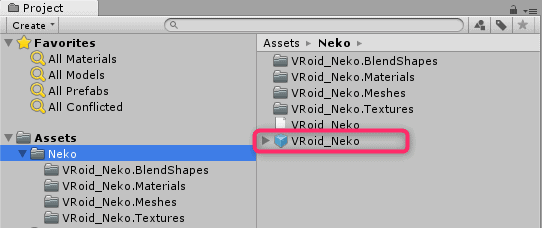
変換が完了するとPrefabが生成されます。
あわせてブレンドシェイプ、マテリアル、メッシュ、テクスチャの各フォルダーも自動生成されます。
スタンダードアセットの「Characters」と「Cameras」を付けて、自作キャラを操作
当時は旧Standard Assetsのコントローラーを使いました。VRMを読み込むだけで移動操作が付くわけではありません。Animator・Humanoid Avatar・移動用コンポーネント・入力設定・床のコライダー等が必要で、現在のInput System用手順とは区別してください。
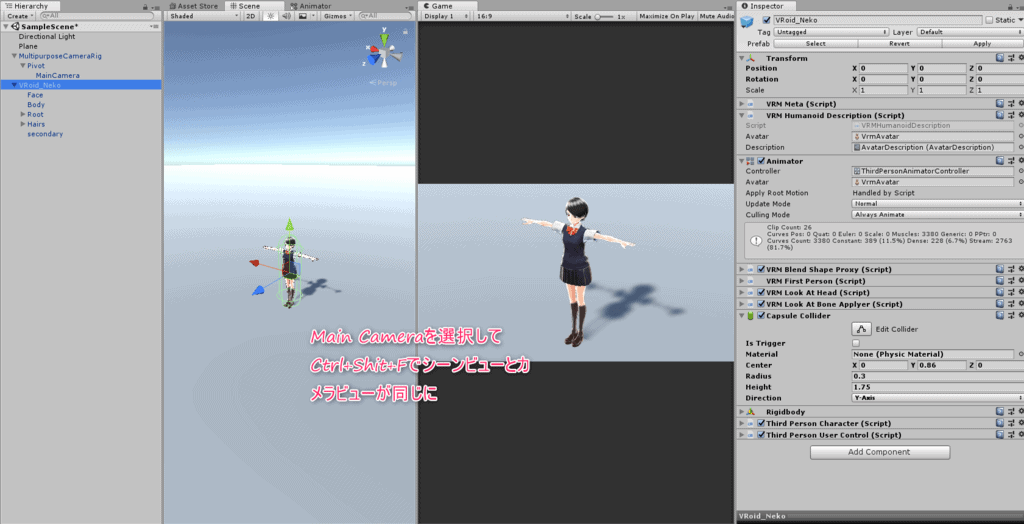
カメラ位置を調整する際は、対象カメラを選択してCtrl+Shift+Fを押すとシーンビューの視線方向へカメラを即座に配置できます。
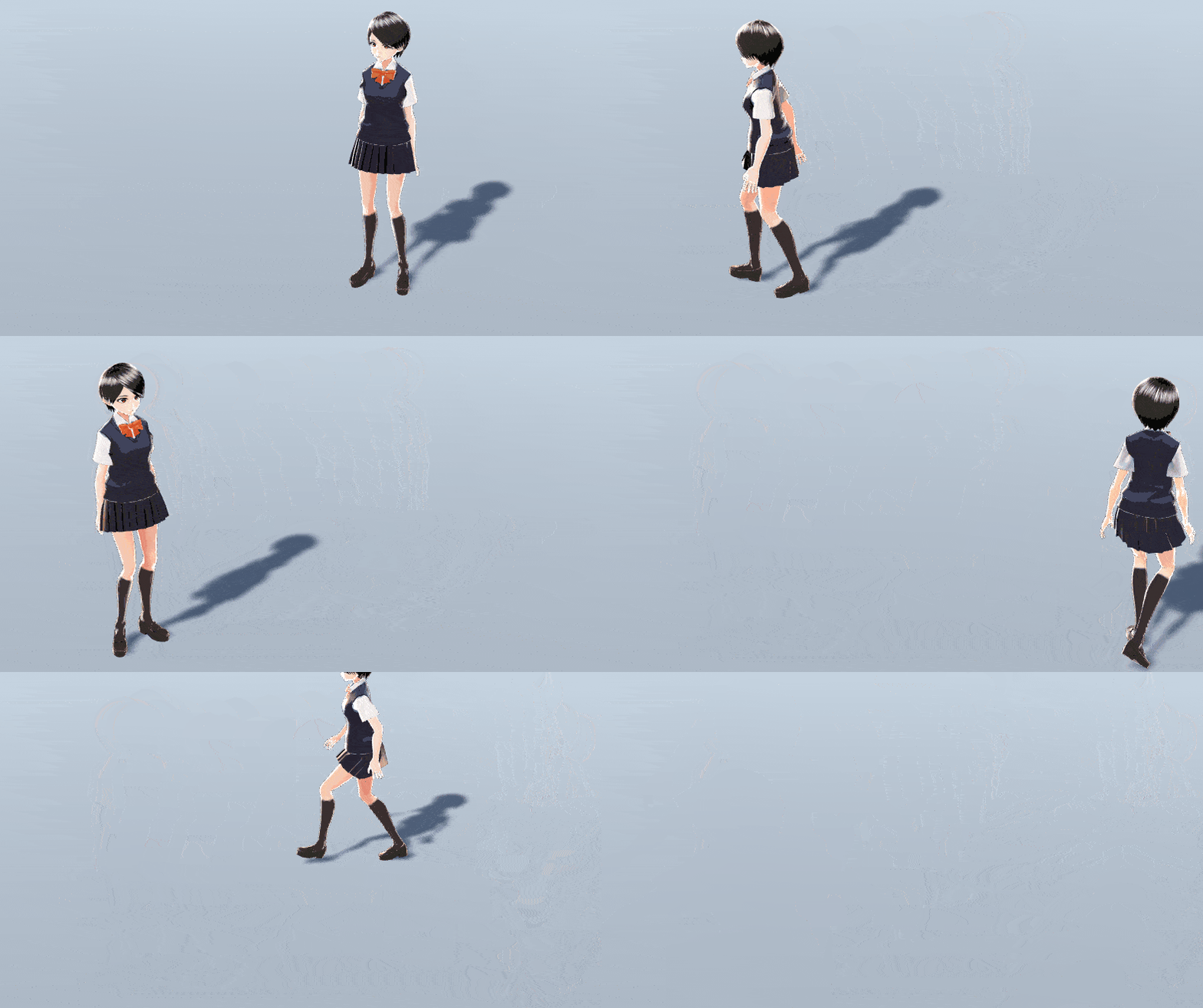
当時の設定では矢印キーで移動、スペースキーでジャンプしました。使用するコントローラーの入力割り当てを確認し、モデルの姿勢、接地、衝突、カメラ追従を順にテストします。
VTuberの始め方や配信環境の構築手順は、以下のまとめ記事でも解説しています。

VRoidや3Dモデルの記事は、ほかにもあります。
キャラの作成方法とUnityで操作する方法まとめ
操作性に一部慣れが必要な点はあるものの、直感的な髪型編集をはじめ手軽に3Dキャラクターを制作できる優れたツールです。
モデルを公開・利用する際はVRoid Studioのガイドラインと、追加した衣装・テクスチャなどの利用条件を確認してください。すべての素材が無条件に利用できるという意味ではありません。
さらにステージギミックを配置してゲーム形式に拡張することも可能です。
操作するだけじゃつまらないので、ゴールも設定してみました。
#VRoid #Unity pic.twitter.com/Iiesx562vI
— すいみん@CGメソッド (@cg_method) 2018年10月20日
よくある質問:VRoidのキャラクター作成とUnityでの操作
この記事は、何をまとめたものですか?
2018年のVRoid Studio β版とUniVRM 0.44での制作記録です。現在の版での再現手順・所要時間を保証するものではありません。
VRoid Studioは、どう入手して起動しますか?
現行版はVRoid Studio公式ページで対応OSと配布形式を確認してください。本文のZIP展開や起動画面はv0.2.13-p1-winの旧手順です。
全画面表示を、解除するには?
当時のWindows β版ではAlt+Enterで切り替えていました。現行版や別OSで同じ操作になるかは確認していません。
VRoidのカメラ操作は? マウスがないときは?
本文の右ドラッグ・ShiftまたはSpaceと左ドラッグ・ホイールは旧β版の記録です。現行のショートカット一覧を確認し、ペンタブ等の割り当ては機器ごとに試してください。
参考画像は、どう使いますか?
造形時の目安とするため、全身と顔のイラストを用意します(記事では自作のVTuber「睡井眠子」のLive2D用イラスト)。当時はフリーソフト「最前面でポーズ」で参考画像を前面表示していましたが、現在のOSでの動作は未確認です。参考画像を別ウィンドウで横に並べる方法もあります。
髪型の編集のコツは?
「位置」パラメーターで頭部に対する髪束の生え位置を合わせ、「本数」パラメーターで毛束の密度を調整して地肌が見える隙間を埋め、「中心点」パラメーターでつむじの位置(放射状の流れ)を決め、細かいパラメーターで毛先の広がりや流れを整えて仕上げます。暗い髪色では形状が把握しにくいため、一時的に明るい色にしておくと頭部との隙間や重なりを確認しやすくなる、としています。
VRMの出力と、Unityで動かす手順は?
編集用.vroidを保存し、利用先に合うVRM 0.0または1.0を出力します。UnityとUniVRMの対応版をそろえて取り込み、移動コントローラーや入力・Animator・衝突判定を設定します。旧Standard Assetsの記録を、最新環境へそのまま適用しないでください。