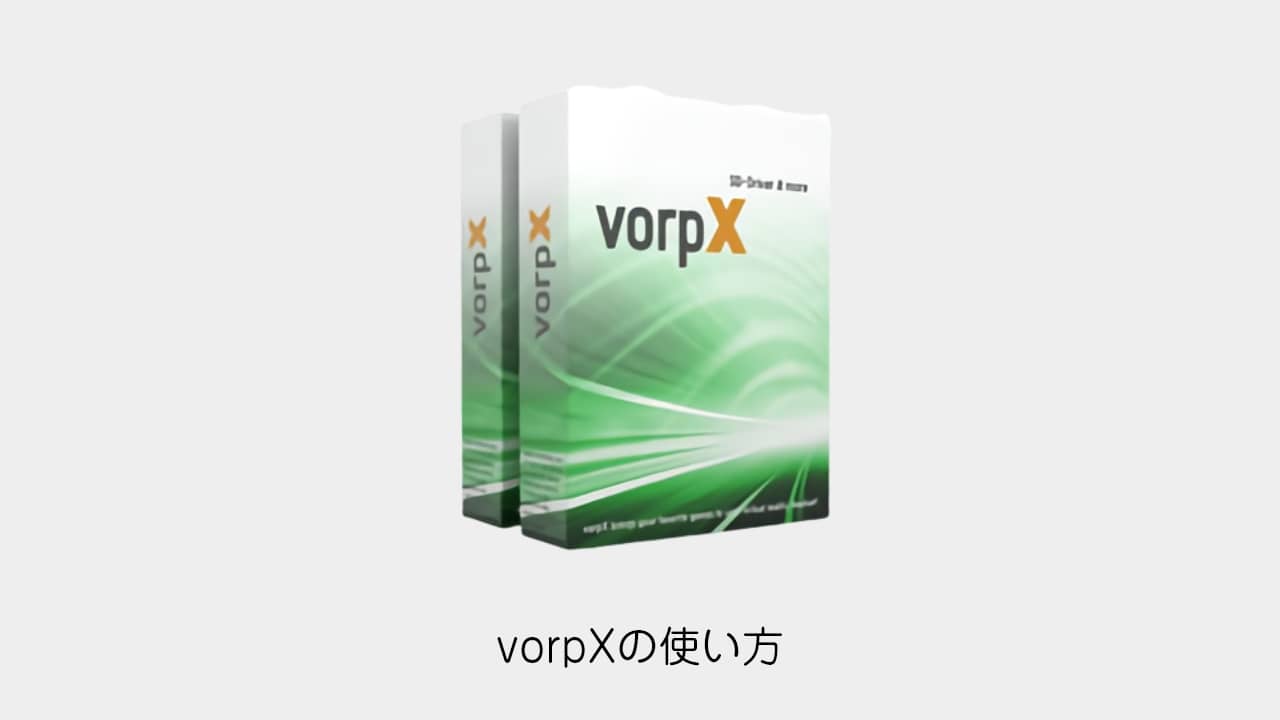
vorpXは、対応するPCゲームをVRヘッドセット向けに表示するソフトウェアです。
購入前にゲームの対応状況と表示方式を確認してください。
ステレオ3D表示と、VR専用ゲームと同じ操作ができることは別です。
2026年10月24日に公式の機能説明と対応ゲーム一覧を確認しました。
今回の実機検証は行っていません。
後半の画像とゲーム使用記録は旧著者のものです。
すべてのPCゲームをVR化できるわけではない
公式はDirectX 9〜12と一部の古いOpenGLゲームへの対応を案内しています。
ゲームごとのプロファイルと表示機能には違いがあり、未対応タイトルでステレオ3Dを使えるとは限りません。
公式対応ゲーム一覧でタイトルを個別に確認しましょう。
購入前に確認する順番
- 遊びたいゲームの正確なタイトルと、使用する配布版を確認する。
- 公式リストの対応状況と、個別タイトルの公式案内を調べる。
- PCとヘッドセットの接続を、通常のPCVRアプリで先に確認する。
- ゲーム側の動作条件、ヘッドセットの対応方式、現在のライセンス・価格を確認する。
シリーズ名だけで対応を判断せず、作品単位で確認してください。
公式リストにないタイトルは、プロファイルを作れば動くという前提で購入しないようにします。
vorpXを快適に遊ぶためのヘッドセットと通信環境
vorpXで既存のPCゲームをVR空間で楽しむには、ゲーム本来の要求スペックに加えて、VR立体視の描画とヘッドセットへの映像転送に伴う負荷が発生します。
カクつきや映像の遅延を抑えるには、PCのグラフィック性能だけでなく、ヘッドセット側の処理能力やPCとの安定した接続経路が不可欠です。
ゲームタイトルごとの動作条件を確認しつつ、プレイ環境に合わせた機材の選定基準を確認しましょう。
| 用途別カテゴリ | 選ぶ基準 | 現在の環境で足りる場合 |
|---|---|---|
| PCVR対応ヘッドセット | vorpXと使用するPCVR接続方式に対応する機種。Questの無線接続だけでなく、直接有線接続するPCVRヘッドセットも選択肢。 | すでにQuestシリーズ等の対応ヘッドセットを所有し、PCVR接続が確認できている場合。 |
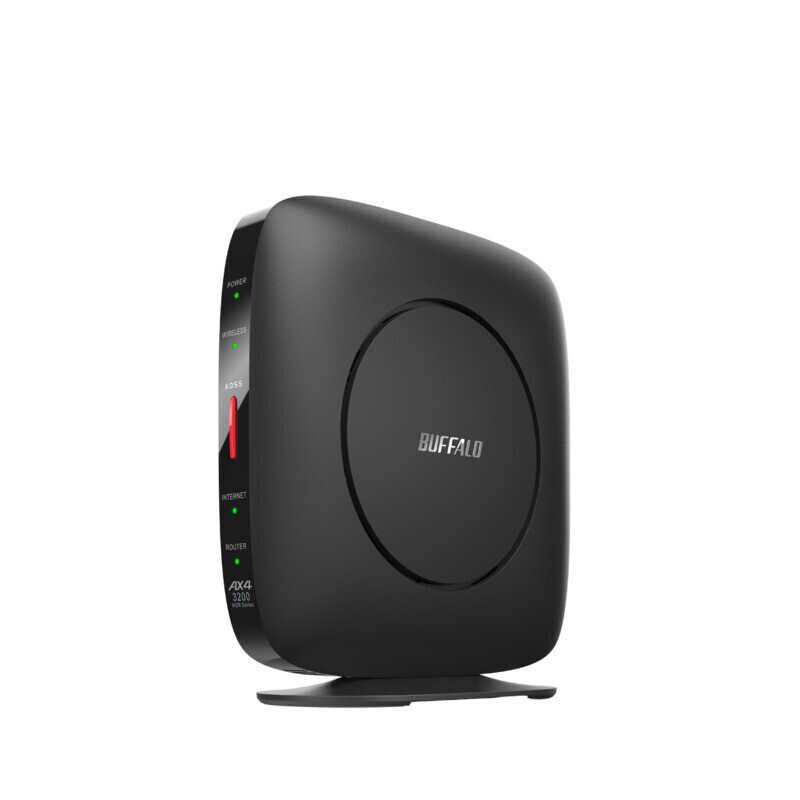
| 無線LANルーター | 使う接続ソフトの条件に合う5GHz帯ルーター。Virtual Desktop公式の条件はACまたはAXで、Wi-Fi 6だけに限定されない。PCはルーターへ有線接続する。 | PCを有線接続し、ヘッドセットの使用場所で5GHz接続が安定している場合。干渉が全くないことまでは保証できない。 |
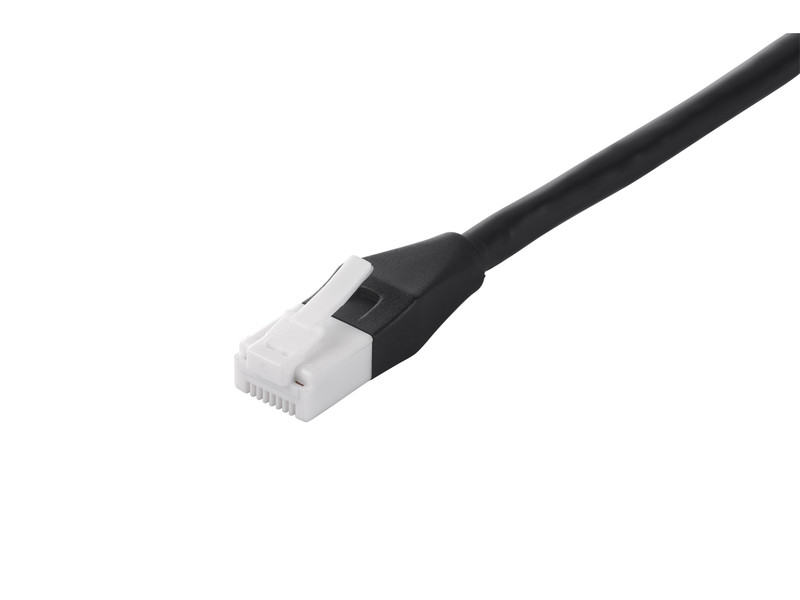
| 有線LANケーブル | PCとルーターを有線で結ぶための、必要な長さと端子に合うLANケーブル。Cat6Aは選択肢の一つです。 | ゲーミングPCがすでに有線LANでルーターと直結されている場合。 |

表示方式と操作を分けて判断する
- ステレオ3D:左右の目に異なる画像を表示する機能。使用できる方式はタイトルに依存する。
- 画面モード:ゲームを大きなスクリーンで見る使い方もある。フルVR表示と区別する。
- DirectVR:対応タイトルで設定や視点などを調整する機能群。すべてのゲームに同じ機能が付くわけではない。
- コントローラー:通常のゲーム操作を割り当てる機能と、VR専用の手の操作を区別する。
導入・認証と設定を進める
インストーラーと認証方法は購入時の公式案内に従います。
公式FAQは、認証できない場合に画面のリクエストコードとキーメールの一致、名前欄の完全一致を確認するよう案内しています。
過去の記事の価格・送信期限・返信時間を共通条件にせず、ライセンス情報やキーは公開しないでください。
接続後に対象ゲームを起動し、表示モード、視点、入力を一つずつ確認します。変更前の設定を控えてから調整してください。メニューが視界の外に隠れる場合、公式FAQではマウスホイールを押してEdgePeekに切り替え、画面全体を見渡す方法を案内しています。操作したい項目が見えるか確認しましょう。
変更前のゲーム設定を控えておけば、元の画面で遊ぶ場合に戻せます。
オンライン機能を使うゲームでは、そのゲームの利用条件と外部ソフトの扱いも確認してください。
表示されないときは接続とゲームを分けて確認する
通常のPCVRアプリも表示されない場合は、先にヘッドセットとPCの接続を確認します。
対象ゲームだけ表示されない場合は、ゲームの配布版・実行ファイル・プロファイルを照合してください。
ゲーム名、vorpXの版、表示モード、エラー文を残し、設定は一つずつ変えて比較します。表示できても動作が重い場合は、まずゲームの画質や解像度を下げ、同じ場面で変化を確認してください。公式FAQは、利用できる場合にvorpXのゲーム内メニューで[3D-Reconstruction]を[Z-Normal]へ変更する方法も案内しています。Geometry 3Dとは立体視の方式が異なるため、速度だけでなく見え方も比較し、問題があれば控えた設定へ戻します。
不快感が出た場合は中断し、設定変更で解消するという前提で続けないでください。
UEVRやPCVR接続の記事も確認する
Unreal Engine製ゲーム向けの別方式はUEVRの案内、PC接続で止まる場合は接続トラブルの診断へ進めます。
目的のゲームの対応状況を基準に方式を選んでください。
参考にした公式情報
確認日:2026年10月24日。
旧著者の購入画面・NaissanceEの使用記録を読む
以下は旧記事を保存した記録です。価格、OS要件、認証方法、Air Linkの旧画面は当時の条件で、今回再検証した結果ではありません。
VR機器を持っていても、遊びたい専用タイトルが見つからないと感じる場面は少なくありません。
一方で、通常のPCゲームには魅力的なタイトルが数多く揃っています。
実は、PCゲームをVR化するドライバーソフトが存在します。
それがvorpX(ヴォープエックス)です。
vorpXを導入すれば、バイオハザードやダークソウルなどの作品をVR機器の視点でプレイできます。
既存のPCゲームをまったく新しい感覚で遊べる点が大きな魅力です。
本記事では、vorpXの導入手順や基本的な設定方法を詳しく解説します。
 すいみん
すいみんVRの没入感は半端ないので、VR化して遊ぶのは面白そうです!
vorpX(ヴォープエックス)の概要
vorpXは、Meta RiftのようなPC用VRヘッドセットに特化した3Dドライバーで、多くのDX9-DX11ゲームに対応しています。
vorpXは、表示された画像をヘッドセットでゲームを見るのに適した出力に変換し、多くの場合、ステレオスコピック3Dで表示します。この基本機能に加えて、vorpXはVRに特化した多くの機能を備えています。
vorpX 公式
vorpXとは、通常はVRに対応していないPCゲームをVR空間で遊べるように変換するドライバーソフトです。
vorpXは2013年10月1日の公式記事で有料ベータの販売開始が案内されています。
2016年を開発開始年とは扱いません。
動作要件と対応デバイス
以下の構成は旧記事に掲載された条件です。
「VR Ready」という表記だけで、現在の対象ゲームと接続方式で動作するとは判断できません。
- 高速なクアッドコアプロセッサ
- nVidiaまたはAMDの最新グラフィックカード(nVidia推奨)
- Windows 7またはそれ以上
対応機器にはMeta Quest 2などの一般的なVRヘッドセットが含まれています。
- Meta系
- SteamVR(Vive、Index、Pimaxなど)
- Windows Mixed Realityヘッドセット。
対応している主なPCゲーム
vorpXを利用することで、多くの人気ゲームシリーズをVR環境でプレイできます。
- アサシン クリード
- バットマン
- バトルフィールド
- バイオショック
- ファイナルファンタジー
- ボーダーランズ
- コール オブ デューティ
- ダークソウル
- フォールアウト
- ファークライ
- グランド・セフト・オート
- バイオハザード
- タイタンフォール
対応タイトルの詳細な一覧は公式サイトで確認できます。
すいみんリスト外のゲームの動作は保証されません。
アンチチートなどがvorpXのフック処理を遮断する場合があります。
対応一覧への掲載と、オンラインモードで利用できることは別に確認してください。
vorpX(ヴォープエックス)の購入とライセンス認証手順
まずは公式サイトからvorpXを購入します。
購入後にアクティベート(ライセンス認証)の手続きが必要です。
公式サイトからvorpX(ヴォープX)を購入する
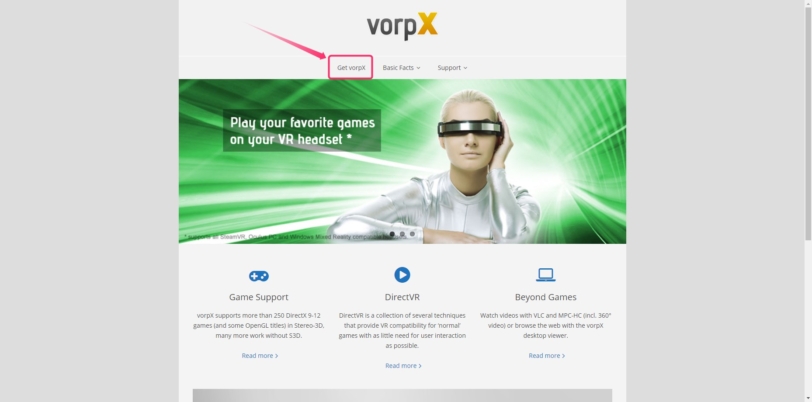
vorpX公式サイトにアクセスします。
メニューの「Get vorpX」をクリックすると購入ページへ移動します。
購入ページで現在の販売価格を確認します。
執筆時点では4,725円(税込)と表示されていました。
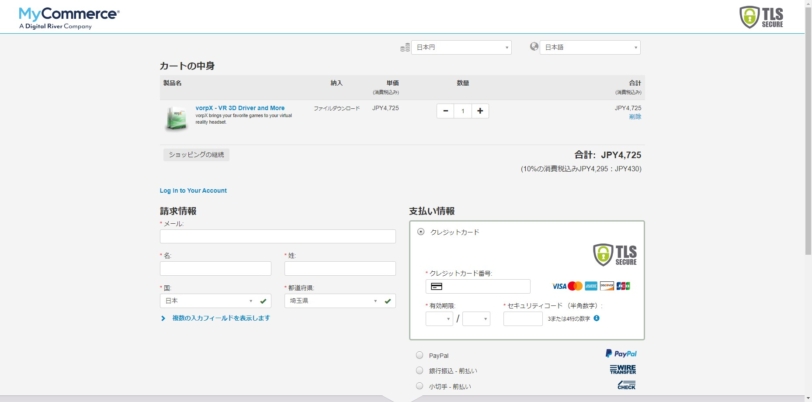
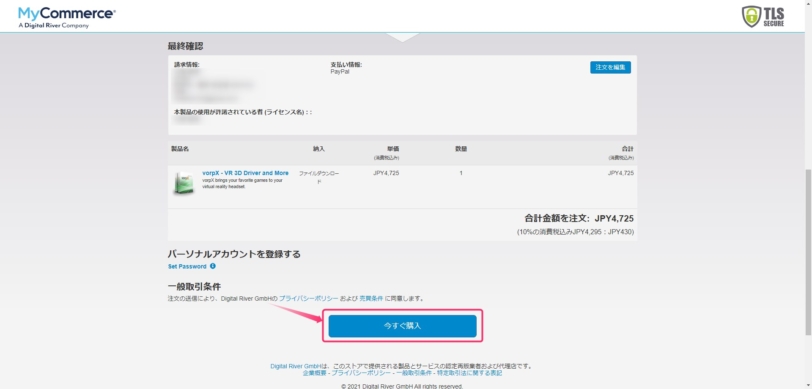
決済方法にはPayPalなどを利用できます。
「今すぐ購入」を選択して決済を完了させます。
ソフトのダウンロード&インストール
決済完了後、インストーラーのダウンロードリンクが発行されます。
表示されたリンクからインストーラーをダウンロードします。
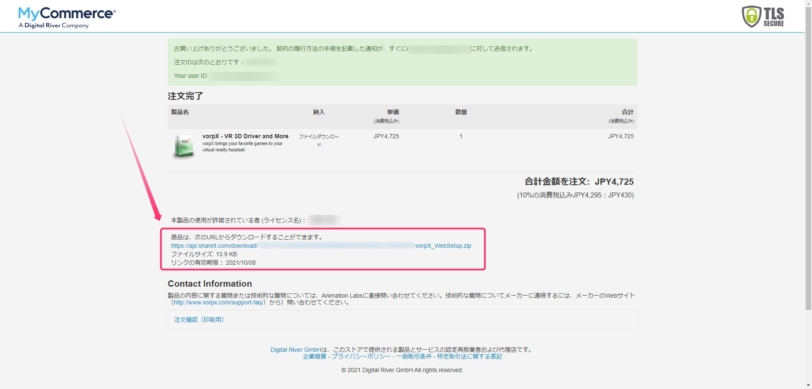
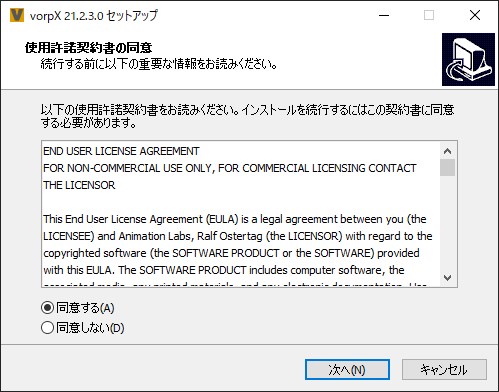
ダウンロードした「vorpX_WebSetup.zip」を展開し、中にある「vorpX_WebSetup.exe」を実行します。
画面の指示に従ってインストールを進めます。
リクエストコードのメール送信
購入時に届く確認メールには、認証手順が記載されています。
To activate vorpX please follow these steps:
- Install vorpX
- Send an e-mail with the REQUEST CODE that is displayed in the license dialog to register@vorpx.com .
If you have any questions, we would be happy to welcome you at our web forum: www.vorpx.com/forums .
vorpXをアクティベートするには、以下の手順に従ってください。
- vorpXのインストール
- ライセンスダイアログに表示される「REQUEST CODE」を電子メールで register@vorpx.com に送信します。
ご不明な点がある場合は、公式Webフォーラム(www.vorpx.com/forums)を参照してください。
インストール完了後にソフトを起動すると「REQUEST CODE」が表示されます。
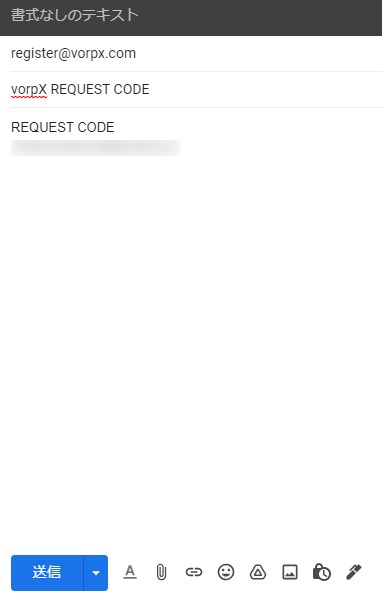
旧著者は当時、表示されたコードを「register@vorpx.com」へ送信しました。
旧記事の「48時間以内」という送信期限は現行公式FAQで確認できないため、購入時に届く案内を優先してください。
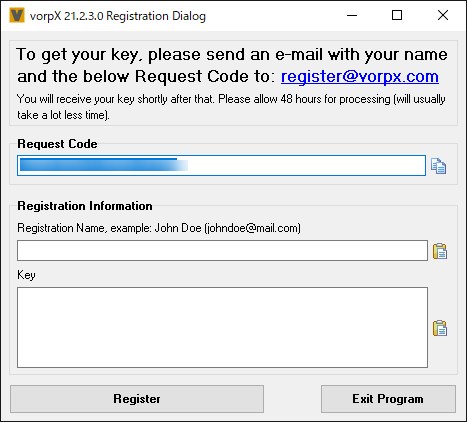
表示されたリクエストコードを本文に記載してメールを送信してください。
旧著者は送信後に認証情報のメールを受け取ったと記録しています。
現在も即時に届くことを保証するものではありません。
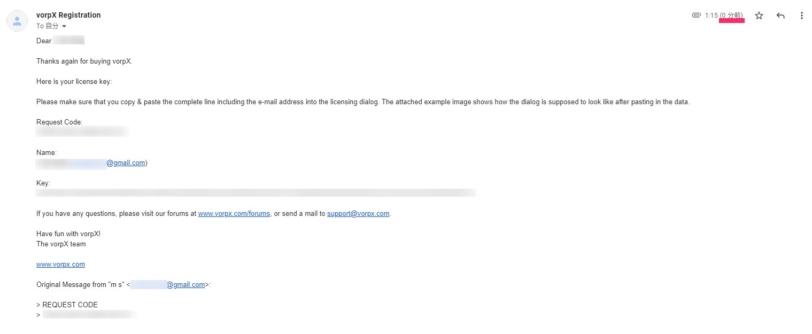
返信メールには、Registration NameとKeyが記載されています。
メールに記載された情報をvorpXの認証画面に入力してアクティベートを実行します。
Registration Name欄は、届いたキーメールに示された表記をそのまま入力します。
名前やメールアドレスから自分で表記を組み立てないでください。
例:山田 太郎 (yamada@gmail.com)
Key欄にはメールに記載された長い英数字のキーを貼り付けます。
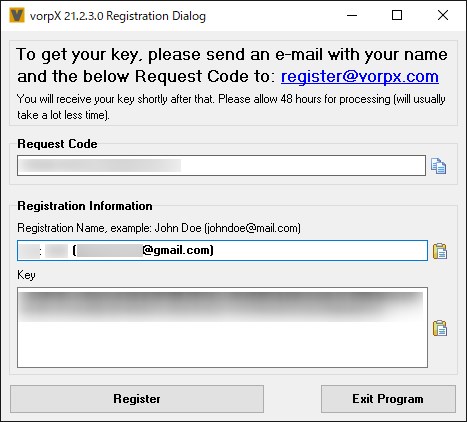
入力が正しければアクティベートが完了します。

失敗した場合は慌てずに「Start vorpX」から再起動し、入力内容を確認して再度ペーストしてください。
最後にソフトが正常に起動しているか確認します。
これでvorpXの購入と認証手続きは完了です。
vorpXで実際にゲームを起動する手順
手持ちのSteamゲームをVR化して動作を確認してみましょう。
次のリンクは旧記事で参照したSteamキュレーターの一覧です。
開発元の公式対応一覧は前半のリンクで確認してください。
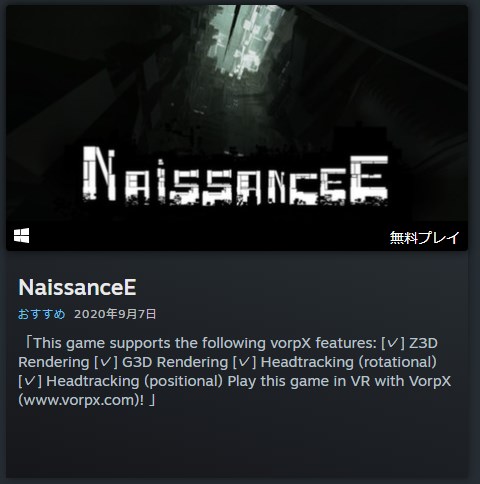
以下は旧著者が「NaissanceE」を使用した過去の記録です。
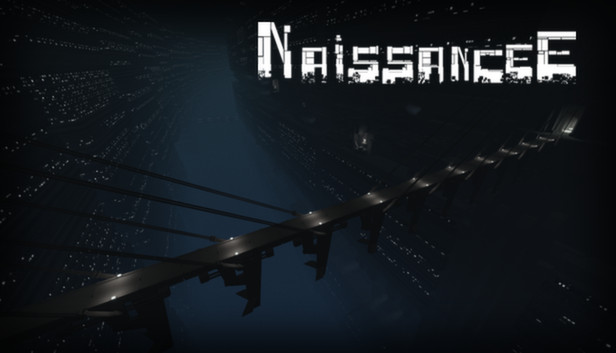
vorpXを起動する
ショートカット「Start vorpX」を実行し、vorpXを事前に起動しておきます。
当時はvorpXを起動してから対象ゲームを開き、フック処理が働くか確認しました。
すべてのゲームに自動適用されるわけではありません。
PCのMetaアプリを起動する
今回はMeta Air Linkを使用してMeta Quest 2とPCを接続してプレイします。
旧記録ではPCアプリの「設定」>「ベータ」でAir Linkを有効にしていました。
現在のPCアプリで同じ項目を探す手順ではありません。
最新の接続方法は次の記事で確認してください。

Meta Quest2を起動して Meta Air Link 接続
Meta Quest 2本体を起動します。
クイック設定パネルからAir Linkを選択し、対象PCへ接続します。
NaissanceEを起動
接続完了後、Steam側からゲームを起動します。
ゲーム起動時に「Attaching to UDK.exe」などのメッセージが表示され、vorpXのフック処理が行われます。
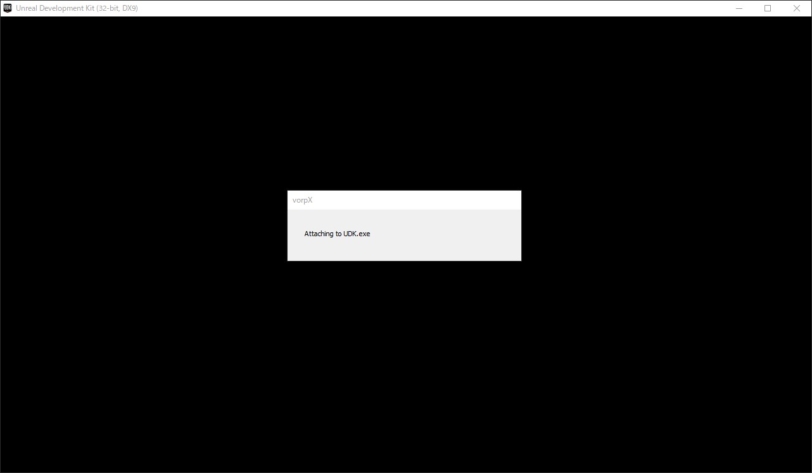
ゲームを遊ぶ
旧著者はAir Link接続後にヘッドセット内でゲーム表示を確認しました。
Air Linkの接続成功だけでは、vorpXの対応・フック成功・立体視までは保証されません。
ゲーム内のプレイ開始ボタンを押し、実際の動作を確認してください。
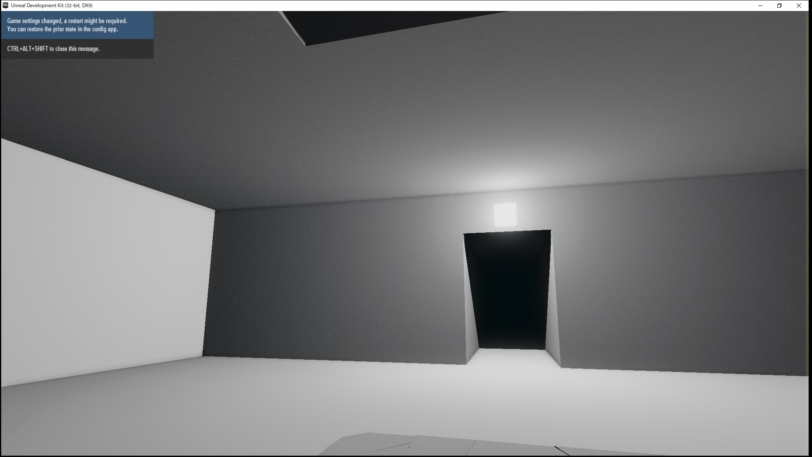
NaissanceEは一人称視点の探索脱出系ゲームです。
頭の動きに合わせて視点は追従しますが、ネイティブVR専用に作られたゲームではないため酔いを感じやすい傾向があります。
快適にプレイするにはゲームごとのプロファイル設定による視野角や立体感の調整が重要です。
VR化できないゲームの例と理由
旧著者は当時のSteam版「Fall Guys」でVR表示を試しました。
vorpXのプロファイル一覧に存在し、プレイ動画も確認できたため動作を試みました。

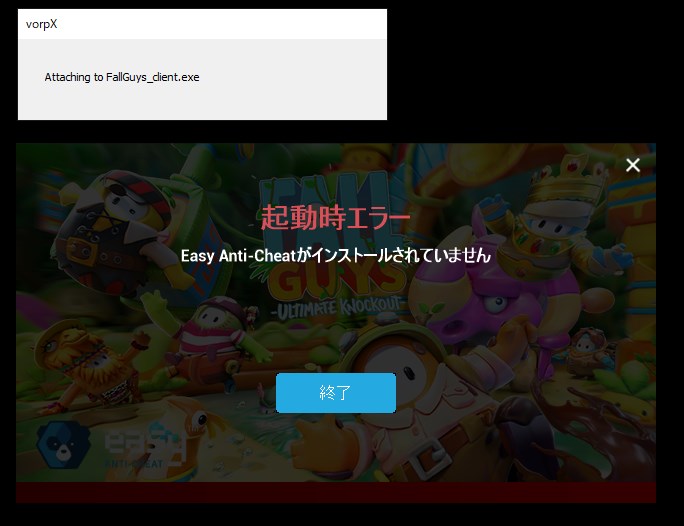
しかし「Easy Anti-Cheat」の導入が必要となり、チート対策ツールの作動によってvorpXがフックできず、VR化は失敗しました。
オンライン対戦やランキングの有無だけで、すべてのタイトルの対応可否は判断できません。
ゲームごとの公式条件と利用モードを確認してください。
クラウドプロファイル(Cloud Profiles)の導入手順
他ユーザーが共有している設定(クラウドプロファイル)を取り込んで適用する方法を解説します。
アカウントの作成
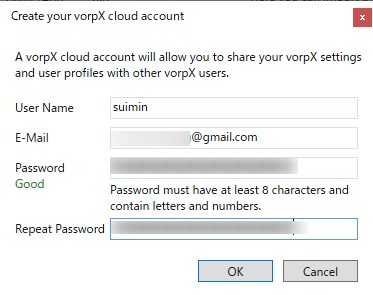
vorpX設定画面の「Cloud Profiles」>「New account」からアカウントを作成します。
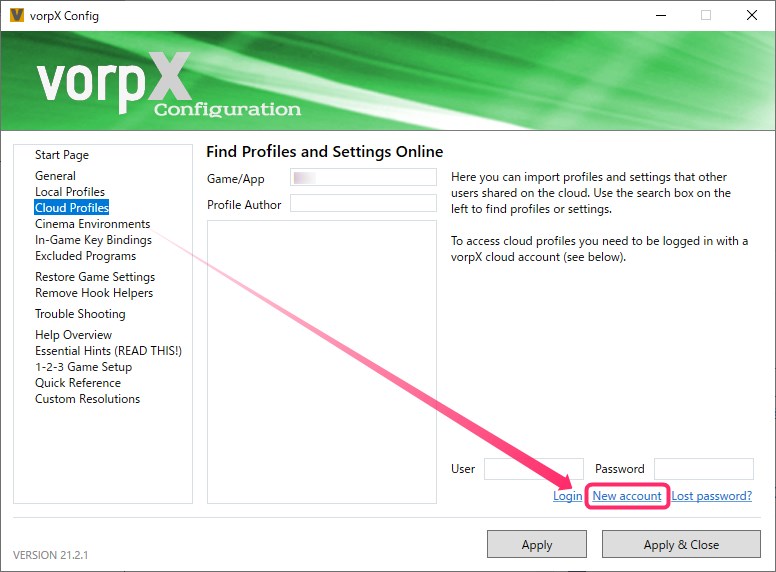
ユーザー名、メールアドレス、パスワードを入力して登録します。
プロファイルを検索する
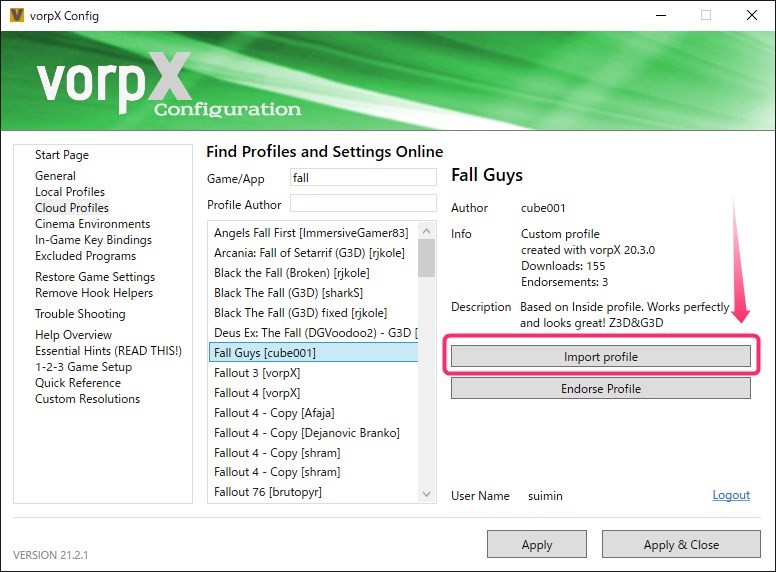
「Game/App」の検索窓に対象ゲーム名(例:「fall」など)を入力します。
検索結果に対象のプロファイル候補が一覧表示されます。
利用したいタイトルを選択し、「Import profile」をクリックします。
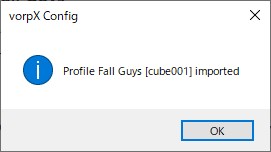
完了ダイアログが表示されればインポートは完了です。
ローカルプロファイル(Local Profiles)の作成手順
旧記事では、クラウド上に適した設定がない場合にプロファイルを自作していました。
同じエンジンの設定を複製しても、動作が保証されるわけではありません。
基本的には同じゲームエンジンを採用している既存プロファイルを複製して作成します。
パラメータの細かな調整については公式フォーラムの解説を参照してください。
ゲームエンジンを調べる
まず対象ゲームが採用しているゲームエンジンを調べます。
ここでは「NaissanceE」用のローカルプロファイルを作成する例で解説します。
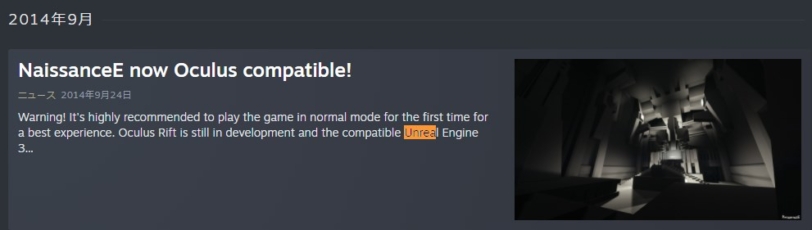
調査の結果、NaissanceEはUnreal Engine 3で開発されていることが分かります。
ローカルプロファイルの複製
vorpXのプロファイル一覧からエンジン名で検索し、「Unreal Engine 3」のテンプレートを選択します。
完全一致する候補がない場合は、同エンジンで作られた別ゲームのプロファイルをベースに選定します。
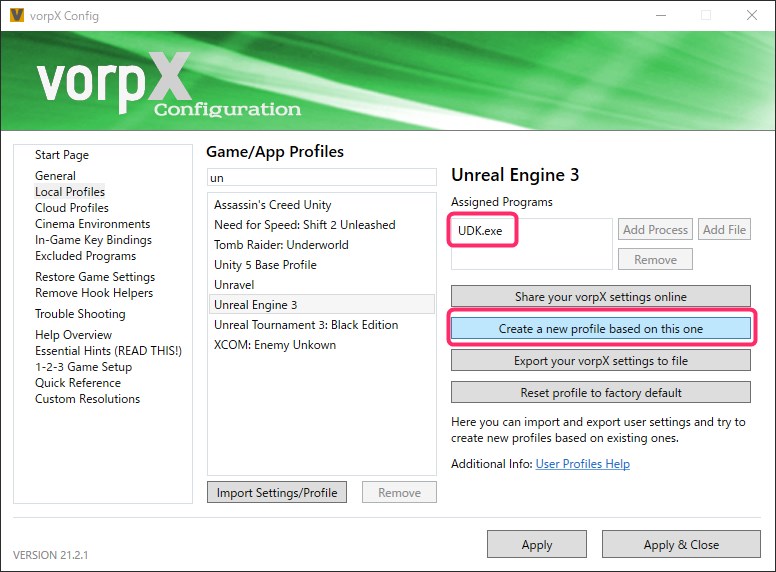
「Create a new profile based on this one」をクリックして設定を複製します。
「Assigned Programs」に対象ゲームの実行ファイル(.exe)を割り当てます。
任意のプロファイル名を入力して保存します。
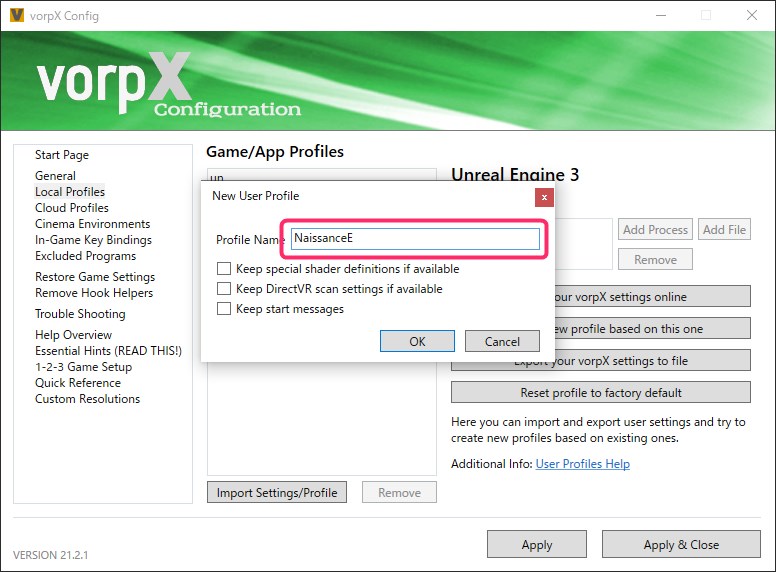
以上でローカルプロファイルの基本的な登録は完了です。
描画深度やFOVなどの詳細なチューニングは公式フォーラムの推奨設定が参考になります。
vorpXのメニュー構成と補足設定
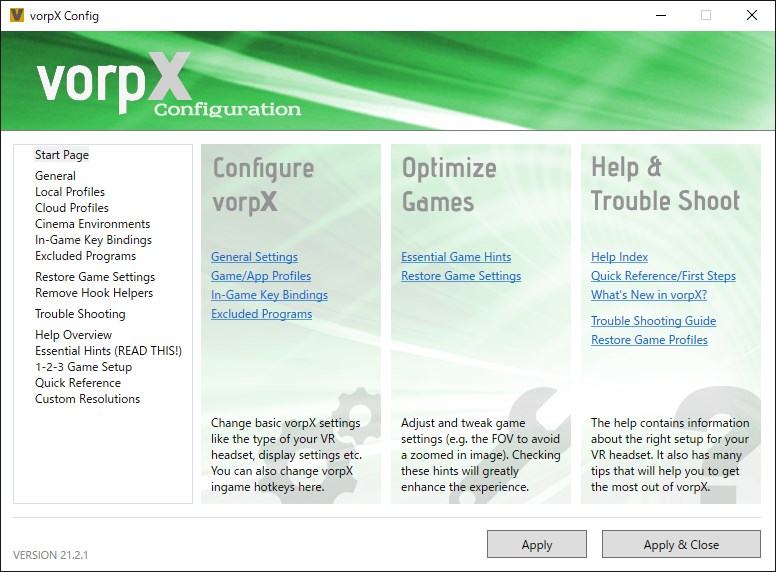
旧著者の記録にある環境はバージョン21.2.1です。
今回の実機検証環境ではありません。
メインメニュー項目
設定画面には主に15種類のメニュー項目が用意されています。
- Start Page スタートページ
- General 一般
- Local Profiles ローカルプロファイル
- Cloud Profiles クラウドのプロファイル
- Cinema Environments シネマモードの環境
- In-Game Key Bindings ショートカットの設定
- Excluded Programs 除外されるプログラム
- Restore Game Settings ゲーム設定の復元
- Remove Hook Helpers フックヘルパーの削除
- Trouble Shooting トラブルシューティング
- Help Overview ヘルプの概要
- Essential Hints (READ THIS!) 重要なヒント (これを読め!)
- 1-2-3 Game Setup 1-2-3 ゲーム設定
- Quick Reference クイックリファレンス
- Custom Resolutions カスタムレゾリューション
VR関連の関連記事はまとめページから確認できます。
QuestシリーズをPCと無線接続する詳細手順は以下の記事を参照してください。
PCとVRを繋ぐ方法は、ほかにも書いています。
まとめ:vorpXでPCゲームをVR空間で楽しむ
本記事では、非対応PCゲームをVR化する「vorpX」の導入方法や設定手順を解説しました。
左右の画面を適切にレンダリングして立体視化するため、視野角や視覚設定を合わせないとVR酔いが起きやすい点には注意が必要です。
一方で、ホラーゲームや高グラフィックな名作ゲームを没入視点で再体験できる独自性があります。
お気に入りのPCゲームをVRでプレイしてみたい方は、ぜひ導入を検討してみてください。