Premiereのレンダラーがグレー表示でも、GPUアクセラレーションが無効になったとは限りません。
25.2以降は選択肢の仕様が変わっているため、ドライバーを戻す前に、アプリの版と表示されているエンジン名を確認します。
以下の現行仕様は、2026年10月5日(日本時間)に確認したAdobe公式資料の編集部による要約です。
2026年10月20日に、Premiere Pro 2026(26.5.2)、Windows 11 Pro、GPUが1種類の環境で、レンダラーの表示・システム互換性レポート・書き出しのエンコード設定の画面を確かめ、画像を足しました。
ドライバーの入れ替えや、不具合からの復旧テストはしていません。
25.2以降はグレー表示が正常な場合がある
Adobeは、25.2以降の「プロジェクト設定」の「一般」から、Mercury Playback Engineのソフトウェア処理を選ぶ項目を削除したと案内しています。
GPUの種類が1つの環境では、そのGPUが選択されたままメニューがグレーになり、表示されているエンジンでレンダリングが行われます。
この状態だけを理由に、GPUの故障やドライバーの不具合と判断しないでください。
公式資料では、GPUの種類が2つある環境では、レンダリングに使う種類をOpenCLまたはCUDAから選べるとされています。
OpenCLやCUDAはGPUで処理を行うための仕組みで、表示名は使用するGPU環境によって異なります。
| 見えている状態 | まず確認すること |
|---|---|
| GPU名が表示され、選択欄がグレー | 25.2以降でGPUの種類が1つなら、公式が説明する正常な表示に該当する可能性 |
| ソフトウェア処理の選択肢がない | 25.2以降の仕様変更と、使用しているOS・CPUの条件 |
| エラーが出る、GPUが認識されない | エラー文とシステム互換性レポートの内容 |
この変更の対象にはWindows版とIntel Mac版が含まれ、Appleシリコン版ではもともとソフトウェアレンダリングの選択肢がありません。
また、レンダラーの選択と、書き出し時のソフトウェアエンコーディングは別の設定です。
出典:Adobe「ソフトウェアレンダリングの変更」(英語)。
Premiere Pro 26.5.2の画面で確かめた表示
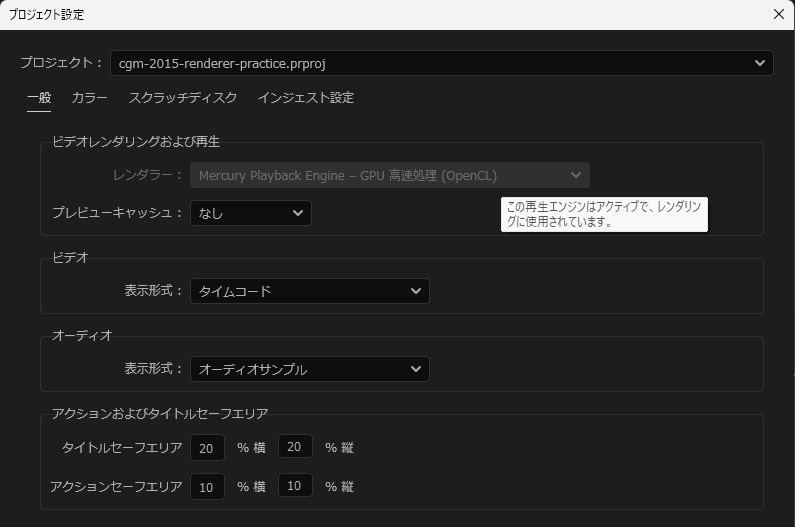
[ファイル]→[プロジェクト設定]→[一般]を開くと、「ビデオレンダリングおよび再生」の「レンダラー」に、使われているエンジン名が出ます。
GPUが1種類(AMD Radeon (TM) Graphics)のこの環境では、Mercury Playback Engine – GPU 高速処理 (OpenCL) がグレー表示で、欄を押しても一覧は開きませんでした。
欄にポインターを合わせると「この再生エンジンはアクティブで、レンダリングに使用されています。」と表示されます。
素材を読み込む前の新しいプロジェクトでもこの表示だったので、この環境では素材に関係なく、表示されたエンジンが使われる状態です。
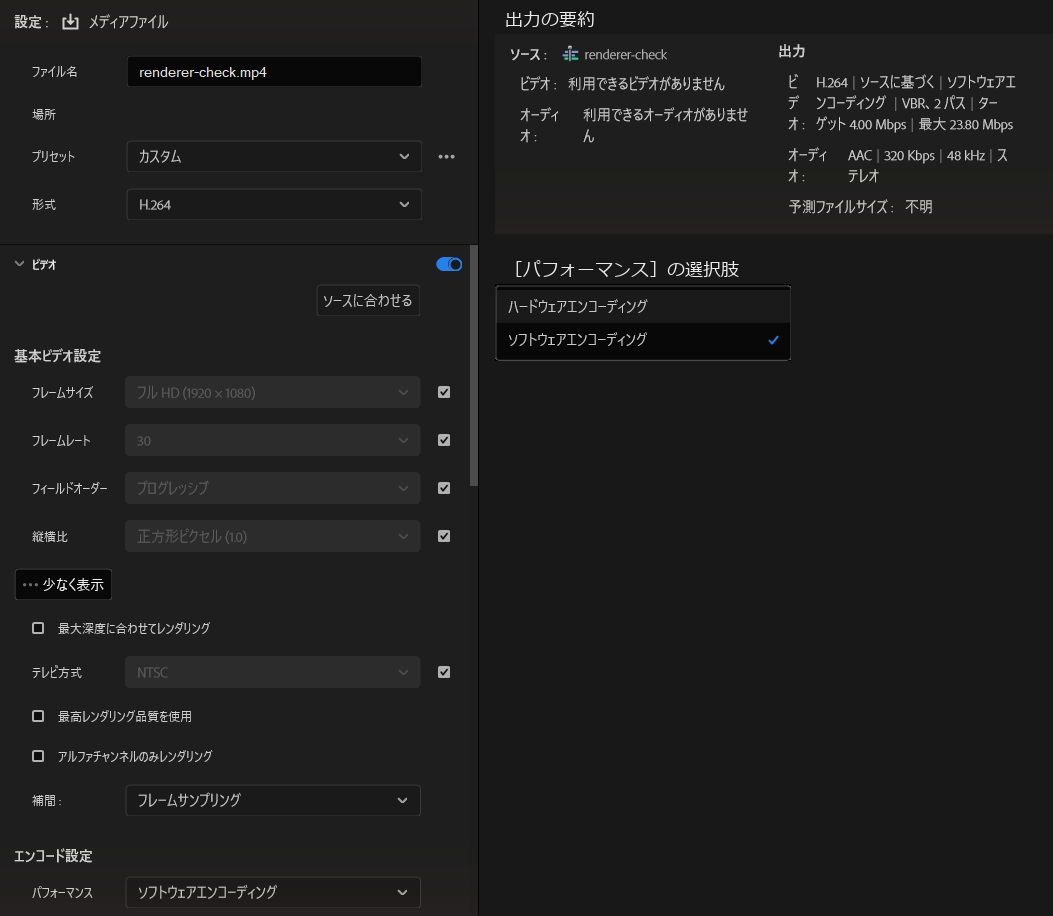
書き出しのハードウェア・ソフトウェアの切り替えは、レンダラーとは別の場所にあります。
[書き出し]画面の「ビデオ」→「その他」→「エンコード設定」の「パフォーマンス」で、選択肢は「ハードウェアエンコーディング」と「ソフトウェアエンコーディング」の2つでした。
この環境では、レンダラーがGPU高速処理のままでも、エンコードは「ソフトウェアエンコーディング」が選ばれていました。
画面を開いて確かめただけで、書き出しはしていません。
実際にエラーがある場合は互換性を確認する
公式ヘルプでは、「ヘルプ」からシステム互換性レポートを開き、検出された問題の詳細や対応先を確認できると説明しています。
アプリの版、OS、GPU名、ドライバーの版とエラー文を控え、レポートの指摘と照合してください。
問題が検出された場合は、レポートのInfoで詳細、Fixで対処方法を確認できます。
Fixは更新手順やメーカーのダウンロード先を開く案内で、その場で復旧を保証する操作ではありません。
サポートへ相談する場合は、Export Reportでシステム構成を含むテキストのレポートを書き出せます。
Adobeは対応するNVIDIA GPUに最新のStudioドライバーを推奨しており、すべての症状に対して古い版へ戻すという案内ではありません。
ただし同資料では、900シリーズ以前にはStudioドライバーの新規提供がなく、Game Readyドライバーを使える場合があるとされています。
Kepler世代のモバイルGPUは更新提供が終了しているため、更新警告が出ても新しいドライバーがあるとは限りません。
GPUの型番に対応する配布があるかを、記事内の要件資料とメーカーの案内で確認してください。
macOSのビデオドライバーはOS更新に含まれるため、Windows向けのNVIDIAドライバー手順をそのまま適用しないようにします。
更新や再インストール後にGPUアクセラレーションの項目が見つからない場合については、AdobeがGPUドライバーのクリーンインストールを確認候補として挙げています。
これはその症状に対する公式案内であり、グレー表示だけの正常な状態に実行する必要があるという意味ではありません。
出典:Adobe「GPUアクセラレーションの有効化」(英語)。
システム互換性レポートの開き方
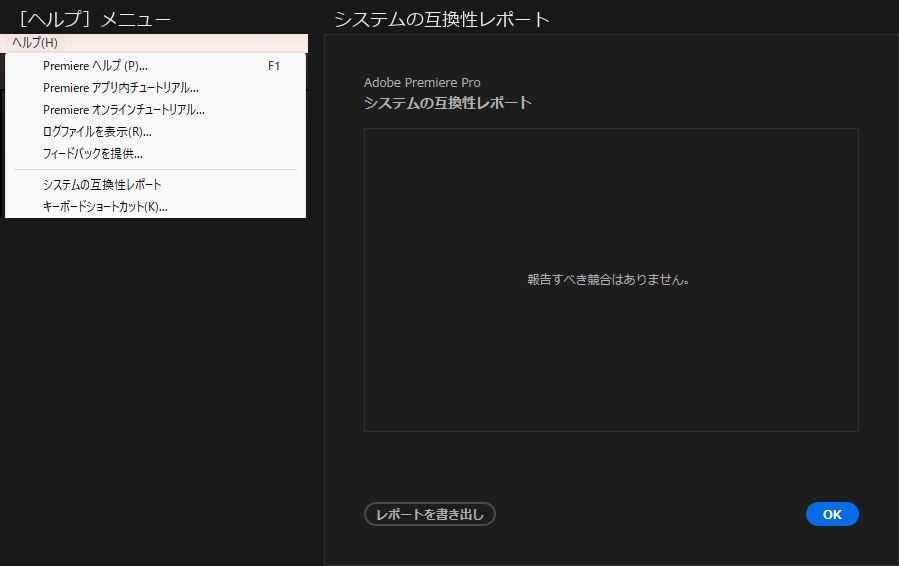
26.5.2では、[ヘルプ]→[システムの互換性レポート]で開きます。
この環境では「報告すべき競合はありません。」と表示されました。
この表示だけで、すべての素材やエフェクトが正常に再生・書き出しできると判断しないでください。
左下に[レポートを書き出し]のボタンがありますが、今回は書き出していません。
旧記事のドライバー更新時の記録
2018年公開の旧記事では、筆者がCUDAを主に使用し、ドライバー更新後に選択できなくなったことを記録していました。
当時の対処案として、安定動作していたドライバーへ戻す方法を紹介していましたが、GPU名・アプリの版・ドライバー番号・復旧結果の測定記録は本文に残っていません。
このため、当時の案内を現在の全環境に共通する解決方法としては扱いません。
旧記事の「ソフトウェア処理の2倍以上高速」という記述も測定条件が不明なため、現在の速度目安から外しました。
既存の参照先:NVIDIAドライバーダウンロード。
関連するPremiereの記事も確認できます。
動画編集に関するほかの記事は、まとめから確認できます。

音声をまとめて書き出す方法はこちらの記事で解説しています。
Premiere Proの操作は、ほかにも書いています。
表示の仕様と実際の不具合を分けて確認する
レンダラーが選べないときは、25.2以降の仕様に該当する表示か、実際にエラーが発生しているかを先に分けます。
対処を行った場合は、元と同じ素材・設定で短い範囲を再生・書き出しし、エラーが再発しないか確認しましょう。
25.1以前のソフトウェア処理では成功したプロジェクトが新版で失敗する場合は、Adobeの仕様変更ページにある不具合報告の案内も確認します。
画面で確かめたのはレンダラーの表示・システム互換性レポート・書き出しのエンコード設定の場所までで、ドライバーの入れ替えや実素材の再生・書き出しによる復旧確認はしていません。
2026年10月26日に、本文に挙げたAdobe公式4資料を再確認しました。
今回はアプリ操作やドライバー更新を実行しておらず、掲載画面は10月20日の確認記録です。