以前、PCソフトの操作画面を録画する際に、Bandicam(バンディカム)の無料版を使っていました。
当時のBandicam無料版には10分制限と透かしがありました。2026年10月24日に確認したBandicam 2027公式案内では、無料録画は1回5分・録画自体の透かしなし、編集動画の書き出しには透かしありとされています。再エンコードの必要性は保存形式や編集先に依存します。
ここでは無料のOBS StudioでPC画面を録画する手順を説明します。前半の画像は旧版、後半は2026年10月の既存の実測記録です。今回の本文レビューでは実機再測定・録画の再生確認はしていません。
OBSのインストール方法とPC録画のための設定
OBSは無料で利用でき、無料版の時間制限や強制ロゴ挿入がない録画・配信ソフトです。ただし保存先の空き容量、PC負荷、出力タイマーなどによって録画時間は制約されます。
配信だけでなくPC画面の録画にも対応しているため、基本的な導入手順と設定方法を見ていきましょう。
公式サイトからインストーラーをダウンロードし、画面の指示に従ってインストールします。
インストール完了後、OBSを起動します。
録画する画面の文字の大きさや動きに合わせて設定します。保存形式だけを変更しても画質が上がるわけではありません。
まず短い録画を保存して、読ませたい文字、音声、編集ソフトでの読み込みを確認してください。
メニューバーの「ファイル」>「設定」をクリックして設定画面を開きます。
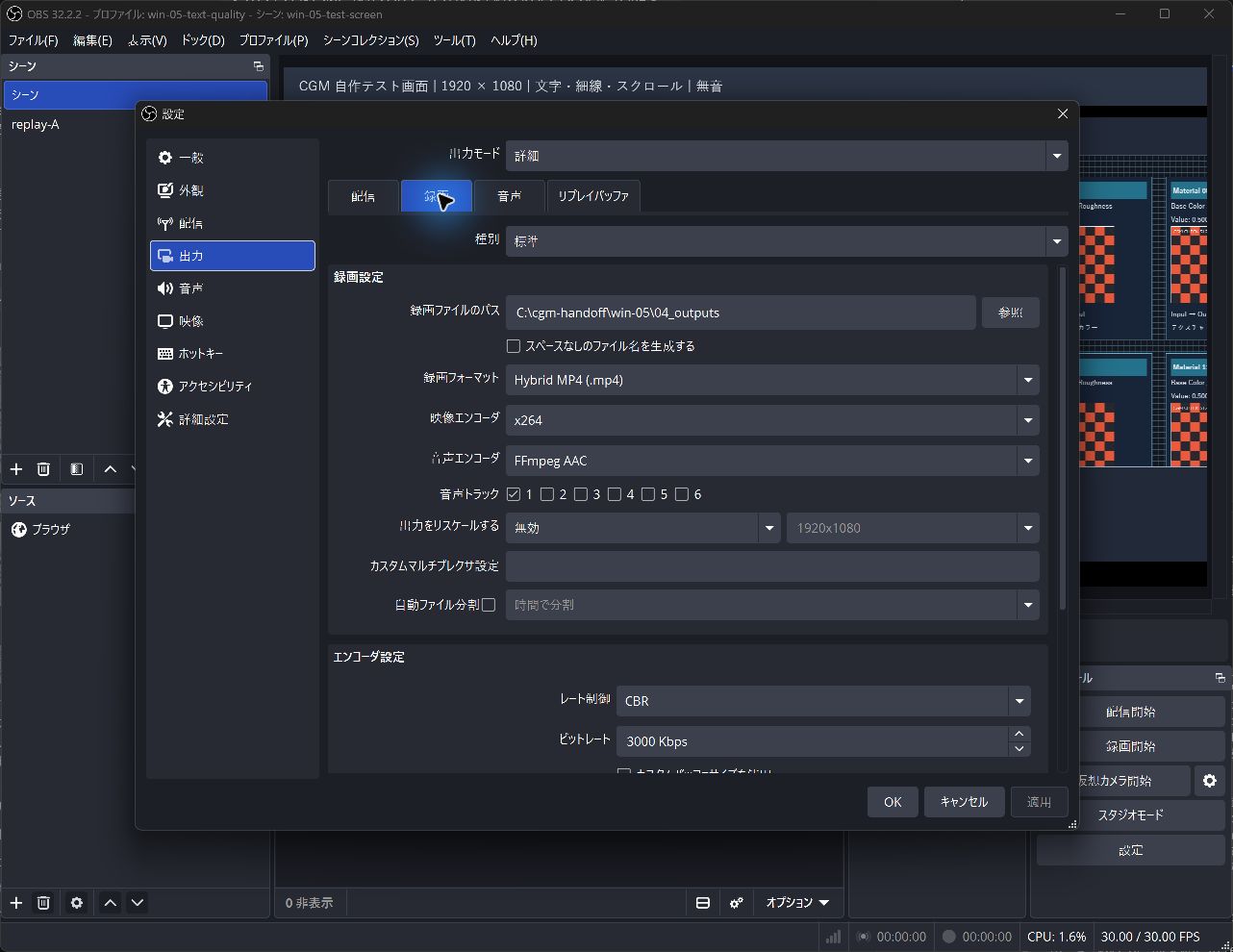
左メニューの「出力」を選択し、録画設定を調整します。
- 「設定」→「出力」で録画の保存先と空き容量を確認します。
- 簡単に始める場合は基本モードの録画品質を選びます。詳細調整が必要なときに詳細モードへ切り替えます。
- 録画形式はMKVや対応版のHybrid MP4などを検討し、編集先で読み込めるか確認します。旧画像の通常MP4とHybrid MP4は別の形式です。
- x264で詳細設定を始める場合、公式基準例はCRF 16〜23・veryfastです。PC負荷と保存結果を見て調整します。
- 下の旧画像のCBR 3000kbps・slowは、すべてのPCに適した推奨値ではありません。
- 録画に保存する音声トラックと、各音声ソースの割り当てを合わせます。
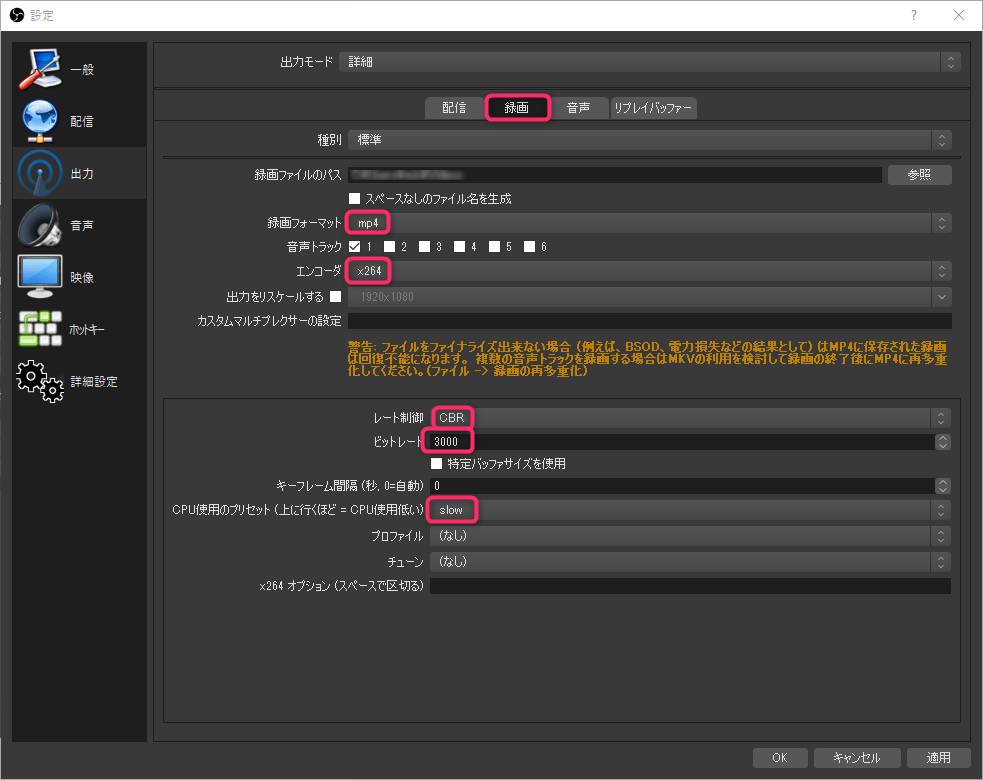
旧画像と後半の実測値を、そのまま現在の推奨設定としないでください。後半はHybrid MP4・CBR・veryfastという条件での比較で、CRFやslowとの比較ではありません。保存形式と再多重化はOBS公式の録画出力ガイドでも確認できます。
- 解像度を決める(例:フルHD1920×1080、HD1280×720)
- 縮小する場合にフィルターを選び、文字の読みやすさと負荷を確認する
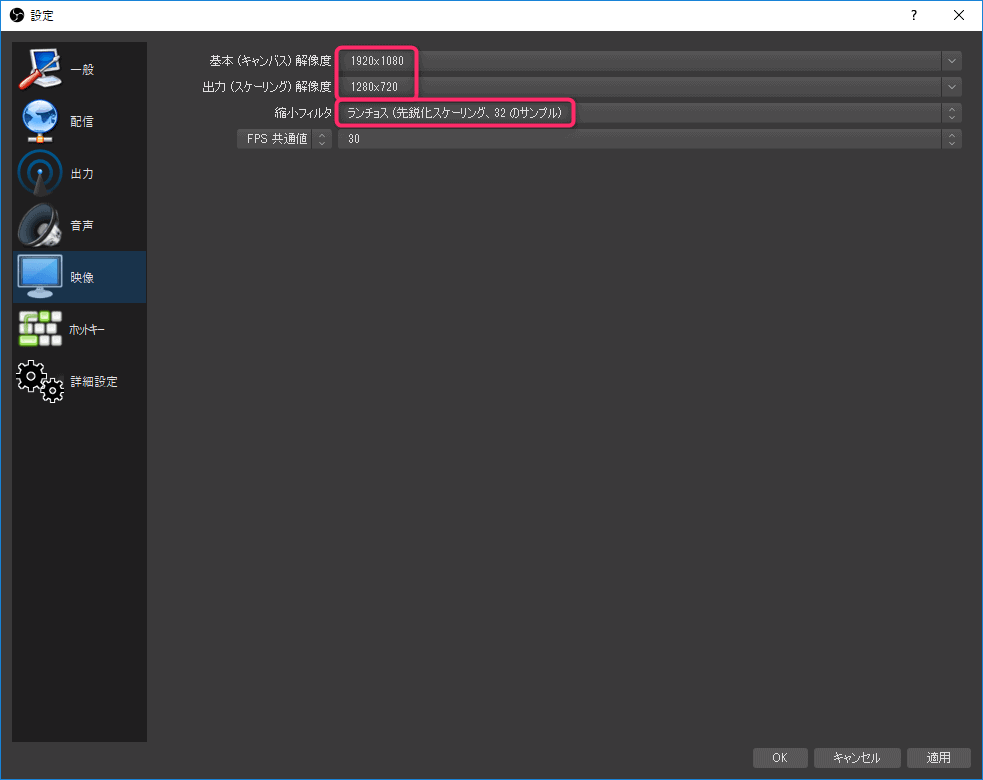

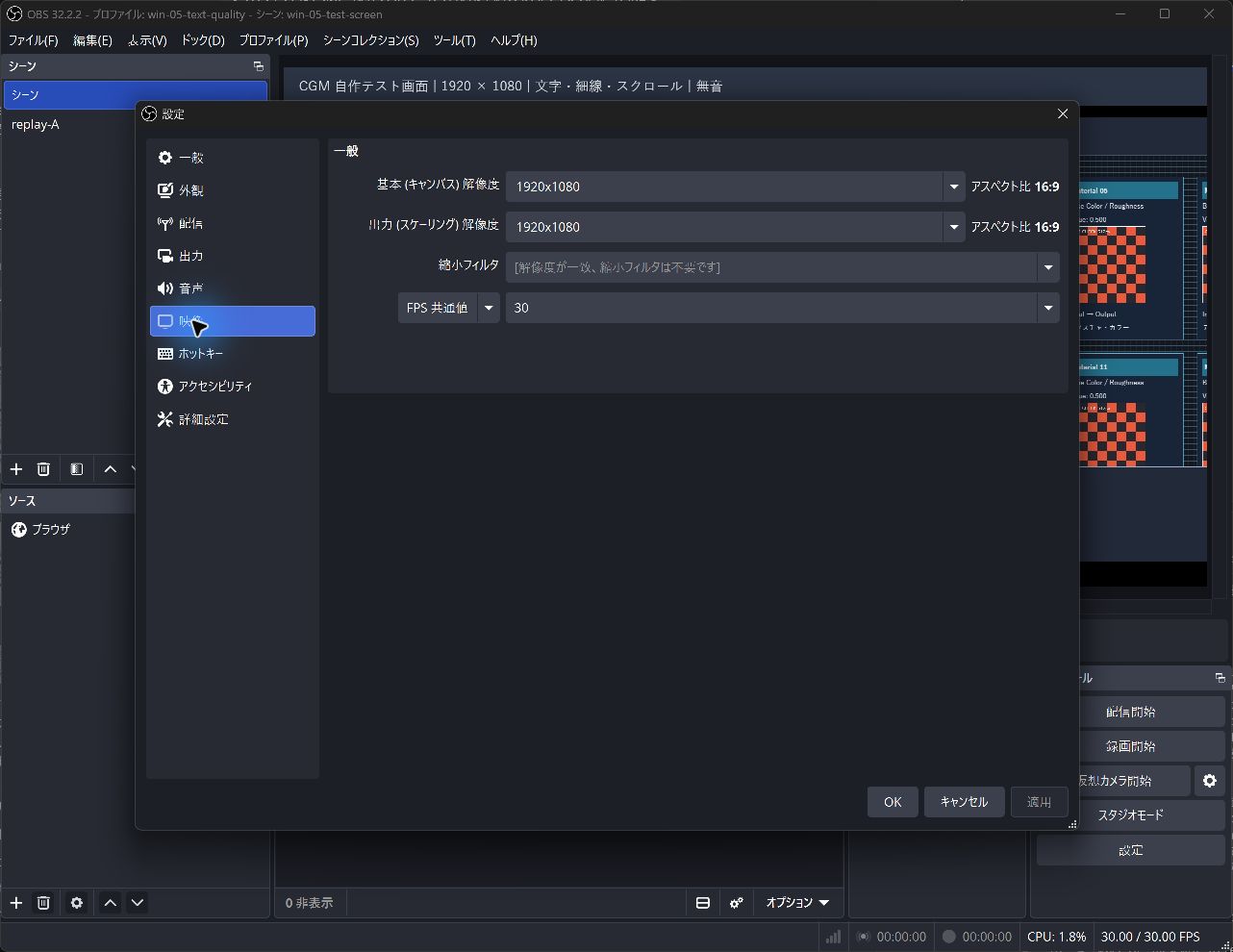
基本(キャンバス)解像度と出力(スケーリング)解像度に同じ値を入れた場合は、縮小による変換自体が発生しません。2026年10月の検証ではどちらも1920×1080にしており、この条件ではOBSの画面にも縮小フィルターが使われない旨が表示されていました。縮小フィルターの選択が効くのは、出力解像度を基本解像度より小さくしたときです。
OBSでPC画面を録画する手順
実際にPC画面を取り込んで録画を開始する手順を解説します。
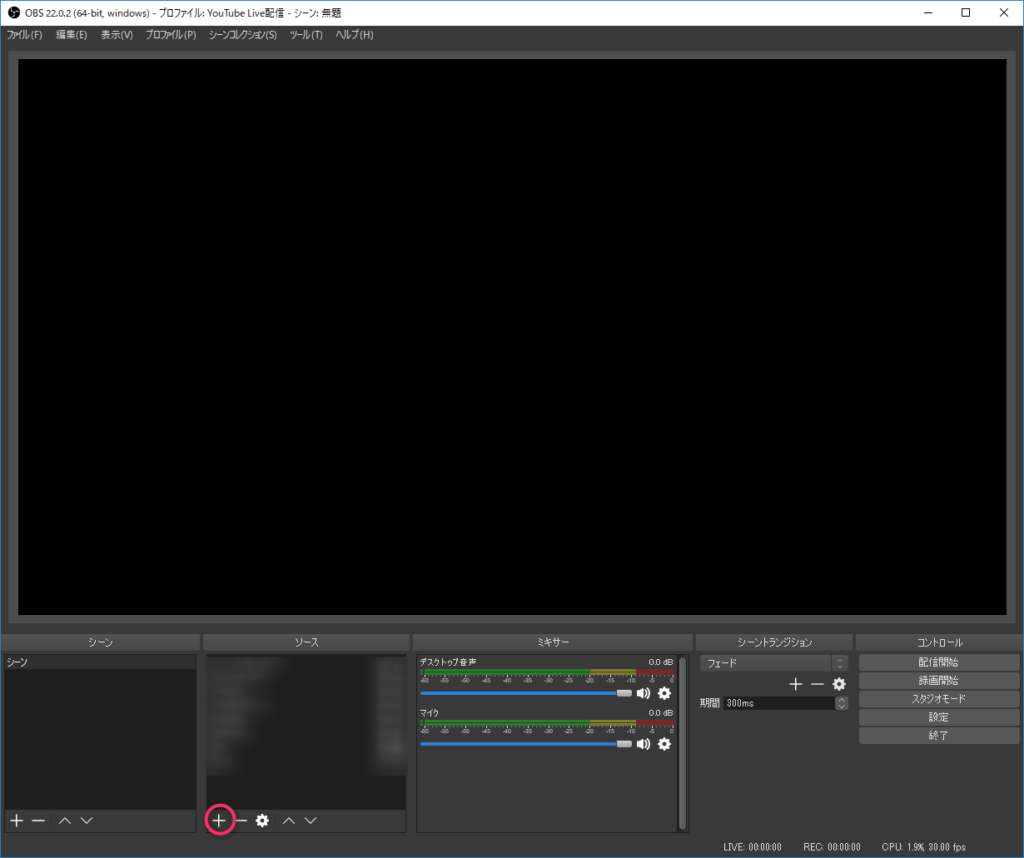
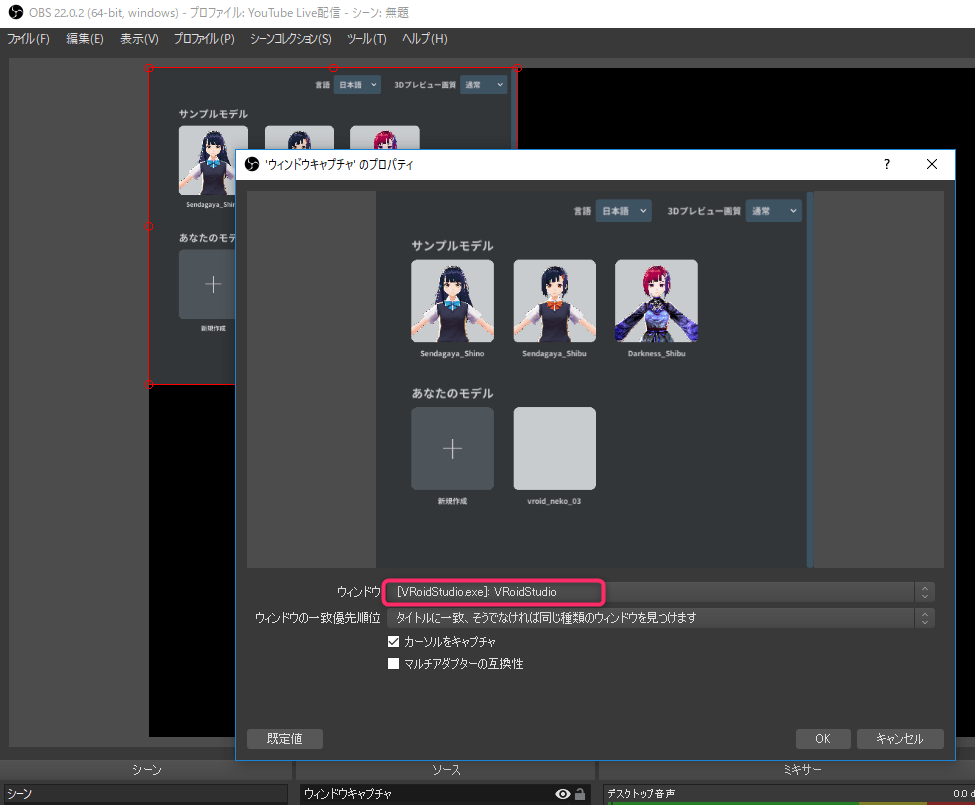
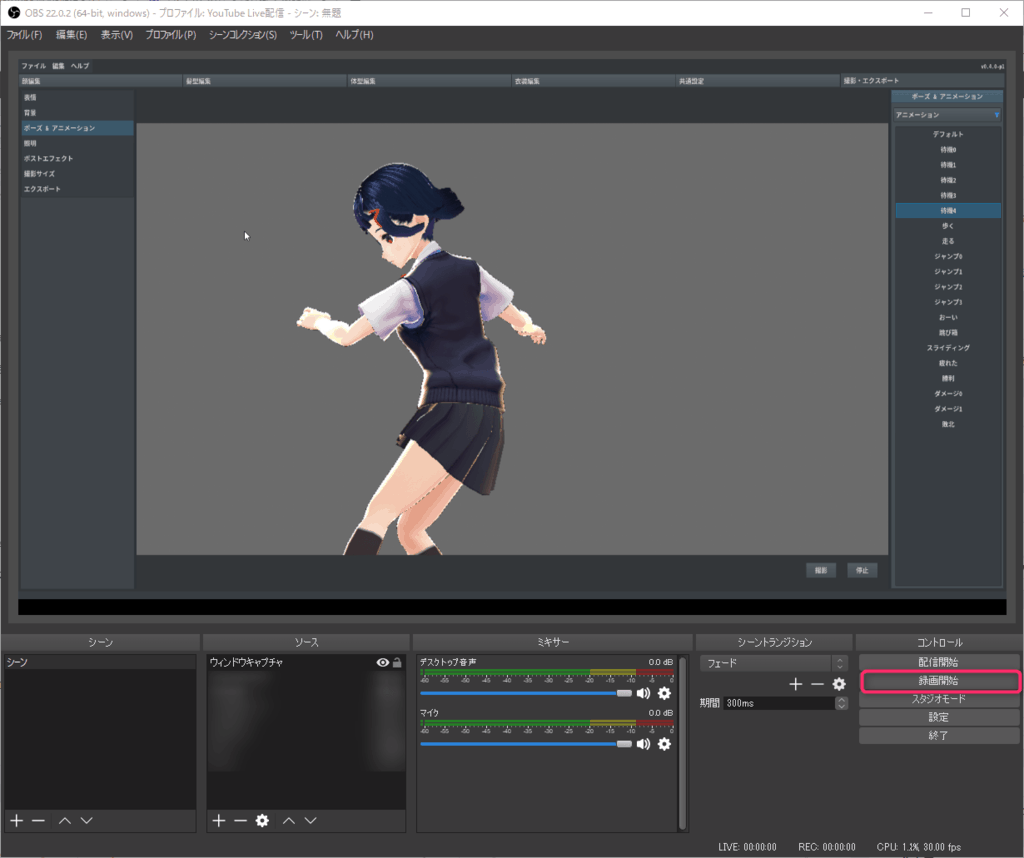
ソース一覧で「ウィンドウキャプチャ」を追加し、録画対象のウィンドウを選択します。
Windowsでプレビューが空白になる場合は、対象アプリを開き、ソースのプロパティでウィンドウを選び直してください。
「ウィンドウの一致優先度」をタイトル完全一致にしていると、同じタイトルのウィンドウが見つかるまで空白になります。
アプリで開く文書などによってタイトルが変わる場合は、この一致条件も確認します。
取り込み方式との相性が疑われる場合は、「キャプチャ方法」のBitBltも試す選択肢です。
OBS公式のウィンドウキャプチャ案内は、BitBltの効率は低いものの、一部のプログラムで役立つ場合があると説明しています。
この切り分けは2026年10月29日に公式資料で確認したもので、後半の実測で試した結果ではありません。
画面右下の「録画開始」をクリックすると録画が始まります。
保存先は「設定」→「出力」の録画ファイルのパスで確認します。「録画停止」を押し、停止処理が完了してからファイルを開き、映像と音声を再生してください。
配信と録画の記事は、ほかにもあります。

追補: 実測で確かめた録画設定とアプリ別音声(2026年10月)
ここから下は、2026年10月にWindows 11 Pro 25H2とOBS Studio 32.2.2(通常版・日本語)で行った2件の検証の記録です。前半は録画ビットレートだけを変えた比較、後半は特定のアプリの音だけを録画したいときの確認順です。どちらも以下に書いた条件でだけ確かめた結果で、すべての環境に当てはまる推奨設定ではありません。
録画設定を決める前の試し録画
操作画面の録画では、保存した動画を同じ倍率で開き、読ませたい文字や細線を確認します。OBSのプレビューはウィンドウに合わせて縮小されるため、プレビューだけでは録画ファイルに残った小さな文字の状態を判断しきれません。
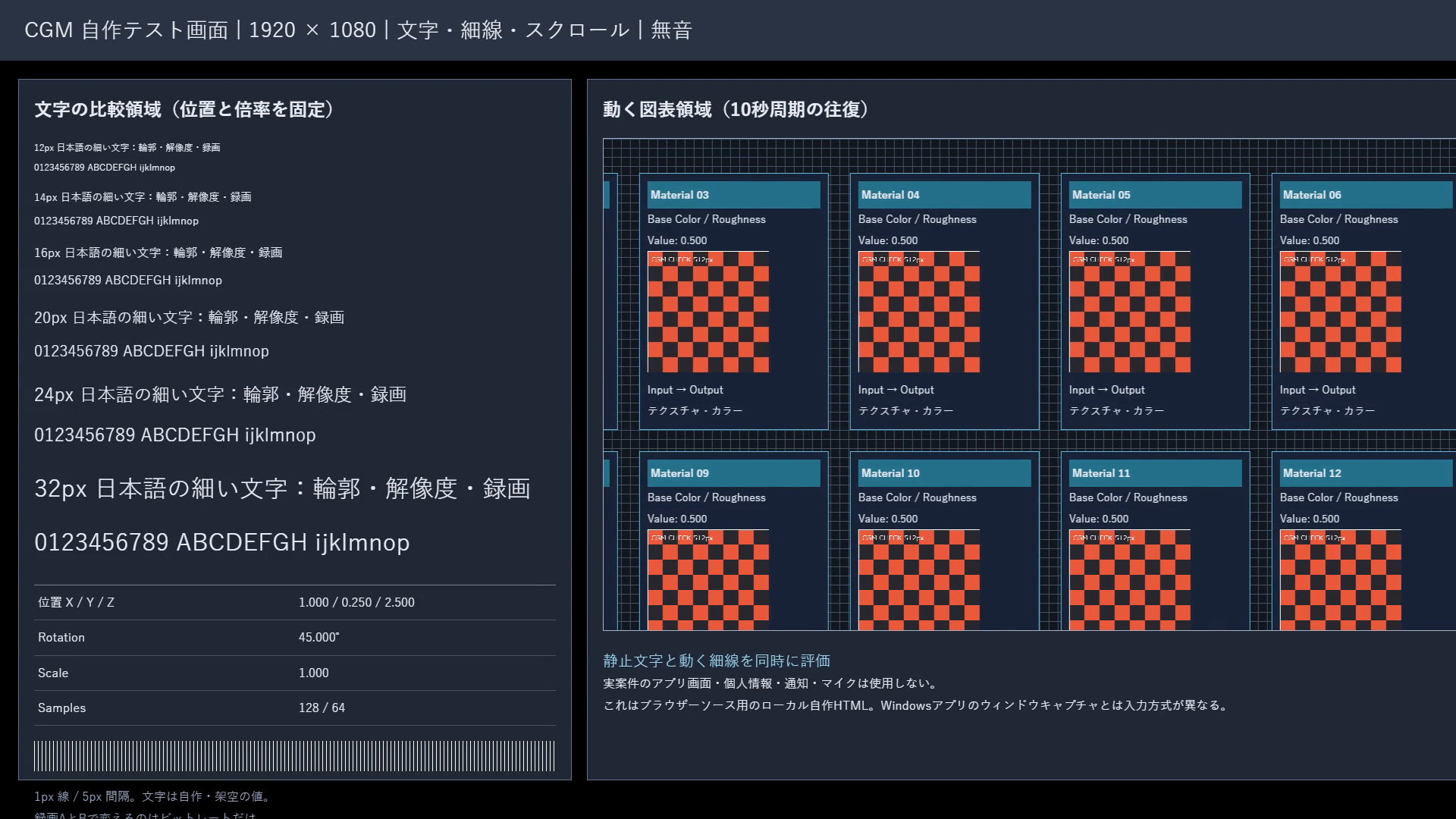
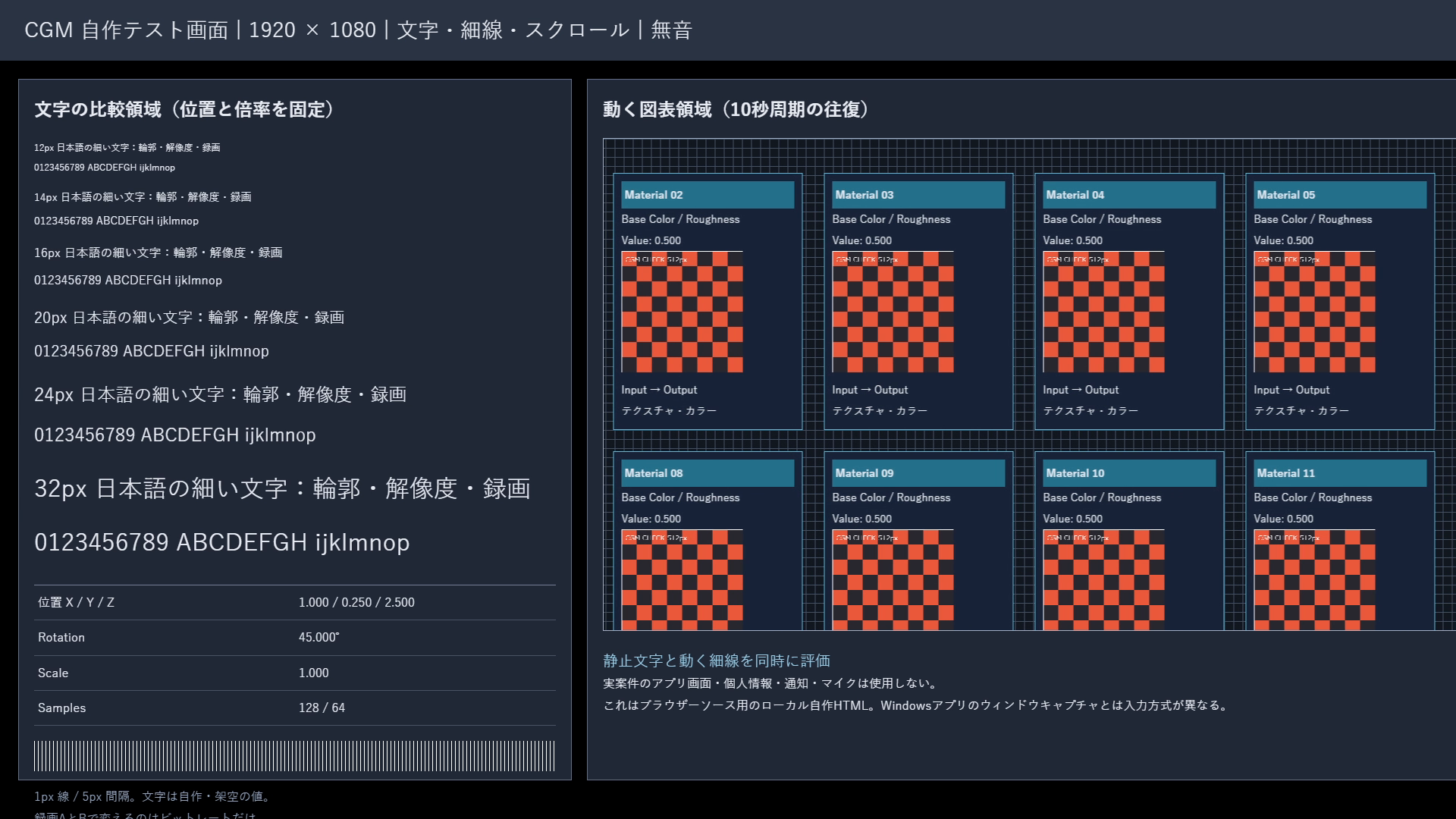
試し録画には、普段の画面に近い大きさの文字と、スクロールなどの動きを入れます。今回は12〜32pxの文字、1pxの線、動くグリッドを含む自作のローカルHTMLをブラウザソースで取り込みました。このページ前半で説明している実アプリのウィンドウキャプチャを使った結果とは区別してください。
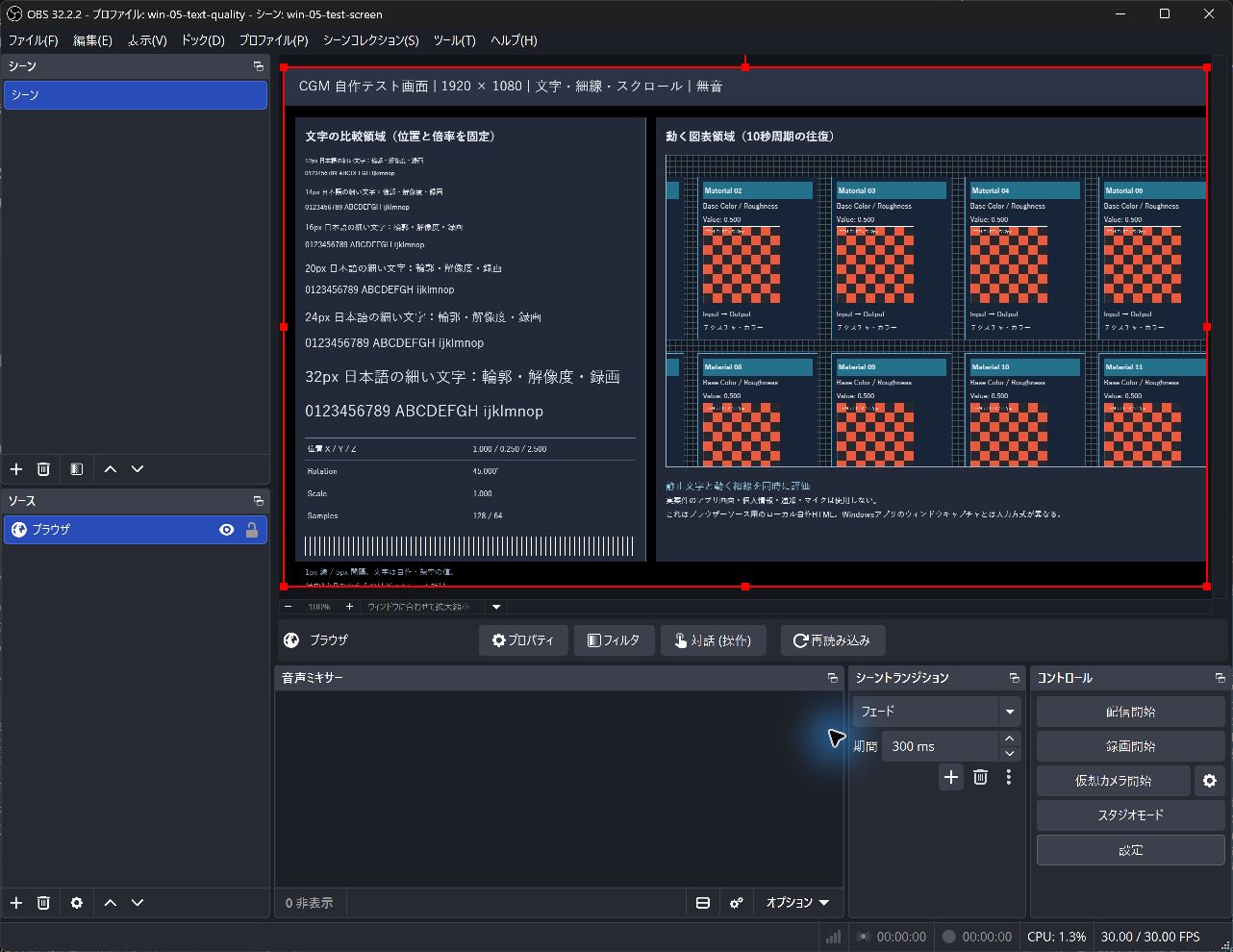
設定を比較するときは、解像度やfpsを揃え、変える項目を1つに絞ります。今回の基本解像度と出力解像度は、どちらも1920×1080、fpsは30です。出力のリスケールは無効にしました。この条件では、縮小フィルターによる変換はありません。
3000kbpsと12000kbpsの録画比較
今回の比較では、映像エンコーダーx264、レート制御CBR、CPU使用プリセットveryfast、キーフレーム間隔0(自動)、録画フォーマットHybrid MP4を揃え、録画ビットレートだけを3000kbpsと12000kbpsに変えました。音声入力は6系統すべて無効にし、OBSの出力タイマーで各30秒を指定しています。保存動画の実際の長さは、どちらも約29.97秒でした。
| 項目 | A: 3000kbps | B: 12000kbps |
|---|---|---|
| 解像度・fps | 1920×1080・30fps | 1920×1080・30fps |
| 保存時間 | 29.97秒 | 29.97秒 |
| ファイル容量 | 11.24MB | 44.86MB |
| 保存フレーム数 | 899 | 899 |
| OBSエンコード遅延 | 0/891 | 0/879 |
| OBSレンダリング遅延 | 0/2160 | 0/2100 |
容量のMBは1,000,000 bytesとして計算しています。Bの容量はAの約3.99倍になりました。OBS統計のフレーム母数は、保存動画のフレーム数とは別の計測値です。
各録画の5秒位置から取り出した1920×1080のPNGを、原寸で比較しました。このテストの静止文字は両条件で判読でき、ビットレートを4倍にしたことによる大きな優劣は断定できません。動く領域は録画開始時のアニメーション位相が違うため、厳密な同一フレーム比較には使っていません。
OBSの統計では、この短い収録中のエンコード遅延とレンダリング遅延は両条件とも0でした。入力から表示までの遅延や、長時間収録時の安定性は測っていません。容量と文字の見え方を確認したうえで、実際に録画するアプリと同じ操作を使い、必要な時間でもう一度確認します。
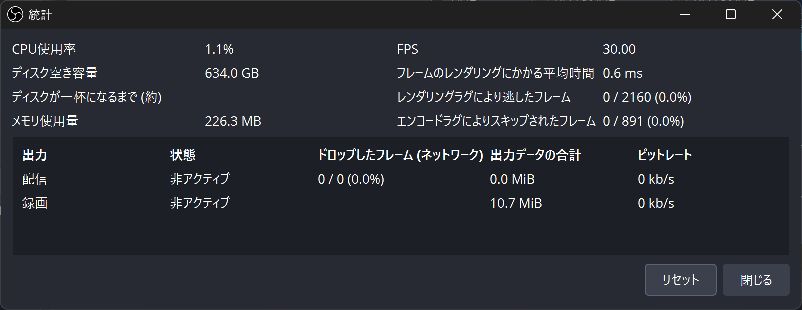
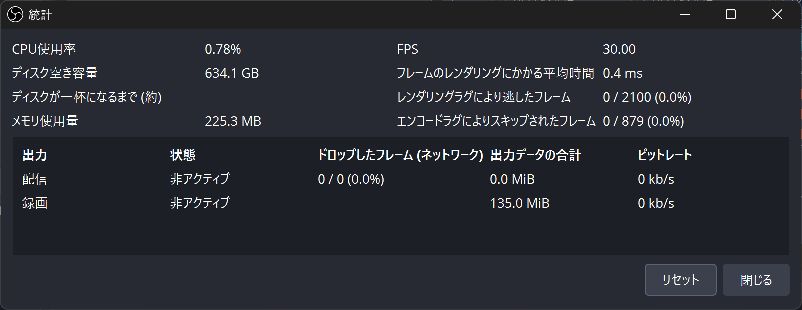
この比較の録画トラック1はAACステレオ48kHz・設定160kbpsでしたが、音声入力を無効にしていたため中身は無音です。音声ビットレートに何kbpsが適切かは、この無音の録画では確かめていません。
アプリの音声が録画に入らないときに確認する順番
Windowsで特定のアプリの音だけを録画したい場合は、OBSの「アプリケーション音声キャプチャ(ベータ版)」で対象を選びます。音声ミキサーのメーターが動かない場合と、動いているのに録画が無音になる場合では、確認する場所が異なります。同じ音を二重に取り込まないよう、アプリ別キャプチャを使うときはデスクトップ音声の経路も確認します。今回は比較を単純にするため、「設定→音声」でグローバルのデスクトップ音声とマイク音声を無効にしました。設定を変える前に、必要な既存ソースがどれかを確認してください。
まず対象アプリで音を再生し、音声キャプチャのプロパティでそのアプリのウィンドウを選び直します。今回の確認では、Windowsの検索プロセス(SearchHost.exe の「検索」)を誤って選んだ状態ではメーターが動かず、録画も無音でした。対象をwmplayer.exeの「Windows Media Player 従来版」に変更すると、メーターが緑に反応しました。ウィンドウの表示名だけでなく、実際に音を再生しているアプリと一致しているかを確認してください。
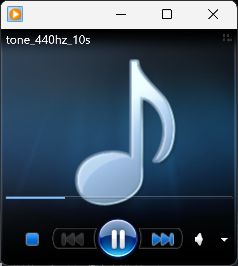
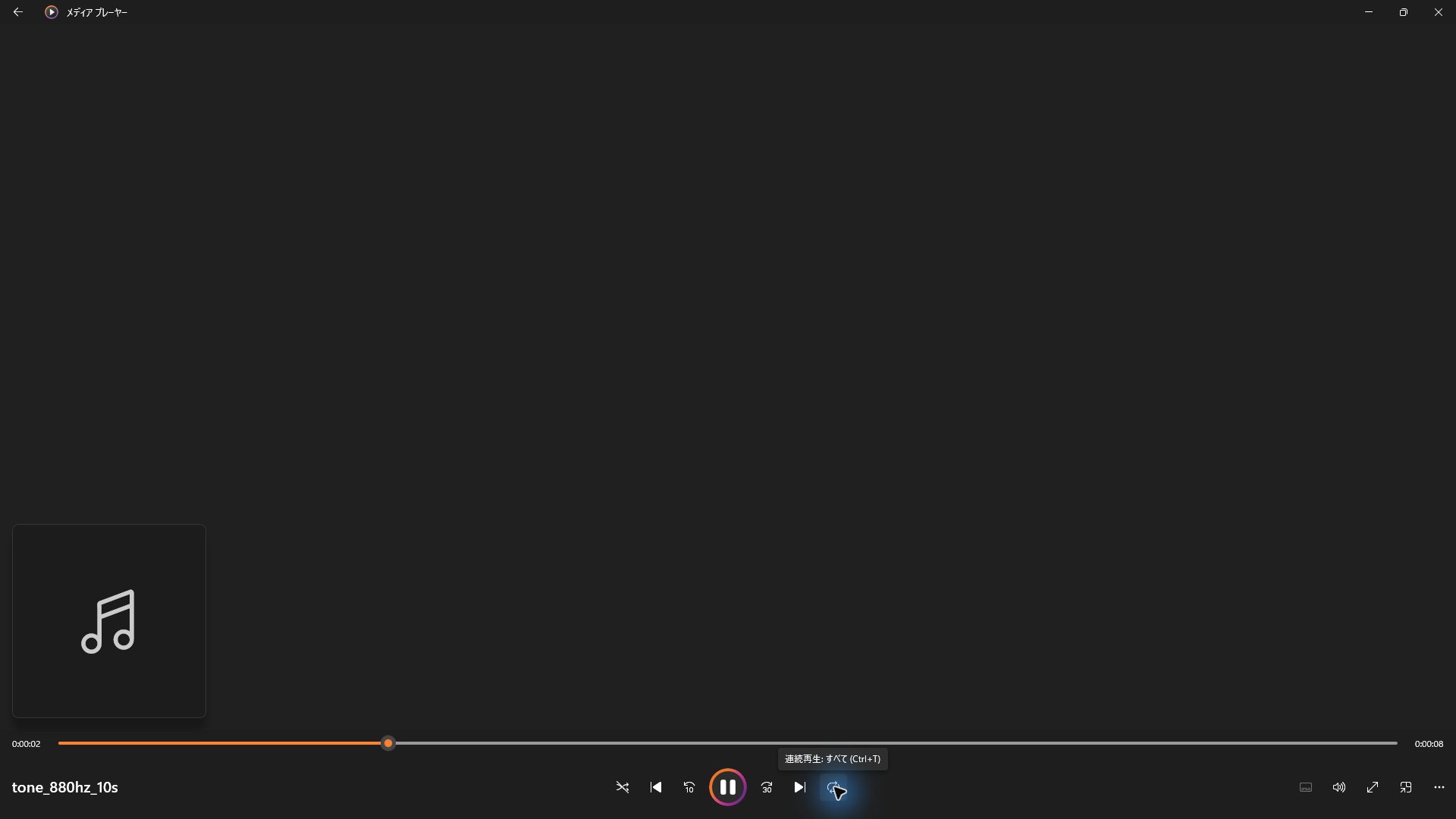
プロパティの「ウィンドウの一致優先度」は、ウィンドウ名が変わったときの選び方です。今回は「タイトルに一致、そうでなければ同じ種類のウィンドウを見つける」のままで比較しました。タイトルが変わるアプリでは実行ファイル名による一致を選ぶ方法もOBS公式が案内していますが、今回すべての一致方式を試したわけではありません。
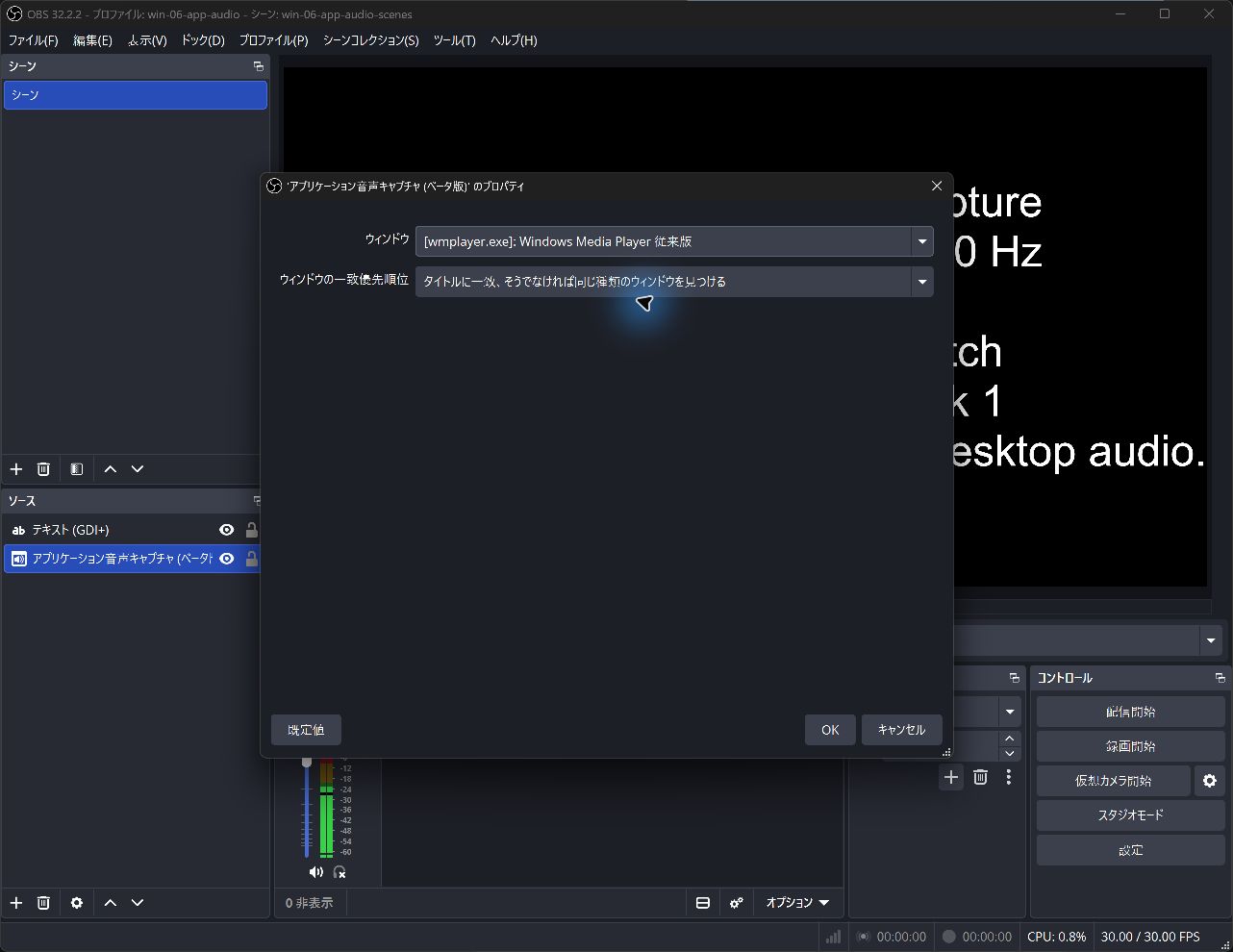
メーターが動くのに録画が無音のときは録画トラックを合わせる
録画側がトラック1を保存する設定なら、音声ミキサーの歯車から「オーディオの詳細プロパティ」を開き、対象ソースのトラック1にもチェックを付けます。今回の確認では、録画先がトラック1でもソース側のトラック1を外すと、メーターは反応したまま録画が無音になりました。同じ条件でソース側のトラック1を有効にすると、録画ファイルに対象の440Hz音が入りました。今回の「設定→出力」は基本モード、録画フォーマットはHybrid MP4で、音声の切り分け中は形式やエンコーダーを変更していません。
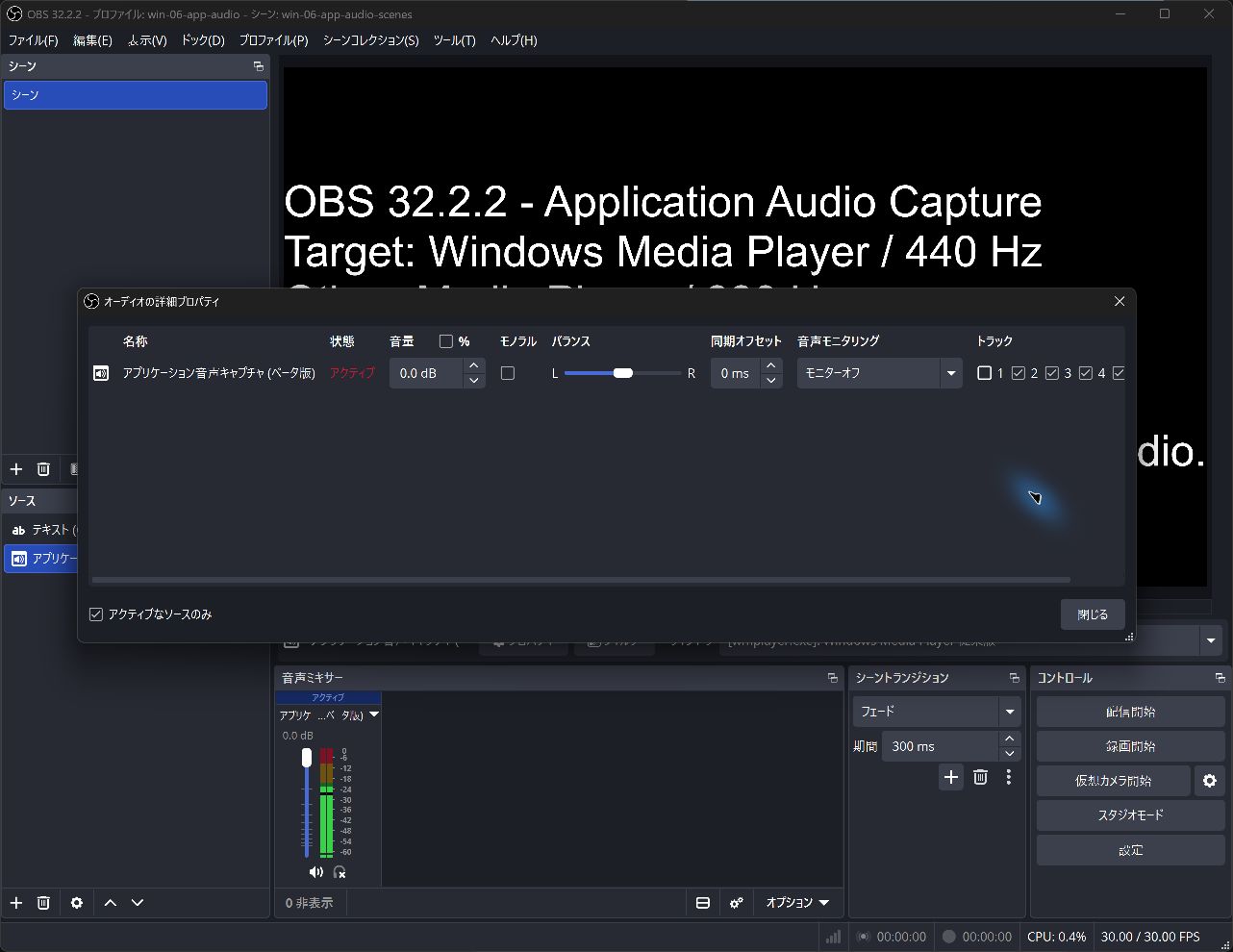
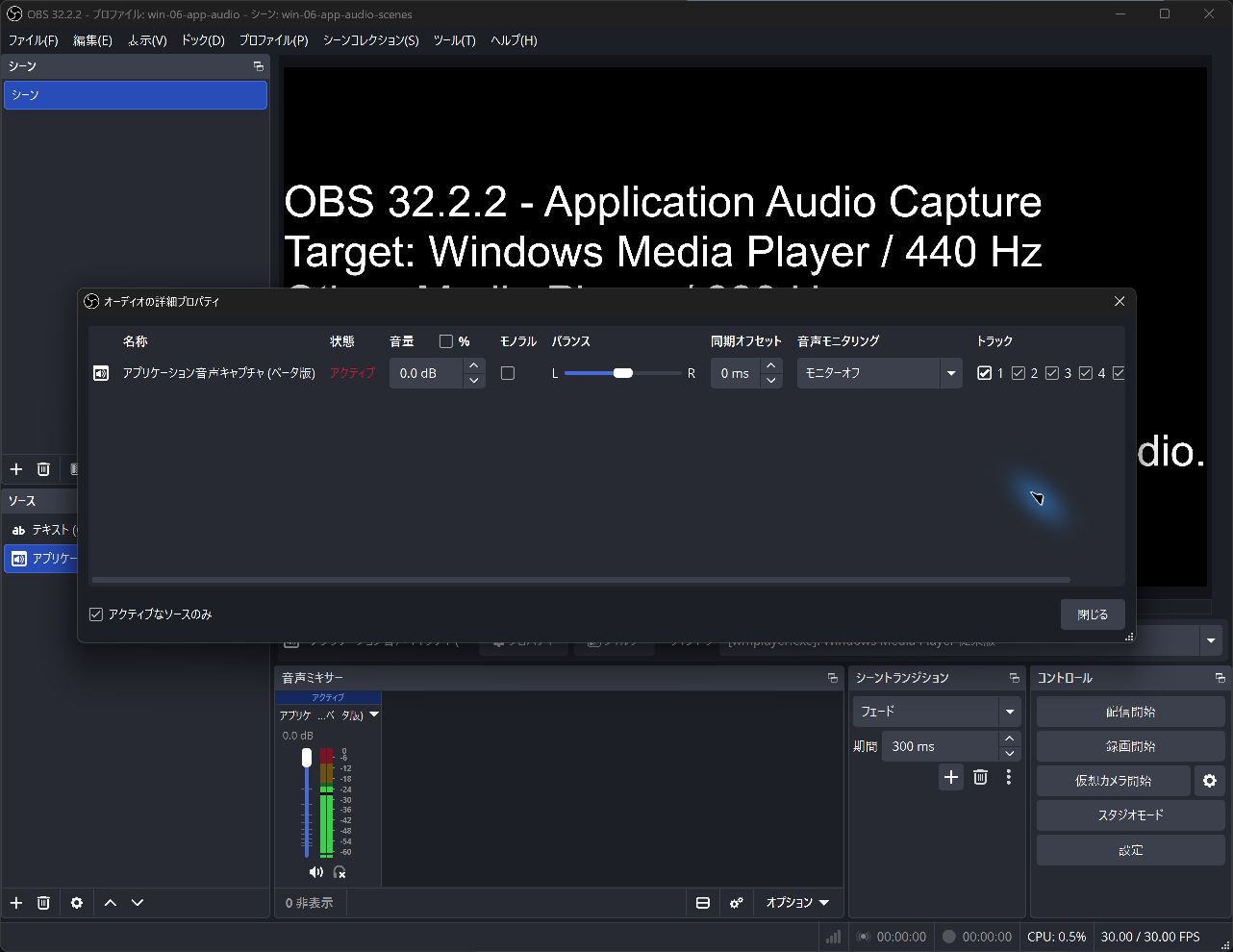
「モニターオフ」は、今回の確認では無音の録画と音が入った録画の両方で同じ設定でした。録画に音が入るかは、モニター設定だけで判断せず、録画トラックとの対応と保存したファイルで確かめてください。PCで音が聞こえることだけでも判断できません。
保存した録画を読み戻して映像と音声を確かめる
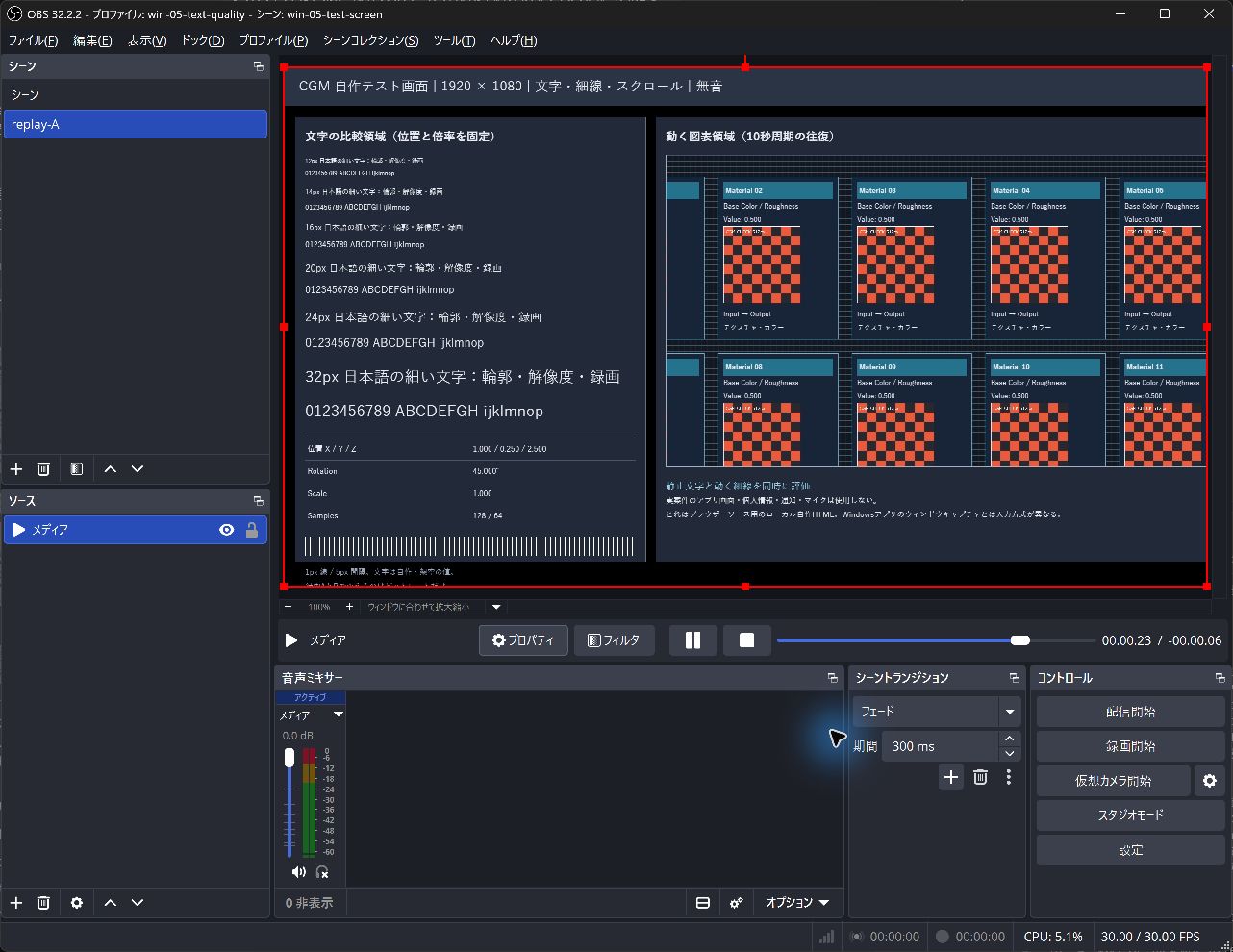
設定を変えたら、10〜20秒程度の短い録画を保存して開き直し、映像と音声の両方を確認します。今回の録画比較では、保存したA/BのMP4をOBSのメディアソースに読み戻し、Aでは0秒から15秒、Bでは0秒から23秒までの時間進行とグリッドの移動を確認しました。さらに2026年10月10日、Windows Media Player従来版でも両ファイルを開き、動く図表と再生終了を確認しています。編集ソフトでの再生は未確認です。プレイヤーの縮小表示だけでは小さな文字を評価しきれないため、文字の比較には上記の原寸PNGを使っています。
音声の確認では、対象アプリと別のアプリで異なる音を流し、短い録画を3本保存しました。条件はキャプチャ画像で確認し、音声の有無は各MP4に保存されたAACデータを解析しています。3本はいずれも同じ静止テストカードを映した録画で、設定画面の操作を録画したものではありません。
| 条件 | メーター | 保存時間 | 保存された音声 |
|---|---|---|---|
| A: 対象がSearchHost.exe | 信号なし | 31.90秒 | デコードした全サンプルが0 |
| B: 対象はwmplayer・ソースのトラック1を外す | 反応あり | 18.03秒 | デコードした全サンプルが0 |
| C: 対象はwmplayer・ソースのトラック1を戻す | 反応あり | 17.77秒 | 440Hzが主成分 |
Cの録画では、別アプリで流していた880Hz付近の振幅は440Hz付近に対して約0.0113%(約−78.9dB)でした。別アプリのテスト音が独立した音として収録されていないことは、この比較では確認できています。ただしAACの微小成分まで数学的にゼロとする測定ではなく、今回の2つのプレーヤーと設定での結果です。すべてのアプリの音を完全に除外できるという保証ではないため、ゲーム、ブラウザー、Discordなどは使う組み合わせで確認してください。耳で聴いた評価は行っていません。なお、10〜20秒の目安に対してAは停止まで31.9秒かかっており、この目安を超えています。
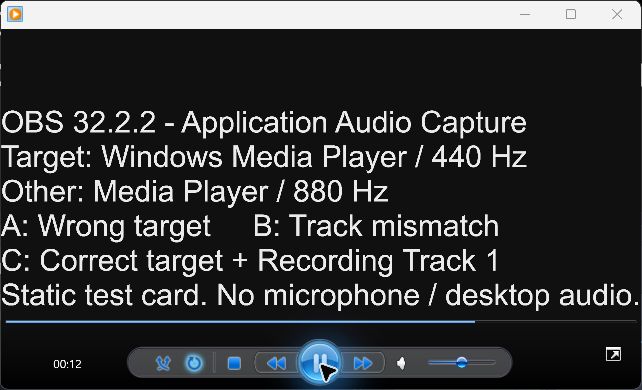
確認が終わったら、専用プロフィールとシーンコレクションを保存してOBSを再起動し、設定が残っているかを見ます。今回は再起動後も、自作画面、1080p・30fps、録画設定、音声入力無効、アプリ別音声のシーンとトラック1の選択をそのまま再表示できました。比較に使った毎回30秒で停止する出力タイマーは解除し、再起動後にもオフであることを確認しています。
今回参照したOBS公式資料
今回のCBR比較は、ファイル容量と表示を確認するための実測例です。OBSの公式ガイドでは、録画用x264の基準例としてCRF 16〜23、veryfastなどを示しています。CRFやGPUエンコーダーは今回比較していないため、上の結果から方式間の優劣は判断できません。出典: OBS Advanced Recording Settings Guide(2026-10-09確認)
録画フォーマットは今回Hybrid MP4を使いました。OBS公式は、この形式が記録中の分割構造と終了時の処理を組み合わせる仕組みを説明しています。今回確認したのは通常終了したファイルの保存と読み戻しまでで、異常終了時の復旧や他の編集アプリとの互換性は未検証です。出典: OBS Hybrid MP4 & Hybrid MOV Formats(2026-10-09確認)
アプリケーション音声キャプチャの対応条件やアプリによる制限はOBS公式のアプリケーション音声キャプチャ案内、録画トラックの割り当てはOBS公式の複数トラック録画案内で確認できます(いずれも2026-10-10確認)。通常の動画プレーヤーは一度に1つの音声トラックを再生するため、編集用に音声を分ける場合は、再生確認に使うトラックも決めておきます。
この追補で確認していない範囲
画質・容量の比較はブラウザソースで取り込んだ自作HTMLで行っており、このページ前半で説明している実アプリのウィンドウキャプチャは、この比較では検証していません。GPUエンコーダー、CRF/CQP、slowプリセット、60fps、720pへの縮小、長時間録画、異常終了や電源断への耐性、編集アプリとの互換性、色の厳密な評価、入力から表示までの遅延、別PCへの設定インポートも未検証です。5秒位置の静止PNG以外について、厳密な同一フレーム比較や品質指標の計算は行っていません。
音声については、ゲーム、ブラウザー、DRM付きコンテンツ、Discord、別の音声デバイス、配信が未検証です。モニターオンやモニターのみへの変更も試していません。OBS公式にも、アプリの音声出力方式によってはアプリケーション音声キャプチャと互換性がない場合があると記載されています。今回の2つのプレーヤーの結果を、すべてのアプリの動作保証として読み替えないでください。
OBSで無料のPC録画を始める前に確認すること
画質を上げるほど容量や処理負荷が増える場合があります。保存したファイルの文字、音声、編集先での互換性を確認し、用途に合う設定を選んでください。
時間制限やウォーターマークなしでPC画面を録画したいときは、OBSを活用してみてください。
筆者はこの記事の執筆当時、Bandicamの有料版も使っていました。用途に応じた選択例として関連記事を掲載しています。
よくある質問:OBSで無料PC録画
OBSなら、時間制限やロゴなしでPC画面を録画できますか?
OBSには無料版の時間制限や強制ロゴ挿入はありません。ただしストレージ容量、PC負荷、タイマーなどの制約があります。Bandicamの無料版条件とは区別してください。
録画の出力設定は、どうしますか?
保存先と空き容量を決め、基本モードの録画品質から試せます。詳細モードのx264では公式基準例がCRF 16〜23・veryfastです。旧画像の3000kbps・slowは共通の推奨値ではありません。MKVやHybrid MP4などの形式を選び、編集先で確認してください。
解像度は、どう決めますか?
読ませたい文字と保存容量に合わせて、例えば1920×1080や1280×720を選びます。基本解像度と出力解像度が同じなら縮小処理は発生しません。縮小する場合は文字や細線の見え方と負荷を確認してください。
PC画面を録画する手順は?
ソースにウィンドウキャプチャを追加して対象を選び、プレビューを確認して録画開始を押します。終わったら録画停止し、処理完了後に設定した保存先のファイルを再生します。音声は映像とは別に入力とトラックを確認してください。
3000kbpsと12000kbpsで、画質や容量はどう違いましたか?
記事の追補(2026年10月、Windows 11 Pro 25H2とOBS Studio 32.2.2・通常版・日本語での検証)では、映像エンコーダーx264、CBR、veryfast、Hybrid MP4を揃えて録画ビットレートだけを3000kbpsと12000kbpsに変え、各30秒を録画しました。ファイル容量は3000kbpsが11.24MB、12000kbpsが44.86MBで、12000kbpsは約3.99倍でした。5秒位置の原寸PNGの比較では、静止文字は両条件で判読でき、ビットレートを4倍にしたことによる大きな優劣は断定できない、としています。これは自作HTMLでの短時間の検証で、すべての環境に当てはまる推奨設定ではありません。
メーターは動くのに、録画が無音のときは?
録画側がトラック1を保存する設定なら、音声ミキサーの歯車から「オーディオの詳細プロパティ」を開き、対象ソースのトラック1にもチェックを付けます。検証では、録画先がトラック1でもソース側のトラック1を外すと、メーターは反応したまま録画が無音になり、同じ条件でソース側のトラック1を有効にすると、録画ファイルに対象の440Hz音が入りました。録画に音が入るかは、モニター設定だけで判断せず、録画トラックとの対応と保存したファイルで確かめてください。PCで音が聞こえることだけでも判断できません。
この追補で、確認されていないことは何ですか?
記事では、画質・容量の比較はブラウザソースで取り込んだ自作HTMLで行い、前半で説明している実アプリのウィンドウキャプチャは検証していません。GPUエンコーダー、CRF/CQP、slowプリセット、60fps、720pへの縮小、長時間録画、異常終了や電源断への耐性、編集アプリとの互換性、色の厳密な評価、入力から表示までの遅延、別PCへの設定インポートは未検証です。音声についても、ゲーム、ブラウザー、DRM付きコンテンツ、Discord、別の音声デバイス、配信は未検証です。設定を変えたら、10〜20秒程度の短い録画を保存して開き直し、映像と音声の両方を確認してください。