Meta Questで充電しながらPCVRを使うには、有線のLinkならデータ転送と給電の両方に対応したケーブルを、Power Delivery(PD)と18W以上に対応したPCのUSBポートにつなぎます。
Air LinkやSteam Linkなどの無線で遊ぶ場合は、18W以上の電源アダプターと付属のケーブルでヘッドセットに給電します。
- Quest 3・3Sに必要なのは18W、Quest Proは45W、Quest 2は10W
- PCのUSBポートがPDと18W以上に対応していないと、充電が遅くなる
- Linkのケーブルは、データ転送と給電に対応したものが必要
- 使用中は温度などに応じて充電速度が調整され、満充電にならないことがある
- 電源につないでいても、バッテリーが減ることはある
この記事は、Meta Questヘルプセンターの日本語版の記事(2026年10月18日に確認)にもとづいています。
ヘッドセットとPCの実機での再現や、充電量の測定は含まず、画面の名前はヘルプの記載どおりです。

電源につないでも減ることがある
ヘルプでは、Meta Questのバッテリーは電源に接続していても減ると説明されています(Meta Questヘルプ:Meta Questヘッドセットの充電方法)。
ヘッドセットを使いながら充電する場合、温度などに応じてバッテリー性能を最適化するために、充電速度が調整されることがあります。
使用中に電源につないだときに最適な充電温度を超えていると、フル充電できないことがあります。
使い終わって温度が戻ると、電源につながっていれば充電が再開して100%まで充電されると案内されています。
そのため、PCVRで遊びながら残量が増えない、または少しずつ減る状態は、それだけでは故障とは限りません。
機種ごとに必要なワット数
ヘルプでは、ヘッドセットのワット数の要件が機種ごとに示されています。
| 機種 | 必要なワット数 |
|---|---|
| Meta Quest 3・Meta Quest 3S | 18W |
| Meta Quest Pro | 45W |
| Meta Quest 2 | 10W |
18W未満の電源アダプターで壁のコンセントにつなぐと、充電が遅くなります。
PCにつなぐ場合も、使うUSBポートがPDと推奨のワット数に対応していないと、充電が遅くなると説明されています。
付属の電源アダプターで壁のコンセントにつないだ場合、ヘッドセットは約2時間半でフル充電されると案内されています。
有線(Link)で給電しながら使う
Meta Horizon Linkは、ヘッドセットとWindows PCをUSB-Cケーブルでつないで、PC VRのゲームやアプリを使う方法です。
Linkのケーブルなら、映像のやり取りと給電を1本で済ませられます。
ケーブルの条件
LinkのWindows PCの要件のページでは、データ転送と給電に対応する高品質のUSBケーブルが必要で、長さは3メートル以上がおすすめとされています(Meta Questヘルプ:Meta Horizon LinkのWindows PCの要件)。
設定方法のページでは、5Gbps以上に対応したUSB-C 3.2ケーブルを、PCのUSB 3.2ポートに差し込む手順になっています(Meta Questヘルプ:Meta Horizon LinkとAir Linkの設定方法)。
手持ちのケーブルを使う場合は、データ転送と給電の両方に対応しているかを製品の仕様で確かめます。
PCのUSBポートの条件
Linkの推奨要件では、PC側のUSBポートとしてUSB-Cポートが1つ挙げられています。
充電の面では、そのポートがPDと18W以上(Quest 3・3Sの場合)に対応しているかが分かれ目になります。
ポートの給電能力は、PCやマザーボードの仕様書で確かめます。
同じPCでも、背面と前面、USB-AとUSB-Cで給電能力が違うことがあるため、残量が減る場合は別のポートで比べます。
USB-AからUSB-Cへのアダプターを使う場合
Linkのトラブルシューティングのページでは、USB 3のケーブルがUSB 2と認識される場合に、USB AからUSB CへのアダプターがUSB 3に対応しているか、アダプターの向きが合っているかを確かめるよう案内しています(Meta Questヘルプ:コンピューターでMeta Horizon Linkのトラブルシューティングを行う方法)。
一部のアダプターは片方向しかUSB 3に対応していないと説明されています。
USB CからCのケーブルなら、向きを変えて接続し直すことも挙げられています。
Air Linkはオフにする
同じページでは、USBケーブルを使う場合はAir Linkがオフになっているのを確かめるよう案内しています。
ヘッドセットで複数の接続を同時に使うことはできません。
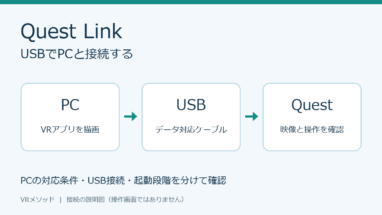
Linkの準備と接続の確かめ方は、Quest Linkの使い方で説明しています。
無線で遊びながら充電する
Air Link、Steam Link、Virtual Desktopなどの無線で遊ぶ場合は、PCとはケーブルでつながっていないため、ヘッドセットへの給電は別に用意します。
ヘルプの充電の手順では、USB-C充電ケーブルをヘッドセットの左側にあるUSB-Cポートに差し込みます。
ヘルプでは、付属のUSB-C PD充電ケーブル以外のUSB-Cケーブルを使うと、充電性能の低下や、怪我、損傷につながる可能性があると注意しています。
壁のコンセントから充電しながら遊ぶ場合は、ケーブルの長さの範囲でしか動けないため、座って遊ぶアプリに向いています。
ケーブルを引っかけないよう、境界線の内側にケーブルが垂れない位置で遊びます。
無線接続そのものが不安定な場合は、Air Linkの使い方で接続の確かめ方を説明しています。
Eliteストラップ バッテリー付きを使う場合
ヘルプでは、Eliteストラップ バッテリー付きは、Meta Quest 3や3Sに接続しないと100%まで充電されないと説明されています。
フル充電するには、Eliteストラップ バッテリー付きをヘッドセットに差し込み、18W以上の電源アダプターにつなぎ、ヘッドセットを頭に装着していない状態にする必要があります。
公式のストラップや充電用のアクセサリーの選び方は、Quest 3・3Sの公式アクセサリーの選び方で説明しています。
給電不足を疑うときの確認
| 症状 | 確かめること |
|---|---|
| Linkで遊ぶと残量が減り続ける | ケーブルが給電に対応しているか、PCのポートがPDと18W以上に対応しているか |
| 別のポートだと減り方が違う | 給電能力の高いポートに挿し替える |
| LinkがUSB 2として認識される | アダプターのUSB 3対応と向き、ケーブルの向き |
| 充電はされるが満充電にならない | 使用中の温度による調整。使い終わって冷めると100%まで充電される |
| コンセントからの充電でも遅い | 電源アダプターが18W以上か、付属のケーブルを使っているか |
Linkの接続そのものが切れる、PCがヘッドセットを認識しないといった場合は、QuestでSteamVRに接続できないときで止まる場所ごとに切り分けます。
減りを抑える設定と使い方
ヘルプでは、Meta Quest 3はさまざまなアクティビティで平均2.2時間使えるとされ、複合現実や電力消費の多いアプリでは短くなることがあると説明されています。
電源設定で省電力モードにすると、バッテリー駆動時間を延ばせますが、グラフィックの画質に影響が出ることがあります。
- 右コントローラーのMetaボタン(またはOculusボタン)を押して、ナビゲーターを表示する
- [クイックコントロール]を選ぶ
- [省電力モード]を選ぶ
ヘルプには、PCVRの接続中に省電力モードがどう働くかまでは書かれていないため、画質を優先する場合は給電の環境を整えるほうを先にします。
バッテリーを長持ちさせる
ヘルプでは、バッテリーの容量を長持ちさせるには、残量が50%を下回るまで使ってから充電するのがおすすめとされています(Meta Questヘルプ:Meta Questヘッドセットのバッテリーを長持ちさせる)。
充電するときは、ヘッドセットに同梱されていた充電器を使うよう案内しています。
長く使わないときは、バッテリーを約50%まで充電し、室温で保管します。