Steam Linkは、PCで動かすSteamVRの映像をQuestへ送る無料アプリです。QuestにSteamのPCゲームを直接インストールする機能ではありません。PCにSteamとSteamVRを用意し、Quest側のSteam Linkから接続します。
この記事の基本手順はWi-Fi接続を対象にします。Air LinkではPC側にMeta Horizon Linkを使いますが、Steam Linkの導入手順にAir Linkのペアリング操作を混ぜる必要はありません。

Steam Linkに必要な環境
| 項目 | Valveが案内する条件 |
|---|---|
| PCソフト | SteamとSteamVR。Windows 10以降。 |
| 最低GPU | NVIDIA GTX 970以上、またはAMD RX 570以上。ただしRX 6400/6500 XTは映像エンコード非対応のため対象外。 |
| Wi-Fi | 5GHz帯、Wi-Fi 5以上。Wi-Fi 6/6Eを推奨。 |
| Quest本体 | FAQはQuest 2・3・Proと、Meta OS v74の要件を掲載。使用機種のストア対応表示も確認する。 |
| 推奨PCの例 | メモリ16GB、NVIDIA RTX 2070以上など。遊ぶアプリの要件は別途確認。 |
確認先はValveのSteam Link公式FAQです。Quest 3Sなど、FAQの機種一覧とストア表示が一致しない場合は、使用する機種でアプリの配信・対応を確認してください。最低GPU条件を満たしても、すべてのゲームが高画質で滑らかに動くとは限りません。
PCとQuestは同じ家庭内LANにつなぎます。Questは5GHz帯のWi-Fiを確認してください。ゲストWi-Fiや端末分離のあるネットワークではPCを見つけられない場合があります。無線の状態を見直す方法は無線PCVRのネットワーク確認、PC性能はPCVRの必要スペックで確認できます。
PCとQuestをペアリングする
- PCのSteamへサインインし、SteamVRを導入する。
- QuestをPCと同じLANへ接続する。
- QuestのストアからSteam Linkを導入し、起動する。
- アプリが表示するPCを確認し、画面の案内に従って接続する。ペアリングコードが表示された場合はPC側で入力する。
- 接続後、Quest内にSteamVRの画面が表示されることを確認してからゲームを起動する。
最初は画質を大きく変更せず、接続と入力を確認します。PCのモニターにゲームが出ているだけでは、Questへの映像転送が成功したとは判断できません。ヘッドセット内の表示とコントローラーの認識を確認してください。
VRChatを起動する場合
VRChat公式の無線接続案内は、PCにSteam・SteamVRを導入し、QuestのSteam Linkを画面の案内に従ってペアリングする流れを説明しています。PC版VRChatを起動して使います。Quest単体版との対応コンテンツの違いはQuest単体とPCVRの比較、アカウントと初回操作はVRChatの始め方で確認してください。
PCが見つからない・映像が出ないとき
| 症状 | 確認すること |
|---|---|
| PCが一覧に出ない | Steamの起動とサインイン、PCとQuestのLAN、ゲストWi-Fi・端末分離を確認する。 |
| ペアリングできない | 接続先PCと表示コードを確認し、Steam側の案内を完了する。 |
| 接続できるがSteamVRが開かない | PCでSteamVRが起動するか、SteamVRがヘッドセットを認識しているか確認する。 |
| 映像が崩れる・表示されない | GPUの例外条件、ドライバー、本体OS、Steam Linkの更新状況を確認する。 |
| 特定のゲームでカクつく | ネットワーク症状と描画負荷を分け、低負荷の場面や別アプリでも起きるか確認する。 |
エラー文を記録し、公式FAQのTroubleshootingとQuestとSteamVRの接続診断を参照してください。VPNなどを利用している場合は家庭内LANへ通信できる設定か確認します。ネットワークの分類やセキュリティ設定を無条件に変える操作は基本手順に含めません。
画質設定とUSB接続は基本接続後に確認する
SteamVRの描画解像度と、Steam Linkが映像を圧縮して送る設定は役割が異なります。「175%」「1280」などの値を全PCの正解として固定せず、まず初期設定で接続し、変更前の値を控えてから一項目ずつ比較します。SteamVRの描画解像度も参照してください。
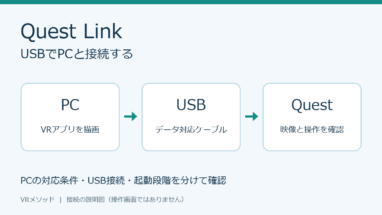
Valve公式FAQには「USB Connectivity」の案内もあり、対応するMeta本体ではUSB接続が提供されています。Metaの有線Quest Linkとは別方式です。本体OSの条件やUSB NCM接続などは同FAQの現行記載を確認してください。本記事ではUSB方式の実機動作やネットワーク設定を検証していないため、Wi-Fi接続を完成させるための必須操作としては扱いません。
どの接続方法を選ぶか
SteamVRを入口にするならSteam Link、MetaのPCアプリを使うならAir Link、USB接続を中心に確認するならQuest Linkが比較対象になります。別の有料アプリを検討する場合はVirtual Desktopの購入先と接続を確認してください。方式を一つに絞って接続を確かめると、起動しているアプリを取り違えずに済みます。
参考にした公式情報
公式情報の確認日:2026年10月3日。本記事の現行手順は公式資料を基に整理したもので、今回の実機操作、通信速度・遅延・画質の計測は行っていません。画面の表記はOSやアプリの更新で変わる場合があります。