Claude CodeのCLIは、通常は会話をローカルに保存し、終了後も再開できます。
保存を無効にした場合や削除済みの履歴は例外です。
プロジェクトごとに保存されていて、後から開き直せます。
保存・再開・名前付け・分岐・切り替えの操作方法をまとめました。
主な操作の早見表です。
| やりたいこと | コマンド |
|---|---|
| 直前の続きから | claude --continue |
| 一覧から選んで再開 | claude --resume |
| 名前を指定して再開 | claude --resume 名前 |
| 作業中に別の会話へ移る | /resume |
| 名前を付ける | /rename 名前 |
| 枝分かれさせる | /branch 名前 |
| まっさらにする | /clear(記録は残る) |
| 書き出す | /export |
保存は自動です
通常は作業中に自動保存されます。
ただし、保存を無効にした設定や異常終了直前の未保存部分まで復元できる保証はありません。
手動で押す保存ボタンはありません。
既定の保存先は ~/.claude/projects/<プロジェクト>/<セッションID>.jsonl です。
CLAUDE_CONFIG_DIR などで変更できます。
プロジェクトのフォルダごとに保存先が分かれています。
フォルダ名は、作業ディレクトリのパスをもとに自動生成されます。
/clear を実行しても、以前の会話は残っています。
画面上は消えたように見えるだけで、後から開き直せます。
CLI履歴の保持期間は既定で30日ですが、cleanupPeriodDays などの設定で変わります。
デスクトップ側の保持設定とは区別してください。
手動での削除手順はこちらにまとめています。
再開する
claude --continue     # 直前の会話を開く
claude --resume       # 一覧から選ぶ
claude --resume 名前  # 名前を指定して開く
作業中は /resume で切り替えます。
v2.1.285以降、実行中の背景セッションを選ぶと、その実行に接続します。
終了した履歴を読み直す場合とは異なり、フラグや入出力の指定によって接続が拒否される場合があります。
/resumeプルリクエストを指定して探すこともできます。
claude --from-pr 123指定したプルリクエストに紐づく会話だけが一覧に表示されます。
どのフォルダからでも開ける
claude --resume セッションID は、カレントディレクトリに関係なく実行できます。
まず現在のプロジェクト内を検索し、見つからなければ他のプロジェクトも検索します。
IDは別プロジェクトからも検索できます。
ただし、手動コピーした同一IDの履歴が複数プロジェクトにあると解決できない場合があります。
名前による検索は現在のリポジトリとworktreeが対象です。
一覧に表示されないセッション
claude -pや Agent SDK で作成したセッション- 最初のプロンプトが
/loopのセッション
これらは一覧には表示されませんが、IDを直接指定すれば開けます。
途中で /loop を使った会話は非表示にはなりません。
通常の --continue も上記を除外しますが、claude -p --continue は対象に含めます。
ターミナルのコマンドとは別に、デスクトップアプリには、セッションを開く・切り替えるキーボードショートカットがあります。
2026年10月13日に、Claudeデスクトップ(Code画面、日本語表示)で撮影した一覧です。
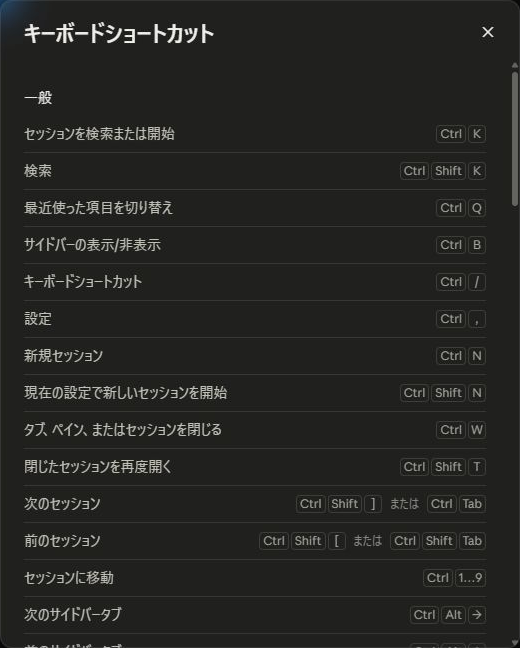
「一般」の先頭に、「セッションを検索または開始」は Ctrl+K、「新規セッション」は Ctrl+N、「現在の設定で新しいセッションを開始」は Ctrl+Shift+N と表示されていました。
「閉じたセッションを再度開く」は Ctrl+Shift+T、「次のセッション」は Ctrl+Shift+] または Ctrl+Tab、「前のセッション」は Ctrl+Shift+[ または Ctrl+Shift+Tab でした。
「セッションに移動」は Ctrl+1…9 でした。
この画面は、アプリ内の操作の一覧です。
ターミナルの claude --continue や claude --resume の代わりになるかは、確かめていません。
再開時に引き継がれる設定・情報
| 引き継がれるもの | 補足 |
|---|---|
| 保存された会話の文脈 | ツール呼出しと結果を含みます。要約済み部分は元の全メッセージではなく要約と残存メッセージで再開します。 |
| 使用していたモデル | モデルが廃止されている場合や、再開時に別途指定した場合は除きます。 |
| エージェントの指定 | 指定エージェントが見つかれば引き継ぎます。見つからない場合は警告とともに既定のツールへ戻るため確認します。 |
| 権限モード | 再開方法によって挙動が異なります(後述)。 |
| 進行中のゴール | 試行回数とタイマーはリセットされます。 |
| 有効期限内のスケジュールタスク | バックグラウンドの実行処理は復元されません。 |
引き継がれない設定もあります。
起動時にコマンドライン引数で渡した一時的な設定は、再開時にも再度指定する必要があります。
--mcp-config--settings--plugin-dir--fallback-model--add-dirで追加したディレクトリ
settings.json に記述されている設定は自動で再読み込みされるため、再指定は不要です。
権限モードは再開時に初期化される場合がある
意図しない権限で動作するリスクがあるため注意が必要です。
| 終了時のモード | 再開後のモード |
|---|---|
| 権限をバイパス | 保存値からは戻さず、現在の起動フラグ・設定に従います。既定設定自体がバイパスなら、その設定は適用されます。 |
| プラン | 通常の対話CLI再開ではPlanを復元。–fork-sessionやExitPlanModeの拒否設定などでは例外あり |
| 自動 | 復元される(条件を満たしている場合) |
| 手動 | 組込み既定がAutoなら手動を復元。設定ファイルのdefaultModeが優先される場合あり |
この表は、通常の対話CLIが保存履歴を読み込む場合です。
実行中の背景セッションへ接続する場合は、そのセッションの現在の権限が継続します。
再開後の権限表示を確認してください。
保存されていたモードだけでは、実際の許可範囲を判断できません。
起動時の一覧から選ぶ場合、基本は現在の起動設定に従いますが、保存されていたPlanは条件付きで復元されます。
権限の明示指定やフォークなどでは復元しません。
作業中の /resume は現在のモードを基本とし、Plan復元などの例外があります。
非対話実行の -p にも別の条件があるため、公式の再開時権限仕様で確認します。
セッションに名前を付ける
並行して複数の作業を進める場合は、セッションに名前を付けておくのがおすすめです。
一覧から判別しやすくなり、セッション名で直接指定して再開できるようになります。
| 実行タイミング | 実行方法 |
|---|---|
| セッション起動時 | claude -n auth-refactor |
| セッション作業中 | /rename auth-refactor |
| セッション一覧画面 | Ctrl + R |
| プラン承認時 | 手動で名前を付けていなければ、計画内容からタイトルを生成 |
| デスクトップアプリ | メニューの「名前を変更」から設定 |
通常の対話セッションでは、名前を付けなければ最初のプロンプトからタイトルが生成されます。
シェルから直接起動した claude -p では生成されません。
この自動生成されたタイトルでも再開指定が可能です。
名前が複数の履歴に一致する場合、claude --resume 名前 は選択一覧を開きます。
作業中の /resume 名前 は曖昧な名前ではエラーになります。
特定の履歴を確実に選ぶにはセッションIDを使います。
自動生成タイトルは再開に使えますが、フォルダ名と短い接尾辞からなる既定の表示名は再開名として使えません。
名前を付けた後も、対象のプロジェクト・ブランチ・会話内容を確認して再開してください。
セッション一覧画面の操作方法
/resume または claude --resume で一覧画面を開きます。
| キー | 操作内容 |
|---|---|
↑ / ↓ | セッションの選択 |
Space | プレビュー表示 |
Ctrl + R | 名前の変更 |
Ctrl + A | 端末内の全プロジェクトのセッションを表示 |
Ctrl + W | 該当リポジトリの全ワークツリーを表示 |
Ctrl + B | 現在のGitブランチのセッションのみ表示 |
/ または文字列入力 | セッションの絞り込み検索 |
Esc | 一覧画面を閉じる |
Ctrl + A を把握しておくと重宝します。
別のプロジェクトで開始したセッションも横断して検索できます。
検索欄にプルリクエストのURLを貼り付けると、該当PRに関連する会話を絞り込めます。
GitHub・GitLab・BitbucketのURLに対応しています。
一覧の各行には、最終更新日時・Gitブランチ・ファイルサイズが表示されます。
セッションを分岐(ブランチ)させる
元の会話履歴を保持したまま、別のアプローチや実装案を試せます。
/branch try-streaming-approachブランチ名を省略した場合は、最初の指示内容から自動で名前が付きます。
コマンドライン引数からも分岐セッションを起動できます。
claude --continue --fork-session
掲載版では、デスクトップの「⋮」メニューからフォークできました。
次の表はCLIの /branch の挙動で、別プロセスの --fork-session とは区別します。
| 分岐後の状態 | |
|---|---|
| 会話の履歴 | 分岐した時点までの全履歴が複製される |
| 「このセッションで許可」した権限設定 | 引き継がれる(--fork-session で別プロセスとして起動した場合は引き継がれない) |
| 実行中のバックグラウンド処理 | そのまま稼働を継続する。標準出力は分岐先セッションに表示される |
| Remote Controlの接続 | 分岐先のセッションへ移行する |
分岐元の会話は残りますが、ファイル自体は複製・分離されません。
実装も独立させるなら別worktreeなどを使います。
同じセッションを分岐せず2つの端末で再開すると、履歴が混在するため注意してください。
/resume 元の名前 で元の会話セッションに切り替えられます。
会話の特定のポイントまで戻したい場合は、分岐ではなく巻き戻し機能を使用します。
名前の変更とフォークも、アプリのショートカットの一覧にありました。
同じ日に撮影した、一覧の続きです。
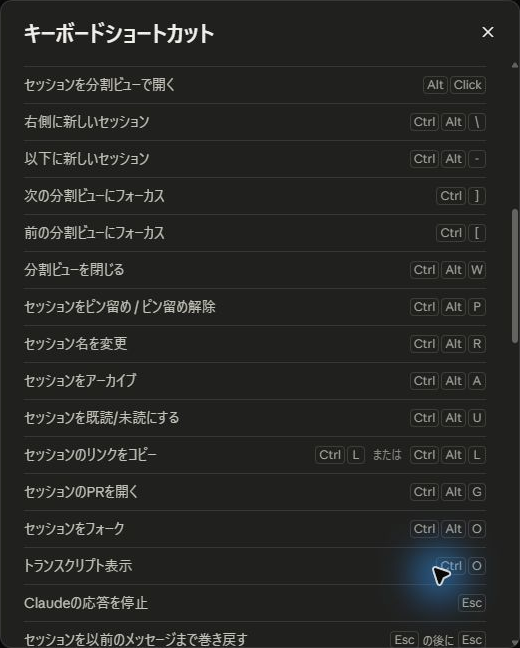
「セッション名を変更」は Ctrl+Alt+R、「セッションをフォーク」は Ctrl+Alt+O、「セッションをピン留め / ピン留め解除」は Ctrl+Alt+P、「セッションをアーカイブ」は Ctrl+Alt+A と表示されていました。
「セッションのリンクをコピー」は Ctrl+L または Ctrl+Alt+L、「セッションのPRを開く」は Ctrl+Alt+G、「トランスクリプト表示」は Ctrl+O でした。
一番下には、「Claudeの応答を停止」が Esc、「セッションを以前のメッセージまで巻き戻す」が「Esc の後に Esc」と出ていました。
前の節の、セッション一覧画面の Ctrl + R(名前の変更)は、ターミナルの一覧のキーです。
アプリのショートカットでは、名前の変更は Ctrl+Alt+R でした。
長時間の会話を再開したときの選択肢
2026年10月27日の公式の再開画面の説明では、「Resume」と「Start a new conversation」を選びます。
Pro・Maxでは、長い会話を時間を空けて再開した場合や、別のモデルへ変えた場合に表示されることがあります。
表示される見積もりは、保存済みの会話だけで5時間の利用上限をどれくらい使うかを示します。
すでに使った利用量は含まず、Resumeを選んだ直後ではなく、その後の最初のメッセージで消費する見込みです。
- 前回から時間が空き、キャッシュの再利用条件が変わっていないか
- 会話の量が多く、過去の細部を次の作業にも必要としているか
| 選択肢・操作 | 会話の扱い |
|---|---|
| Resume | 保存された会話を続ける。要約済みの部分が元の全文へ戻るわけではない |
| Start a new conversation | 以前の文脈を必要としない別の作業を始める。元の会話は後から /resume で再開できる |
/compact 指示 | 会話の途中で文脈を要約する別の操作。残したい情報を指示する |
次の作業にも過去の文脈が必要ならResumeを選び、別件なら新しい会話を選びます。
要約する場合は /compact を使い、残したい決定・条件・次の作業を指示してください。
要約には含まれない細部があるため、再開画面の新規会話と同じ操作として扱わないでください。
キャッシュの利用条件にも依存するため、何回目から一定量を節約できるとは保証できません。
不要な文脈を要約すると入力を減らせますが、アカウントの利用上限そのものが増えるわけではありません。
トークンや利用制限の詳細はこちらで解説しています。

セッションの整理・エクスポート
| コマンド | 機能と動作 |
|---|---|
/clear | コンテキストをクリアして初期化する。過去の会話履歴はファイルに保存されている |
/compact 指示 | 会話履歴を要約に圧縮する。重点的に残す内容の指定も可能 |
/context | 現在のコンテキスト消費内訳を確認する |
/export | 会話履歴を外部ファイルへ書き出す(クリップボードへのコピーまたはファイル保存) |
/export は、会話ログを人が読みやすい形式で出力できます。
作業ログを保存したい場合や、チームに共有したい場合に役立ちます。
/clear の引数に名前を指定すると、クリアする直前のセッションにその名前を保存できます。
/clear release-prep一覧の違いと、CLI履歴の引き継ぎ

環境間でのセッション共有について、特に誤解されやすいポイントです。
| 環境 | 履歴の扱い |
|---|---|
| ターミナル | プロジェクトごとにローカル保存され独立 |
| デスクトップアプリ | 各画面の一覧で管理(CLI履歴の引継ぎ経路とは区別) |
| ブラウザ版 | 各画面の一覧で管理(CLI履歴の引継ぎ経路とは区別) |
| VS Code拡張機能 | 各画面の一覧で管理(CLI履歴の引継ぎ経路とは区別) |
各画面のセッション一覧は同一ではありませんが、デスクトップ版のローカルセッションでは /resume からCLIの保存履歴を再開できます。
SSH・WSL・クラウドのセッションではこの経路は使いません。
デスクトップでCLI履歴を再開する操作は、コピーではなく同じ会話の継続です。
元のCLIを閉じてから引き継ぎ、同時に同じ履歴へ書き込まないようにします。
CLI側から移す場合は /desktop も使えます。
macOS・Windows x64でClaudeのサブスクリプション認証時に利用でき、APIキーや外部プロバイダー認証では使えません。
/desktopデスクトップアプリとターミナルの機能差はこちらにまとめています。

起動しない場合や動作が重いときの対処法はこちらです。

セッション操作を含む各種コマンドの一覧はこちらをご覧ください。
モバイル端末から操作中に接続が切れた場合の復帰手順はこちらをご覧ください。
Claude Codeのデスクトップアプリの記事は、ほかにもあります。
まとめ
- 保存は自動で行われ、
/clearを実行しても履歴は残る claude --continueで直前のセッションをすぐ再開できるCtrl + Aで全プロジェクトの会話を横断検索できる- 複数の作業を並行するなら名前を付けて管理する
- Planを復元する経路もある。再開方法と現在の権限設定を確認する
- トークン数の多い会話は、要約から再開することで入力する文脈量を減らせる場合がある
- 一覧は環境ごとに異なるが、CLI履歴をデスクトップで再開する経路もある
2026年10月23日に公式仕様と本文を再照合しました。
旧版画像は保持し、最新版の実機操作は再検証していません。
公式ドキュメントの解説はこちらです。
生成AI関連の他の解説記事は、こちらのまとめからご覧いただけます。

よくある質問:Claude Codeのセッションの保存と再開
Claude Codeの会話は、ターミナルを閉じると消えますか?
通常は保存済みの会話を再開できます。
保存を無効にした履歴や未保存部分、削除されたデータは例外です。
通常は作業中に自動保存されます。
ただし、保存を無効にした設定や異常終了直前の未保存部分まで復元できる保証はありません。
既定の保存先は ~/.claude/projects/<プロジェクト>/<セッションID>.jsonl です。
CLAUDE_CONFIG_DIR などで変更できます。
/clear は新しい空の会話を始める操作で、保存済みの前の会話を削除する操作ではありません。
CLI履歴の保持期間は既定で30日ですが、cleanupPeriodDays などの設定で変わります。
デスクトップ側の保持設定とは区別してください。
前回の続きを、再開するには?
直前の続きからは claude --continue、一覧から選んで再開するなら claude --resume、名前を指定して再開するなら claude --resume 名前、作業中に別の会話へ移るなら /resume です。
claude --resume セッションID は、カレントディレクトリに関係なく実行でき、まず現在のプロジェクト内を検索し、見つからなければ他のプロジェクトも検索するので、どのディレクトリで開始したか忘れても再開できます。
一覧に出てこないセッションがあるのは、なぜですか?
通常の一覧では claude -p・Agent SDK・最初の指示が /loop のセッションを除外します。
会話の途中で /loop を使っただけなら除外されません。
IDを直接指定すれば開けます。
再開すると、設定や権限モードは引き継がれますか?
保存された文脈やモデルなどを引き継ぎます。
要約済み部分は元の全文ではなく要約で再開し、指定エージェントが見つからない場合は既定のツールへ戻るため警告を確認します。
進行中のゴールは、試行回数とタイマーがリセットされ、バックグラウンドの実行処理は復元されません。
起動時にコマンドライン引数で渡した一時的な設定(--mcp-config、--settings、--plugin-dir、--fallback-model、--add-dir で追加したディレクトリ)は、再開時にも再度指定する必要があります(settings.json の設定は自動で再読み込みされます)。
権限は再開経路・起動設定・保存されたモードで変わります。
Planが復元される場合もあり、背景で動作中のセッションへ接続すると現在のモードを継続します。
再開後の表示を確認してください。
セッションに名前を付けるには?
起動時は claude -n 名前、作業中は /rename 名前、一覧画面では Ctrl + R、デスクトップアプリではメニューの「名前を変更」です。
手動で名前を付けていなければ、プラン承認時に計画内容からタイトルが生成されます。
通常の対話セッションでは、最初のプロンプトから生成されたタイトルも再開指定に使えます。
claude -p の直接実行では生成されず、既定の短い表示名も再開名には使えません。
同名候補が複数ある場合、CLI起動時は選択一覧が開きます。
作業中の /resume 名前 は曖昧な名前ではエラーになるため、一覧またはIDを使います。
セッション一覧画面では、何ができますか?
/resume または claude --resume で開き、Ctrl + A で別のプロジェクトで開始したセッションも横断して検索できます。
検索欄にプルリクエストのURLを貼り付けると、該当PRに関連する会話だけを絞り込めます(GitHub・GitLab・BitbucketのURLに対応)。
一覧の各行には、最終更新日時・Gitブランチ・ファイルサイズが表示されます。
会話を分岐(ブランチ)させるには? 長時間たった会話を再開すると、何が聞かれますか?
/branch 名前 で、元の会話履歴を保持したまま、別のアプローチや実装案を試せます(デスクトップアプリでは「⋮」メニューの「フォーク」)。
分岐した時点までの全履歴が複製され、元の会話は変更されずに残り、/resume 元の名前 で切り替えられます。
会話の特定のポイントまで戻したいときは、分岐ではなく巻き戻し機能を使います。
現行の再開画面では、保存済みの会話を続けるか、新しい会話を始めるかを選びます。
会話を要約する /compact は別の操作で、利用上限そのものを増やすものではありません。
アプリ版とターミナル版で、履歴は共有されますか? エクスポートはできますか?
一覧は環境ごとに異なりますが、CLI履歴をデスクトップで再開する方法があります。
ターミナルは、プロジェクトごとにローカル保存され独立していて、デスクトップアプリ、ブラウザ版、VS Code拡張機能も、それぞれ独自のセッション履歴を持ちます。
デスクトップでCLI履歴を再開する操作は、コピーではなく同じ会話の継続です。
元のCLIを閉じてから引き継ぎ、同時に同じ履歴へ書き込まないようにします。
会話を書き出すときは /export(クリップボードへのコピーまたはファイル保存)を使い、/clear に名前を指定すると、クリアする直前のセッションにその名前を保存できます。
2026年10月23日に公式仕様と再照合しました。
画像は旧版で、最新版の実機確認は未実施です。
最新は公式ドキュメントで確認してください。