Claude Codeは、デスクトップアプリでもターミナルでも使えます。
どちらを使うべきか、何が違うのかをまとめました。
先に結論です。
- 同じローカル環境なら、多くの設定を共有できます。MCPの優先順位や、クラウド・SSHの設定には違いがあります。
- 画面で確認しながら進めるならデスクトップアプリ
- スクリプトやCIに組み込むならターミナル
- 併用できる。同じファイルを同時編集すると競合するため、作業先を確認します。
まず、何種類あるのか
Claude Codeが動く環境は、大きく6つあります。
| 動く場所 | 中身 |
|---|---|
| ターミナル | コマンドで使い、スクリプトと連携できる |
| デスクトップアプリ | 画面で使う。この記事の主役 |
| VS Code | 拡張機能として入れる |
| JetBrains | プラグインとして入れる |
| ブラウザ | claude.ai/code |
| スマートフォン | Claudeアプリ |
どれも同じ仕組みが動いています。
操作画面だけでなく、実行場所・認証・権限や連携方法も異なります。
デスクトップ版のCodeはClaudeアプリ内にある
ここで混乱する人が多い部分です。
デスクトップアプリ内にCode画面があり、チャットなどと切り替えて使います。
画面の配置はバージョンやレイアウトで変わります。
掲載画像は旧版の操作例です。
Code画面を使うためにCLIを別途入れる必要はありません。
ターミナルでも claude を使う場合はCLIを別にインストールします。
アプリ内のClaude Codeと単独CLIは、バージョンと更新経路が別です。
CLIを更新しても、アプリ内のClaude Codeは更新されません。
アプリ内の版は、ローカルCodeセッションで /status を入力して確認します。
更新はmacOSの「Claude → Check for Updates…」、Windowsの「Help → Check for Updates…」から行い、新しいセッションを開始してください。
この更新経路は、2026年10月27日に公式のバージョン確認手順で照合しました。
1つのアプリの中で切り替わります。
チャット側との違いは、こちらにまとめています。
共有できる設定と例外
ここがいちばん大事な点です。
同じPC・ユーザー・プロジェクトのローカル実行では、多くの設定ファイルを共有します。
SSH・WSL・クラウドでは実行先と読み込まれる設定を確認してください。
| 設定 | 置き場所 | 共通か |
|---|---|---|
CLAUDE.md | プロジェクトの直下 | 共通 |
| MCPサーバー | ~/.claude.json / .mcp.json | 共通 |
| 設定(権限・許可ツール) | ~/.claude/settings.json | 共通 |
| スキル・フック | スキルは ~/.claude/skills/ など、フックは settings.json など | 共通 |
| 使えるモデル | 画面の選択/環境変数 | 同じ |
ターミナルで書いた CLAUDE.md は、そのままデスクトップアプリでも反映されます。
MCPの設定は共有できますが、認証や起動に必要な環境変数、同名サーバーの優先順位によって結果が変わる場合があります。
同じローカル設定を使える部分は再入力せずに引き継げます。
アプリ独自の表示設定やクラウド側の接続設定まで同一になるわけではありません。
特にMCPは、デスクトップ版と単独CLIで読み込む設定に違いがあります。
デスクトップ版のローカルCodeセッションも claude_desktop_config.json を読みます。
同名サーバーがある場合、この定義を優先します。
ユーザー範囲の ~/.claude.json と .mcp.json のstdioサーバーが重複する場合も、単独CLIと優先順位が異なります。
ターミナルはこのファイルを読みません。
デスクトップアプリで操作しやすいもの

| できること | 内容 |
|---|---|
| 並列セッション | 1つのウィンドウでタブを切り替えながら同時に動かす |
| 差分を目で見てレビュー | コメントを付けてからプルリクエストを作る |
| ブラウザのパネル | 作っているサイトをその場で確認する |
| スケジュールされたタスク | ローカルまたはクラウドの定期タスクを管理する |
| ワークツリーで分ける | 同じプロジェクトの並行作業を分離する |
| クラウドセッション | アプリを閉じても動き続ける |
| SSH先で動かす | 画面は手元、実行は別マシン |
| コンピュータ操作 | 画面を操作させる(MacとWindows) |
| スマホから投げる | Dispatch経由で受け取る |
| 通知 | 終わったら知らせる |
「動いているものを見ながら進めたい」ならデスクトップです。
差分・ブラウザ・ターミナルを並べて配置できます。
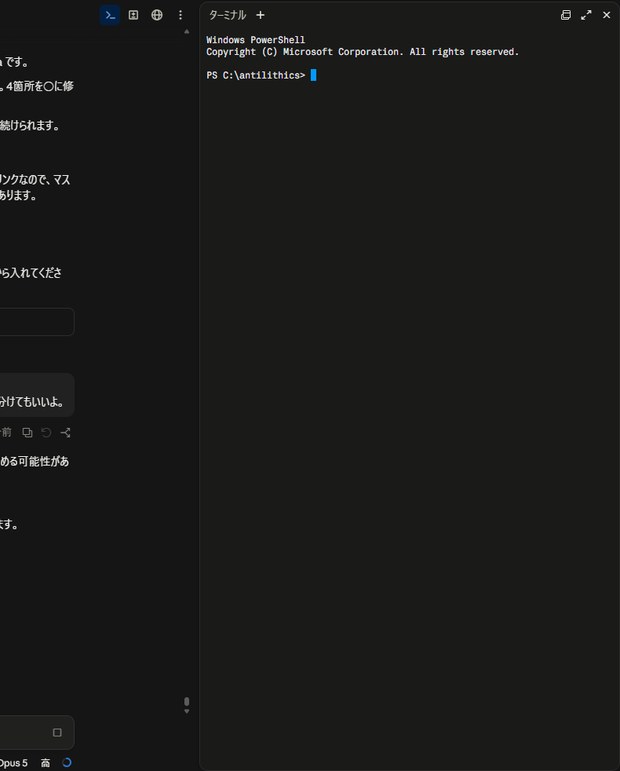
ターミナルはアプリの中でも開けます。
コマンドを打ちたくなっても、別のアプリに移る必要はありません。
CLIで使う自動化・設定機能
| できること | 内容 |
|---|---|
--print | 対話せずに結果だけ返す。スクリプト向け |
--output-format | 決まった形で出力する |
| cron・CIに組み込む | 自動で走らせる |
| Agent SDK | 自作のプログラムから呼ぶ |
dontAsk モード | 許可済みのツールだけ使い、確認を出さない |
--allowedTools | 指定したツールを確認なしで許可する。利用可能なツールを制限するのは –tools |
/permissions | 対話パネルで権限を編集する |
| Bedrock・Vertex・Foundry | CLIで接続先を構成する。デスクトップの組織向け接続設定は別途確認 |
| インライン補完 | 入力中に候補を出す |
パイプ入力・非対話実行・CIへの組み込みにはCLIが向いています。
定期実行そのものはデスクトップ版やクラウドでも可能です。
tail -200 app.log | claude -p "おかしな挙動があれば教えて"この例はCLIでログを入力する方法です。
デスクトップの会話欄では --print を指定して実行しません。
定期タスクは、ローカルならアプリ起動とPCの起動状態が必要で、クラウドならPCがオフでも動作します。
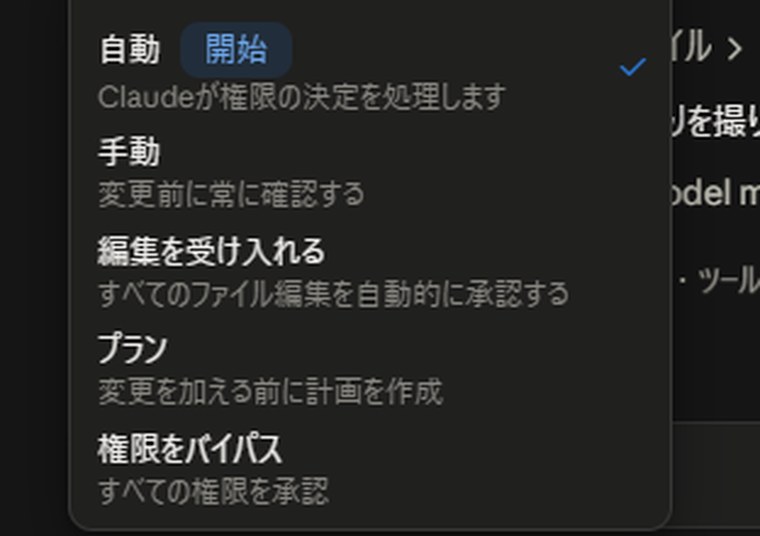
権限モードは、画面からも選べます。
ただし dontAsk だけはターミナル専用です。
押さえておきたい最新仕様:公式の機能比較(CLIとデスクトップ)
公式のデスクトップ比較表とCLI仕様を2026年10月23日に確認し、選択に関わる違いを整理しました。
実行環境・プラン・管理ポリシーで利用できる機能は変わります。
| 項目 | ターミナル(CLI) | デスクトップアプリ |
|---|---|---|
| 権限モード | dontAskを含むすべてのモード | Manual・Accept edits・Plan・Auto。Bypass permissionsは、ProとMaxでは設定のトグル、TeamとEnterpriseでは組織のポリシーで有効にすると、モード選択に出る |
| 外部のAIサービス | Amazon Bedrock・Google Cloud・Microsoft Foundry | 初期値はAnthropicのAPI。ゲートウェイ経由や、BedrockなどでCodeタブを使う設定は別の案内がある |
| MCPサーバー | 設定ファイルで設定 | Connectors UI(ローカルとSSHのセッション)または設定ファイル |
| プラグイン | /plugin コマンド | プラグインマネージャーの画面 |
| ファイルの添付 | GUI添付ボタンなし。ファイル参照や入力経路を使う | 画像・PDFなど。WSLの添付UIには制約がある |
| セッションの分離 | --worktree フラグ | セッション開始時のworktreeオプション |
| 複数のセッション | 別々のターミナル | サイドバーのタブ |
| 定期的なタスク | cron・CI・セッション内の /loop | スケジュールされたタスク |
| コンピュータ操作 | macOSで /mcp から有効にする | macOSとWindowsでアプリや画面を操作 |
| Dispatch | なし | サイドバーにDispatchのセッションが出る |
チャット側のMCP設定ファイル claude_desktop_config.json を、ターミナル(CLI)は読みません。
macOSとWSLでは、claude mcp add-from-claude-desktop で ~/.claude.json に取り込めます。
どちらを選ぶか
| こういう場合 | 向いているもの |
|---|---|
| 画面で差分を見ながら進めたい | デスクトップアプリ |
| 同時に何本も走らせたい | デスクトップアプリ |
| 作っているサイトを確認したい | デスクトップアプリ |
| 決まった時刻に動かしたい | デスクトップアプリ |
| スクリプトやCIに組み込みたい | ターミナル |
| パイプで繋ぎたい | ターミナル |
| Bedrockなどクラウド経由で使いたい | ターミナル |
| APIキーだけで使いたい | ターミナル |
最後の行が見落とされがちです。
通常のCode画面の利用にはPro・Max・Team・Enterpriseの対象契約が必要です。
Claudeアプリのチャット全体が有料専用という意味ではありません。
通常の個人向けCode画面はAPIキーだけでは使えません。
組織向けの外部プロバイダー・ゲートウェイ接続は別の構成です。
ターミナルはAPIキーでも動きます。
あなたはどっち?使い方に合わせた判定フロー
次の順に当てはめると、どちらを主に使うかを決めやすくなります。
- 差分を画面で見てレビューしたい、複数のセッションをタブで並べたい:デスクトップアプリを選びます。
- 画像やPDFをそのまま渡したい:ファイルの添付ができるデスクトップアプリを選びます。
- 決まった時刻に自動で動かしたい:デスクトップはスケジュールされたタスク、ターミナルはcronやCIで実行します。
- スクリプトやCIに組み込みたい:ターミナルを選びます。
--printや Agent SDK で使えます。 - dontAskなど、すべての権限モードを使いたい、Bedrockなどを直接使いたい:ターミナルを選びます。
- どちらも使いたい:併用できます。ローカル設定の共有範囲とMCPの優先順位を確認し、並行編集するファイルは分けます。
デスクトップ版のローカルCodeセッションも claude_desktop_config.json を読みます。
同名サーバーがある場合、この定義を優先します。
ユーザー範囲の ~/.claude.json と .mcp.json のstdioサーバーが重複する場合も、単独CLIと優先順位が異なります。
上の表と本文の「共有できる設定と例外」の項目を確認してください。
行き来する
片方を選んだら終わり、ではありません。
途中で作業を引き継げます。
/desktopターミナルでこう打つと、いまのセッションがデスクトップアプリで開きます。
ターミナル側は終了します。
/desktop はmacOSとWindows x64で、Claudeのサブスクリプション認証時に利用できます。
APIキーや外部プロバイダー認証では利用できません。
逆向きは、アプリのセッションのメニューから行えます。
CLIで終了した会話は、アプリのローカルCodeセッションで /resume を入力して選ぶこともできます。
この入口はSSH・WSL・クラウドのセッションでは使えません。
会話のコピーではなく同じセッションを再開するため、CLIに戻った後も claude --resume で見つかります。
CLI v2.1.285以降なら、シェルから claude --desktop --resume <session-id> でもアプリへ開けます。
セッションIDはCLIの /status で確認し、会話の名前で代用しないでください。
このコマンドも /desktop と同じOS・認証条件が必要です。
別のターミナルで開いている会話や、背景で実行中の会話は移せないため、終了してから再開します。
同時に使ってもいい
同じプロジェクトで、ターミナルとアプリを同時に動かせます。
別々に開始した会話は独立します。
ただし、既存のCLIセッションをデスクトップで再開した場合は、同じ会話の続きを扱います。
設定と CLAUDE.md は共通です。
別worktreeを使えば作業ファイルを分離できます。
同じフォルダのまま並行編集すると、上書きやGit操作の競合が起きるため、対象ファイルやブランチを確認します。
対応している環境
| ターミナル | デスクトップアプリ | |
|---|---|---|
| macOS | ○ | ○(コンピュータ操作も可) |
| Windows x64 | ○ | ○(コンピュータ操作も可) |
| Windows ARM64 | ○ | ○(コンピュータ操作は不可) |
| Linux | ○ | ベータ(コンピュータ操作は不可) |
| WSL 2 | ○ | WindowsアプリからWSL内で実行 |
Linuxでアプリを使う場合はベータ版です。
組織で導入する際は、対応ディストリビューションと必要な機能を確認してください。
セッションの保存と再開のしかたはこちらです。
アプリで使えるコマンド・使えないコマンドは、こちらにまとめています。
スマホから操作していて切れたときの直し方は、こちらにまとめています。
Claude Codeのデスクトップアプリの記事は、ほかにもあります。
よくある質問:デスクトップアプリとターミナルで迷ったときのチェックリスト
別々のアプリを入れる必要はありますか?
デスクトップのCode画面と単独CLIでは、インストール方法が異なります。
CodeはClaudeデスクトップアプリ内の画面です。
別のCode専用GUIを入れる必要はありませんが、ターミナル用CLIの導入は別です。
設定をやり直す必要はありますか?
共有できる設定は引き継げますが、すべてが自動で一致するわけではありません。
同じローカル環境ならCLAUDE.mdや権限設定などを共有できます。
MCPの読込先と優先順位、クラウドやSSHの設定は確認が必要です。
同じプロジェクトで同時に動かしても問題ありませんか?
併用はできますが、同じファイルの並行編集には競合の可能性があります。
作業先を分ける場合は、別worktreeなどを使います。
デスクトップアプリの中でターミナルを使えますか?
アプリの中でもターミナルを開けるため、別のアプリに移る必要はありません。
デスクトップアプリで使える権限モードは?
公式の比較表では、Manual・Accept edits・Plan・Autoです。
Bypass permissionsは、有効にした場合にモード選択に出ます。
ターミナルはdontAskを含むすべてのモードを使えます。
コンピュータ操作はどちらで使えますか?
デスクトップアプリは、macOSとWindowsでアプリや画面の操作に対応します。
ターミナルは、macOSで /mcp から有効にします。
まとめ
- ローカル設定の多くを共有できる。MCPの優先順位と実行先の違いを確認する
- Code画面はClaudeデスクトップアプリ内にあり、単独CLIは別途導入する
- 画面で見ながら進めるならデスクトップ。差分・ブラウザ・並列セッション
- スクリプトに組み込むならターミナル。
--print・CI・Agent SDK - 通常のCode画面は対象の有料プランが必要。APIキー単独利用とは異なる
/desktopで移せる。同時に使ってもいい
画像は旧版の記録です。
2026年10月23日に公式仕様と本文を再照合しましたが、各OS・認証経路・全機能の実機確認は未実施です。
公式の説明はこちらです。
デスクトップアプリの機能は、こちらにまとめています。
止め方・中断のしかたはこちらです。
生成AIのほかの記事は、まとめからご覧いただけます。