Claude Codeで作業していると、次のようなメッセージが表示されて停止することがあります。
You've hit your session limit · resets 3:45pm
You've hit your weekly limit · resets Mon 12:00am
You've hit your Opus limit · resets 3:45pm
You've hit your Sonnet limit · resets 3:45pm表示されるメッセージは似ていますが、対処法が異なります。
モデルを切り替えて作業を継続できる場合と、切り替えても継続できない場合があります。
Claude Code公式ドキュメントのエラーリファレンスをもとに整理します。
4つの制限の違い
| メッセージ | 制限の種類 | モデル変更で継続できるか |
|---|---|---|
| You’ve hit your session limit | セッション枠 | 続けられない |
| You’ve hit your weekly limit | 週間枠 | 続けられない |
| You’ve hit your Opus limit | Opus系の枠 | 他の制限がなければ続行可能(Opus以外へ切り替え) |
| You’ve hit your Sonnet limit | Sonnet系の枠 | 他の制限がなければ続行可能(Sonnet以外へ切り替え) |
セッション枠と週間枠は、すべてのモデルで共有されています。
そのため、モデルを変更しても制限は解除されません。
一方、OpusとSonnetの枠は、各モデル系統へのリクエストのみに適用されます。
/model で別系統のモデルに切り替えると、別の共有枠や権限の制限に達していなければ、作業を継続できる場合があります。
制限に達したときに実行するコマンド
/usage          プランの上限と、いつリセットされるかを見る
/model          使えるモデルを見て切り替える
/usage-credits  追加分を購入する(Pro・Max)
どの枠の上限に達したか確認したい場合は、/usage を実行します。
実行結果でリセット時刻を確認できます。
Opus・Sonnetの制限時はモデルを切り替える
/model を実行し、上限に達した系統以外のモデルを選択します。
ただし注意点があります。
モデルごとにプロンプトキャッシュが分かれているため、切り替え直後のリクエストでは会話全体を再読み込みします。
キャッシュが効かない分、トークン消費量が増加します。
枠の残量が少ない場合は、切り替えずにリセットを待つ方が消費を抑えられることがあります。
リセットまで自動で待機させる
claude.aiのサブスクリプションでログインしている対話セッションでは、Claude Codeが自動待機し、リセット後に中断したタスクを再開できます。
待機中は画面下部に進捗が表示されます。
Usage limit reached · continuing automatically at 3:45pm · esc to cancel待機をキャンセルする場合は、入力欄が空の状態でEscキーを押します。
この自動待機機能はv2.1.234で追加されました。
それ以前のバージョンでは自動待機しません。
リセットが24時間より先の場合は自動では待機を開始しないため、対応する対話セッションで/rate-limit-optionsを開き、「Wait here, then continue automatically」で始まる項目を選びます。
バックグラウンドセッションや-p実行には、この待機項目はありません。
デスクトップアプリの場合
デスクトップアプリのCodeタブでは、セッション制限のカードに「Auto-continue when limits reset」のチェックボックスが表示されます。
週間制限のカードには表示されません。
なお、デスクトップアプリのチェックボックスと、CLIの /config にある「Continue automatically at usage limit」は独立した設定です。
無効化する場合は、それぞれ個別に設定を変更する必要があります。
セッション枠と週間枠は同時に消費される
使用量はセッション枠と週間枠の両方から同時に差し引かれます。
そのため、大規模な並列処理などで一度に大量のリクエストを送ると、セッション枠のリセット前に週間枠を使い切る場合があります。
週間枠の上限に達した場合は、デスクトップアプリの自動継続も利用できません。
週間枠の枯渇時はリセットまで作業が止まるため注意が必要です。
使用枠の残量を事前に確認する
上限に達すると作業が中断します。
事前に残量を確認する方法は2つあります。
- ステータスラインに rate_limits の項目を追加する
- デスクトップアプリで、モデル選択の横にある使用量のリングを見る
制限を遅らせる・節約するコマンド:/compact と /clear の使い分け
Claude Codeは返答のたびに会話全体を送ります。
そのため、長く開いたままのセッションでは、一言の質問でも会話全体の分の使用量が出ます。
上限に達する前に打つなら、次の使い分けになります。
| コマンド | 何をするか | モデル使用量への影響 |
|---|---|---|
/clear |
会話を切って新しく始める。文脈は残らない | 会話を消去する操作自体はモデルに要約させない。次の依頼は使用量を消費する |
/compact |
会話を要約して文脈を残したまま軽くする | 要約で使用量を消費する。追加料金になるかはプラン枠・使用クレジット・API課金の状態による |
関係のない作業に移るときは /clear、同じ作業を続けたいときは /compact が目安です。
コマンド資料は名前を付けた会話の /resume を案内していますが、Help Centerには /clear は取り消せないという説明もあります。大切な情報を先に保存し、利用環境での復帰を保証しないでください。
/rename 認証まわりの修正     セッションに名前を付ける
/clear                      会話を切って新しく始める
/resume                     保存済み会話の一覧を確認する
要約の内容を寄せたいときは、指示を添えられます。
/compact テストの出力とコードの変更を残してまた、どこで枠を使っているかは /usage の内訳で分かります。
スキル・サブエージェント・プラグイン・MCPサーバーごとの割合と、「長いコンテキスト」「キャッシュの取りこぼし」のように最近の使用量の10%以上に関係する改善候補が表示されます。
この内訳は、その端末のセッション履歴から計算した概算で、ほかの端末やclaude.aiでの利用は含みません。
改善候補の割合は、その変更によって節約できる割合ではなく、同じ要求が複数の候補に含まれるため、合計が100%を超える場合もあります。
サブエージェントや要約など、メイン会話の外の要求は、サーバー側で指定される一部の補助要求を除いて5分が既定値なので、サブスクのすべての処理が1時間ではありません。
キャッシュの有効期間を設定で変更している場合は、その設定も確認してください。
リセットまで待てないときの選択肢
急ぐ場合も、表示された枠と追加料金の条件を先に確認します。無料リセットが付与されているアカウントでは、対象枠と期限を確認して利用する方法もあります。全員に常時提供されるものではありません。
| 手 | 使えるか |
|---|---|
別系統のモデルに切り替える(/model) |
Opus枠・Sonnet枠のときだけ使える。セッション枠・週間枠では効かない |
使用量クレジットを有効にする(/usage-credits) |
使える。Pro・Maxは自分で有効化でき、Team・Enterpriseは管理者に申請する形になる |
| 上位プランに変える | 使える。基本の枠が増える |
| ブラウザー版Claudeやデスクトップアプリに移る | 使えない。claude.ai・Claude Code・Claude Desktopの利用はすべて同じ枠を消費するため、画面を変えても枠は戻らない |
| 自動待機にして、席を離れる | 条件付き。対応する対話セッションを開き、設定が有効であることを確認する(v2.1.234以降)。承認待ちなどで止まることもある |
「ブラウザー版に移れば使える」という説明を見かけますが、公式資料ではすべての窓口が同じ使用枠を消費すると明記されています。
セッション枠・週間枠に達している場合は、どの画面に移っても再開できません。
待っている間に、作業を失わないようにする
上限に達した時点では、書きかけのファイルがそのまま残っていることがあります。
待つと決めたら、先に手元を確かめておくと安心です。
# 何が変わっているか見る
git status
git diff

# 退避は実行中の書き込みを止めてから判断する
# git stash -u は未追跡ファイルも作業ツリーから取り除く
# 使用する場合は事前にバックアップし、復元後の差分も確認する自動待機を使うなら、セッションを開いたままにしておくことが条件です。Claude Codeを終了すると待機は復帰しません。
また、再開後の作業もふだんどおり許可を聞くため、席を外している間に確認待ちで止まることがあります。
PCが約30分を超えてスリープし、その間に制限がリセットされた場合は、「Press enter to continue」が出るため、Enterキーを押して続けます。
自動再開後に上限へ繰り返し達すると、自動で待機を設定し直すのは連続2回までで止まるため、表示内容を確認してください。
自動待機の設定と、夜間に放置するときの注意点は、Claude Code自動再開の設定と注意点にまとめています。
よく似た別のエラー
Usage credits required for 1M context
API Error: Usage credits required for 1M context · run /usage-credits to turn them on (they take effect after you restart Claude Code), or /model to switch to standard contextこれは利用枠を使い切ったエラーではなく、利用権限の確認メッセージです。
セッション枠や週間枠に空きがある状態でも表示されます。
100万トークンの拡張コンテキスト対応モデルを選択しており、現在のプランでは使用クレジットが必要な場合に発生します。
/model で [1m] の付かない通常モデルを選択すると、標準のコンテキストに戻せます。
なお、会話が20万トークンを超えて途中でこのエラーが出た場合は、Claude Codeが自動で会話を圧縮して通常の上限に収めるため、追加の操作は不要です。
ただしv2.1.172より前のバージョンではエラーが継続するため、/clear を実行してコンテキストを初期化します。
モデル選択の一覧から1M版を除外したい場合は、環境変数で無効化できます。
CLAUDE_CODE_DISABLE_1M_CONTEXT=1セッションの保存・再開・名前付けの手順は、以下の記事で解説しています。
利用制限に関する記事は、ほかにもあります。
まとめ
- セッション枠・週間枠は全モデル共通。
モデルを変えても解除されない - Opus枠・Sonnet枠はその系統だけ。
/model で別系統を選び、共有枠と権限も確認する - ただし切り替え直後はキャッシュが効かず、消費が増える
- 対話セッションならリセットまで自動で待てる(v2.1.234以降)。
Escで取り消せる - セッション枠と週間枠は同時に減る。
重い処理で週間枠を先に使い切ることがある - 1M contextのエラーは枠切れではなく権限の確認。有効化しても再起動するまで効かない
- 節約は
/clear(消去自体はモデル要求なし)と/compact(それ自体が大きなリクエスト)を使い分ける - ブラウザー版やデスクトップアプリに移っても枠は戻らない。すべて同じ枠を使う
制限の仕組み全体はClaudeの利用制限まとめに、ブラウザ側のメッセージはClaudeのエラーメッセージ一覧に整理しています。
この記事は2026年9月6日時点のClaude Code公式ドキュメント(エラーリファレンス)をもとに、2026年10月26日にError reference・Manage costs effectively・Interactive modeで再確認して更新しています。
バージョンや設定によって挙動が異なる場合があります。
今回の確認は本文と公式資料の照合であり、上限到達・自動再開・課金・履歴復帰の実機検証や画面確認は行っていません。
掲載画像は10月17日の過去記録です。
あなたはどっち?表示されたメッセージから選ぶ判定フロー
メッセージの文言で、次のように対処を分けます。
- 「You’ve hit your Opus limit」と出た:Opus系の枠の上限です。/model で、Opus以外のモデルへの切り替えを検討します。共有枠や権限にも制限がないか確認してください。
- 「You’ve hit your Sonnet limit」と出た:Sonnet系の枠の上限です。/model で、Sonnet以外のモデルへの切り替えを検討します。共有枠や権限にも制限がないか確認してください。
- 「You’ve hit your session limit」または「weekly limit」と出た:セッション枠と週間枠は、すべてのモデルで共有されています。モデルを切り替えても続けられないため、リセットを待ちます。
- どの枠か分からない:/usage を実行すると、どの枠の上限に達したかと、リセット時刻を確認できます。
- claude.aiのサブスクで対話セッションを使っている:Claude Codeが自動で待機し、リセット後に中断したタスクを再開できます。この機能はv2.1.234で追加されました。
モデルを切り替える場合は、モデルごとにプロンプトキャッシュが分かれているため、切り替え直後は会話全体を再読み込みしてトークン消費が増えます。
枠の残量が少ないときは、切り替えずにリセットを待つ方が消費を抑えられることがあります。
claude.aiの使用量の画面で、いま出ている枠を見る
Claude Codeの /usage のほかに、claude.aiの設定の「使用量」の画面でも、枠ごとの使用済みの割合とリセット時刻を見られます。
2026年10月17日22時18分に、当方のアカウント(Max (20x)、日本語表示)で開いた画面が次のとおりです。
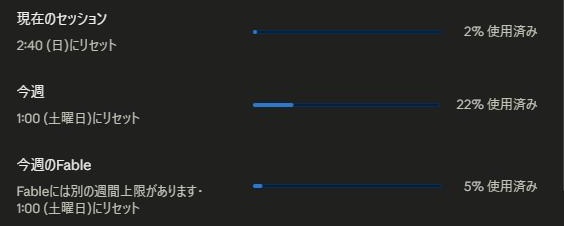
並んでいた枠は「現在のセッション」「今週」「今週のFable」の3行でした。
「現在のセッション」がこの記事のセッション枠に、「今週」が週間枠にあたります。
「今週のFable」の行には「Fableには別の週間上限があります」と書かれていて、Fableのモデルだけの週の枠が別に出ていました。
一方で、この日の画面にOpusやSonnetの行はありませんでした。
公式のエラーリファレンスには、10月17日に読んだ時点でも You've hit your Opus limit と You've hit your Sonnet limit が載っています。
上限に達したときは、メッセージに出たモデル名と、この画面の行の名前を見比べてから、モデルを切り替えるか待つかを決めてください。
「今週」と「今週のFable」は、どちらも「1:00 (土曜日)にリセット」で、週の区切りは同じでした。
「現在のセッション」は、リセットが翌日になるこの時間帯には「2:40 (日)にリセット」と、時刻に曜日が付いていました。
本文で「使用量クレジット」と書いている追加の有料利用は、この画面では「使用クレジット」という欄にあります。
画面全体の見方と使用クレジットの欄はClaudeの利用制限|残量・リセットとAPI課金の違いで、週のリセット時刻の記録はClaude Codeの利用制限リセットまとめで、画像付きで説明しています。
よくある質問:利用上限で迷ったときのチェックリスト
モデルを変えれば、セッション制限は解除されますか?
解除されません。
セッション枠と週間枠は、すべてのモデルで共有されています。
モデル系統だけの上限なら別系統が候補ですが、共有枠や切り替え先の権限にも制限がないことを確認します。
リセット時刻はどこで確認できますか?
/usage を実行します。
どの枠の上限に達したかと、リセット時刻が表示されます。
claude.aiの設定の「使用量」の画面でも、「現在のセッション」「今週」などの行ごとにリセット時刻が出ます。
リセットまで自動で待たせることはできますか?
対応する対話セッションで自動継続が有効なら利用できますが、24時間より先のリセットでは手動で待機を選ぶ必要があります。
待機をキャンセルするには、入力欄を空にしてEscキーを押します。
v2.1.234より前のバージョンでは自動待機しません。
デスクトップアプリでも自動で再開できますか?
デスクトップアプリのCodeタブでは、セッション制限のカードに「Auto-continue when limits reset」のチェックボックスが表示されます。
週間制限のカードには表示されず、週間枠に達した場合は自動継続も使えません。
アプリのチェックボックスと、CLIの /config にある「Continue automatically at usage limit」は独立した設定です。
週間枠を先に使い切ることはありますか?
あります。
使用量はセッション枠と週間枠の両方から同時に差し引かれるため、大規模な並列処理などで一度に大量のリクエストを送ると、セッション枠のリセット前に週間枠を使い切る場合があります。
残量を事前に確認する方法はありますか?
ステータスラインに rate_limits の項目を追加する方法などがあります。
詳しい手順は、本文の「使用枠の残量を事前に確認する」を参照してください。