Claude Codeで「消したい」と思ったときの方法を、消す対象ごとにまとめました。
消す場所が複数に分かれており、一箇所だけ消してもデータが残る場合があります。
アプリの会話、Claude Codeのローカル記録、クラウド上のアカウントデータは別に確認します。
アプリ上で削除しても、ローカルの入力履歴・バックアップなどが残る場合があります。
対象ごとの削除方法の早見表は以下のとおりです。
| 消したいもの | どこで消すか |
|---|---|
| 1つの会話・セッション | アプリの「⋮」→ 削除 |
| そのプロジェクトの記録をまるごと | claude purge(v2.1.288より前は claude project purge) |
| 入力したプロンプトの履歴 | history.jsonl を消す |
| メモリー | 設定 → 機能、または CLAUDE.md |
| データ全部(書き出してから) | 設定 → プライバシー |
| アカウント | 設定 → アカウント(先に解約) |
| アプリ本体 | アンインストール+設定ファイルの削除 |
削除は取り消せません。
実行する前に、消去される内容を確認してください。
1. 会話・セッションを消す

右上の「⋮」を開くと、最下部に「削除」があります。
その1つ上が「アーカイブ」です。
| 一覧から消える | あとで戻せる | |
|---|---|---|
| アーカイブ | ○ | ○ |
| 削除 | ○ | × |
再利用の可能性がある場合はアーカイブを選択してください。
チャットとCodeではアーカイブの表示場所が異なる場合があります。
使用中の画面のアーカイブ一覧やフィルターから、対象を確認して戻してください。
「削除」は赤字で表示されます。
取り消せない操作であることを示しています。
ターミナルの場合
/clear は履歴を消すコマンドではありません。
/clearは新しい会話を開始し、読み込む会話コンテキストを切り替えます。
保存済みの過去セッションを完全消去するコマンドではありません。
ローカル記録を削除したい場合は、以下で対象範囲と残るデータを確認してください。
2. プロジェクトの記録をまるごと消す
削除前に、使用中の版、対象プロジェクトのパス、残したい履歴やメモリーを控えます。
次に対象パスを指定したプレビューで、別のプロジェクトが含まれていないかを確認してください。
対象が見つからないエラーでも、確認せずに全件削除へ切り替えないでください。
公式説明では、指定パスに対応する記録がない場合は終了状態1で停止します。
パスの表記と実際に作業していた場所を照合し、改めてプレビューから確認します。
claude purge という専用のコマンドがあります。
claude purgeはClaude Codeが保持するプロジェクト別のローカル記録を消します。
ソースコードそのものやクラウド上のアカウントデータをすべて消す処理ではありません。
事前に削除対象を確認するには以下のオプションを実行します。
~/work/my-repo は例なので、自分の対象プロジェクトのパスに置き換えてください。
プレビューに表示されたパスと対象が一致しなければ、本実行へ進まないでください。
claude purge ~/work/my-repo --dry-run--dry-run を付けると、消去を実行せずに削除予定の項目一覧のみを出力します。
削除対象となる主な項目は以下の4つです。
- 該当プロジェクトの会話履歴と自動生成されたメモリー
- セッションごとの作業ファイル・デバッグログ・チェックポイントのスナップショット
history.jsonlのうち、該当プロジェクトで入力された行~/.claude.jsonのうち該当プロジェクトの項目(信頼設定・履歴・MCPサーバー)
内容を確認した上で、オプションを外して本実行を行います。
claude purge ~/work/my-repo実行計画の表示後、1回確認プロンプトが表示されます。
警告として「この操作は取り消せません」と表示されます。
パスを省略した場合は、対象プロジェクトの一覧から選択できます。
| オプション | 何をするか |
|---|---|
--dry-run | 削除を実行せずに対象の確認のみを行う |
--yes | 確認プロンプトを省略する(スクリプト向け) |
--all | 全プロジェクトが対象。history.jsonl はファイルごと丸ごと削除される |
-i | 1項目ずつ確認しながら削除する |
--all は他の指定と挙動が異なります。
該当する行のみを抽出して削除するのではなく、履歴ファイル自体が削除されます。
なお shell-snapshots/ と backups/ は対象外です。
プロジェクト固有のデータではないため、本コマンドでは削除されません。
公式ドキュメントによると、ほかにも claude purge では消えないものがあります。
| 残るもの | 中身と扱い |
|---|---|
| 貼り付け・添付した画像とスクラッチパッド | ~/.claude ではなく一時フォルダーに置かれるため、パージでは消えない。画像は保持期間(既定30日)を過ぎれば自動削除されるが、パージしたセッションのスクラッチパッドは、手で消すかOSが一時フォルダーを掃除するまで残る |
.heapsnapshot ファイル |
誰かが /heapdump を実行していた場合に書き出される。会話の全文と、そのとき保持していた資格情報が入る。自動削除もパージも対象外なので、手で消す |
~/.claude/backups/ |
過去の ~/.claude.json の控え。古い控えにはパージしたプロジェクトの項目が残っていることがある(通常は最新5世代を保持。解析できなかった版の控えは別に残ることがある) |
3. 自動的に期限切れで削除されるもの
Claude Codeは、古いセッション記録を自動でクリーンアップします。
保持期間は cleanupPeriodDays という設定項目で管理され、既定値は30日です。
最小値は1日で、0 を設定するとエラーになります。
下表は主な対象です。
CLAUDE_CONFIG_DIRを設定している場合は保存先が異なります。
また、保持期間を安全に判定できない設定エラーなどでは整理が停止する場合があるため、期限だけで消去完了と判断しないでください。
場所(~/.claude/ 配下) | 中身 |
|---|---|
projects/<project>/<session>.jsonl | 会話の全記録(メッセージ・ツール呼び出し・実行結果) |
file-history/<session>/ | ロールバック用の退避ファイル(直近100チェックポイント分) |
plans/ | プランモードで作成した計画ファイル |
debug/ | デバッグログ |
paste-cache/ / image-cache/ | ペーストされた大規模テキストやキャッシュ画像 |
自動削除に関する注意点が2点あります。
1点目:自動メモリーは自動クリーンアップの対象外です。
projects/<project>/memory/ は、ディレクトリが空の状態で保持期間を過ぎた場合にのみ削除されます。
2点目:Desktop・Coworkの記録は、版と管理設定で保持条件が異なります。
この扱いは v2.1.248以降の、DesktopまたはCoworkで開始・最後に継続したセッションが対象です。
保持期限を設定する場合は desktopSessionCleanupPeriodDays を使います。
以前の版、管理設定で cleanupPeriodDays が指定されている場合、HIPAA向け設定が適用される場合は、cleanupPeriodDays に従って削除されます。
一律に「30日で消える」「永久に残る」と判断せず、使用中の版と有効な保持設定を確認してください。
4. 手動で消すまで残り続けるもの
見落とされやすい永続データです。
| ファイル | 中身 |
|---|---|
~/.claude/history.jsonl | 保存された入力プロンプト(実行日時およびプロジェクトパスを含む) |
~/.claude/stats-cache.json | トークン消費量と利用料金の集計データ |
history.jsonl は、↑キーによる入力補完や Ctrl + R のコマンド履歴検索に使用されています。
通常は自動削除の対象外です。
ただし、HIPAA向け設定が適用されるセッションでは、保持期間を過ぎた入力履歴の行がクリーンアップで削除されます。
消去したい場合は、claude purge でプロジェクト単位で削除するか、ファイル自体を手動削除します。
端末画面を他者に共有・配信する予定がある場合は、事前に内容を確認してください。
5. メモリーを消す
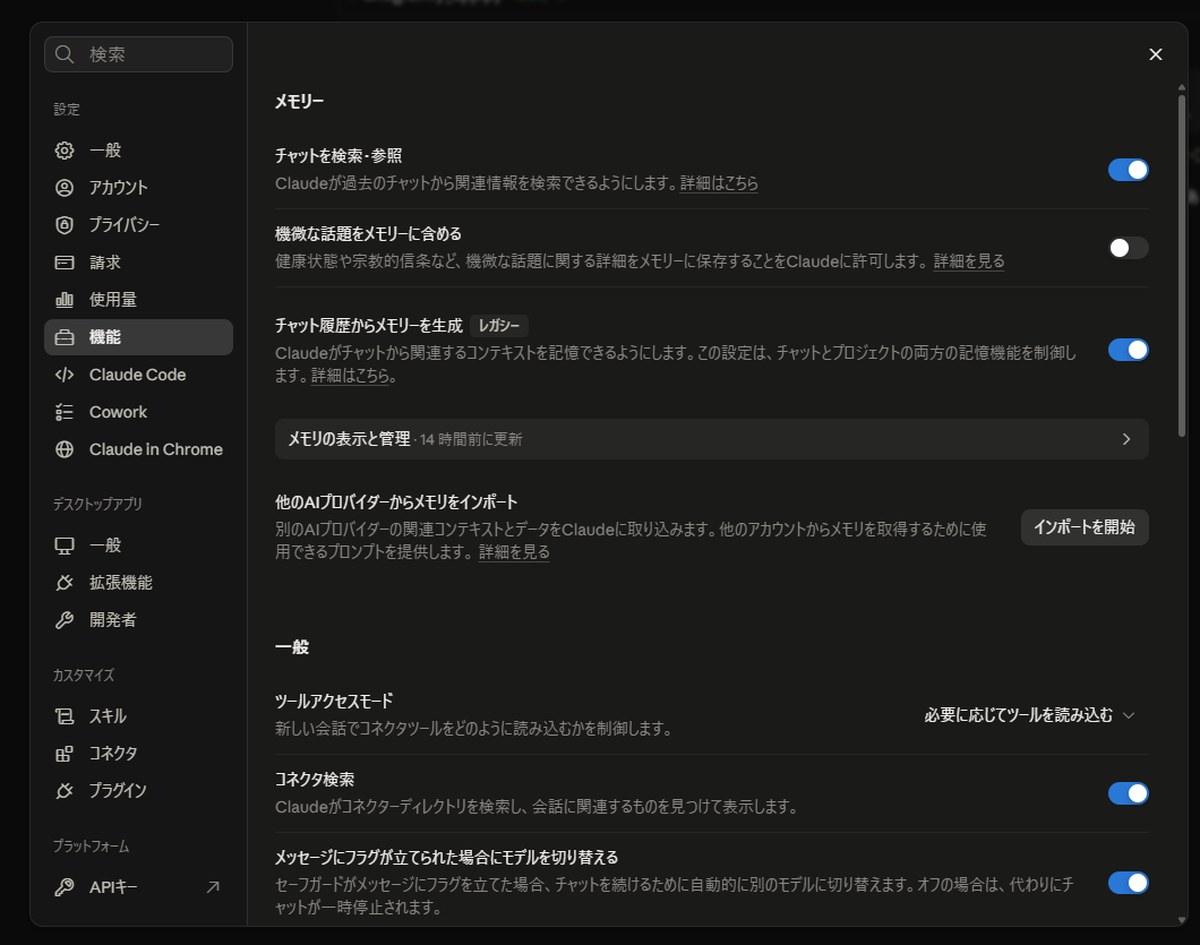
掲載した旧版では、設定の「機能」にメモリーの項目がありました。
2026年10月27日の公式手順では、新しいメモリーの管理は「Settings → Your Claude」でYour memory横の「Manage」を開きます。
旧レイアウトの「Settings → Memory」が表示される場合もあります。
一部だけ消す場合は「Topics」から対象を開き、「Delete」を選んで一覧から消えたことを確認してください。
全件を消す場合は「Memory from chats」をオフにする操作から「Reset memory」を選び、対象を確認して確定します。
Resetはプロジェクトのメモリーも含む全件削除で取り消せず、再び有効にしても以前のメモリーは戻りません。
「Pause memory」は既存のメモリーを保持したまま参照と追加を止める操作で、削除ではありません。
会話を削除しても、その会話から作られたメモリーは自動で消えないため、必要な項目はメモリー側でも削除してください。
一部のTeam・Enterprise環境に残る旧メモリー機能は画面と管理方法が異なるため、公式説明の「Information for legacy memory users」を参照してください。
この画面はチャット側のメモリー参照設定です。
オフにすることと保存済みデータを削除することは別で、CodeのCLAUDE.mdや自動メモリーを一括削除する操作でもありません。
蓄積された記録データそのものを消去したい場合は、対象に応じて手順が分かれます。
| メモリーの種類 | 消し方 |
|---|---|
CLAUDE.md | 対象ファイルを開いて内容を書き換えるかファイルを削除する |
| 自動メモリー | projects/<project>/memory/ を削除、または claude purge |
| チャット/Coworkのメモリー | 使用中の版のメモリー管理で削除対象を確認する。旧版の「ローカルメモリーを削除」を全環境共通の手順としない |
自動メモリーはcleanupPeriodDaysによる自動消去の対象外です。
不要になった場合は手動で削除する必要があります。
6. データをまとめて管理・エクスポートする
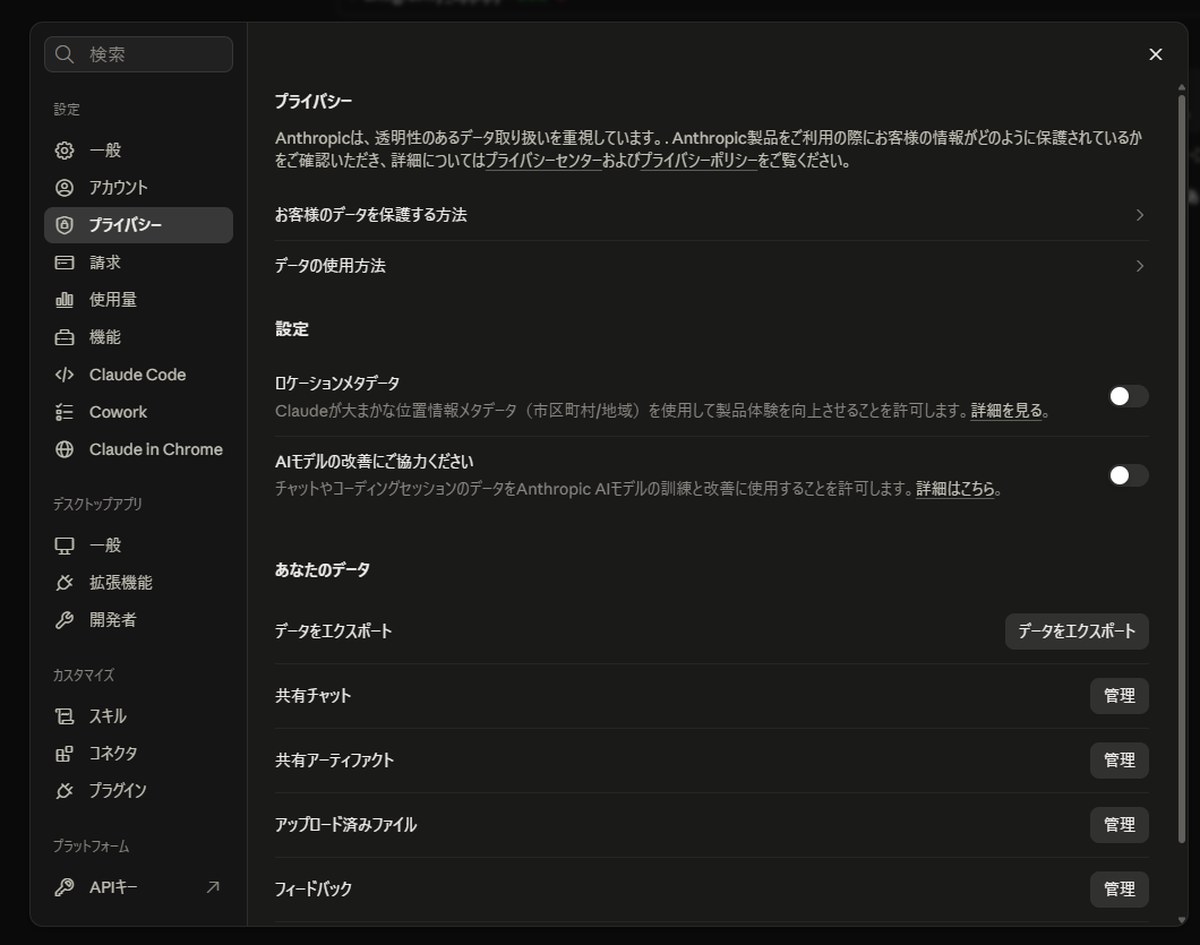
設定の「プライバシー」を開きます。
- データをエクスポート:自身のアカウントデータを一括ダウンロードする
- 共有チャット/共有アーティファクト:公開・共有したコンテンツの管理
- アップロードされたファイル:送信済みファイルの確認・管理
- AIモデルの改善にご協力ください:学習データ提供の有効/無効設定
削除前にデータをエクスポートし、届いたファイルを確認してください。
Codeのローカル記録まで含む完全バックアップとは限りません。
Team・Enterpriseでは管理者の許可や役割によって操作が異なります。
エクスポートはWeb版またはDesktop版から行い、メールのダウンロードリンクは受信から24時間で期限切れになります。
Team・Enterpriseの個人用エクスポートにはアップロードしたファイルの内容が含まれないため、必要な原本は別途保存してください。
過去に共有したアーティファクトの公開停止もこの画面から行えます。
7. アカウントを消す
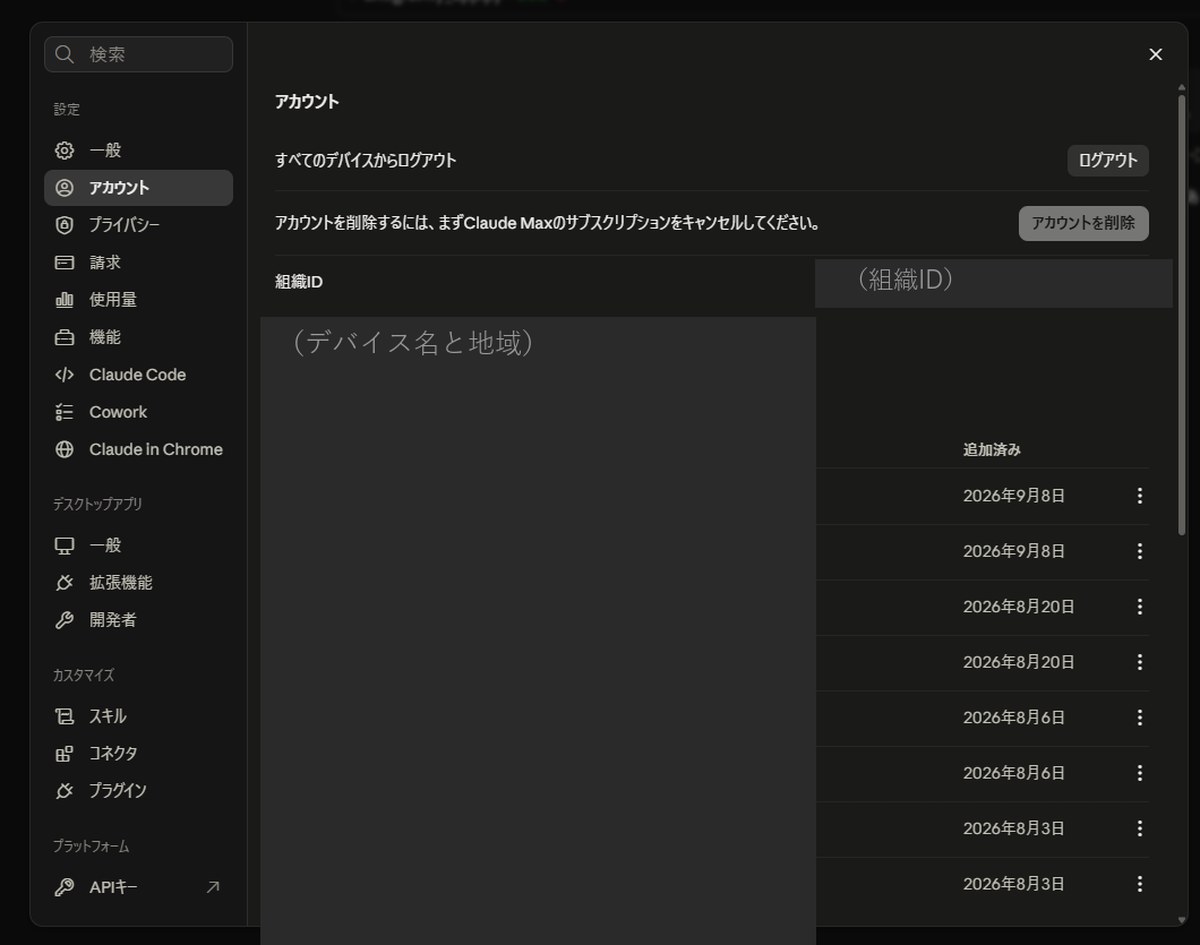
設定の「アカウント」に削除項目があります。
公式手順では、Pro・Maxは先に解約し、現在の契約期間が終了してからアカウントを削除します。
解約の申請直後に削除できるとは限りません。
有効な契約が残っている場合、「アカウントを削除するには、まずサブスクリプションをキャンセルしてください」と表示されます。
モバイルアプリ経由(App Store / Google Play)で登録している場合は、各アプリストア側で解約手続きを行います。
同一画面にある「すべてのデバイスからログアウト」は、アカウント自体を残したまま全端末の認証セッションを切断する機能です。
ログアウトしても端末上のファイルや履歴は消えません。
売却・譲渡時には、必要な保存を済ませたうえで、OSのデータ消去・初期化も別途行ってください。
8. Claude Code CLIをアンインストールする
以下はClaude Code CLIの削除手順です。
Claudeデスクトップアプリ本体はOSのアプリ管理などから別にアンインストールします。
実行中の関連アプリ・セッションを終了し、導入方式と実際のインストール先を確認してから進めてください。
公式インストーラーで入れた場合
Windows(PowerShell)
Remove-Item -Path "$env:USERPROFILE\.local\bin\claude.exe" -Force
Remove-Item -Path "$env:USERPROFILE\.local\share\claude" -Recurse -Force
Mac・Linux・WSL
rm -f ~/.local/bin/claude
rm -rf ~/.local/share/claude
パッケージ管理から入れた場合
| 導入方式 | 削除コマンド |
|---|---|
| Homebrew(stableのcask) | brew uninstall --cask claude-code |
| Homebrew(latestのcask) | brew uninstall --cask claude-code@latest |
| WinGet | winget uninstall Anthropic.ClaudeCode |
| npm | npm uninstall -g @anthropic-ai/claude-code |
| apt | sudo apt remove claude-code |
| dnf | sudo dnf remove claude-code |
| apk | apk del claude-code |
apt・dnf・apkで入れた場合は、パッケージの削除だけでなく、リポジトリの設定と署名鍵も残ります。
公式ドキュメントでは
/etc/apt/sources.list.d/claude-code.listや/etc/yum.repos.d/claude-code.repoなどの削除まで案内されています。アンインストール後に
claudeコマンドが起動する場合は、別の方式で重複導入されている可能性があります。過去のインストーラーによるエイリアスやバイナリが残っている可能性もあります。
設定ファイルも消す
本体バイナリを削除しても、設定やセッション履歴は保持されます。
設定も削除する場合は、対象の絶対パスと残すデータを先に確認します。
次の例はMac・Linux・WSL向けで、PowerShellにそのまま貼り付けないでください。
プロジェクト内の
.claudeや.mcp.jsonには共有設定も含まれます。# Mac・Linux・WSL rm -rf ~/.claude rm ~/.claude.json # プロジェクトの中で rm -rf .claude rm -f .mcp.json設定ファイル削除時の重要な注意点があります。
VS Code拡張・JetBrainsプラグイン・デスクトップアプリも
~/.claude/を参照しています。関連製品が残っていると、次回起動時にディレクトリが自動再生成されます。
完全に消去したい場合は、先に各種拡張機能や関連アプリをアンインストールしてください。
対象ディレクトリの設定・認可・MCP設定・ローカル履歴を失います。
ただし別の保存先、一時フォルダ、バックアップ、クラウド上のデータまで消える保証はありません。
削除後に確認すること
プロジェクトの削除後は同じ対象をプレビューし、残る記録があるか確認します。
対象がないと表示されても、一時フォルダーやバックアップまで消えた証明にはなりません。
アンインストール後にコマンドが動く場合は、重複インストールや古いエイリアスを調べます。
履歴だけ消す予定だった場合は、設定とプラグインが残っていることも確認してください。
使い続ける場合に保持する設定と記録
~/.claude.json:アカウント情報やアプリ状態が入る。履歴だけを消す場合は保持する~/.claude/settings.json:全体の設定。同じく公式が削除しないよう案内している~/.claude/plugins/:入れたプラグイン。同じく公式が削除しないよう案内しているshell-snapshots/:プロジェクト単位の管理外のため、purge実行後も保持されるbackups/:過去の設定バックアップ(最大5世代で自動ローテーション)CLAUDE.md:削除すると、プロジェクトごとの前提指示が失われる
キャッシュという名前でも、削除後に失う内容を確認してください。
たとえば paste-cache を消すと、履歴から呼び出したプロンプト内の貼り付けテキストを失います。
設定・認証情報やバックグラウンドセッションの状態ファイルを、単なるキャッシュと判断して削除しないでください。
設定やプラグインまで削除すると、新しいセッションでも再設定・再認証が必要になる場合があります。
履歴削除だけの場合と区別してください。
履歴の削除と課金の停止は別の操作なので、契約を止めたい場合はアカウント削除の節を確認してください。
この記事で紹介しているコードは、GitHubのMOTOKI-LLC/cg-method-codeにもまとめています。
まとめ
- 単一セッションは「⋮」→ 削除(復元が必要ならアーカイブ)
- プロジェクト単位で消去するなら
claude purge(v2.1.288より前はclaude project purge)。実行前に--dry-runで影響範囲を確認する /clearは新しい会話を開始するが、保存済み履歴を完全削除しない- ローカル履歴の保持期間は通常30日だが、版・管理設定・整理の実行条件で異なる
- Desktop/Coworkの会話記録は別の保持条件。自動メモリーも別管理
history.jsonlに入力履歴が保存される。保存を抑止する設定や保持条件も確認する- バイナリをアンインストールしても
~/.claudeは残る。関連拡張機能が残っていると次回起動時に再生成される
この記事は2026年9月13日に確認し、2026年10月12日に公式ドキュメント(Explore the .claude directory・Advanced setup)で再確認しました。
コマンド名の変更(claude project purge → claude purge)はこのときの反映です。
2026年10月14日に公式のローカルデータ説明を照合し、10月23日に再確認しました。
本文は編集監査で修正しており、削除コマンドの実行や画面の再撮影は行っていません。
上限に達して作業が止まったときの対処は、「You've hit your session limit」の対処法にまとめています。
削除を誤った場合のリカバリ手順は、こちらにまとめています。
デスクトップアプリの各種設定解説はこちらを参照してください。
生成AI関連記事の一覧は、まとめページからご覧いただけます。