この記事では、Claudeデスクトップアプリで初稿時に確認した15ページの設定を説明します。
チャット・Code・Coworkなどの設定を含み、すべてがClaude Code専用の設定ではありません。
画面左下のユーザー名をクリックし、「設定」から開きます。
呼び名、コードの配色、MCP接続などを扱います。
Codeの指示ファイルや実行権限には、設定ファイル側で管理する項目もあります。
左サイドバーのメニューは4つのグループに分かれています。
- 設定:一般・アカウント・プライバシー・請求・使用量・機能・Claude Code・Cowork・Claude in Chrome
- デスクトップアプリ:一般・拡張機能・開発者
- カスタマイズ:スキル・コネクタ・プラグイン
- プラットフォーム:APIキー
各項目の設定内容を順に確認していきます。
設定
1. 一般|呼び名と指示を決める
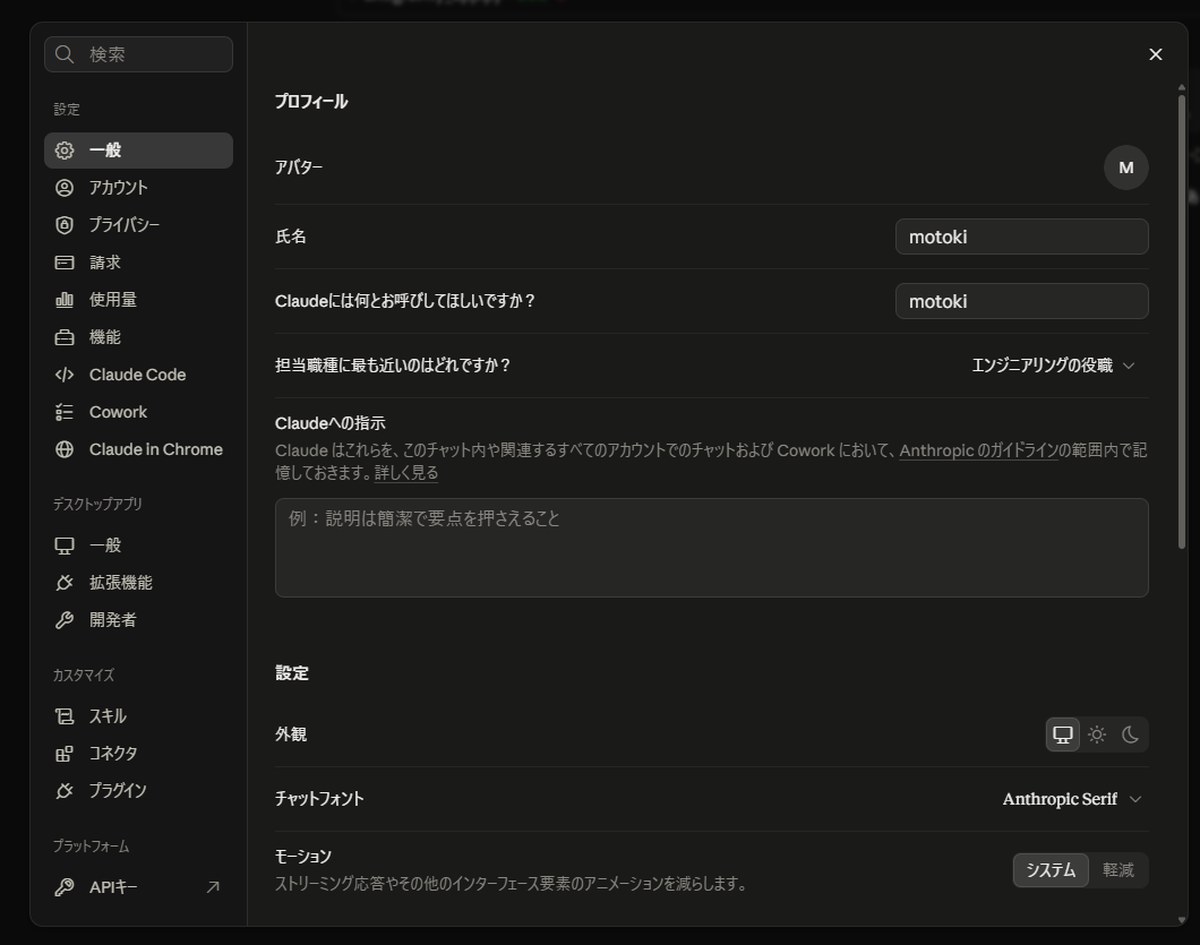
プロフィール設定には、「Claudeに何とお呼びしてほしいですか」という入力欄があります。
その下にある職種の設定と連動し、回答の前提コンテキストとして利用されます。
最も実用的な項目が「Claudeへの指示」です。
2026年10月27日の公式案内では、「Settings → Your Claude → Instructions」で共通の指示を編集します。
旧レイアウトでは「Account → Instructions for Claude」と案内されているため、掲載画像と配置が違う場合はこちらを確認してください。
「Claudeへの指示」はアカウントの応答方針を伝える欄で、製品内部のシステムプロンプトを編集する欄ではありません。
Claude Codeの継続的な作業指示は、別途CLAUDE.mdの適用範囲も確認してください。
「結論から述べる」「コードの解説は日本語で行う」といった共通の前提条件を事前登録できます。
下部の設定欄では、外観テーマ・チャットフォント・モーションの有無を調整できます。
2. アカウント|どの端末から入っているか
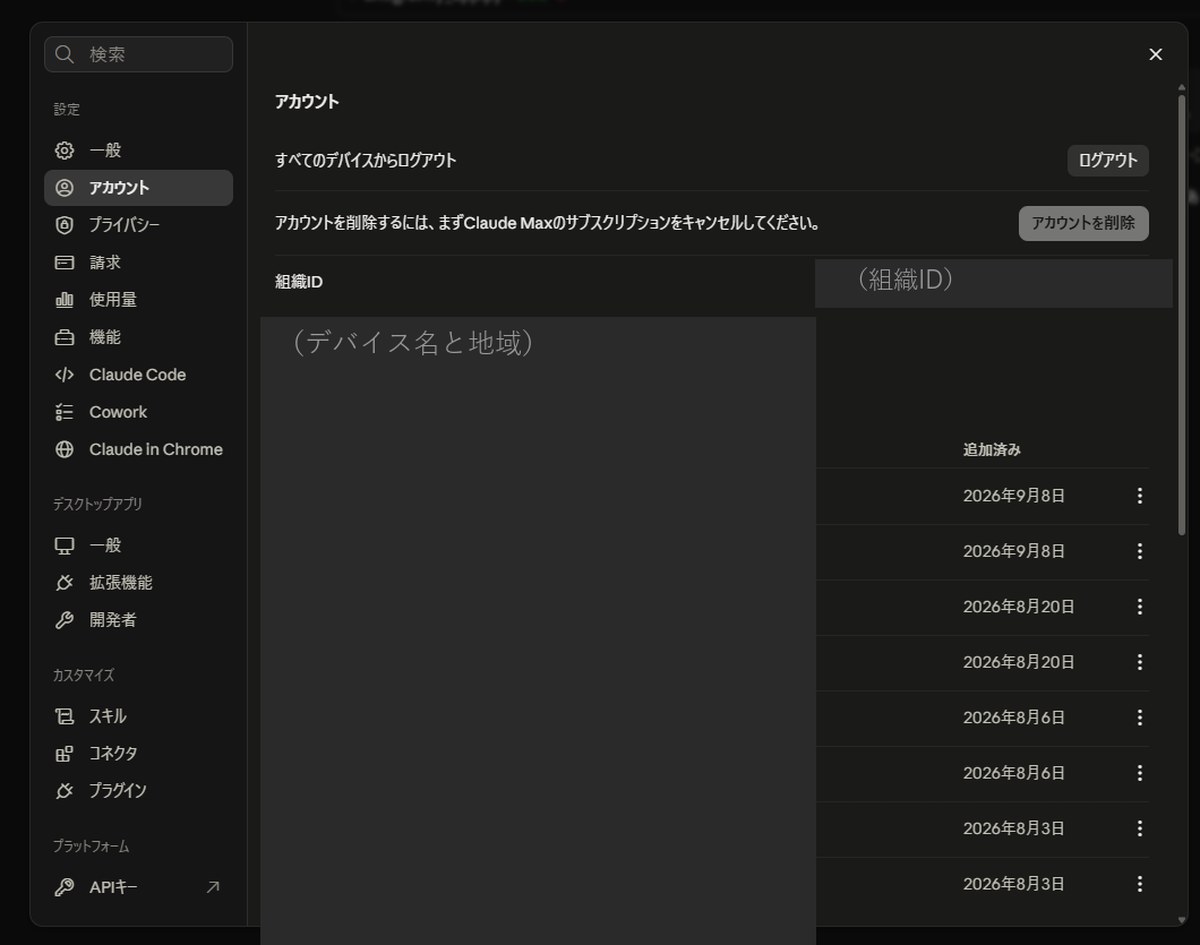
「信頼済みデバイス」に、現在ログインしている端末一覧が表示されます。
各端末の初回追加日時もあわせて確認できます。
身に覚えのない端末が登録されていないか定期的に確認してください。
画面上部の「すべてのデバイスからログアウト」から全セッションを一括切断することも可能です。
3. プライバシー|データの持ち出しと提供
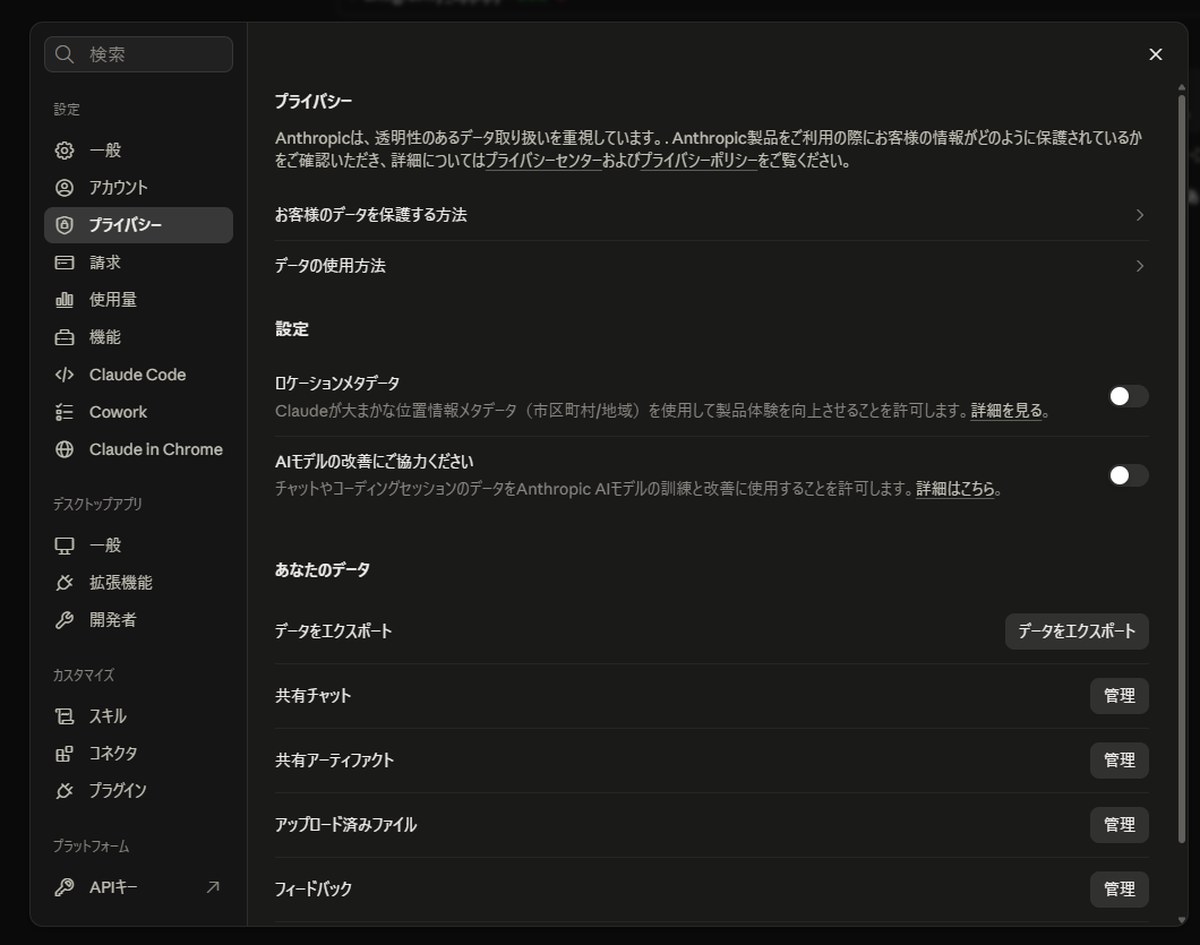
| 項目 | 内容 |
|---|---|
| ロケーションメタデータ | 大まかな位置情報を回答精度向上に利用するかどうか |
| AIモデルの改善にご協力ください | 対話やコーディングのデータをモデル学習用に提供するかどうか |
| データをエクスポート | 自身のアカウントデータを一括ダウンロードする |
| 共有チャット/共有アーティファクト | 外部共有済みコンテンツの公開停止や管理 |
| アップロードされたファイル | 過去に送信・アップロードした添付ファイルの管理 |
個人向けのFree・Pro・Maxでモデル改善への利用を止めたい場合は、該当の設定をオフにします。
公式説明では今後の学習利用が対象で、開始済みの学習や学習済みモデルへの遡及的な削除とは異なります。
安全性に関する利用には例外があり、法人向け・APIの条件は別です。
公開したアーティファクトのリンク管理もこの画面から行えます。
4. 請求|プランと更新日
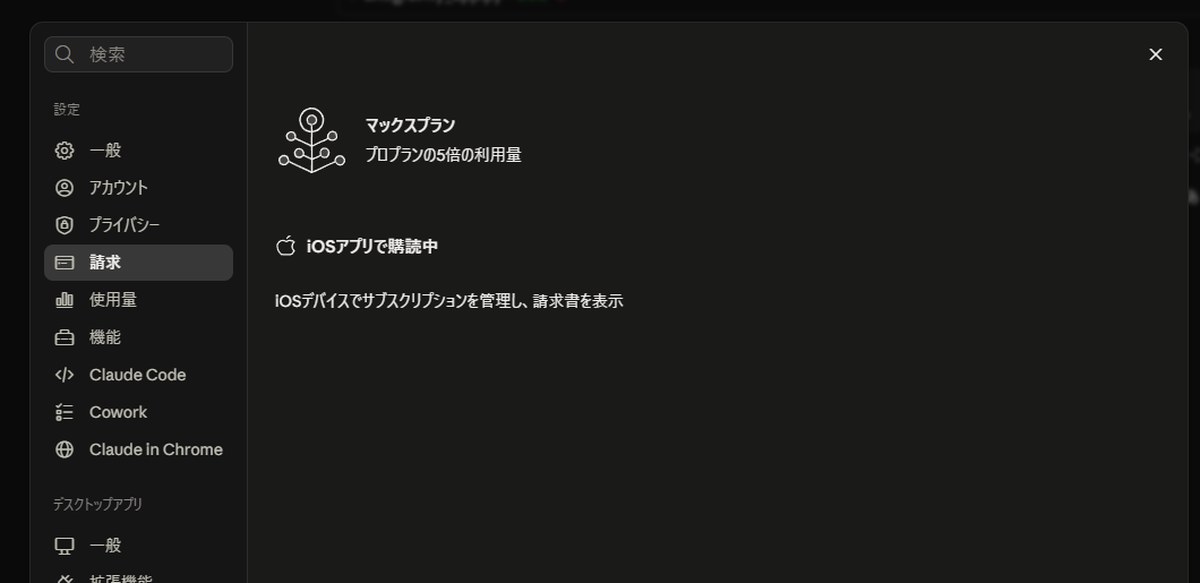
加入中のプラン名と、次回契約更新日が表示されます。
スマートフォンアプリ経由で登録した場合は、アプリ内課金である旨の通知が表示されます。
App Store・Google Play経由の契約は、購入したストアのサブスクリプション管理を確認します。
Web契約とは手続きが異なり、アプリを削除するだけでは解約になりません。
公式の請求案内も参照してください。
5. 使用量|残りがどれだけあるか
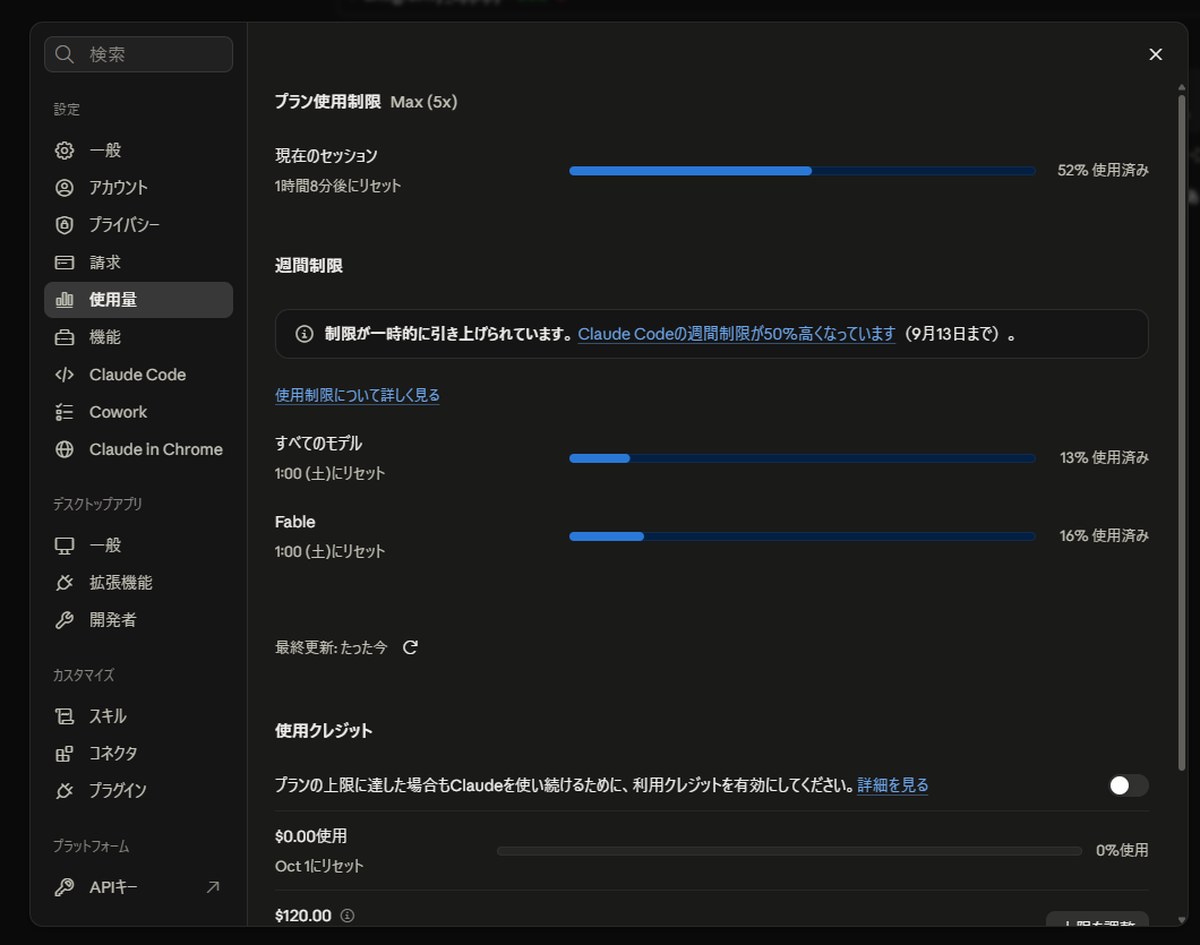
使用量の制限には、有料プランの5時間枠と週次枠などがあります。
「セッション」の使用量は現在の会話1件の文字数ではなく、一定期間のアカウント利用量です。
プランによってはモデル別の追加上限も表示されます。
全モデルの消費内訳が必ず表示されるとは限りません。
会話のコンテキスト使用率とは区別し、画面の使用済み・残量の表記とリセット時刻を確認します。
利用上限に近づくと、画面上に警告メッセージが表示されます。
usage creditsを有効にすると、通常枠を超えた利用に追加費用が発生します。
月間支出上限・残高・自動チャージも確認してください。
月額APIクレジットとは別枠です。
作業中の予期せぬレート制限停止を防ぐため、事前に上限残量を確認しておくことを推奨します。
6. 機能|メモリーと引っ越し
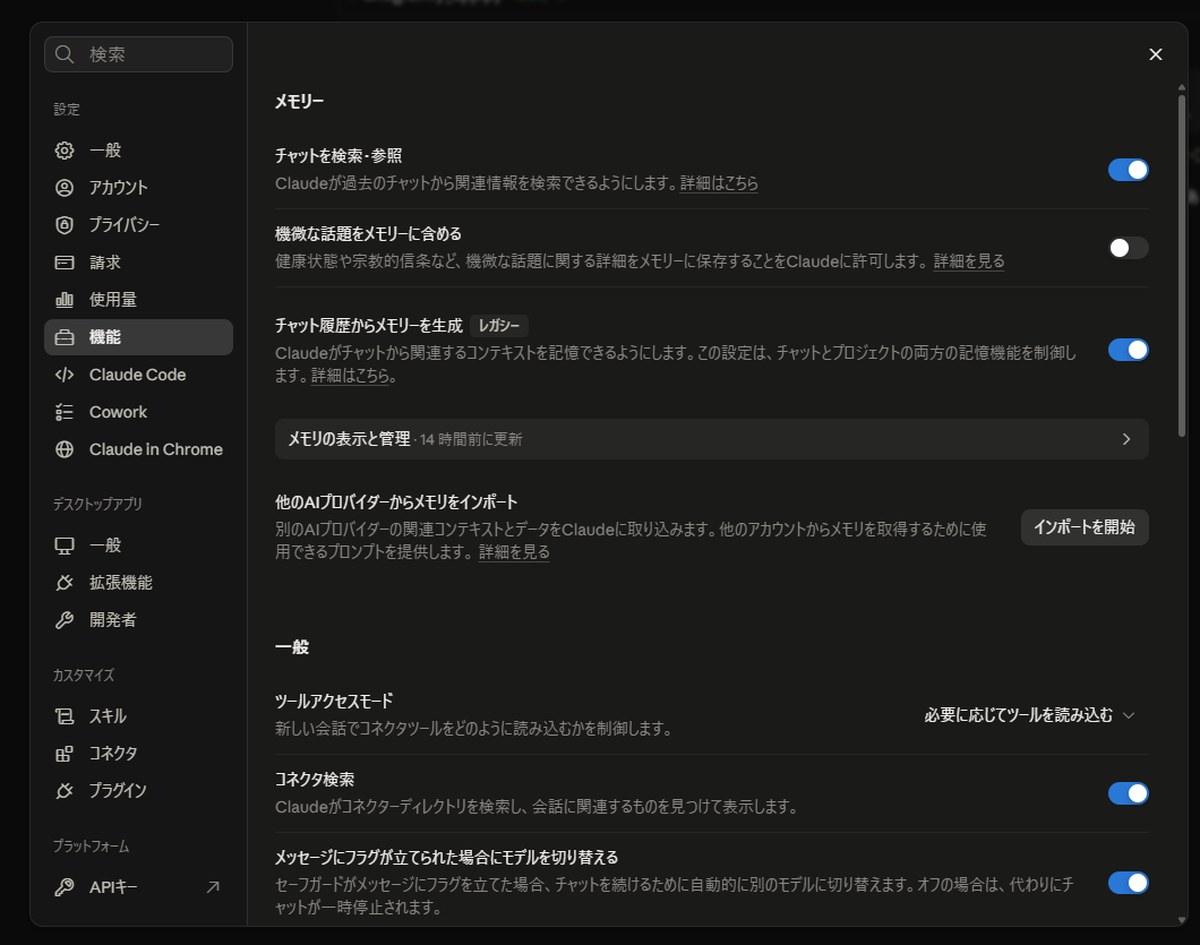
パーソナライズを司るメモリー設定がここにあります。
過去のチャット履歴を検索・参照して回答に反映させるかどうかを設定できます。
「他のAIプロバイダーからインポート」機能も備わっています。
他社AIからメモリー情報を移す機能です。
公式案内では、会話履歴そのものを丸ごと取り込む機能とは区別されています。
下部の一般セクションには「ツールアクセスモード」があり、コネクタの実行権限レベルを制御できます。
7. Claude Code|コードの見た目
| 項目 | 内容 |
|---|---|
| セッション状態の分類 | ブロック・レビュー待ち・完了の各ステータスを自動判別する |
| メッセージにフラグが立てられた場合にモデルを切り替える | 対象モデルで安全判定によりフラグが立った要求を別モデルへ切り替える設定。一般的な通信エラーの自動復旧ではない |
| コードの表示設定 | ライト/ダークテーマに応じたシンタックスハイライト配色 |
| コードフォント | コード表示およびターミナルで使用する等幅フォント |
| インターフェースフォント | Anthropic Sans/システムフォント/OpenDyslexicから選択 |
| トランスクリプトのテキストサイズ | 小・中・大から指定 |
モデル自動切替の公式説明では、Fableで判定された要求をOpusへ再送する場合があります。
切替先でも制限を受ける場合があり、無停止の実行を保証する設定ではありません。
フォントと文字サイズは読みやすさに合わせて調整します。
選択肢にある「OpenDyslexic」は、ディスレクシア(読字障害)の読みやすさに配慮して設計された書体です。
8. Cowork|共同作業まわり
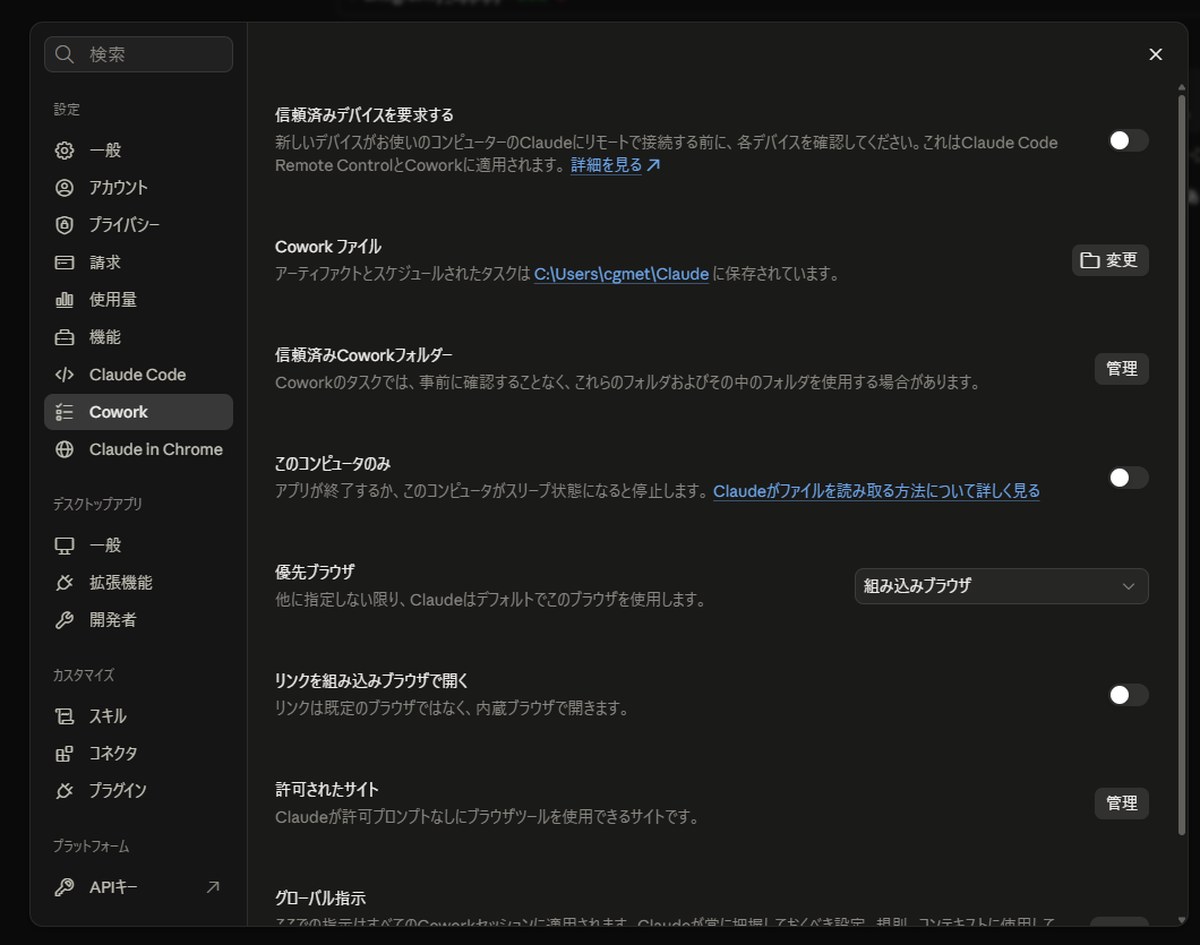
信頼する作業ディレクトリと、実行時に優先するブラウザを指定する設定項目です。
初稿には「信頼済みデバイスを要求する」が表示されていました。
名称だけではすべての遠隔接続に承認を追加するとは断定できないため、適用対象は使用中の設定説明で確認してください。
生成されたリンクを開く際に、アプリ内組み込みブラウザを使うか既定の外部ブラウザを使うかも切り替えられます。
9. Claude in Chrome|ブラウザ拡張
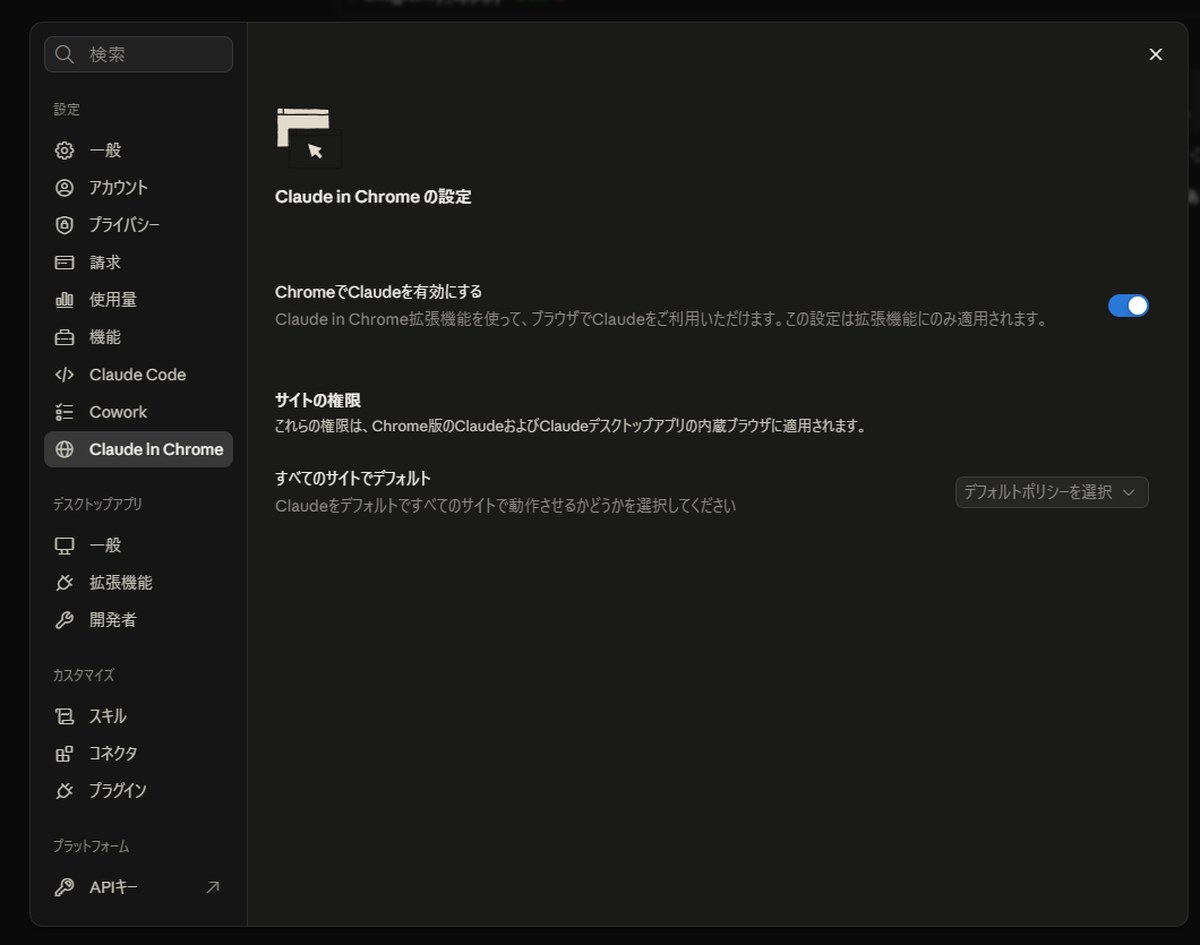
Google Chrome拡張機能連携の有効・無効を切り替える設定画面です。
ドメインごとにアクセス権限を個別に設定できます。
すべてのウェブサイトに一括適用されるデフォルト権限も指定可能です。
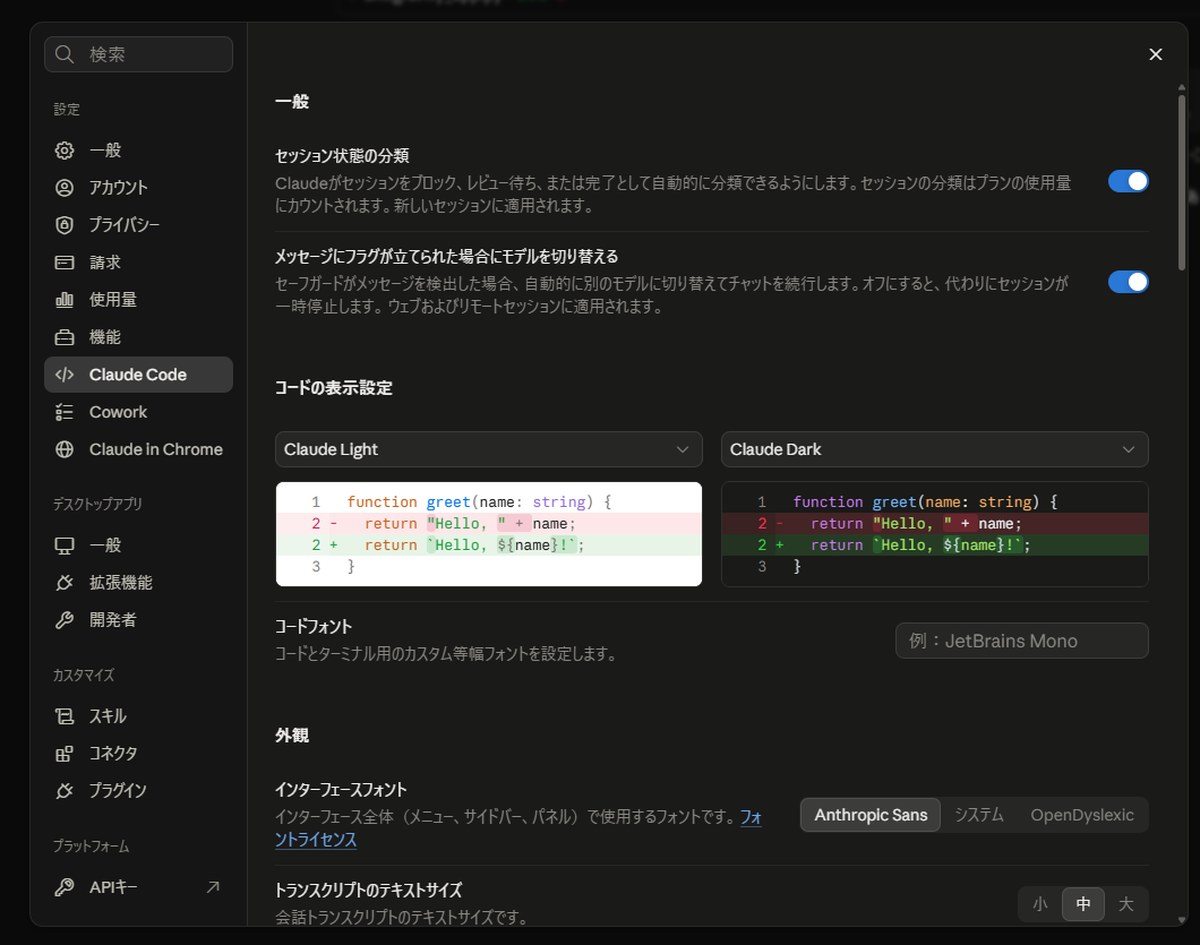
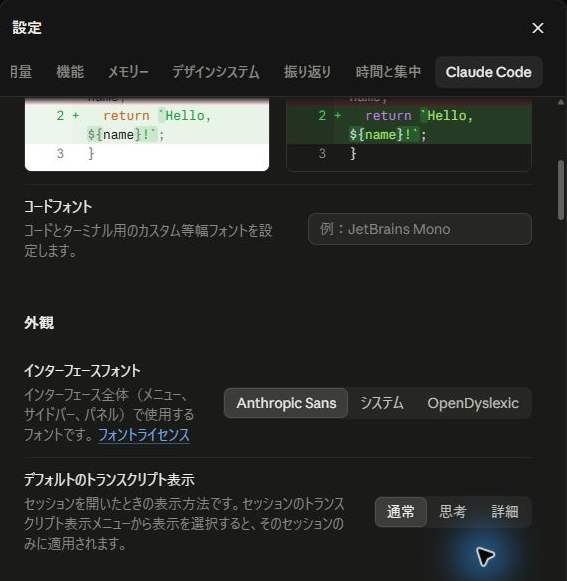
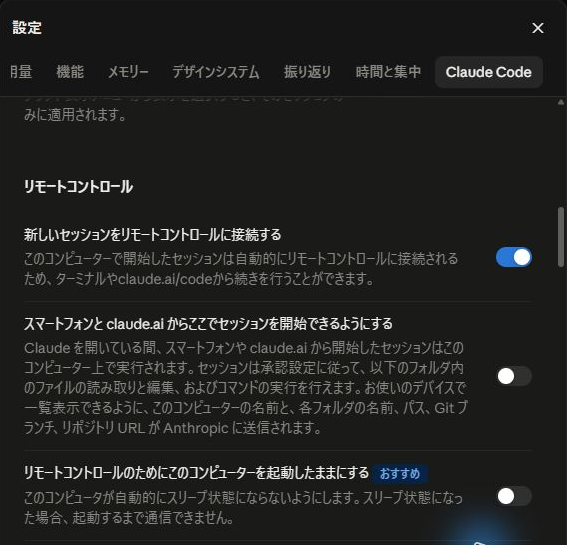
上の「7. Claude Code」のページを、スクロールしながら撮影した画面です。
2026年10月13日に、Claudeデスクトップ 2.31226.1.0(Windows)の設定で撮りました。
本文の確認時(1.5238.3)より新しい版です。
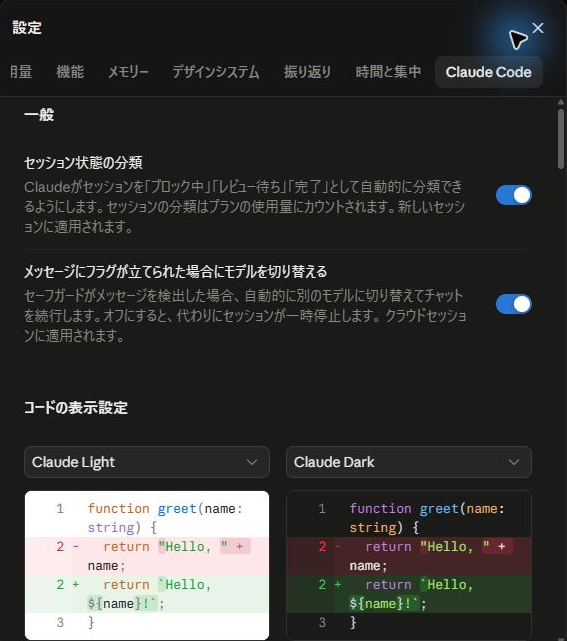
「一般」には、「セッション状態の分類」と「メッセージにフラグが立てられた場合にモデルを切り替える」があり、どちらもオンでした。
「コードの表示設定」では、左が「Claude Light」、右が「Claude Dark」で、同じコードの差分が配色つきで並んでいました。
上部のタブには、「機能」「メモリー」「デザインシステム」「振り返り」「時間と集中」「Claude Code」が並んでいました。
本文の一覧にない名前も含まれているので、設定の構成は版によって違う場合があります。
下へ進むと、「コードフォント」の入力欄があり、「例:JetBrains Mono」と薄く表示されていました。
「外観」の「インターフェースフォント」は、「Anthropic Sans」「システム」「OpenDyslexic」から選ぶ形で、この画面では「Anthropic Sans」が選ばれていました。
「デフォルトのトランスクリプト表示」は「通常」「思考」「詳細」の3つで、この画面では「通常」が選ばれていました。
本文の表にある「トランスクリプトのテキストサイズ」は、この画面の範囲には写っていません。
さらに下には、「リモートコントロール」の設定がありました。
「新しいセッションをリモートコントロールに接続する」はオンでした。
「スマートフォンと claude.ai からここでセッションを開始できるようにする」はオフでした。
「リモートコントロールのためにこのコンピューターを起動したままにする」(「おすすめ」の表示つき)もオフでした。
二つ目の説明には、このコンピューターの名前と、各フォルダの名前、パス、Git ブランチ、リポジトリ URL が Anthropic に送信される、と書かれていました。
三つ目の説明には、スリープ状態になった場合は起動するまで通信できない、とありました。
オン・オフの状態は、撮影したPCの設定です。
デスクトップアプリ
10. 一般|ショートカットと常駐
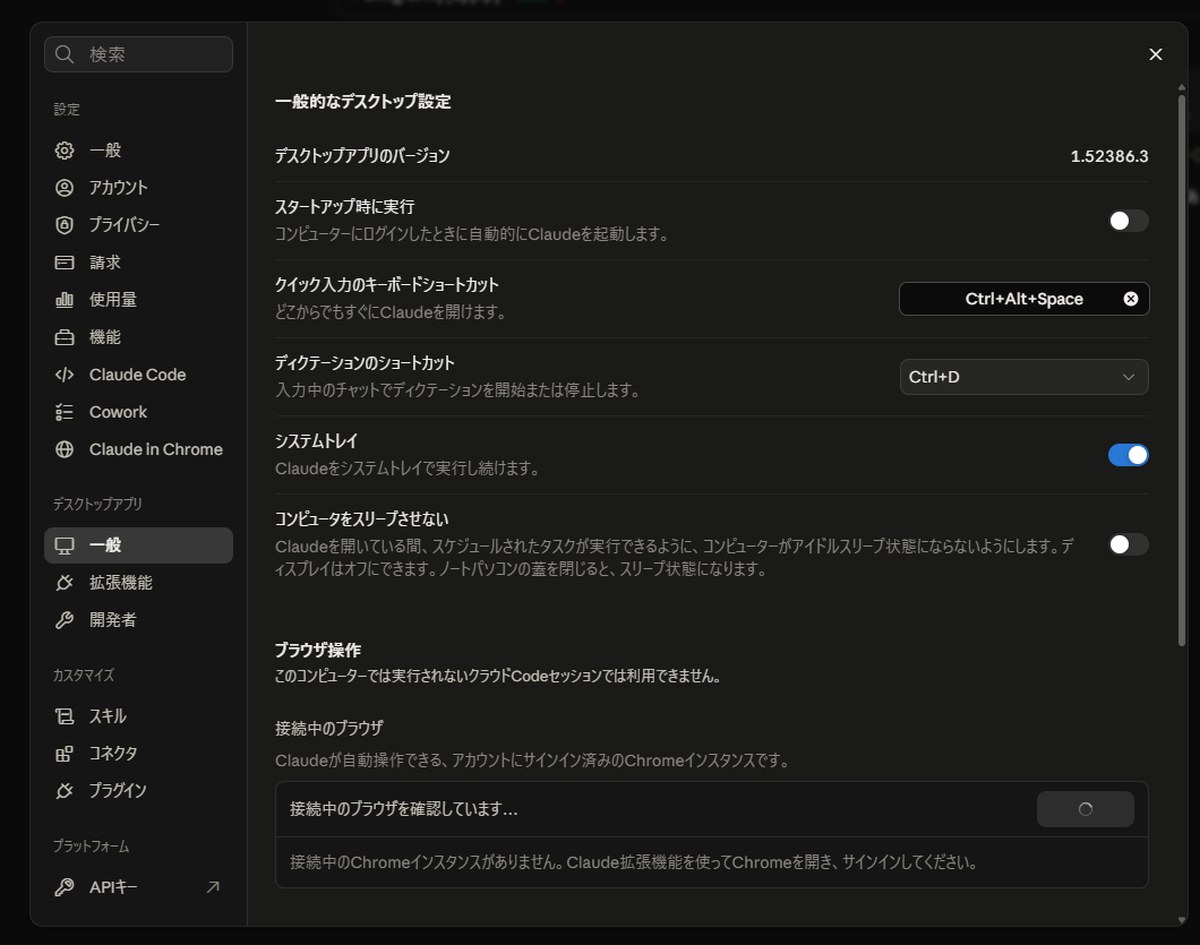
日常の操作効率に直結する重要な設定項目です。
| 項目 | 内容 |
|---|---|
| スタートアップ時に実行 | OS起動時にバックグラウンドで自動起動する |
| クイックスクリーンのキーボードショートカット | 任意の画面から即座にオーバーレイ入力欄を呼び出す |
| ディクテーションのショートカット | 音声入力を開始・停止するキーバインド |
| システムトレイ | タスクトレイに常駐させ、バックグラウンド待機させる |
| コンピュータをスリープさせない | 長時間のバッチ処理や推論タスク中にPCのスリープ移行を抑止する |
| 接続中のブラウザ | Chrome拡張機能とのリアルタイム連携ステータス |
クイックスクリーンを設定すると、別アプリケーションの作業中でもショートカット一発でClaudeを呼び出せます。
ディクテーションのショートカットを併用すると、長文のプロンプト入力にかかる時間を大幅に短縮できます。
11. 拡張機能|MCPBと.DXTを入れる
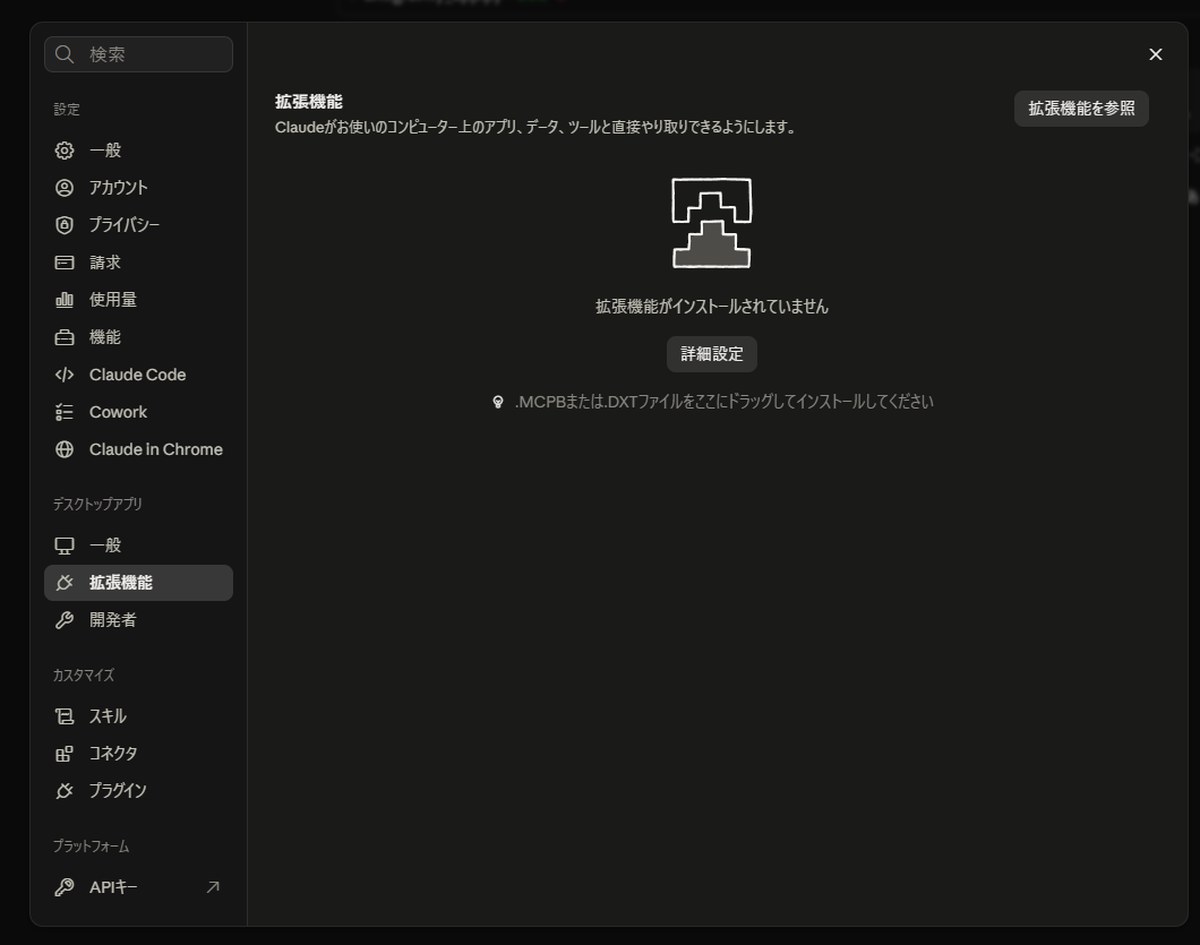
現行の公式手順では、「Settings → Desktop app」でExtensions横の「Manage」を開きます。
自作の拡張機能は「Advanced settings → Install Extension…」から.mcpbファイルを選び、必要な設定や認証を完了してください。
旧レイアウトでは「Settings → Extensions」が入口です。
初稿のドラッグ&ドロップ表示や旧.dxt形式の受付は使用中の版で確認してください。
導入後はチャット入力欄の「+ → Connectors」でサーバーとツールが表示されるか確認します。
インストール済みなのにツールが出ない場合は、Claude Desktopを再起動し、拡張機能の必須設定や認証に未入力がないか確認してください。
組織で拡張機能の許可リストが有効な場合は、任意のパッケージを直接追加できない場合があります。
管理者が許可した一覧を確認してください。
12. 開発者|ローカルMCPサーバー
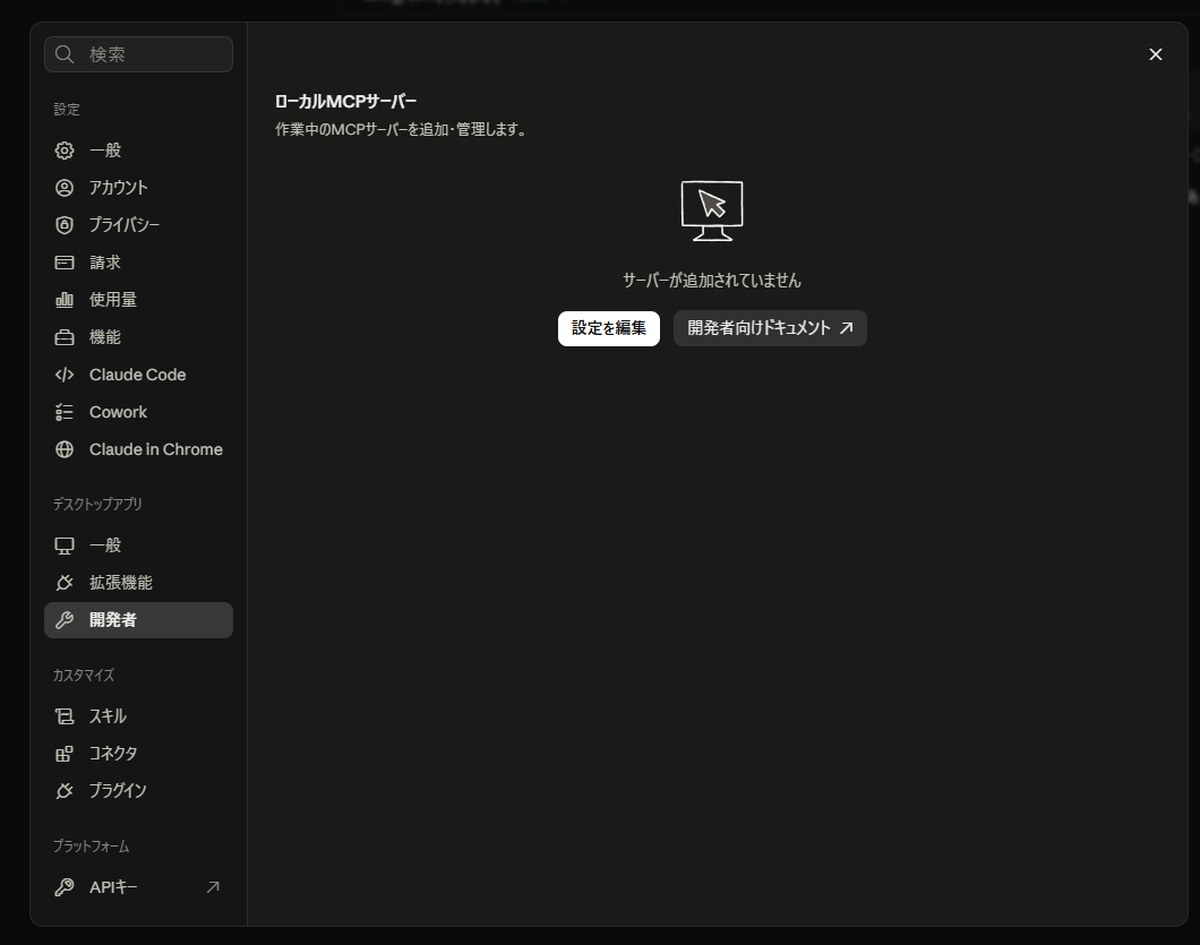
ローカル環境で動作するMCP(Model Context Protocol)サーバーを接続・管理するための設定画面です。
ローカルMCPの設定ではclaude_desktop_config.jsonなどを扱います。
現在のローカルCodeタブはこの設定も読み込みますが、単体CLIは自動では読み込まないため、設定の共有範囲を確認してください。
画面内には公式の開発者向け仕様ドキュメントへのリンクも用意されています。
現行レイアウトの接続状態とログは、「Settings → Desktop app → ExtensionsのManage」にある「Local MCP servers」で確認できます。
旧レイアウトでは「Settings → Developer」の「This computer」に同じ確認入口があります。
カスタマイズ
13. スキル|追加したものの一覧
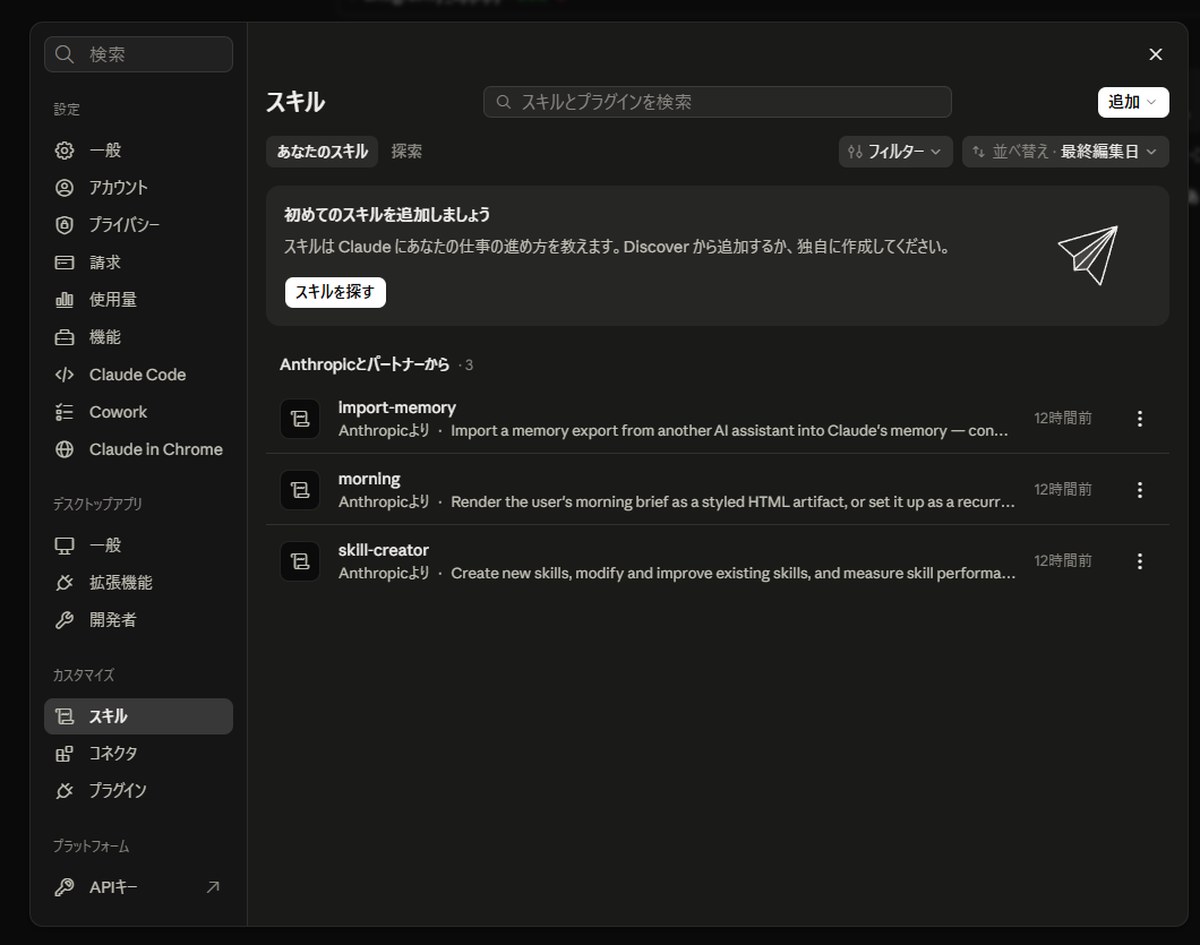
導入済みのカスタムスキル一覧を確認できる画面です。
登録数が増えた場合でも、フィルタリングや並び替え機能で素早く目的のスキルを特定できます。
掲載環境の「skill-creator」は、カスタムスキルの作成を支援するスキルです。
すべての環境で初期導入されるという意味ではありません。
画面上部の「追加」ボタンから新規スキルを追加できます。
14. コネクタ|外のサービスと繋ぐ
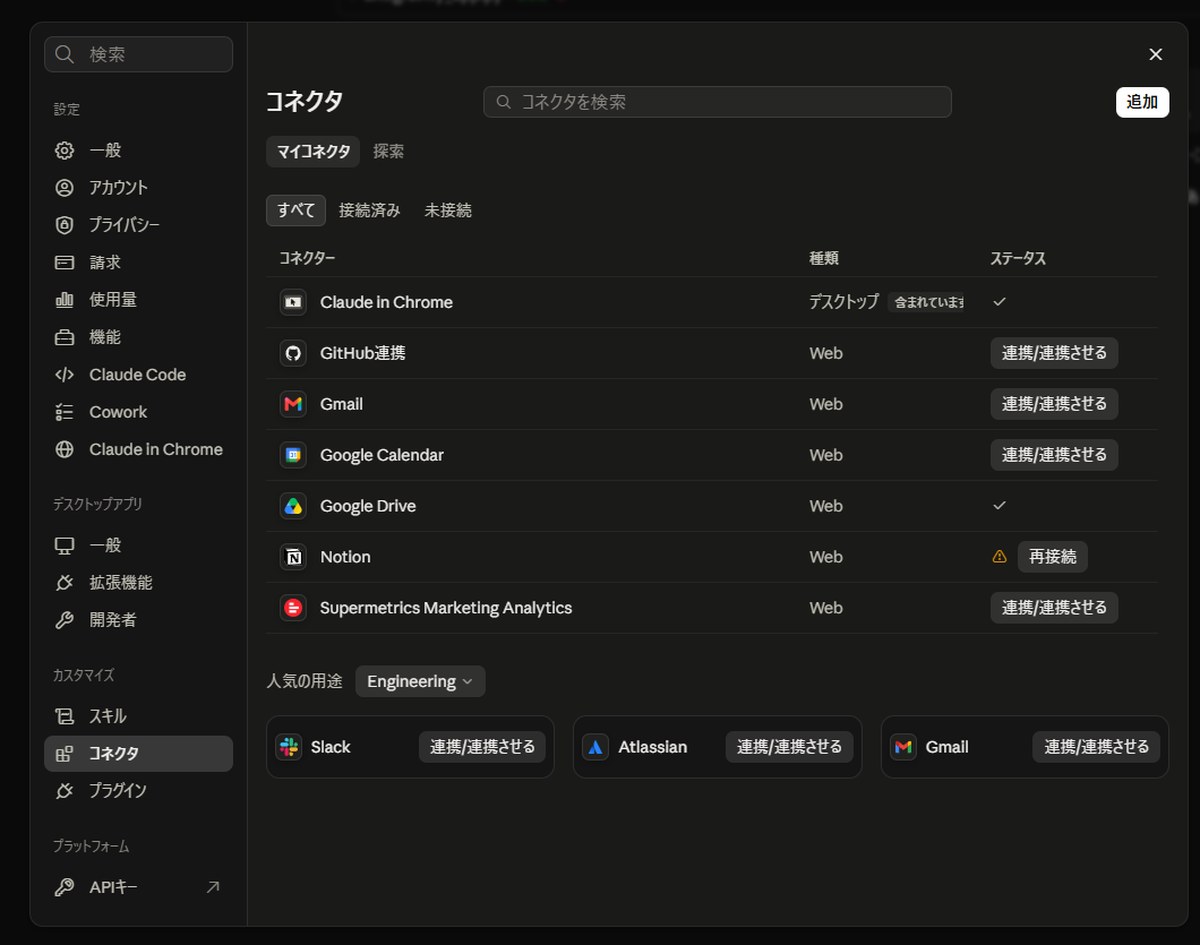
Gmail、Google Drive、Notionなどの各種クラウドサービスとアカウント連携を行います。
接続ステータスごとに一覧化され、各外部サービスの現在の認証状態をひと目で把握できます。
再認証が必要なコネクタには「再接続」などの案内が表示される場合があります。
原因はトークン期限だけでなく、権限の取消しや組織設定の変更なども考えられます。
連携機能が正常に動作しない場合は、まずこの画面で認証ステータスを確認してください。
15. プラグイン|まとめて入れる
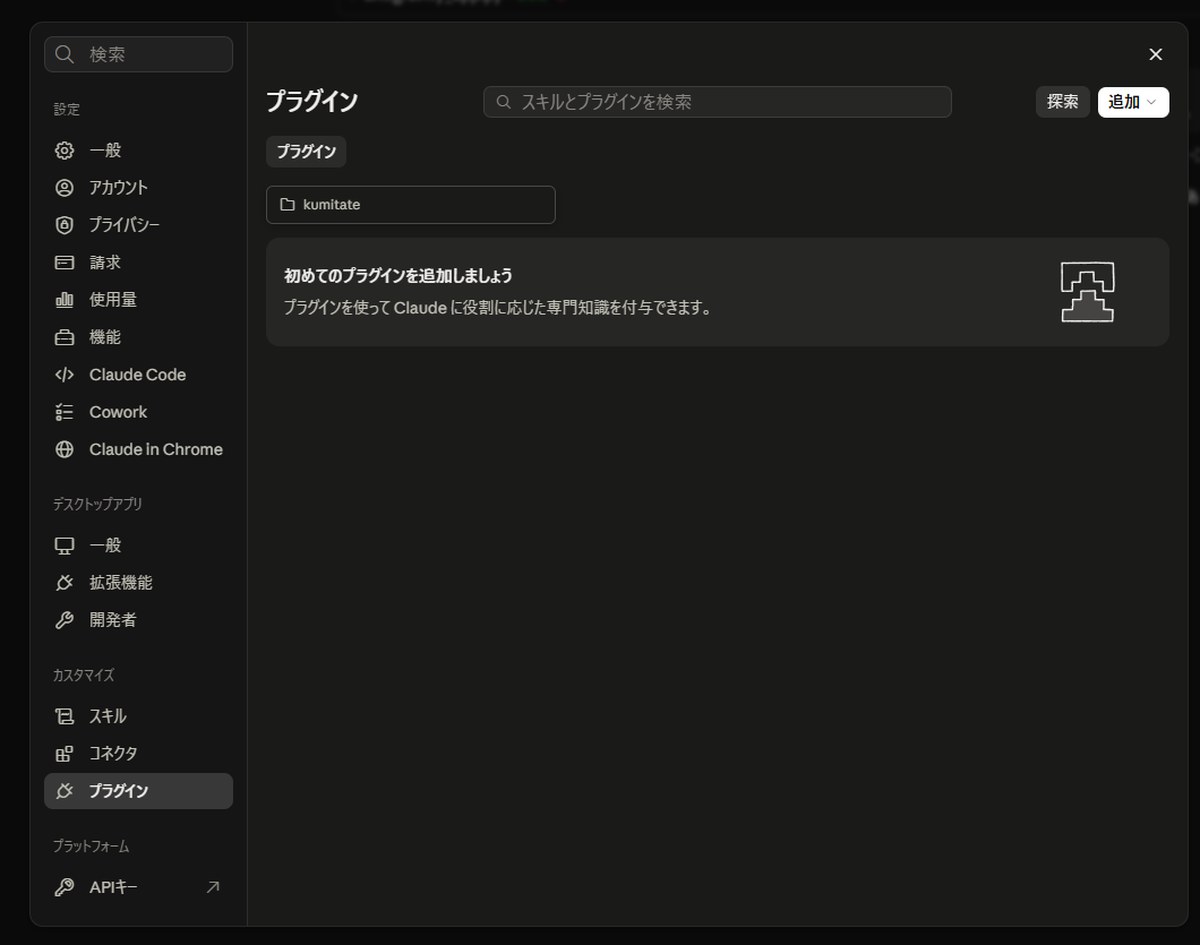
プラグインは、スキルやコネクタなどの関連機能をパッケージとしてまとめた配布形式です。
「探索」タブから公開プラグインを検索し、「追加」をクリックして導入します。
自作したカスタムプラグインもこの管理画面に一覧表示されます。
チャット画面側の基本機能や操作方法については、こちらの解説記事を参照してください。
各種履歴・メモリの削除や完全アンインストールの手順については、こちらの記事で解説しています。
環境設定とあわせて活用できるCLIコマンド一覧は、こちらの記事にまとめています。
「コンピュータをスリープさせない」設定の具体的な挙動や注意点は、こちらの検証記事をご覧ください。
Claude Codeのデスクトップアプリの記事は、ほかにもあります。
まとめ
初稿で扱った15ページのうち、最初に確認したいのは次の4点です。
現在のページ総数を示すものではありません。
- 一般:「Claudeへの指示」に、常時適用したい回答ルールやフォーマットを登録する
- 使用量:クォータの消費スピードと残量を事前に把握しておく
- デスクトップアプリの一般:クイックスクリーンとディクテーションのショートカットを割り当てる
- プライバシー:AIモデル学習へのデータ提供設定や公開共有状態を確認する
CodeやCoworkにファイル編集や外部操作を任せる前には、作業フォルダ・権限・接続先の範囲も確認してください。
旧版の画像と操作記録を保持し、2026年10月23日に公式仕様との照合を行いました。
最新UIや全操作の実機確認を済ませた記事ではありません。
頻繁にアップデートが行われる製品のため、設定項目の配置やデフォルト値はバージョンによって変更される可能性があります。
設定画面以外に隠されている便利なUI機能については、こちらの記事にまとめています。
他のコーディング向けAIエージェントとの機能・設計比較は、こちらの記事で詳しく解説しています。
その他の生成AI関連記事は、こちらのまとめページからご覧いただけます。

よくある質問:Claudeデスクトップアプリの設定
Claude Codeデスクトップアプリの設定は、どこから開きますか?
画面左下のユーザー名をクリックして「設定」を選びます。
この記事の15ページは旧版の確認範囲です。
チャット・Code・Cowork共通の設定も含み、現在のページ総数やCode専用設定の数ではありません。
初期設定で、まず確認すべき項目は?
記事では4点が挙げられています。
一般の「Claudeへの指示」に、常時適用したい回答ルールやフォーマットを登録する、使用量でクォータの消費スピードと残量を把握する、デスクトップアプリの一般でクイックスクリーンとディクテーションのショートカットを割り当てる、プライバシーでAIモデル学習へのデータ提供設定や公開共有の状態を確認する、の4つです。
ファイル変更や外部サービスの操作を任せる前に、権限と作業範囲も確認してください。
「Claudeへの指示」には、何を書けばよいですか?
「Claudeへの指示」はアカウントの応答方針を伝える欄で、製品内部のシステムプロンプトを編集する欄ではありません。
Claude Codeの継続的な作業指示は、別途CLAUDE.mdの適用範囲も確認してください。
最も実用的な項目とされ、常時適用したい回答ルールやフォーマットを登録します。
自分のアカウントに、知らない端末が入っていないか確認するには?
設定の「アカウント」の「信頼済みデバイス」に、現在ログインしている端末の一覧と、各端末の初回追加日時が表示されます。
身に覚えのない端末が登録されていないか、定期的に確認します。
画面上部の「すべてのデバイスからログアウト」で、全セッションを一括切断することもできます。
会話のデータを、モデルの学習に使われたくないときは?
個人向けFree・Pro・Maxでは、プライバシーのモデル改善設定をオフにします。
今後の学習利用への設定であり、学習済みモデルからの削除とは異なります。
安全性関連の例外と法人・APIの別条件は公式説明を確認してください。
同じ画面で、ロケーションメタデータの利用、データのエクスポート、共有チャット/共有アーティファクトの公開停止や管理、アップロードされたファイルの管理もできます。
プランの変更や解約は、どこでしますか? 使用量は、どう確認しますか?
「請求」に、加入中のプラン名と次回契約更新日が表示されます。
App Store・Google Play経由の契約は購入したストアの契約管理を確認します。
アプリを削除しても解約されません。
使用量では5時間枠・週次枠など、契約に応じた上限とリセット時刻を確認します。
現在の会話のコンテキスト使用率とは別です。
全モデルの内訳が必ず表示されるわけではありません。
usage creditsを有効にすると通常枠の超過分に追加費用がかかります。
支出上限・残高・自動チャージを確認します。
MCPサーバーやスキル、プラグインは、どこで管理しますか?
掲載した「開発者」は旧版の画面です。
現行レイアウトでは「Settings → Desktop app → ExtensionsのManage → Local MCP servers」で接続状態とログを確認します。
拡張機能は同じManage画面の「Advanced settings → Install Extension…」から.mcpbを選び、必要な認証や設定を行います。
組織の許可リストによって直接追加が制限される場合があります。
スキルは一覧、外部サービスはコネクタ、プラグインは探索・追加の画面で管理します。
初期構成や再接続の表示は環境によって異なります。
ショートカットや、スリープ抑止の設定は、どこにありますか? 設定画面は今も同じですか?
「デスクトップアプリ」の「一般」に、スタートアップ時に実行、クイックスクリーンのキーボードショートカット、ディクテーションのショートカット、システムトレイ、コンピュータをスリープさせない、接続中のブラウザなどがあります。
「Claude Code」のページでは、コードの配色、コードフォント、インターフェースフォント(Anthropic Sans/システムフォント/OpenDyslexic)、トランスクリプトのテキストサイズも変えられます。
なお、記事の内容は2026年9月12日時点のWindows版(1.5238.3)の仕様にもとづき、頻繁にアップデートされるため、設定項目の配置やデフォルト値はバージョンによって変更される可能性があります。
最新のCode設定は公式ドキュメントと使用中の版で確認してください。