スマホで続きを見ようとしたら「オフライン」と表示されている。
Remote Controlがオフラインになった場合は、PCのスリープ・回線・Claude Codeの起動状態を確認します。
対処法は、画面の文言とPC側の起動方式・接続状態に合わせて選びます。
/remote-control を実行する場合と、claude remote-control を実行する場合です。
既存の対話画面で接続を有効にするコマンドと、ターミナルでサーバーを起動するコマンドを使い分けます。
Remote Controlは対応するclaude.ai契約でのログインが必要で、APIキー認証は対象外です。
Team・Enterpriseでは管理者の許可も確認してください。
あらかじめ切断を防ぐ設定も用意されています。
ただし、設定時によくある注意点もあるため順を追って解説します。
まず、表示されているエラー文言を確認する
スマホやブラウザ側に表示されるメッセージは、切断された状態によって異なります。
状態に応じて入力するコマンドも異なります。
| 表示文言 | 発生要因 | 対処コマンド |
|---|---|---|
| ◯◯のClaude Codeはオフラインです。◯◯がスリープ状態か接続が切れている場合、復旧すればこのセッションは再接続されます。Claude Codeが終了していた場合は、そちらで再度起動してこの会話を再度開いてください。 | 旧版で確認された表示例。スリープ・回線切断かプロセス終了かで対処が分かれる | まずは復帰を待つ。復帰しない場合はPC側で再起動する |
| リモートコントロールがオフラインです。claude remote-controlを実行して起動できます。 | サーバーを起動する案内が表示された状態。PC側のプロセスと起動方式を確認する | PCのターミナルでclaude remote-control |
| お使いのコンピューターのClaude Codeで /remote-control を実行して再試行してください。 | PC側の対話セッションでRemote Controlを再度オンにする案内 | Claude Codeの入力欄で/remote-control |
| こちらでの作業を続けるには、お使いのコンピューターのClaude CodeでRemote Controlを再度オンにしてください(/remote-controlを実行)。 | 同上 | /remote-control |
| このセッションをクラウドで続けるか、そちらのClaude CodeでRemote Controlを再度オンにしてください(/remote-controlを実行)。 | 同上。クラウド環境で継続する選択肢も表示される | 用途に応じて選択 |
この表示の違いを見落とすと対処に迷います。
再接続コマンドが失敗する場合は、次のようにエラーの全文で切り分けます。
Remote Control requires a claude.ai subscriptionでは、PCのターミナルでclaude auth loginを実行してclaude.aiでログインします。
ログイン済みでもAPIキーなどの認証が優先されている場合は、エラーが示す環境変数や設定を確認してください。
Couldn’t verify your organization’s policy for remote controlでは、回線やVPNの接続を復旧してから再試行します。
続く場合はclaude doctorのOrganization policyを確認し、実際に組織から禁止されている場合と区別してください。
Remote Control got an unexpected server responseでは、同じ版での再試行を続けず、CLIをclaude updateで更新して再接続します。
これらは2026年10月27日に公式資料で確認した対処で、今回エラーを実機再現したものではありません。
「オフライン」という表示だけでは、Claude Codeのプロセスが終了したとは判断できません。
PCが復帰し、回線が戻っても接続されない場合は、PC側でClaude Codeが動いているかと、開始した方式を確認してください。
既存の対話画面が残っていればそこで/remote-controlを使い、終了したサーバーは同じディレクトリで再開します。
一方、サーバー自体が動いていて担当セッションだけがクラッシュした場合は、v2.1.238以降では接続端末からメッセージを送ることで再開できます。
再接続前に残す確認メモ
PCのOSとClaude Codeの版、開始した方式、切断時刻と表示文言を控えます。
スリープ・回線変更・アプリ終了のうち、切断直前に起きた操作も記録してください。
復旧後は最後の返答と変更済みファイルを確認し、未完了の作業だけを再指示します。
同じ操作が途中まで実行済みなら、最初の指示をそのまま送り直さず残りを明示します。
設定変更で改善したかは一項目ずつ比較し、回線復旧と同時に直った場合は原因を断定しません。
なぜ切れるのか
切断の要因によって、復帰を待てば解決するものとコマンド入力が必要なものに分かれます。
| 発生した事象 | 挙動 | 対処 |
|---|---|---|
| パソコンがスリープした | PC復帰後に回線・プロセス・接続状態を確認する。未送信指示や中断処理の再開は別途確認する | 復帰を待つ |
| ネットワークが切断された(通常セッション) | 再接続されるまで試行を繰り返す | 復旧を待つ |
ネットワークが切断された(claude remote-control で起動したサーバー) | 約10分でタイムアウトし、プロセスが終了する | claude remote-control を再実行する |
| 死活監視が約30分失敗した | 「約30分サーバーに到達できなかった」と表示され切断される | /remote-control |
| VPNやネットワークを切り替えた | 接続済みの対話セッションでHTTP 403の拒否が続く場合、最長約3分の再試行後に切断される。拒否理由を確認する | /remote-control |
| ターミナルを閉じた・アプリを終了した | 実行元のClaude Codeプロセスが終了するとオフラインになる | 対話方式はclaude --continueまたはclaude --resume、サーバー方式はclaude remote-controlで再開する |
| 別の端末が該当セッションを引き継いだ | 先に開いていた側の接続が切断される | 再度引き継ぐ場合のみ実行 |
| 別の端末でセッションを終了・アーカイブした | その旨が切断理由として表示される | 再開したい場合のみ実行 |
別端末への引き継ぎや終了・アーカイブの通知が出た場合は、接続を取り戻すかを先に判断してください。
別端末がセッションを引き継いだ場合と、同じセッションを複数の画面で見ている場合は区別します。
意図して現在の端末へ制御を戻したいかどうかをユーザー自身に判断させる仕様のためです。
コマンドを実行すれば操作権を戻せますが、他方の端末で作業中のユーザーがいる場合はその接続が切れます。
再接続しても作業が再開されないケース
ここは見落としやすい注意点です。
通信接続が復旧することと、中断前の作業が自動再開されることは別です。
以下は旧版で確認した表示例です。
現行版でも同じ文言が表示されるとは限りません。
再送信前に会話・変更済みファイル・実行中の処理を確認し、完了した操作を重複実行しないよう、残りの作業を指示します。
| 表示される文言 | 状態と意味 |
|---|---|
| Claudeは中断した箇所から再開しました。 | 正常に復帰できた場合。中断箇所から処理が継続される |
| Claudeは中断した箇所から再開できませんでした。 | 自動再開に失敗した状態。指示を再送信する |
| Claudeは◯時にコンピューターがスリープ状態になったときにこの作業をしていましたが、スリープから復帰した後は進捗がありません。 | 処理が停止したまま進行していない状態。指示を再送信する |
Claudeからの返答が途中で途切れているケースもあります。
その場合は以下のように表示されます。
お使いのコンピューターがスリープ状態になったため、
応答が中断され、不完全な可能性があります。
もう一度メッセージを送信してください。
「接続されたのにタスクが進まない」と感じたときは、これらの表示が出ていないか確認してください。
作業実行中は自動でPCのスリープが抑止される
下記は旧デスクトップアプリで確認されたスリープ抑止の表示例です。
タスク処理が完了すると、次のメッセージが出力されます。
Claudeの処理を完了させるため、スリープは◯分の間一時停止されました。
コンピュータは通常通りスリープできるようになりました。
注意が必要なのは、タスク処理が完了した直後です。
タスクが終了した時点でOSのスリープタイマーが動き始めるため、離席中にPCがスリープに入り、リモート接続が切断されます。
スマホから続けて作業を行う予定がある場合は、後述するスリープ防止設定をあらかじめ有効にしておいてください。
オフライン中は会話の巻き戻しができない
切断されている間は、直前の発言や操作を取り消す(巻き戻す)操作も行えません。
このセッションを実行しているコンピューターがオフラインのため、
巻き戻しは利用できません。メッセージは入力欄に戻されました。
送信を試みたメッセージは失われず、入力欄に保持されます。
接続を復旧させてから、改めて送信してください。
巻き戻し機能の詳細な使い方は、こちらの記事で解説しています。
/remote-control の使い方
対話入力欄にコマンドを入力して実行します。
/rc でも同様に実行できます。
/remote-controlセッション名を指定して起動できます。
/remote-control テーマ開発名前を付けておくと、スマホ側のセッション一覧で識別しやすくなります。
接続中にコマンドを実行した場合の挙動
CLIの対話セッションでは、接続中に実行すると接続状態を確認する管理パネルが開きます。
- セッションURLの確認
- スマホで接続するためのQRコード
- リモート接続を切断するボタン
リモート接続を切断しても、PC手元のセッションはそのまま継続して稼働します。
「スマホからの外部アクセスは閉じたいが、ローカル作業は継続したい」という場面で使用します。
接続中かどうかを確認する方法
| 確認場所 | 接続中の表示 |
|---|---|
| PCのターミナル | 入力欄の下に /rc active と表示される。ウィンドウ幅が狭いと非表示になる |
| スマホのClaudeアプリ | Codeタブのセッション一覧にPCアイコンと緑のステータスドット |
ターミナル側にステータスが表示されていない場合は、まずウィンドウ幅を広げてみてください。
Desktopでは、セッション詳細パネルのEnvironmentカードにあるRemote Controlスイッチで接続状態を確認します。
自動接続で始まったDesktopセッションでは、/remote-controlを再実行しても接続を維持したまま「既にオン」と表示する場合があります。
切断する場合は、その表示のTurn offまたはRemote Controlスイッチを使ってください。
接続自体は正常でも、描画領域の都合で隠れているだけの場合があります。
プロセスごと終了してしまった場合
Ctrl+C でサーバーを停止させた場合でも、同一ディレクトリでコマンドを実行すればセッションを復元できます。
| 実行コマンド | 復元される対象 |
|---|---|
claude remote-control | そのサーバーが管理していたすべてのセッション |
claude remote-control --continue | 前回のサーバーが開始時に開いたセッション1件のみ |
claude remote-control --session-id <id> | 指定したIDのセッションのみ |
セッションIDは、claude.ai/code のURLにおける /code/ 直後から ? の直前までの文字列です。
ただし、停止したサーバーのセッションを復元できるのは停止から約4時間以内です。
同じディレクトリで別のサーバーを動かしていないことと、停止したサーバーが開始時にセッションを作成していたことが前提です。
約4時間を経過した場合は、claude remote-control で新規サーバーとして立ち上げ直す必要があります。
/remote-control や claude --remote-control で起動していた場合は、復帰手順が異なります。
claude --continue
claude --resume
過去の会話を再開して接続状態を確認し、再接続されない場合は対話画面で /remote-control を実行します。
セッションの管理方法全般については、こちらの記事で解説しています。
接続切れを事前に防ぐスリープ抑止設定
リモート切断の主な原因は、PCがアイドル状態になって自動スリープすることです。
抑止は2段構えで考えます。
- Claudeアプリの設定:無操作による自動スリープを止める(この節)
- OS側の設定:ノートPCの蓋を閉じたときの動作を変える(後述の「OS別:ノートPCのスリープと切断を防ぐ設定手順」)
アプリの設定だけでは、蓋を閉じた場合の切断は防げません。
スリープ抑止設定と旧画面例
下の画像は、2026年9月に掲載した「設定 → デスクトップアプリ → 一般」の旧画面例です。
2026年10月23日に確認した公式資料では、「Settings → This computer → System」の「Keep computer awake」が案内されています。
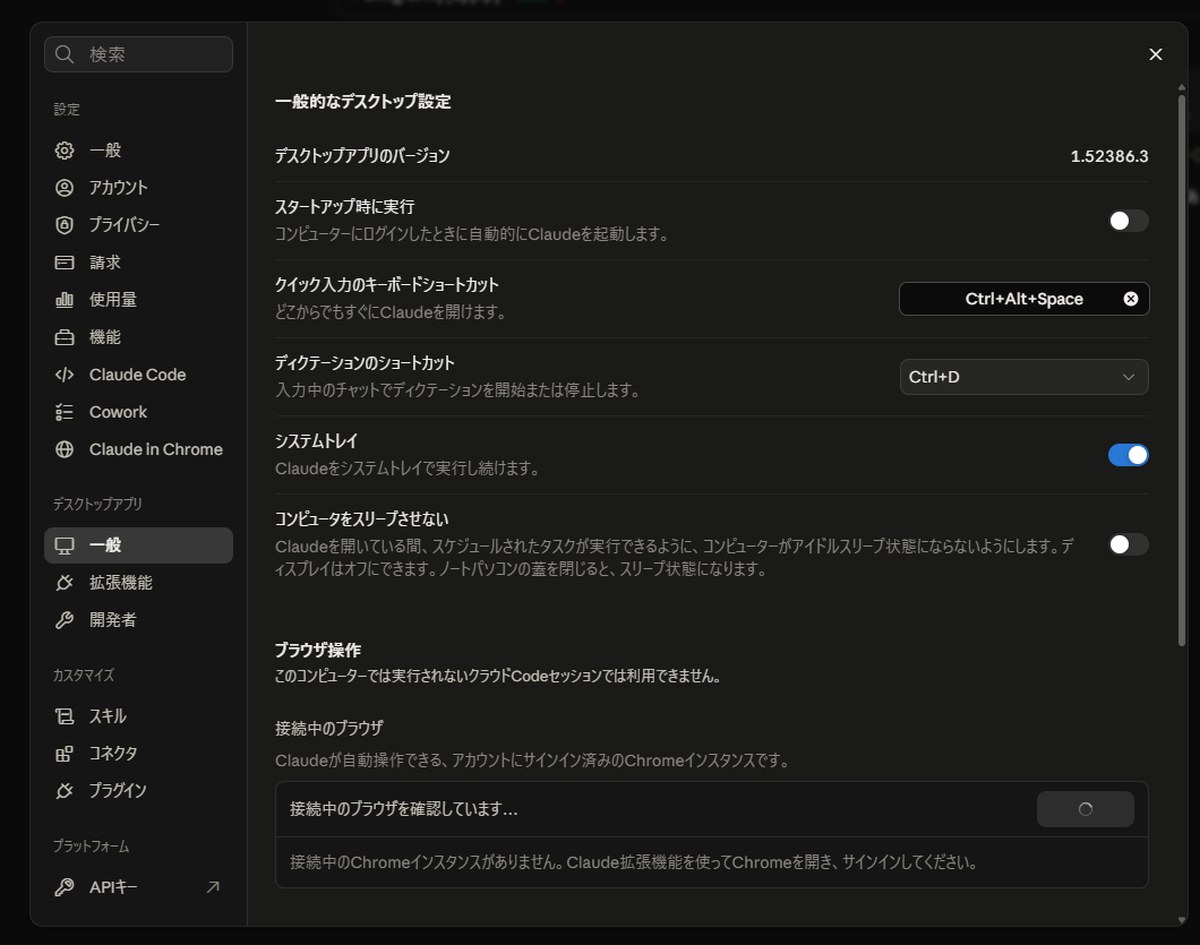
「コンピュータをスリープさせない」をオンに設定します。
設定画面には以下の説明が記載されています。
Claudeを開いている間、スケジュールされたタスクが実行できるように、 コンピューターがアイドルスリープ状態にならないようにします。ディスプレイはオフにできます。ノートパソコンの蓋を閉じると、スリープ状態になります。
注意点:蓋を閉じたときの動作はOS側で確認する
この設定が防げるのは「無操作放置による自動スリープ」のみです。
アプリのスリープ抑止は、OSの蓋を閉じたときの動作を上書きするものではありません。
閉蓋時の動作はOS・電源設定・接続機器で異なります。
Windowsの「何もしない」など、OS側の設定は別途確認してください。
設定画面の注記にもその旨が記載されています。
状況ごとの挙動は以下のとおりです。
| 操作・状態 | 設定をオンにした場合の挙動 |
|---|---|
| PCを操作せず放置した | アイドルスリープを抑止する。回線切断やプロセス終了は別途確認する |
| ディスプレイのみ消灯した | ディスプレイ消灯とPCのスリープは別。PCとClaude Codeを起動したままにする |
| ノートPCの蓋を閉じた | OS・電源設定・接続機器に依存。スリープすれば切断される |
| PCをシャットダウンした | 切断される |
外出先からスマホでリモート操作を続ける場合は、ノートPCの蓋を開けたままにしておくのが確実です。
蓋を閉じたまま使いたい場合は、OS側で「蓋を閉じたときの動作」を変える方法があります。
手順は次の節にまとめました。
ディスプレイ画面自体は消灯していても接続は維持されます。
セッション単位でスリープ抑止を設定する方法

セッション画面右上にある縦の3点リーダーメニューからも切り替えが可能です。
このメニューからの変更は「現在開いているセッションのみ」に適用されます。
全体設定は変更せず、該当の作業中だけスリープを防ぎたい場合に便利です。
あわせて有効化を推奨する設定項目
| 設定項目 | 有効化するメリット |
|---|---|
| システムトレイ | ウィンドウを閉じてもバックグラウンドでClaudeが常駐する。アプリ終了や回線切断を防ぐ設定ではないため、実際の起動状態も確認する |
| スタートアップ時に実行 | PC起動時に自動でClaudeが立ち上がる |
設定画面全体の詳細や各項目の役割は、こちらの記事にまとめています。
OS別:ノートPCのスリープと切断を防ぐ設定手順
Claudeアプリの「コンピュータをスリープさせない」は、無操作による自動スリープだけを止めます。
蓋を閉じたときの動作は、OS側の設定です。
Windows:カバーを閉じたときの動作を「何もしない」にする
画面から変える手順です。
- 「コントロール パネル」→「ハードウェアとサウンド」→「電源オプション」を開く
- 左側の「カバーを閉じたときの動作の選択」を開く
- 変更前の設定を控え、必要な電源状態(電源接続時・バッテリー駆動時)で「何もしない」を選ぶ
- 「変更の保存」を押す
コマンドから変えることもできます。
Microsoftの資料では、この設定の別名は LIDACTION(GUIDは 5ca83367-6e45-459f-a27b-476b1d01c936)で、値 0 が「何もしない」と説明されています。
powercfg /setacvalueindex SCHEME_CURRENT SUB_BUTTONS LIDACTION 0
powercfg /setdcvalueindex SCHEME_CURRENT SUB_BUTTONS LIDACTION 0
powercfg /setactive SCHEME_CURRENT
1行目が電源接続時、2行目がバッテリー駆動時の設定です。
必要な方を実行し、最後の行で現在の電源プランに反映します。
変更前の値を控え、不要になったら元の値に戻してください。
別名が使えるかどうかは
powercfg /aliasesで確かめられます。設定後の値は
powercfg /query SCHEME_CURRENT SUB_BUTTONSで見られます。Mac:caffeinate でスリープを抑止する
macOSには、スリープを一時的に止めるコマンド
caffeinateが標準で入っています。# システムのスリープを止めたまま claude を動かす caffeinate -i -s claude
-iはアイドルスリープを抑止し、-sはAC電源接続中のシステムスリープを抑止します。
claudeが終了すると、このコマンドによる抑止も解除されます。蓋を閉じても動作し続ける保証ではありません。
詳しくはAppleのcaffeinateマニュアルを参照してください。
すでにClaude Codeを動かしている場合は、別のターミナルで次のように打って、止めたいときに
Ctrl + Cで解除します。caffeinate -i -s使えるオプションは
man caffeinateで確認できます。tmux を使ってターミナル切断時もプロセスを維持する
公式ドキュメントには、別のマシンのターミナルで
claudeを動かす場合は、tmuxかscreenの中で起動して、SSHを切ってもセッションが残るようにすると書かれています。# 名前を付けて tmux のセッションを作り、その中で起動する tmux new -s claude claude remote-control # Ctrl + B を押してから D で抜ける(プロセスは残る) # 戻るとき tmux attach -t claudeこれはSSH接続が切れてもプロセスを残すための方法で、PCがスリープしたりシャットダウンしたりすれば止まります。
手元のノートPCのスリープ対策としては、上のOS側の設定と組み合わせてください。
新規セッション開始時に自動でRemote Controlを有効化する設定があります。
{ "remoteControlAtStartup": true }
~/.claude/settings.jsonの既存設定にremoteControlAtStartupを追加します。ファイル全体をこの例で置き換えず、ほかのキーを維持してください。
現行のデスクトップアプリでは「Settings → Claude Code → Connect new sessions to Remote Control」が案内されています。
デスクトップアプリでこの設定を保存している場合は、settings.jsonよりアプリ側の選択が優先されるため、公式のデスクトップ案内も確認してください。
設定時の注意点があります。
この設定が反映されるのは、設定保存後に新しく開いたセッションのみです。
すでに起動中の既存セッションには自動適用されません。
新しいセッションでも自動接続しない場合は、プロジェクト側の設定も確認します。
.claude/settings.jsonや.claude/settings.local.jsonのremoteControlAtStartup: falseは、そのリポジトリでの自動接続を止めます。プロジェクト側にtrueを書いても自動接続は有効にならないため、ユーザー設定とDesktop側の選択を使い分けてください。
組織管理の設定で利用を制限されている場合は、管理者に確認してください。
スマホに完了通知が届かないときの確認事項
同じアカウント・組織でログインしていることと、スマホOSの通知許可を確認します。
Claude Codeの
/configにある「Push when Claude decides」「Push when actions required」も確認してください。通知がないことだけでは切断と判断できません。
通知が届かないことも、接続が切れているように錯覚する原因になります。
/configに「No mobile registered」と表示されている … スマホのClaudeアプリを一度起動する。次回接続時に登録が反映される- iPhone … 集中モードや通知の要約で保留される場合がある。「設定 → 通知 → Claude」で確認する
- Android … バッテリー最適化の対象からClaudeアプリを除外する
- PCのターミナルを直接操作している間は通知が送信されない
この挙動は仕様です。
PC側のアクティブなターミナルで操作を行っている間は、スマホ宛てのプッシュ通知は送信されません。
Claude Codeのデスクトップアプリの記事は、ほかにもあります。
PCを閉じて外出先から使いたいなら:クラウドセッションとの使い分け
公式ドキュメントには、Remote Controlはクラウドではなく手元のマシンで動く仕組みで、Webやスマホの画面はその手元のセッションを覗く窓にすぎないと書かれています。
そのため「PCの電源を入れたまま、claudeのプロセスを動かし続ける」ことが前提になります。
スリープ抑止を重ねても、PCを閉じて持ち出したり電源を落としたりする運用には向きません。
| Remote Control | クラウドセッション | |
|---|---|---|
| 動く場所 | 自分のPC | クラウドの仮想マシン(既定ではAnthropicの管理) |
| PCを閉じたあと | PCがスリープ・終了すれば止まる | 動き続ける |
| 手元のMCPサーバー・ツール・設定 | そのまま使える | ローカル環境をそのまま使うものではない。クラウド環境で必要なツール・接続・設定を別途用意する |
| GitHub | 不要 | 通常はGitHub連携を利用。CLIの--cloudには、条件を満たすローカルGitリポジトリを直接送る方式もある |
| 向いている場面 | 手元で進めている作業を、別の端末から続けて見る・指示する | 手元の準備なしに始める、手元に無いリポジトリを触る、いくつも並べて走らせる |
判断の目安は次のとおりです。
- Remote Controlのままでよい:PCを机に置いたまま、別の部屋や移動中に様子を見たい。手元のMCPサーバーや社内ツールが必要
- クラウドセッションに移す:PCを閉じて持ち出す。帰宅後に結果だけ見たい。GitHubにあるリポジトリで完結する作業
なお、クラウドに移したあとでも、手元に取り込んでから /remote-control を実行すれば、またスマホから操作できます。
クラウドセッションの始め方・料金・環境設定は、クラウドセッションの記事にまとめています。
上限に達したときの自動再開の設定は、Claude Code自動再開の設定と注意点にまとめています。
- 画面の文言に加えて、PCの起動・回線・Claude Codeの状態を確認する。既存の対話画面では
/remote-control、停止したサーバーの再開ではclaude remote-controlを使う - スリープ・回線切断からの復帰を待ち、長時間のサーバー切断などでプロセスが終了した場合は起動方式に応じて再開する
- ただし、接続が戻ってもタスクが自動再開するとは限らない。画面の案内文言を確認する
- 旧版ではタスク処理中のスリープ抑止表示があった。現行の設定と、処理完了後のPCの起動状態を確認する
- 死活監視が約30分失敗した場合は
/remote-control - 停止したサーバーを再開できる制限時間は約4時間以内
- 「コンピュータをスリープさせない」設定で放置による自動切断を防止できる
- ただし、蓋を閉じた際にOSがスリープすれば切断される。蓋を開けたままディスプレイのみ消灯させる
- システムトレイ設定と、Claude Codeのプロセスが動いているかを確認する
アプリの表示例は2026年9月の既存記録です。
公式資料の確認日は2026年10月23日で、今回は接続切れの再現、コマンド実行、スリープ設定の変更は行っていません。
詳しい設定手順やつまずきやすいポイントは、こちらの記事で解説しています。

アプリで利用可能なコマンド一覧はこちらの記事をご覧ください。
公式ドキュメントの解説はこちらから確認できます。
生成AIに関するその他の解説記事は、まとめ一覧よりご覧いただけます。