Claudeを使っていると制限に当たることがあります。
2026年10月31日追記:Max 20xはUltraになり、5時間の上限が外れる
2026年10月30日(日本時間31日)に、Claudeのプラン名が変わりました。
Max 5xは「Max」、Max 20xは「Ultra」という名前になり、月額はMaxが100米ドル、Ultraが200米ドルのままです。
Ultraは、本人確認が済んだアカウントなら5時間ごとの上限(現在のセッション)がなくなります。
週の上限は変わらず残ると、Claudeの公式アカウントが案内しています。
料金ページでは、Maxは「5時間ごと・週ごとにProの5倍」、Ultraは「5時間の上限なし・週ごとにProの10倍」と書かれています。
外れるのは既存の契約者の多くから順番で、新しいアカウントは確認が済むまで一時的に5時間の上限が残り、外れたときはメールで知らせが届きます。
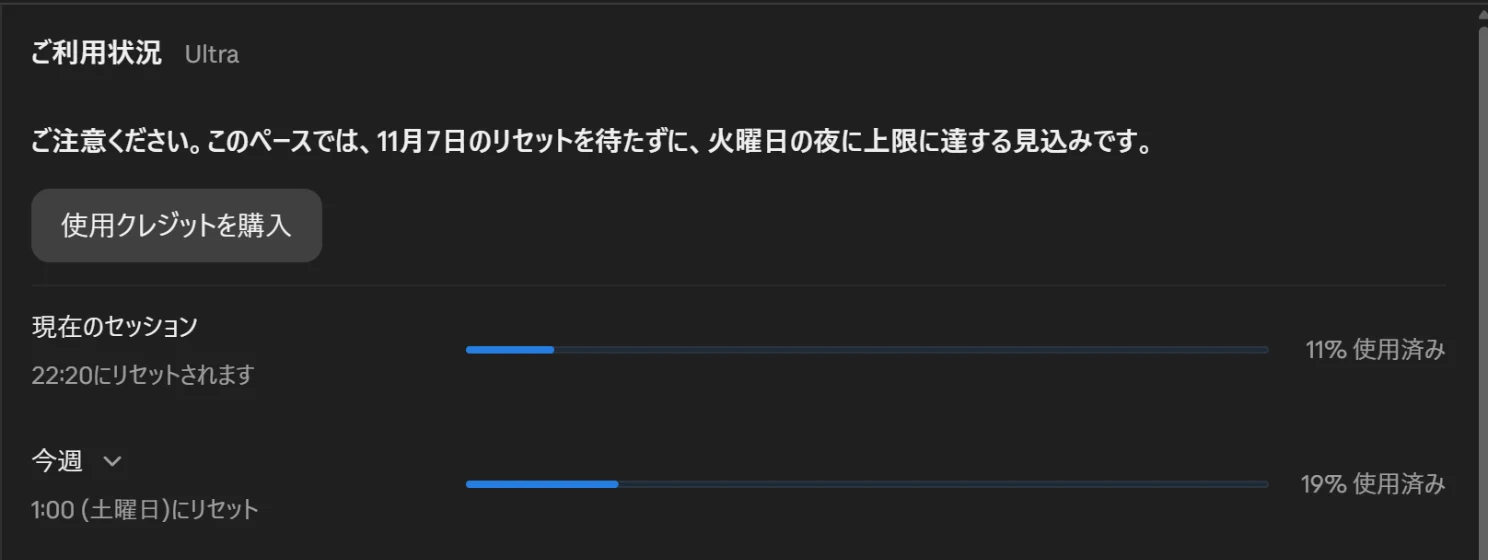
当方のアカウントは、10月31日19時18分の時点で、使用量の画面のプラン名が「Ultra」に変わっていました。
ただし「現在のセッション」の行は残っていて、22時20分にリセットされると表示されていました。
自分のアカウントで外れたかは、使用量の画面に「現在のセッション」の行があるかと、公式からのメールで確かめてください。
2026年10月17日追記:月次APIクレジットと使用量の上限を混同しない
Claude Max・Ultraに付く月次APIクレジットは、Claude Platform上で自分のアプリやエージェントを作る用途の特典です。
通常のClaude、Cowork、対話型Claude Codeの上限到達後の追加利用には充当できません。
Proはこの月次特典の対象外です。
したがって、会話が止まったときにConsoleの特典残高が残っていても、それだけで同じ会話を継続できるわけではありません。
サブスクの使用量、追加の有料利用、APIの残高を分けて確認します。
特典は月ごとの請求サイクルに関係し、未使用分を繰り越すことはできません。
一方、通常の会話に表示される5時間や週のリセットは別の制限です。
特典の付与日と、会話枠の回復日を同じものとして予定を組まないようにしてください。
追加費用をかけずに待つ場合は、画面の枠名とリセット日時を確認します。
対象アカウントに無料リセットが付与されている場合は、その対象枠と有効期限も確認できます。
APIへ切り替えて作業を続ける場合は、対象処理、利用する組織、購入済み残高や自動チャージも確認します。
制限を回避するつもりで別の請求を発生させていないか、認証と料金の両方から確認することが重要です。
ただ「制限」と言っても種類がいくつかあり、混同すると対処を間違えます。
この記事は2026年10月5日に確認した公式資料をもとに、編集部が使用量と会話の長さの制限を整理したものです。
今回、Claudeへの新しい依頼送信、上限到達やリセットの実測、アカウント設定の変更は行っていません。
表示された枠の名前・リセット日時・認証方法を確認し、追加費用をかけずに待つ方法と会話を整理する方法を使い分けましょう。
2026年10月17日に、claude.aiの設定の「使用量」の画面を開いて表示を確かめ、画像を追加しました。
画面を開いて見ただけで、メッセージの送信や設定の変更はしていません。
制限は「使用量」と「長さ」の2種類
公式ヘルプでは、まずこの2つを分けて説明しています。
| 種類 | 何を制限しているか | 当たったときの対処 |
|---|---|---|
| 使用量の制限(usage limits) | 一定時間のあいだに、どれだけClaudeとやりとりできるか | 該当する枠のリセット日時を確認して待つ/有料の追加利用は別に判断 |
| 長さの制限(length limits) | 1つの会話で扱える情報量(コンテキストウィンドウ) | 新しい会話を始める/プロジェクトを使う |
送信できない原因には接続障害などもあるため、まず表示されたメッセージが使用量・会話の長さのどちらを示すか確認してください。
セッション・週間枠と追加利用を分けて確認する
有料プラン(Pro・Max・Ultra・Team・席単位のEnterprise)では、設定の「使用量」の画面に進捗バーが表示されます。
- 現在のセッション:5時間の枠の使用済みの割合と、リセットされる時刻
- 週間制限:画面に表示された全モデル・モデル別の枠と、それぞれのリセット日時
- 使用クレジット:通常のプラン枠とは分けて扱う追加の有料利用
日本語表示のclaude.aiでは、設定の窓の「使用量」タブに、この3つが上から並んでいます。
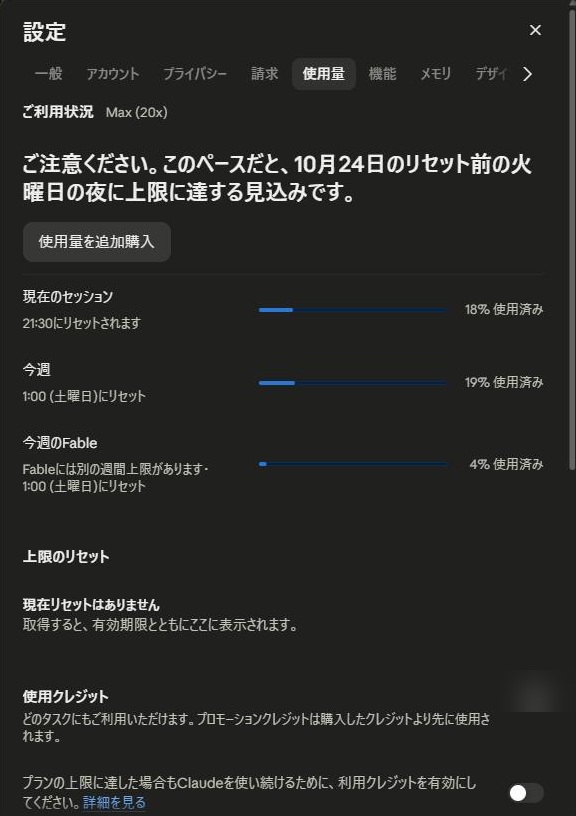
「現在のセッション」「今週」の行は、使用済みの割合(%)と、「21:30にリセットされます」のようなリセットの時刻で表示されていました。
公式ガイドは残り時間(time left)と説明していますが、当方の画面では残り時間ではなく時刻での表示でした。
当方の画面(当時のMax (20x)、現在のUltra)では、全モデルの「今週」とは別に「今週のFable」の行があり、「Fableには別の週間上限があります」と書かれていました。
「使用クレジット」は、これらのバーとは別の欄です。
画面には「プランの上限に達した場合もClaudeを使い続けるために、利用クレジットを有効にしてください。」と書かれており、プランの枠とは別の追加の有料利用として扱われています。
当方の画面では使用クレジットの切り替えはオフで、今回は切り替えていません。
リセット時刻と上に出る見込みの表示の読み方は1日4セッションフル活用する方法で、使用クレジットの月間利用上限の欄は「セッション制限の90%を使用しました」が出たらどうする?で、画像付きで説明しています。
公式の使用量確認ガイドは、Pro・Max・Ultra・Team・席単位のEnterpriseについて「設定 > 使用量」(Settings > Usage)を案内しています。
表示されるモデル別の枠はプランによって異なるため、「Opusとそれ以外」の固定した2区分として読まないでください。
消費量ベースのEnterpriseは課金方式が異なるため、所属組織の契約条件を確認してください。
Claude Codeでは、公式コマンド一覧にある /usage で利用状況を、/status で認証方法を確認します。
セッションの残量だけで判断せず、週間枠とリセット日時も記録すると、どの枠を待つ必要があるか整理できます。
/usageにはセッションの費用見積もりも表示されますが、Pro・Max・Ultraのサブスク利用分では、その金額が追加請求額を意味するわけではありません。
API利用分の確定した請求は、公式コスト管理ガイドが案内するClaude Consoleで確認します。
同じサブスクの共有枠とAPI課金を区別する
ここは誤解されやすいところです。
使用量と長さの公式説明では、claude.ai・Claude Code・Claude Desktopの利用が同じ使用量の上限に数えられると案内しています。
同じサブスクリプションで使う場合は、ブラウザとClaude Codeを別々の残量として見積もらないでください。
使用量の画面の下のほうには「今週の製品別使用状況」があり、今週の使用量がClaude Code・チャット・Coworkなどのどれで使われたかが割合で出ます。
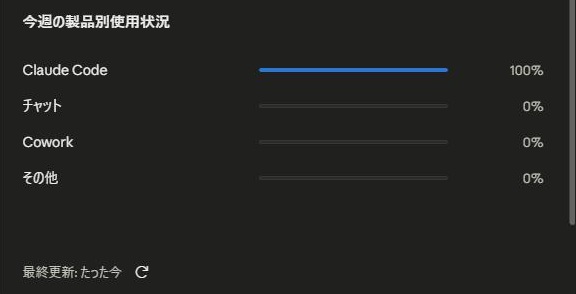
当方の画面では、今週の使用量の100%がClaude Codeでした。
ブラウザのチャットとClaude Codeは別々の残量としてではなく、同じ使用量の内訳として並んでいます。
ただし、APIキー環境変数の公式説明では、ANTHROPIC_API_KEY が設定されているとサブスクよりAPIキーが優先され、API側の従量課金になるとされています。
画面を切り替えても制限が続くときは、残量だけでなく、利用しているアカウントと認証方法も確認してください。
この確認のためにAPIキーを発行したり、キーの値を記事・スクリーンショットに表示したりする必要はありません。
APIの利用を管理する画面は、claude.aiの設定とは別のClaude Console(platform.claude.com)です。
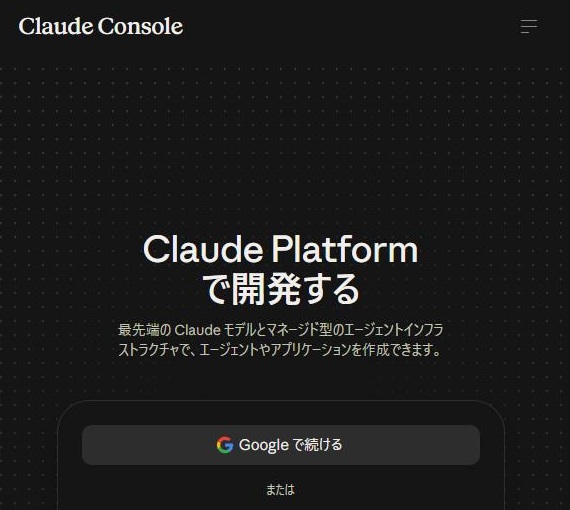
2026年10月17日に、claude.aiにログインしたままの同じブラウザで開くと、Claude Consoleのログイン画面が表示されました。
claude.aiの「使用量」の画面にはAPIの残高の欄は無く、追加の有料利用として出ているのは「使用クレジット」の欄でした。
Console側の残高や月次APIクレジットの表示は、Consoleにログインしていないため、この記事では確かめていません。
使用量の消費ペースを左右する要素
同じ「1通」でも、消費する量は一定ではありません。
公式には次の要素が挙げられています。
- メッセージの長さ
- 添付ファイルの大きさ
- そのときの会話の長さ
- ツールの利用(リサーチ、ウェブ検索など)
- 選んでいるモデル
- エフォート(effort)の設定
- アーティファクトの作成と利用
長い会話は使用量が増える要因ですが、キャッシュ・要約・モデルなどで変わるため、1通ごとの増加を一定とは見積もれません。
話題が変わるときは必要な要点を残して新しい会話にすると、不要な文脈を引き継がずに済みます。
キャッシュが効く場面
公式には、消費を抑えるしくみについても書かれています。
- プロジェクトの資料は、キャッシュが有効な間の再利用で消費が抑えられる
- 一定時間使わずキャッシュが失効すると、再利用時に内容全体が再びカウントされる
公式説明は「消費が少なくなる」であり、再利用が常に消費ゼロになるという意味ではありません。
Claude Codeで枠を長持ちさせる方法
以下はClaude Codeの公式コスト管理ガイドを参考にした会話整理の方法で、セッション枠や週間枠そのものをリセットする操作ではありません。
/clear と /compact を使い分ける
/clear:新しい会話に切り替え、別の作業を始める/compact:会話を要約し、同じ作業を続ける
現在のコマンド資料は、/clear 前の会話を /resume で再開する方法も案内しています。
チェックポイント資料は、同じClaude Codeプロセス内での直前セッションへの復帰を説明し、その項目は終了または別セッション再開まで有効としています。
一方、ヘルプセンターの利用量ガイドには取り消せないという記述が残っており、公式資料の説明に差があります。
2026年10月23日の再照合でも、コマンド資料の復帰案内とヘルプの「取り消せない」という説明に差があります。
手元の環境で復帰できるかは実行して確認していないため、重要な情報を保存せずに履歴整理を試すことは避けてください。
重要な要点は切り替え前に保存し、実際に提供されているコマンドを確認してから操作してください。
長い会話は後続の処理でも文脈として使われますが、自動要約やキャッシュによる扱いもあります。
話題が3つあることだけから、消費量が正確に3倍になるとは計算できません。
モデルを作業に合わせる
- Sonnet:一般的なコーディング作業の候補
- Opus:難しいデバッグや広範囲の設計判断の候補
- Haiku:リネームやログ追加など、範囲が明確な作業の候補
既定モデルと利用できるモデルは認証方法・組織設定などで異なるため、/model で確認してください。
作業別にモデルを選ぶ方法は公式資料の案内であり、この記事で速度・品質・消費量を比較実測した結果ではありません。
貼り付けるのではなくパスで指定する
長文をそのまま貼り付けると会話の文脈が増えるため、必要な範囲を指定する方法も検討してください。
ファイルをパスで示して対象の関数や行を指定する方法は、公式資料が紹介する文脈を絞る工夫です。
パスを示す場合も、調べてほしい関数や範囲を添えると、依頼の対象を絞りやすくなります。
CLAUDE.mdを短く保つ
CLAUDE.mdは作業の文脈に含まれるため、現在の作業に必要な指示を簡潔に残します。
公式の目安は200行程度までで、同じ指摘を2回した内容だけを書き足す考え方が示されています。
古くなった記述は削除してください。
間違った記述は、書いていないことより有害だとされています。
長さの制限(コンテキストウィンドウ)
有料プランのコンテキストウィンドウはモデルごとに異なり、応答用の領域も必要なため、記載された上限の全量を入力に使えるわけではありません。
使用量と長さの公式説明は、コード実行を有効にしたClaudeのチャットについて、上限に近づくと過去のメッセージを自動要約すると案内しています。
この説明をClaude Codeのすべての版や認証方法に共通する画面表示としては扱わないでください。
ただしこの自動要約が走る長い会話は、使用量を多めに消費します。
新しい会話への切り替えは公式資料の提案ですが、どれだけ使用量が減るかはこの記事では実測していません。
あなたはどっち?制限の種類を切り分ける判定フロー
制限に当たったときは、次の順に確認します。
- 表示されたメッセージを読む:使用量の制限か、会話の長さの制限かを確認します。送信できない原因には、接続障害などもあります。
- 使用量の制限だった:設定の「使用量」画面で、現在のセッション(5時間の枠)と週間制限の、それぞれのリセット日時を確認して待ちます。
- 会話の長さの制限だった:新しい会話を始めるか、プロジェクトを使います。
- ブラウザでは余裕があるのにClaude Codeで制限が出る:claude.ai・Claude Code・Claude Desktopの利用は、同じ使用量の上限に数えられます。別々の残量として見積もらないでください。
- 画面を切り替えても制限が続く:残量だけでなく、利用しているアカウントと認証方法も確認します。環境変数 ANTHROPIC_API_KEY が設定されていると、サブスクよりAPIキーが優先され、API側の従量課金になります。
Claude Codeでは、/usage で利用状況を、/status で認証方法を確認できます。
制限に達したときの選択肢
- リセットを待つ:セッションは5時間(5時間の上限が外れたUltraを除く)、週間制限はそれぞれのリセット時期まで
- プランを上げる
- 使用クレジットを購入する(Pro・Max・Ultra・Team・席単位のEnterprise)
追加費用をかけない場合は、表示されたリセット日時まで待つ方法を選べます。
無料リセットが付与されている場合は、対象枠と期限を確認して利用する選択肢もあります。
全員に常時提供されるものではなく、使用後は取り消せません。
使用クレジットの残高や請求済み費用も戻りません。
無料リセットのボタンは、ブラウザ版またはClaude Desktopの「設定 > 使用量」で確認します。
モバイル版やターミナル・IDE内のClaude Codeには現在このボタンがないため、同じアカウントでブラウザ版かDesktopを開いてください。
対象枠をリセットしても、通常の週間リセット日時は変わりません。
よくある質問:Claudeの利用制限で迷ったときのチェックリスト
残量はどこで確認できますか?
Pro・Max・Ultra・Team・席単位のEnterpriseでは、「設定 > 使用量」に進捗バーが表示されます。
Claude Codeでは /usage で確認します。
使用量の制限と長さの制限は、何が違いますか?
使用量の制限は、一定時間のあいだにどれだけClaudeとやりとりできるかの上限です。
長さの制限は、1つの会話で扱える情報量(コンテキストウィンドウ)の上限です。
対処も異なります。
使用量の制限では回復を待つほか、付与済みの無料リセットや追加有料利用などを条件に応じて判断します。
会話の長さでは要約や新しい会話への切り替えを検討します。
ブラウザとClaude Codeの残量は、別々ですか?
別々ではありません。
同じサブスクリプションで使う場合、claude.ai・Claude Code・Claude Desktopの利用が同じ使用量の上限に数えられます。
使用量の消費ペースは、何で変わりますか?
公式には、メッセージの長さ、添付ファイルの大きさ、そのときの会話の長さ、ツールの利用(リサーチ、ウェブ検索など)、選んでいるモデル、エフォートの設定、アーティファクトの作成と利用などが挙げられています。
使用クレジットは、通常の枠と同じですか?
同じではありません。
使用クレジットは、通常のプラン枠とは分けて扱う追加の有料利用です。
Team・席単位のEnterpriseでは、購入や有効化を組織の管理者が行う条件も確認してください。
モデル別の枠は、「Opusとそれ以外」の2つですか?
固定した2区分として読まないでください。
表示されるモデル別の枠は、プランによって異なります。
まとめ
- 使用量と会話の長さでは、確認する画面と対処が異なる
- 設定の「使用量」で、セッション・週間枠とリセット日時を確認する
- 同じサブスクで使う枠と、APIキーによる課金を区別する
- キャッシュを消費ゼロと考えず、不要な文脈を減らす
- 会話の整理と、使用量の上限リセットを混同しない
個別の話題については、「セッション制限の90%を使用しました」が出たらどうする?と、1日4セッションフル活用する方法にまとめています。
本文の公式根拠の再照合日:2026年10月23日(日本時間)。
使用量・API特典・会話整理コマンド・無料リセットを確認しました。
画面画像は2026年10月17日の過去記録で、今回のUI確認や上限・復元・課金の実測ではありません。
制限の種類・コマンド・画面表示は変わるため、利用中のアカウント画面と公式資料をあわせて確認してください。
2026年10月26日:無料リセットの操作場所と、/usage の費用表示を公式資料で再確認しました。
表示されたメッセージから調べたい場合は、Claudeのエラーメッセージ一覧と対処法にまとめています。
Claude Code側で出る制限メッセージ(You've hit your session limit など)は、「You've hit your session limit」の対処法にまとめています。
Claude Codeの個別のエラー
- 「Context limit reached」「Prompt is too long」の対処法
- 「API Error: 500」「529 Overloaded」の対処法
- 「Credit balance is too low」の原因と対処法
- SSL証明書エラー・プロキシ接続の対処法
1回の返答の途中でツール使用制限のメッセージが出た場合は、セッション・週間枠の表示と分けて内容を確認してください。
「このターンのツール使用制限に達しました」の意味と対処法をご覧ください。