Claude Codeの処理中断や終了、自動更新、課金停止の手順をまとめました。
停止には大きく分けて2つの対象があります。
実行中の処理を中断したい場合と、契約や課金を止めたい場合です。
キー操作は主にターミナル版の標準設定を説明します。デスクトップ版は該当する節を参照してください。
目的別の早見表です。
| 止めたいもの | やること |
|---|---|
| いま動いている処理 | Esc を1回 |
| 反応しないとき | Ctrl + C |
| ターミナル版を終了 | Ctrl + D を2回、または Ctrl + C を2回 |
| いったん抜けて戻りたい | Ctrl + Z → fg(Mac・Linux) |
| 裏で動いているエージェント | Ctrl + X Ctrl + K を2回 |
| 止めずに裏に回す | Ctrl + B |
| 自動更新 | DISABLE_AUTOUPDATER を設定 |
| 課金 | プランの解約(アプリ経由ならストア側) |
| どのキーも効かない | OSからプロセスを止める(Stop-Process / kill) |
| 止めたあとのファイルを戻す | Esc を2回 →「Restore code」、または git restore |
動いている処理を止める
まずは Esc を1回
Esc を押すと、応答生成やツールの実行を中断できます。
中断時点までの作業内容は保持されます。
中断は変更の取り消しではありません。
すでに書き換えたファイルや送信済みの処理は戻りません。
また、待機中のメッセージがあれば中断後に送られるため、キューも確認してください。
想定と異なる処理に進んでいると気づいた時点で中断して問題ありません。
完了を待つよりも、早い段階で止めて指示を修正するほうが効率的です。
ツール実行などの権限確認画面では、Esc は拒否(いいえ)として扱われます。
ダイアログが開いている場合は閉じる動作、フッター項目が選択されている場合は選択解除になることがあります。
応答が止まったか実行状態を確認してください。
デスクトップアプリでは停止ボタンを押す

実行中は、送信ボタンが停止ボタンに切り替わります。
入力欄の右端に表示されます。
クリックすると処理が停止します。
反応しないときは Ctrl + C
ターミナル版の Ctrl + C は実行中の応答を中断します。
OSからプロセスを強制終了する操作とは異なります。
処理が実行されていない状態で押すと、入力欄の文字列がクリアされます。
その状態でもう1回押すと、Claude Codeが終了します。
処理を止めたいだけの場面で連続して押すと、セッションが終了するため注意が必要です。
終了する
Ctrl + D で終了できます。
1回目で確認メッセージが表示され、0.8秒以内にもう1回押すと終了します。
入力欄にテキストがある場合は、カーソル直後の文字を削除する動作になります。
/quit や /exit コマンドでも終了できます。
デスクトップアプリのキーボードショートカットの一覧にも、停止の操作が載っています。
2026年10月13日に、Claudeデスクトップ(Code画面、日本語表示)で撮影した画面です。
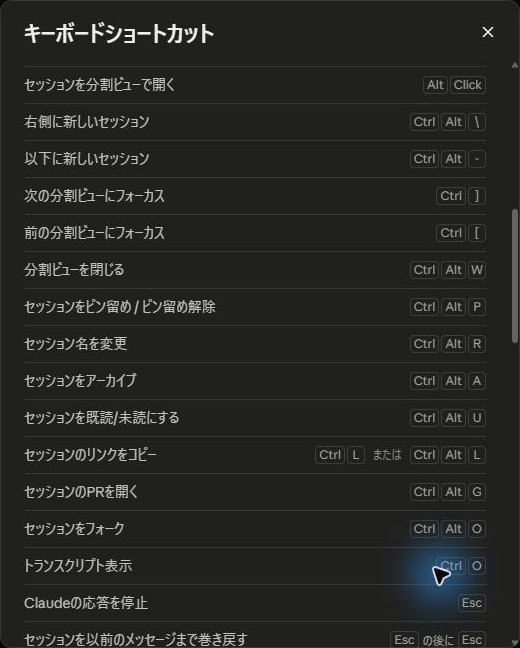
一覧には、「Claudeの応答を停止」が Esc と表示されていました。
上の「まずは Esc を1回」と同じキーです。
すぐ下には、「セッションを以前のメッセージまで巻き戻す」が「Esc の後に Esc」と表示されていました。
「止めたあとのコード変更を元に戻す」の節で説明する、Esc を2回の巻き戻しに当たる項目です。
一時的に抜けて、あとで戻る
Ctrl + Z でプロセスを中断し、シェルに戻れます。
Claude Codeは終了せず、バックグラウンドで一時停止状態になります。
fgシェルで fg と入力すると、元の作業を再開できます。
この方法はMacおよびLinux環境で利用できます。
Windowsのネイティブ環境では使えません。WSLはLinux側のジョブ制御に従います。子プロセスや外部タスクまで停止したとは限らないため、別途状態を確認します。
終了してから再開する
保存済みのセッション履歴が残っていれば再開できます。履歴を保存しない設定や強制終了直前の未保存部分まで復元できる保証はありません。
claude --continue     # 直前のセッションの続きから
claude --resume       # 一覧から選んで再開
--continue は現在のディレクトリで再開対象となる最新セッションを選びます。特定の履歴を選ぶ場合は --resume を使います。
--resume は過去のセッション一覧から選択して再開できます。
以前の続きから作業を再開したい場合に利用します。
裏で動いているものを止める
フォアグラウンドの処理を止めても、バックグラウンドで動作し続けているタスクがあります。

右上の「⋮」メニューにある「バックグラウンドタスク」から実行状態を確認できます。
| 操作 | 何をするか |
|---|---|
Ctrl + B | 実行中のコマンドとエージェントを裏に回す(止めない) |
Ctrl + X Ctrl + K | 裏で動いているサブエージェントを全部止める |
Ctrl + X Ctrl + K は、3秒以内に2回押すと実行されます。このキーで停止する対象は、同じセッションのバックグラウンド・サブエージェントです。シェルや外部プロセスを含めてすべて止まるとは限りません。ターミナル版では /tasks で残っているシェルやサブエージェントを確認します。
1回目は確認が表示されます。この操作は、そのセッションの残りの期間、アーティファクトの自動返信も無効にします。
時間のかかる処理を実行したまま別の指示を出したい場合は、Ctrl + B でバックグラウンドへ移行します。
tmux環境では2回連続で入力する必要があります。
止めたあとのコード変更を元に戻す
途中で止めると、ファイルが書きかけのまま残ることがあります。
巻き戻しの対象は、誰が編集したかだけではなく、Claudeの編集ツールがそのファイルを追跡しているかで決まります。Gitやバックアップも併用します。
まず Esc を2回:巻き戻しのメニューから戻す
入力欄が空の状態で Esc を2回押すと、巻き戻しのメニューが開きます(/rewind でも同じです)。
この会話で送ったプロンプトの一覧が出るので、戻りたい時点を選んでから、どう戻すかを選びます。
| 選ぶもの | 何が戻るか |
|---|---|
| Restore code and conversation | 追跡対象のファイルと会話 |
| Restore conversation | 会話だけ(コードは今のまま) |
| Restore code | 追跡対象のファイルだけ(会話は残す) |
巻き戻しで戻らないもの(ここで git が必要になる)
公式ドキュメントは、巻き戻しが追えない変更をはっきり挙げています。
- コマンドでの書き換え:シェルだけで変更した未追跡ファイルは対象外。ただし、先にClaudeの編集ツールが追跡したファイルは、その後のシェル変更も巻き戻される場合があります
- 裏で動いたサブエージェントの編集:親会話で未追跡のファイルは通常戻りません。親会話ですでに追跡中のファイルや、前面で動くforkスキルの変更は復元される場合があります
- シンボリックリンク・ハードリンクのファイル:巻き戻しの対象から外され、「Restored the code, but skipped N files」と出る
- Claude Code の外での変更:通常は対象外ですが、同じ追跡中ファイルへの手動編集や別セッションの変更は巻き戻される場合があります
停止後は git status と差分を確認します。以下の復元・削除は必要な対象だけ選んで実行する例です。git restoreの既定の復元元はインデックスです。--source=HEAD は最後のコミットを指定し、以下の例ではステージ済み内容は変更しません。
# 1. 何が変わったか見る
git status
git diff
git diff --cached

# 2. 指定ファイルの作業ツリーだけを最後のコミットへ戻す
git restore --source=HEAD -- パス/ファイル名

# 3. 現在のディレクトリ以下の追跡ファイルをインデックスの内容へ戻す
git restore .

# 4. 新しく作られてしまったファイルも消す(先に -n で確認する)
git clean -nd
git clean -fd公式ドキュメントも、巻き戻しは「セッション内のすばやい復帰」のための機能で、バージョン管理の代わりにはならないとしています。
長い作業の前に必要なファイルをコミットし、Gitに含めないデータは別途保存します。削除済みの未記録データは、Gitだけでは戻せません。外部への送信や公開も巻き戻しの対象外です。
巻き戻しとフォークの使い分けは、こちらの記事で詳しく解説しています。
Claude Codeはデフォルトでバックグラウンドでの自動アップデートが有効になっています。
バージョンを固定したい場合は、設定ファイルまたは環境変数で無効化します。
{
  "env": {
    "DISABLE_AUTOUPDATER": "1"
  }
}
これによりバックグラウンドでの更新チェックが停止します。
ただし claude update や claude install による手動更新コマンドは実行可能です。
Claude Code自身の手動更新経路も止める場合は DISABLE_UPDATES を設定します。OSやパッケージ管理ツールからの更新は別に管理します。
設定が反映されているかは claude doctor で確認できます。
出力結果の Auto-updates の項目が disabled になっていれば無効化されています。
Homebrew、WinGet、aptなどのパッケージマネージャー経由でインストールした場合は、標準で自動更新されません。
課金・利用を止める
実行プロセスの停止と、サービスのサブスクリプション解約やアカウント停止は手続きが異なります。
| やりたいこと | どうするか |
|---|---|
| 課金を止める | 設定 → 請求からプランを解約する |
| アプリ経由で契約した | ストア側(App Store など)から解約 |
| 使うのをやめる | 解約すると有料プランは契約期間の終了時に失効する |
| 端末の接続だけ切る | 設定 → アカウント →「すべてのデバイスからログアウト」 |
| アカウントごと消す | Pro・Maxは解約し契約期間の終了を待つ |
モバイルアプリ等からサブスクリプションを契約している場合、Web画面からは解約できません。
Webの設定画面(請求)に対象ストアから手続きする旨の案内が表示されます。
「アカウントを削除するには、まずサブスクリプションをキャンセルしてください」と表示される場合も同様の手順が必要です。
Pro・Maxのアカウント削除は、解約後に現在の契約期間が終了してから行います。必要なデータは先に保存してください。
ログアウトしても端末内の作業ファイルや保存データは消えません。また、プラン解約だけでAPI従量課金、追加クレジットの利用、予約タスクがすべて停止するわけではありません。利用している課金経路と実行タスクを個別に確認してください。
止まらないとき
Escが効かない →Ctrl + Cを試す- 止めたのに何か動いている → 「バックグラウンドタスク」を見る。
Ctrl + XCtrl + Kで、このセッションのバックグラウンド・サブエージェントを止める。シェルなどは実行状態を別に確認する - ターミナルごと固まった → ウィンドウを閉じる。保存済み履歴があれば
claude --continueなどで再開する Ctrl + Zしたまま忘れた → シェルでfg、またはjobsで確認
強制終了後に再開できるのは保存済みの履歴です。未保存部分や保存を無効にした履歴は戻らない場合があります。
保存先や保存期間を変更している場合は、その設定も確認します。
どのキーも効かないとき:OSからプロセスを止める
ウィンドウを閉じても残っている、あるいはウィンドウ自体が操作を受け付けない場合は、OS側からプロセスを止めます。
いきなり止める名前を決め打ちせず、まず動いているプロセスを探して確かめるのが安全です。
Windows(PowerShell)
# 1. 名前に claude を含むプロセスを探す
Get-Process | Where-Object { $_.ProcessName -like "*claude*" } | Select-Object Id, ProcessName, Path

# 2. 止めたいものの ID を指定して止める
Stop-Process -Id 12345

# 3. 確認プロンプトを省略して終了する場合
Stop-Process -Id 12345 -ForceMac・Linux
# 1. 探す
ps aux | grep claude

# 2. PID を指定して、終了をお願いする(まずこちら)
kill PID

# 3. 応じないときだけ、強制する
kill -9 PID
kill -9 は後片付けをさせずに落とすため、先に kill を試してください。
保存済み履歴がある場合は claude --continue または claude --resume で再開できます。対象セッションと作業フォルダを確認してください。
ただし、強制的に落とした場合は書きかけのファイルがそのまま残ります。前の節の git status で必ず確かめてください。
この記事で紹介しているコードは、GitHubのMOTOKI-LLC/cg-method-codeにもまとめています。
Claude Codeのデスクトップアプリの記事は、ほかにもあります。
まとめ
- まず
Escを1回。そこまでの作業は残る Ctrl + Cは2回押すと終了するCtrl + Z→fgで抜けて戻れる(Mac・Linuxのみ)Ctrl + XCtrl + Kは、このセッションのバックグラウンド・サブエージェントを止める- 自動更新は
DISABLE_AUTOUPDATER - 課金の停止は解約。アプリ経由ならストア側から
- どのキーも効かないときは、プロセスを探してOSから止める
- 止めたあとは
Esc2回で巻き戻す。追跡対象外の変更は戻らないためgit statusで確かめる
2026年10月23日にキー操作・巻き戻し・更新設定の公式仕様と本文を再照合しました。画面は旧版の記録です。
公式の説明はこちらです。
間違えたときに戻す方法は、こちらにまとめています。
履歴やセッションの消し方はこちらです。
設定15ページの解説はこちらです。
生成AIのほかの記事は、まとめからご覧いただけます。

よくある質問:Claude Codeを止める・終了する
動いているClaude Codeの処理を止めるには?
まず Esc を1回押します。
応答生成やツールの実行を中断でき、中断時点までの作業内容は保持されるので、そのまま指示を出し直せます。
想定と異なる処理に進んでいると気づいたら、完了を待たずに止めて指示を修正するほうが効率的です。
デスクトップアプリでは、実行中に送信ボタンが停止ボタンに切り替わるので、入力欄の右端のそのボタンを押します。
ターミナル版では Ctrl + C で応答を中断します。
待機中のメッセージやバックグラウンド処理が残っていないかも確認します。
Ctrl + C を連続で押すと、どうなりますか?
処理が実行されていない状態で押すと、入力欄の文字列がクリアされ、その状態でもう1回押すと、Claude Codeが終了します。
処理を止めたいだけの場面で連続して押すと、セッションが終了するので注意します。
終了するときは、Ctrl + D(1回目で確認メッセージが出て、0.8秒以内にもう1回押す)か、/quit や /exit です。
いったん抜けて、あとで戻れますか?
Ctrl + Z でプロセスを中断してシェルに戻れ、Claude Codeは終了せずバックグラウンドで一時停止状態になります。
シェルで fg と入力すると、元の作業を再開できます。
Mac・Linux、およびWSL側で利用する操作です。
Windowsネイティブ環境では使えず、すべての子プロセスの停止を保証しません。
保存済みの履歴が残っていれば、--continue で対象となる最新セッション、--resume で指定した履歴を再開できます。
未保存の内容まで復元できる保証はありません。
裏で動いているエージェントやコマンドを止めるには?
フォアグラウンドの処理を止めても、バックグラウンドで動き続けているタスクがあります。
右上の「⋮」メニューの「バックグラウンドタスク」で実行状態を確認でき、Ctrl + X Ctrl + K を3秒以内に2回押すと、このセッションのバックグラウンド・サブエージェントを止めます(1回目は確認画面が出ます)。
すべてのシェルや外部プロセスまで停止したとは判断せず、ターミナル版では /tasks で実行状態を確認します。
止めずに裏に回したいときは Ctrl + B で、tmux環境では2回連続で入力する必要があります。
止めたあとのコード変更は、どう元に戻しますか?
途中で止めると、ファイルが書きかけのまま残ることがあります。
入力欄が空の状態で Esc を2回押すと(/rewind でも同じ)、巻き戻しのメニューが開き、戻りたい時点を選んでから、Restore code and conversation(コードと会話の両方)、Restore conversation(会話だけ)、Restore code(コードだけ)のどれかを選びます。
入力欄に文字が残っていると、Esc 2回は下書きの消去になります。
巻き戻しで戻らない変更は、ありますか?
公式ドキュメントは、巻き戻しが追えない変更を挙げています。
シェルだけで変更した未追跡ファイルや、シンボリックリンク・ハードリンクのファイルなどは対象外です。
一方、親会話で追跡中のファイルは、後から加わったシェル・サブエージェント・外部の変更も戻る場合があります。
そのため、サブエージェントを止めたあとや、シェルコマンドの途中で止めたあとは、gitで確かめます。
巻き戻しは「セッション内のすばやい復帰」のための機能で、バージョン管理の代わりにはならないため、長く任せる作業の前にコミットしておくのがいちばん確実です。
自動更新を止めたり、課金を止めたりするには?
自動更新は、設定ファイルまたは環境変数で DISABLE_AUTOUPDATER を設定すると、バックグラウンドの更新チェックが止まります(claude update や claude install の手動更新は実行できます)。
Claude Code自身の手動更新も止めるなら DISABLE_UPDATES を使います。
OSやパッケージ管理ツールの更新は別に管理します。
有料プランの更新を止めるには、契約したWebまたはストアから解約します。
API従量課金や追加クレジットの利用、予約タスクは別途確認してください。
ログアウトは端末データの削除とは異なります。
Pro・Maxのアカウントを削除する場合は、プラン解約後に契約期間の終了を待ちます。
どのキーも効かないときは?
Esc が効かなければ Ctrl + C、それでも止まらなければ、ターミナルを閉じるか、OSからプロセスを止めます。
強制終了後に再開できるのは保存済みの履歴です。
未保存部分や保存を無効にした履歴は戻らない場合があります。
OSから止めるときは、名前を決め打ちせず、まず動いているプロセスを探して、止めたいのがClaude Codeのプロセスか確かめます(デスクトップアプリ・VS Code拡張・ターミナル版が同時に動いていると、同じような名前のプロセスが複数並びます)。
Mac・Linuxでは、kill -9 は後片付けをさせずに落とすため、先に kill を試します。
強制的に落とした場合は、書きかけのファイルが残るので、git status で必ず確かめます。
画面は旧版の記録です。
2026年10月23日に公式仕様と本文を再照合しましたが、最新版の実機確認は未実施です。
最新は公式ページで確認してください。