Bandicam(バンディカム)はPC画面やゲーム、Webカメラの映像を録画できるソフトです。本記事はWindows版を扱います。掲載画像は2020年の旧版の操作記録で、現行版の画面とは異なります。無料版の制限も版によって違うため、先に使用するバージョンを確認してください。

Bandicam(バンディカム)のインストールからソフトの起動まで
インストールは次の手順で進めます。
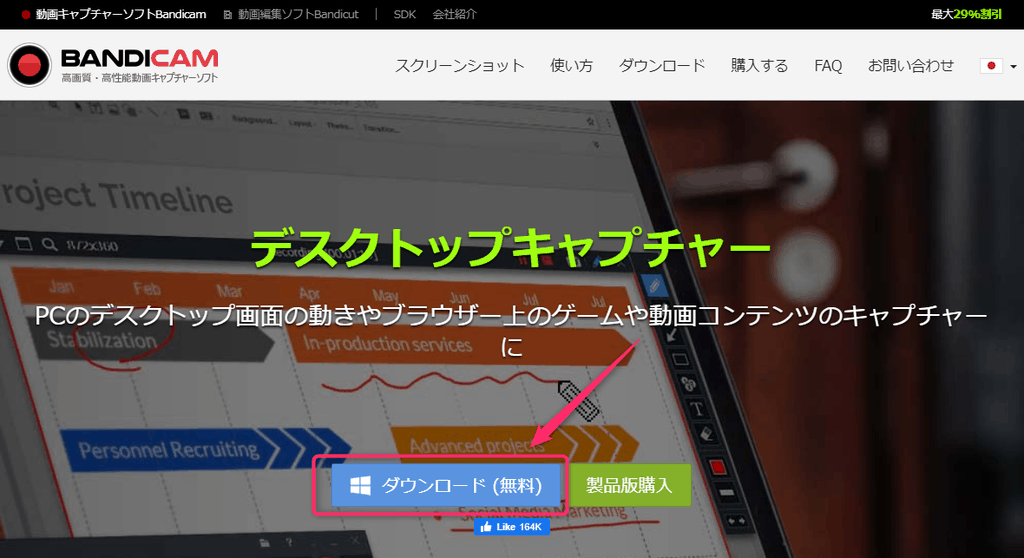
Bandicam(バンディカム)の公式サイトにアクセスし、ダウンロードボタンをクリックします。
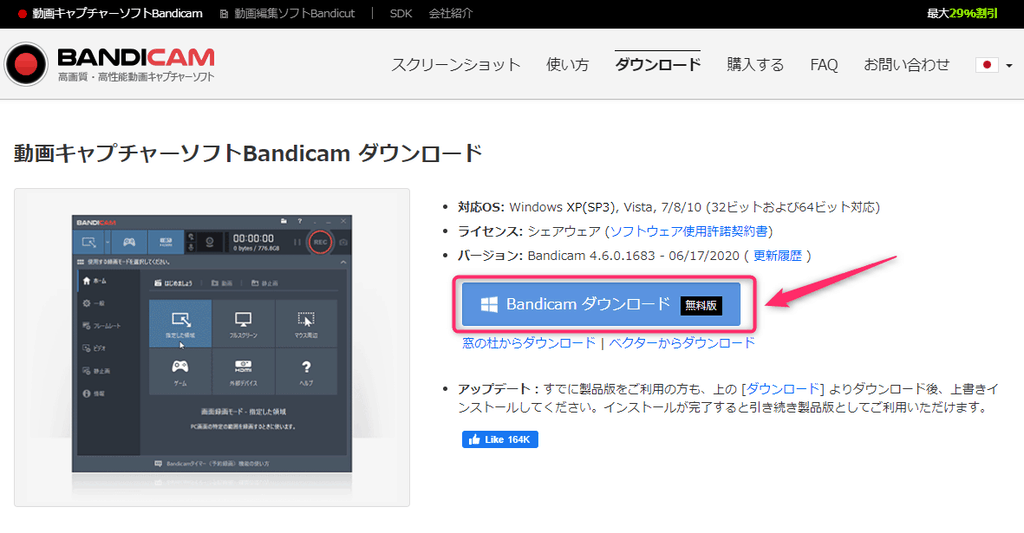
ダウンロードされたインストーラーファイル「bdcamsetup.exe」をダブルクリックして、インストールを開始します。
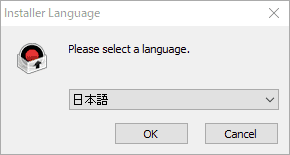
表示言語を選択し、利用規約に同意して画面の案内に沿って進めます。
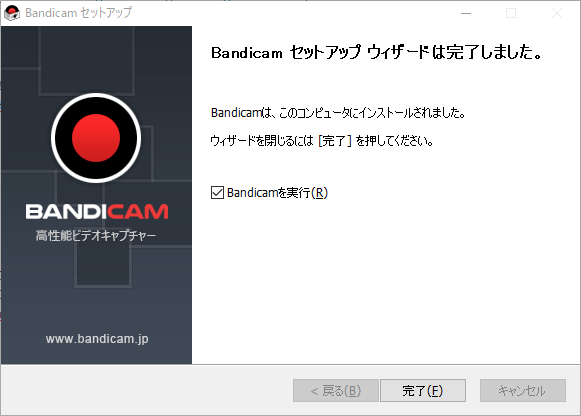
最後に完了ボタンをクリックすると、ソフトが起動します。
注意点
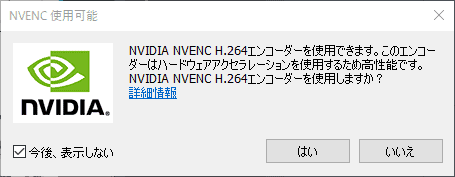
旧版では、対応GPUがあると「NVENC 使用可能」などの確認が表示されました。ハードウェアエンコーダーを使う場合も、短い試し録画で映像・音声を確認してください。表示や選べる方式はGPU・ドライバー・ソフトの版によって異なります。
Bandicam(バンディカム)の使い方
操作画面の構成がわかりやすく、直感的に録画操作を行えます。
録画モードについて
ここでは旧版の画面を使い、画面録画の3種類とゲーム・デバイス録画を紹介します。現行版のメニューや追加機能は公式ヘルプで確認してください。
- 画面録画モード(指定した領域)
- 画面録画モード(フルスクリーン)
- 画面録画モード(マウス周辺):マウスカーソルを中心に指定したサイズを録画
- ゲーム録画モード:PCゲームのプレイ映像の録画に適したモード
- デバイス録画モード:Webカメラ、キャプチャーボード、テレビチューナーカードなどの外部接続機器を録画
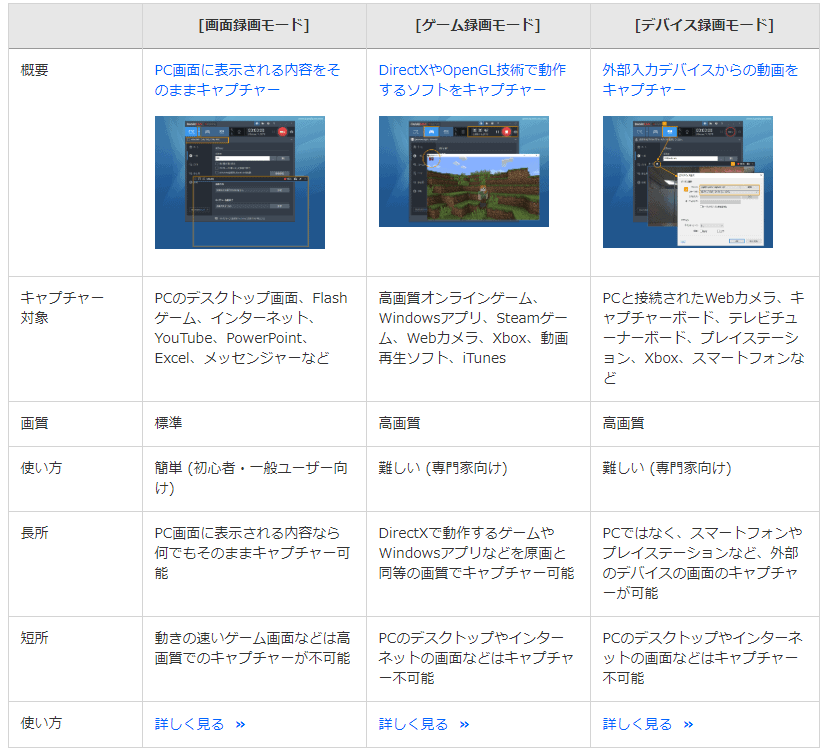
通常のPC操作解説などには画面録画モードで対応できますが、高フレームレートや滑らかな描写が求められるゲーム録画にはゲーム録画モードを選択します。
録画モードを選択して「REC」ボタンをクリックします。
録画が開始されます。
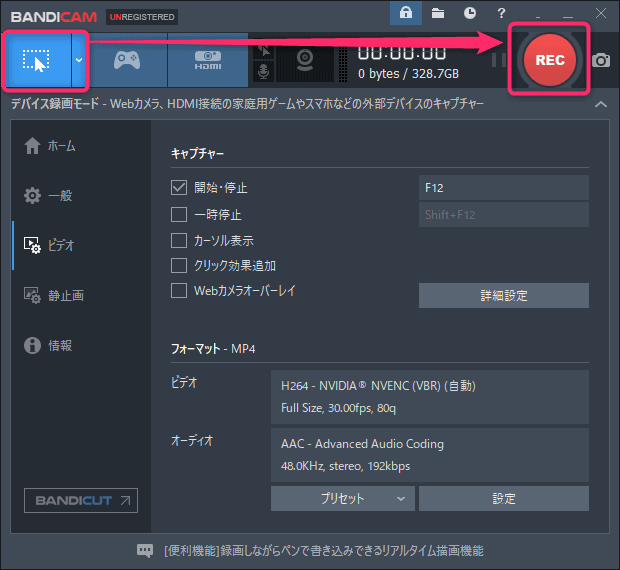
録画を終了したいときは停止ボタンをクリックし、保存された動画を確認します。
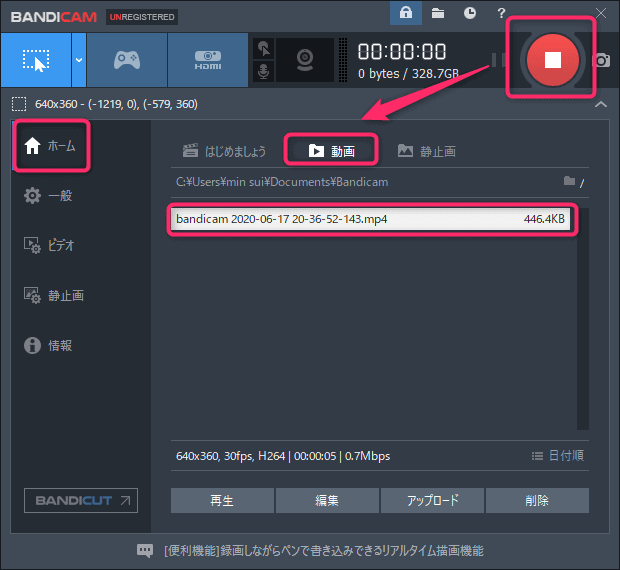
録画先はBandicamの保存先設定で確認できます。旧版の標準的な例はC:\Users\ユーザー名\Documents\Bandicamです。Documentsの移動やOneDriveへのバックアップ設定により実際の場所が異なるため、録画後はアプリから保存フォルダーを開いて確認してください。
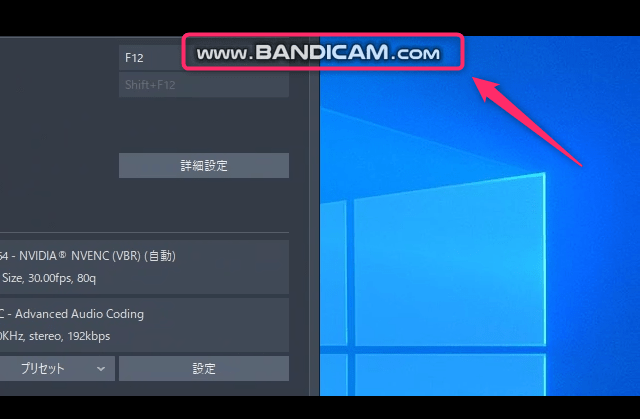
旧版の無料録画にはロゴが入りました。現行2027版では録画動画は透かしなしですが、無料の動画編集機能から書き出した動画には透かしが入ります。
Bandicam(バンディカム)の機能紹介
画面録画だけでなく、ゲーム実況や解説動画の作成に役立つ各種機能が備わっています。
詳しい操作方法や仕様は公式ヘルプもあわせてご確認ください。
- オーバーレイ機能(Webカメラの映像や画像、テキストを画面上に重ねて配置可能)
- 予約録画機能(開始・終了日時を指定して自動で録画)
- PC音声とマイク音声の同時録音(PCの再生音を流しながらマイク解説を収録可能)
- YouTubeへの動画直接アップロード機能
動画編集を行いたい場合の「Bandicut」
同社の「Bandicut」は動画の切り出し・結合に使えます。再エンコードしない高速モードの利用可否は、入力形式や結合する動画の条件によります。Bandicamとは別製品なので、必要な機能とライセンスを確認してください。

ソフトの異常終了などで動画ファイルが破損した場合の「BandiFix」
異常終了で動画が再生できない場合は、同梱の無料ツール「BandiFix」で修復を試せます。公式案内ではAVIは他ソフトの動画も対象ですが、MP4はBandicamで録画したものに限られます。修復を保証するものではありません。元の動画と、残っている場合は.bfixファイルもコピーしてから作業してください。
無料版とライセンスの選び方
2026年10月24日に確認した公式の無料版比較では、2027版は1回5分、2025版は1回10分まで録画できます。2027版の録画動画には透かしが入りません。旧版の画像や過去の価格を、そのまま現行版の条件として使わないでください。
- 使用する版を確認する。2027無料版の連続録画・音声のみの録音は1回5分まで。2025無料版の動画録画は1回10分まで。
- 録画と編集書き出しを区別する。2027無料版の録画は透かしなしだが、動画編集後の書き出しには透かしが入る。2025無料版の録画にはロゴが入る。
- 録画の対象を決める。PC操作の解説などは画面録画モード、ゲームの映像は、高フレームレートや滑らかな描写に向いたゲーム録画モード、Webカメラやキャプチャーボードなどは、デバイス録画モードを使う。
- ゲーム実況や解説動画なら、オーバーレイ機能(Webカメラの映像などを重ねる)、PC音声とマイク音声の同時録音、予約録画なども確認する。
- 無料版の時間制限を超えて連続録画するなら製品版を検討する。先に無料版で音声・映像・保存先を確かめ、利用目的に合うライセンスを選ぶ。
- 録画した動画を編集するなら、同社製の「Bandicut」、録画が途中で強制終了して壊れたファイルは、無料の「BandiFix」で修復を試みる。
ソフトの価格や版は、公式サイトで更新されます。購入前に、最新のライセンスの内容を確認してください。
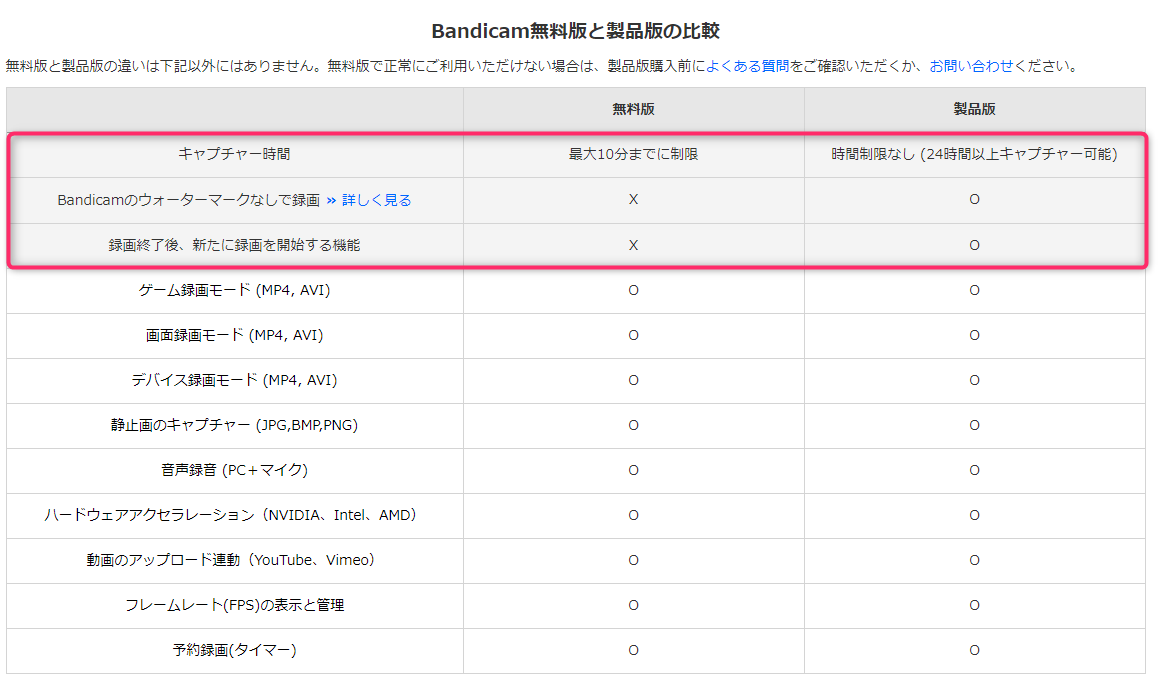
Bandicam(バンディカム)の無料版と製品版(有料版)の違い
以下の画像は旧版の比較です。現在の2027無料版については、次の3点を確認してください。
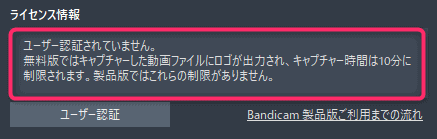
- 2027無料版の連続録画・音声のみの録音は1回5分まで
- 2027無料版の録画動画は透かしなし。ただし動画編集後の書き出しには透かしが入る
- 予約録画の登録件数や自動録画終了後の新規キャプチャー開始などに制限がある
2026年10月24日の公式購入ページでは、個人・非営利向け1PCの年間ライセンスは3,960円、2027永続ライセンスは6,860円の割引表示でした。次の画像にある4,400円は旧価格です。購入時は対象製品・利用期間・台数と最終金額を確認してください。
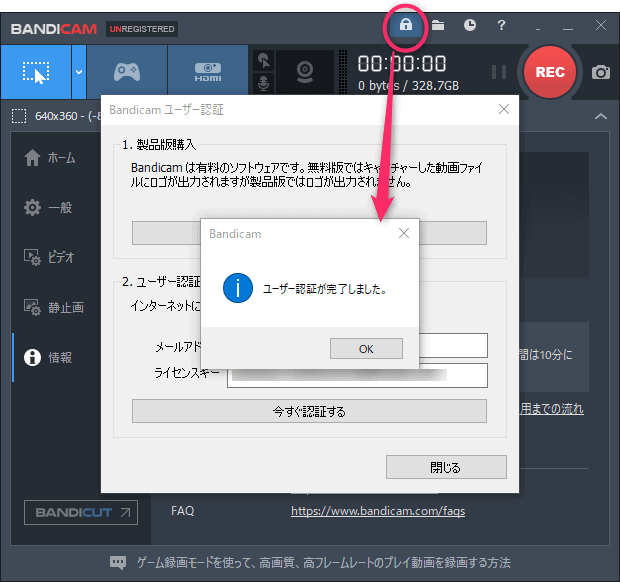
当サイトでは、この記事の旧版操作記録に製品版のBandicamを使用しました。
実際の録画品質はPCや設定に左右されます。本番前に短い動画を保存して、映像・PC音声・マイク音声を再生確認してください。
ライセンスの種類も確認しましょう。個人ライセンスは個人・非営利用途向けで、業務や収益化動画などにはビジネスライセンスが必要です。永続ライセンスは対象製品群を期限なく使うもので、将来の別製品群への無償アップグレードを意味しません。
製品版では録画時間の制限が解除され、ロゴの透かしなしで長時間の収録が可能になります。

作業効率を高めるほかの便利ツールについては、まとめ記事からご覧いただけます。

作業が楽になるフリーソフトは、ほかにも紹介しています。


よくある質問:Bandicamで迷ったときのチェックリスト
Bandicamの無料版には、どんな制限がありますか?
2027版は連続録画・録音が1回5分までで、録画動画の透かしはありません。無料の動画編集後の書き出しには透かしが入り、予約録画などにも制限があります。2025版の動画録画は1回10分までで、録画にロゴが入ります。
有料版の価格はいくらですか?
個人・非営利向け1PCの場合、確認時の割引表示は年間3,960円、2027永続6,860円です。年間料金を買い切り価格と混同しないようにし、購入時の公式表示を確認してください。
買い切りですか?
個人・非営利向けには年間と永続があります。永続で無償更新できる範囲は購入した製品群に限られます。業務・営利用途のビジネスライセンスは年間契約です。
録画モードは何がありますか?
本記事では画面録画の指定領域・全画面・マウス周辺と、ゲーム録画・デバイス録画を紹介しています。旧版の画面例なので、現行版のメニュー名や追加機能は公式ヘルプを確認してください。
録画した動画はどこに保存されますか?
Bandicamの保存先設定を確認し、アプリから保存フォルダーを開いてください。Documents内のBandicamが一例ですが、Windowsのフォルダー移動や設定変更により異なります。
録画中にソフトが強制終了して、動画が再生できなくなったら?
無料のBandicam専用修復ツール「BandiFix」で、修復を試みることができます。