スマートフォン向けゲームの実況配信用に、画面ミラーリングソフトのReflectorを導入しました。
この記事は2018年にReflector 3で構築した配信環境の記録です。
約15ドルは当時の購入額で、現在の販売価格ではありません。
現行のReflector 4でもスマートフォンの画面をPCへ受信できますが、以下の画像や旧ソフトの設定とは違いがあります。
Reflector 3の導入記録と現行版の確認
当時は透かし入りの7日間トライアルで接続を試しました。
現在の対応OS・試用条件・価格は、下記の公式サイトで確認してください。
公式サイトのダウンロードリンクから入手できます。
http://www.airsquirrels.com/reflector/
基本的な使い方
- ソフトをインストールして起動。
- iOSだったら画面ミラーリング、androidならキャスト(※androidは端末によって名称が違います)
以上の手順でPC側にスマートフォン画面が映し出されます。
端末の画面をPCへミラーリングするだけであれば、簡単な操作で接続できます。
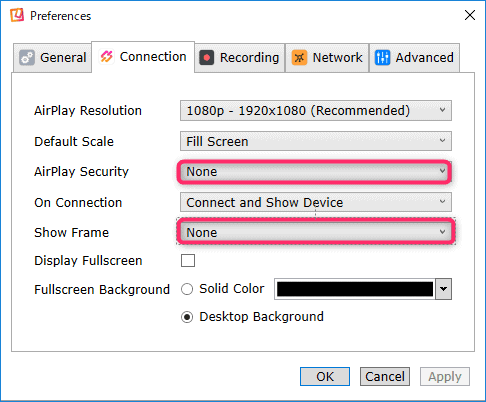
画像は当時の設定例です。
現在の利用では、意図しない端末からの接続を避けるため、画面に表示されるコードなどで接続を確認する設定を使ってください。
うまく表示されない場合
- スマートフォンとPCを同じローカルネットワークに接続します。ゲストWi-Fiや端末間通信の遮断で検出できないことがあるため、ネットワークの分離設定を確認してください。ルーターの動作モードを無条件に変更する必要はありません。
有線接続についての旧環境メモ
以下は当時試したiOS環境のメモで、通常のUSB映像入力の手順ではありません。
Reflector 4の公式案内ではUSB経由の接続は非推奨・サポート対象外です。
AndroidのUSB接続にも対応しないため、現在は同一ネットワークでの無線接続を基本にしてください。
- まず最新のiTunesをインストール・更新して起動
- できれば純正のLightningケーブルでPC接続
- USB刺した後に「このパソコンを信頼しますか」で「はい」を押す
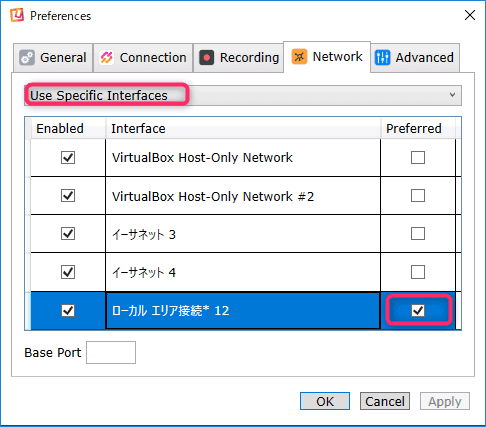
- Reflectorの設定をローカル接続有線に。
ケーブルを挿しただけではミラーリングできません。
テザリングを利用したネットワーク接続は端末・通信契約に依存するため、この旧手順を現在の標準手順として使わないでください。
OBSの設定
画面を映す作業自体は容易ですが、マイクやゲーム音など音声系統のルーティング設定には注意が必要です。
マイクの音声設定
当時は「恋声」や「REAPER」の出力をYamaha NETDUETTO Driver WDMへ送り、OBSで同じ仮想デバイスを取り込んでいました。
現在は使用中のOSで動く音声経路を選び、変換後の音声と元のマイクが二重に配信されていないか録画で確認してください。
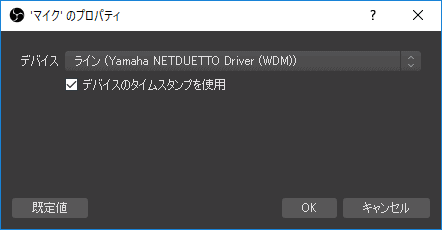
マイクに向かって発声し、OBSの音声ミキサー上の音量インジケーターが反応していれば設定完了です。
OBSのマイクフィルタに「ノイズゲート」と「ノイズ抑制」を追加しておくと、環境音や雑音を低減してクリアな音声を届けられます。
メモ
当時の筆者の環境では、恋声を長時間起動すると音質が変わったり停止したりすることがありました。
当時はREAPERの方が安定しましたが、声の変換結果は恋声の方が好みでした。
これは設定と環境に依存する使用感です。
Reflectorの音声設定
ゲーム音をヘッドホンでモニターしながら配信へ乗せるため、Reflectorの出力先に対象のヘッドホンデバイスを指定します。
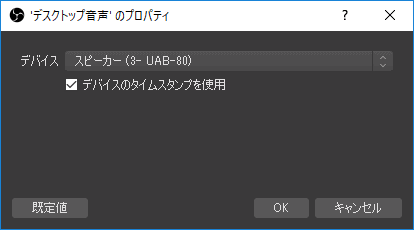
端末側の音量を上げ、ゲームのBGMや効果音に合わせてOBSの音量インジケーターが振れることを確認します。
最後に、マイク音声とゲーム音のバランスを聴き取りやすい音量に調整します。
メモ
Reflector側の音声ソースには、ノイズゲートやノイズ抑制のフィルタを適用しないでください。
微小なゲームBGMや環境音が意図せずカットされてしまいます。
スマートフォンの端末音量をかなり上げないと、PC側で音が小さく聞こえるケースがあります。
動画アプリとゲームアプリでは基準となる出力音量が異なる場合があるため、必ず実況対象のゲームを起動して音量調整を行ってください。
OBSでの画面取り込み設定
まずOBSの「ウィンドウキャプチャ」でReflectorのウィンドウを選び、映像が取り込めるか確認します。
画面全体を配信する場合は通知や別ウィンドウも映るため、配信前の録画確認が必要です。
Altキーを押しながらバウンディングボックスをドラッグすることで、余分なデスクトップ領域をトリミングして調整できます。
ウィンドウキャプチャで映らない場合は取り込み方法や権限を確認し、画面キャプチャで代用する場合も映る範囲を限定します。
プレビューだけでなく録画ファイルを再生し、ゲーム音・マイク・映像のずれを確認してください。
なお、アバター連動を行うFaceRig側の詳細な設定手順については割愛します。
最終的な設定を施した実際の配信画面は、以下の動画のようになります。
配信と録画の記事は、ほかにもあります。

まとめ
- 音の設定はハマると時間がかかりますが、一度把握していくと今後はつまづきにくくなります。
- ゲームをするときはカメラに向かって!あとマイクはスタンド型より、ヘッドマウント型をおすすめします。
激しく頭を動かしてもマイク位置がずれにくく安定します。
口元を覆いにくい形状を選べば、表情トラッキングへの干渉を抑えられます。
マイクの位置とカメラの認識結果を実際に確認してください。
- タップポイントを取りたい場合は、iPhoneだと画面録画して後から合成が一番簡単です。
VTuberの始め方や配信環境の構築全般については、以下のまとめ記事でも詳しく解説しています。