Webcam Motion Captureは、Webカメラだけで手や指の動きまで3Dアバターに反映できるVTuber向けのアプリです。
トラッキング機能はすべて無料で使え、月額219円(税込)のサブスクは「体験モードの文字と操作パネルを消して配信したいとき」に要るものです。
Windows 11のパソコンに入れて、内蔵のWebカメラで動かし、OBSに取り込むところまで試しました。
インストールから動かすまでの手順、無料版でできることとできないこと、カメラが映らないときの対処をまとめます。
確認日は2026年11月20日、バージョンは1.12.2です。
Webcam Motion Captureの無料版と有料版の違い
公式のよくある質問によると、すべてのトラッキング機能はサブスクを買わずに使えます。
| できること | 無料(体験モード) | サブスク(月額219円) |
|---|---|---|
| 手・指・頭・表情・まばたき・口の動き | 使える | 使える |
| 上半身と全身のトラッキング | 使える | 使える |
| OBSのゲームキャプチャで取り込む | 使える(案内文と操作パネルも映る) | 使える |
| 案内文と操作パネルを消す | できない | できる |
| 外部アプリへ送る(VMCプロトコル) | できない | できる |
| 動きをFBXファイルに保存 | できない | できる |
| OBSへSpout2で送る | できない | できる |
つまり、配信や動画に使う前に、動きや精度を無料でじっくり試せます。
支払い方法は、月額のほかに前払いプランと、それまでに払った分を差し引いて買える無期限ライセンスの3つです。
公式ページには「解約はWebからいつでも簡単にできる」とあり、途中で解約しても請求期間の終わりまでは使えます。
料金とよくある質問は、公式サイトで確認できます。
→ Webcam Motion Capture公式サイト(料金・よくある質問)
→ iWebcamMotionCapture(App Store)
Webcam Motion Captureに必要なもの
- パソコン:Windows 10以降、またはmacOS Catalina以降
- Webカメラ(ノートパソコンの内蔵カメラでもよい)
- インターネット接続(起動時にログイン画面の確認がある)
- 自分のアバターを使うなら、VRMかVRChat形式のモデル(最初は用意されたアバターで試せる)
今回は、Windows 11のパソコンにつないだディスプレイの内蔵カメラ(Studio Display Camera)で試しました。
iPhoneかiPadがあれば、公式の無料アプリ「iWebcamMotionCapture」に読み取りを任せて、パソコンの負担を下げることもできます。
Webcam Motion Captureの使い方(インストールから動かすまで)
1. 公式サイトからダウンロードしてインストールする
公式サイトの「ダウンロード」でOSを選び、インストーラーを入手します。
Windows版は「WebcamMotionCapture_Win_1.12.2.exe」(229.75MB)でした。
ダウンロードしたファイルには、運営会社KWCL株式会社のデジタル署名が付いていることを確かめてから実行しました。
OBSで取り込む方法は後半で説明しますが、OBSそのものは公式サイトから無料で入手できます。
インストールすると、デスクトップに「Webcam Motion Capture」と「Webcam Motion Receiver」の2つのアイコンができます。
2. 2つの窓が開いていることを確かめる
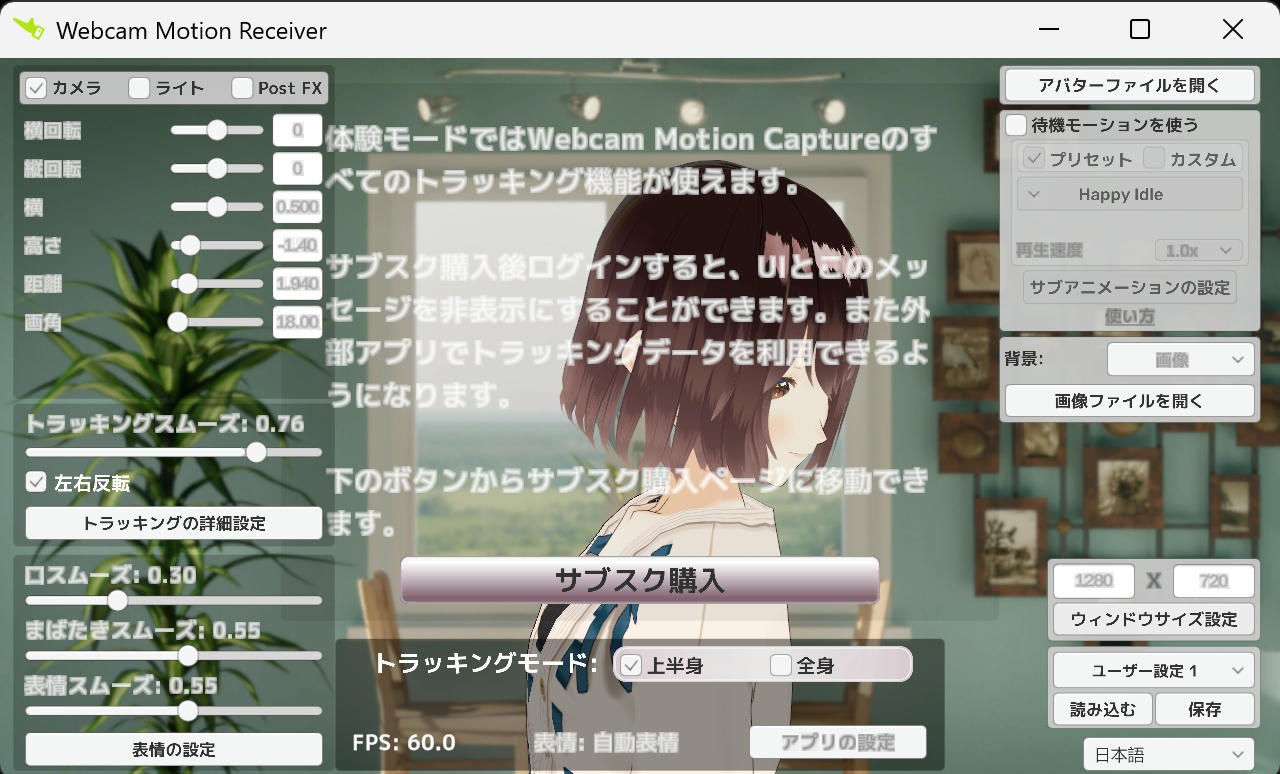
このアプリは、カメラの映像を読み取る「Webcam Motion Capture」と、アバターを表示する「Webcam Motion Receiver」の2つの窓で動きます。
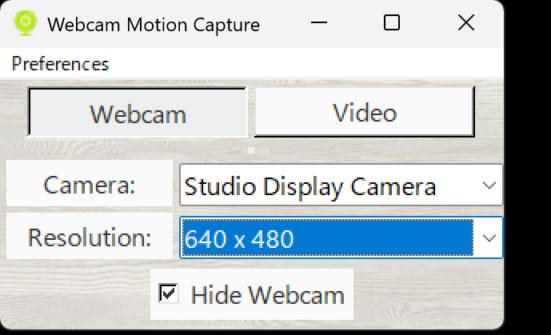
カメラ側の窓では、使うカメラと読み取りの解像度を選びます。
「Hide Webcam」にチェックを入れると、カメラの映像を窓から消せます。
アバター側の窓が開かないときは、デスクトップの「Webcam Motion Receiver」から開いてください。
3. 利用規約に同意し、表示を日本語にする
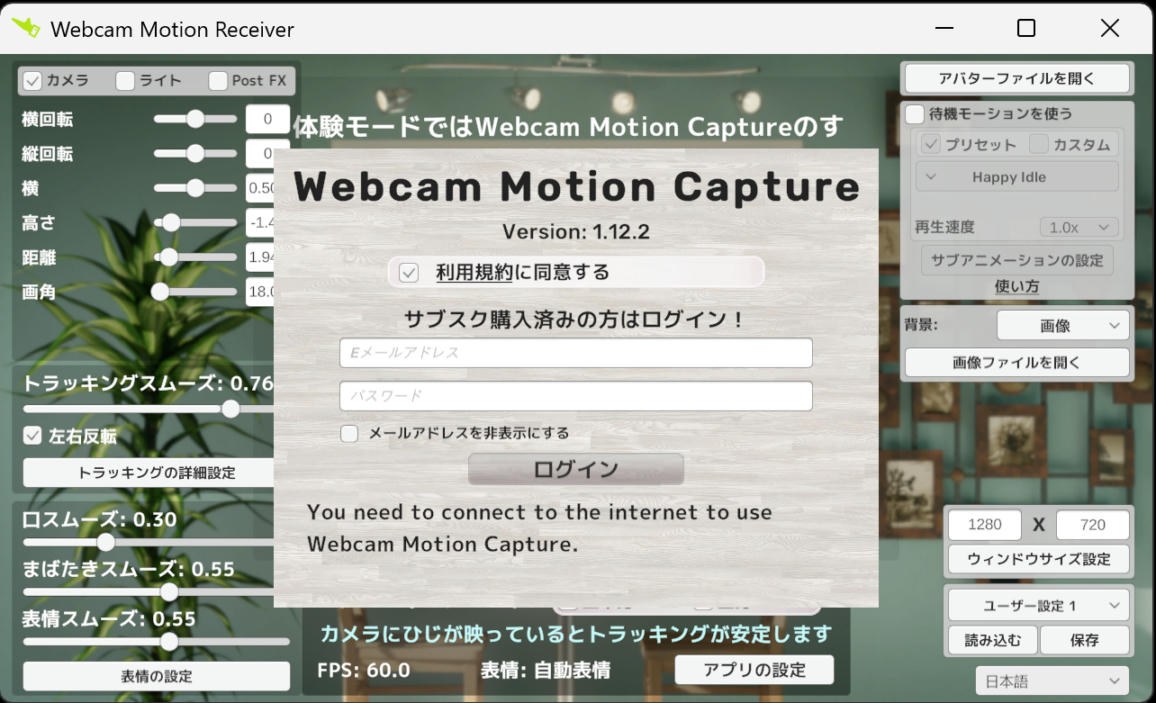
初めて開くと、利用規約への同意のチェックとログイン欄が表示されました。
サブスクを買っていなければ、ログインせずに同意だけで体験モードとして使い始められます。
右下の言語の欄で「日本語」を選べば、画面の表示も日本語になりました。
利用規約では、配信や動画の商用利用・収益化は認められており、アプリ自体の再配布や他の製品への組み込みが禁止されています。
4. カメラの前で体を動かして確かめる
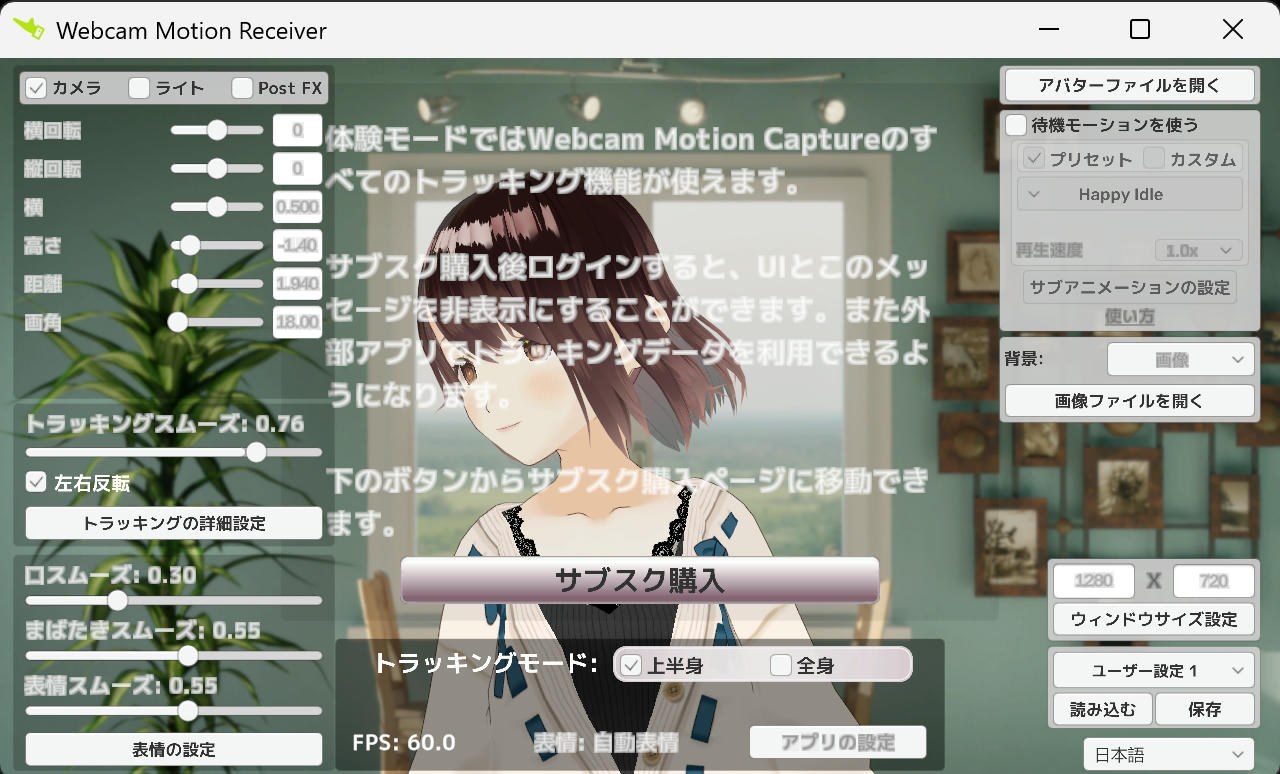
カメラに上半身が映る位置に座り、頭を傾けたり、まばたきしたり、手を振ったりします。
アバターが動きに合わせて動けば準備は終わりです。
公式の使い方ページでは、手を挙げたときにひじが映ると読み取りが安定し、ひじから指先まで素肌が見えるとさらに精度が上がると案内されています。
5. 全身を動かすときはトラッキングモードを切り替える
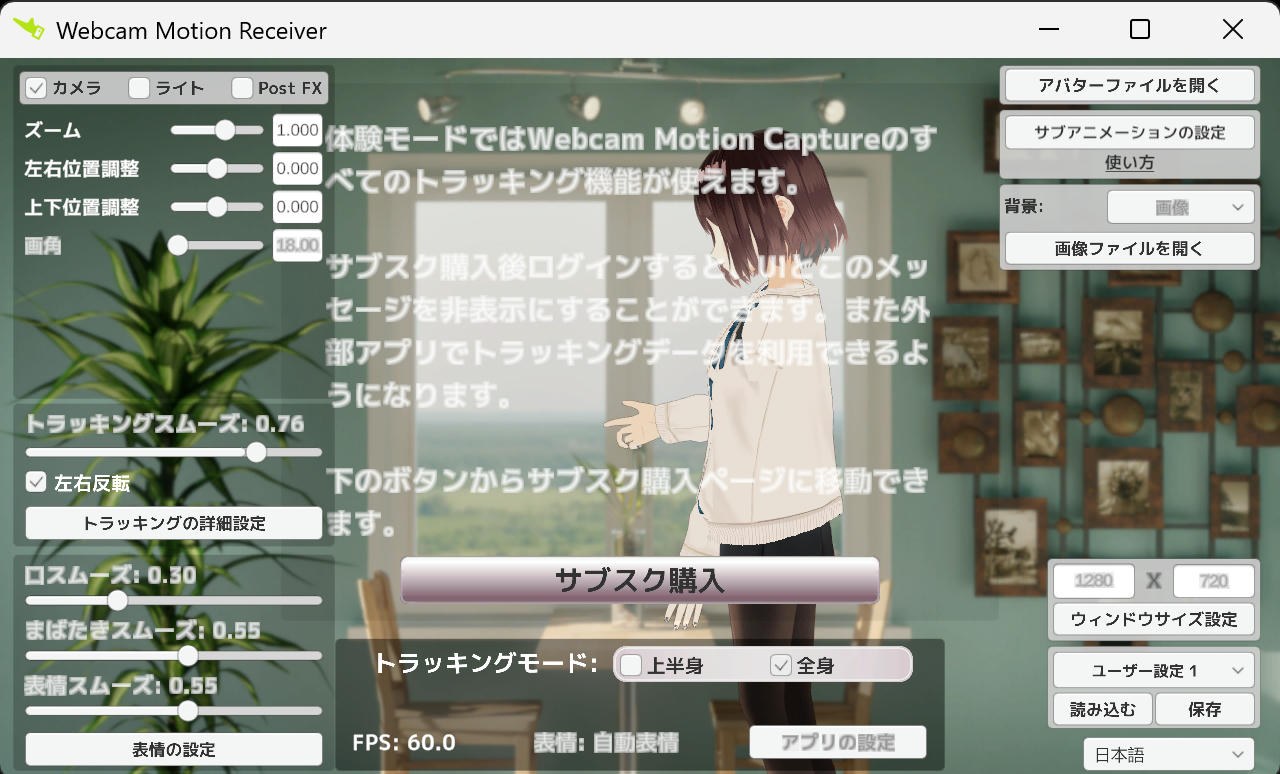
アバター側の窓の下にある「トラッキングモード」で、「上半身」と「全身」を切り替えられます。
全身にすると、左の調整項目がズームや位置の調整に変わり、全身のアバターが表示されました。
全身を読み取るには、カメラから離れて全身を映す必要があり、公式は全身のときの画面サイズを1280×720にするよう勧めています。
Webcam Motion Captureを軽く動かす設定
アバターの窓を大きくすると重くなる
試したところ、アバター側の窓を最大化した状態(5,120×2,739)ではFPS(1秒あたりのコマ数)が3〜5まで落ちました。
窓の右下にある大きさの欄で1,280×720にすると、FPSは59.7まで戻りました。
| アバター側の窓の大きさ | FPS(画面表示の値) |
|---|---|
| 5,120×2,739(最大化) | 3〜5 |
| 1,280×720 | 59.7〜60 |
配信で使う大きさに合わせて、窓の大きさを数値で決めておくのがおすすめです。
カメラの解像度は小さめに
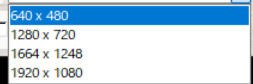
今回のカメラでは、640×480・1,280×720・1,664×1,248・1,920×1,080から選べました。
公式は、大きな解像度ほど読み取りが遅くなるとして、上半身なら640×360以下、全身なら1,280×720を勧めています。
カメラ側の窓の「Preferences」→「Capture Speed」では、読み取りの速さを最大・30fps未満・20fps未満から選べ、遅くするとCPUの負担が下がります。
GPUの負担は「アプリの設定」で下げる
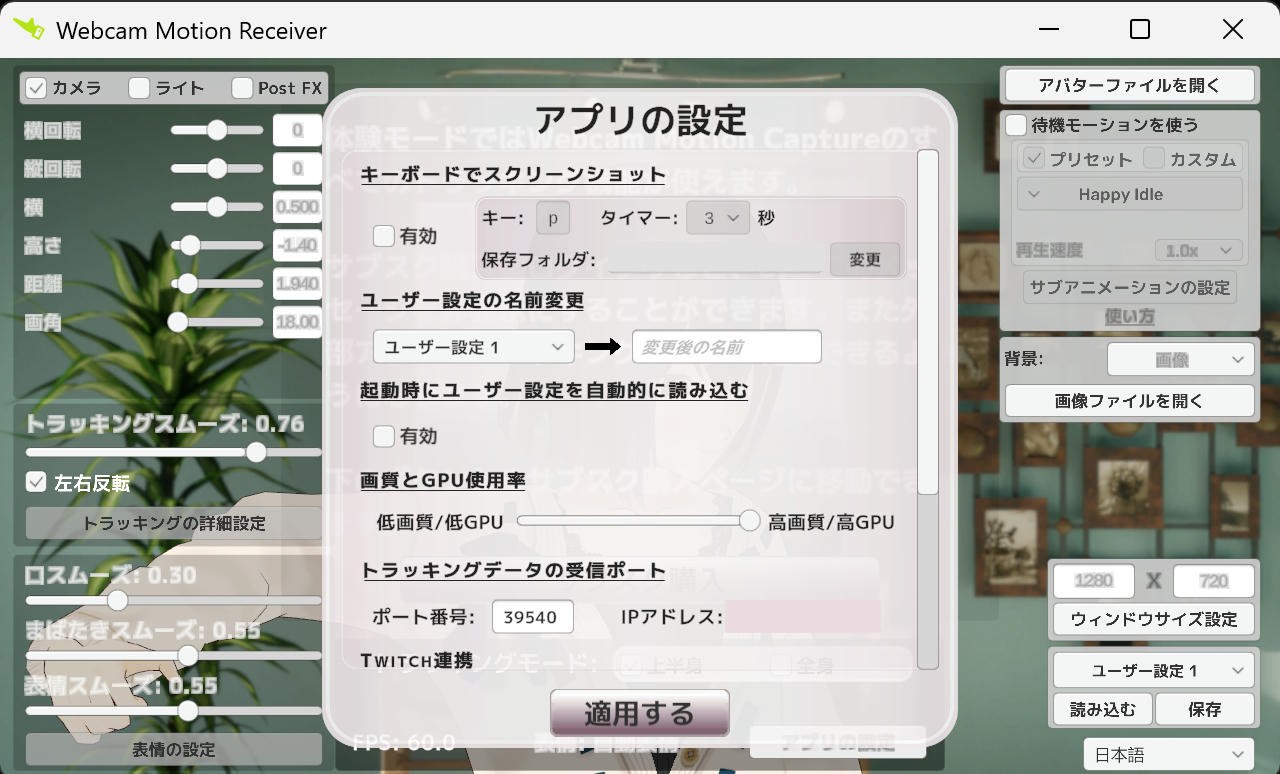
アバター側の窓の下にある「アプリの設定」では、画質とGPU使用率を低画質・低GPUから高画質・高GPUの間で調整できます。
同じ画面には、キーボードでのスクリーンショット、ユーザー設定の自動読み込み、トラッキングデータの受信ポート(既定39540)、Twitch連携の項目も並んでいました。
Webcam Motion CaptureをOBSに取り込む方法
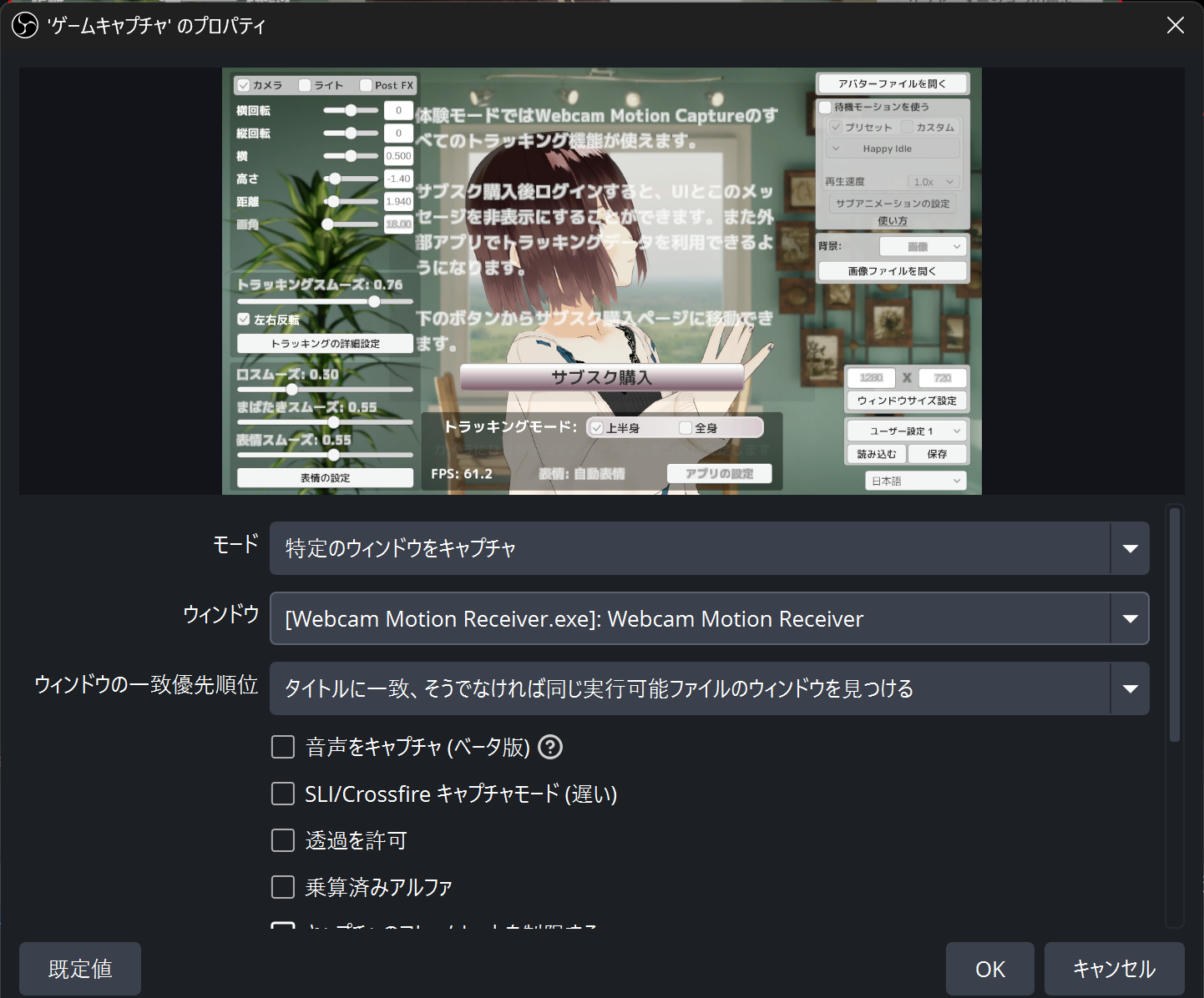
Windowsでは、OBSの「ゲームキャプチャ」を使えば、無料のまま取り込めます。
- OBSのソースの「+」から「ゲームキャプチャ」を追加する
- モードを「特定のウィンドウをキャプチャ」にする
- ウィンドウに「[Webcam Motion Receiver.exe]: Webcam Motion Receiver」を選ぶ
- 背景を透明にしたいときは「透過を許可」にチェックを入れ、アバター側の背景を「透明」にする
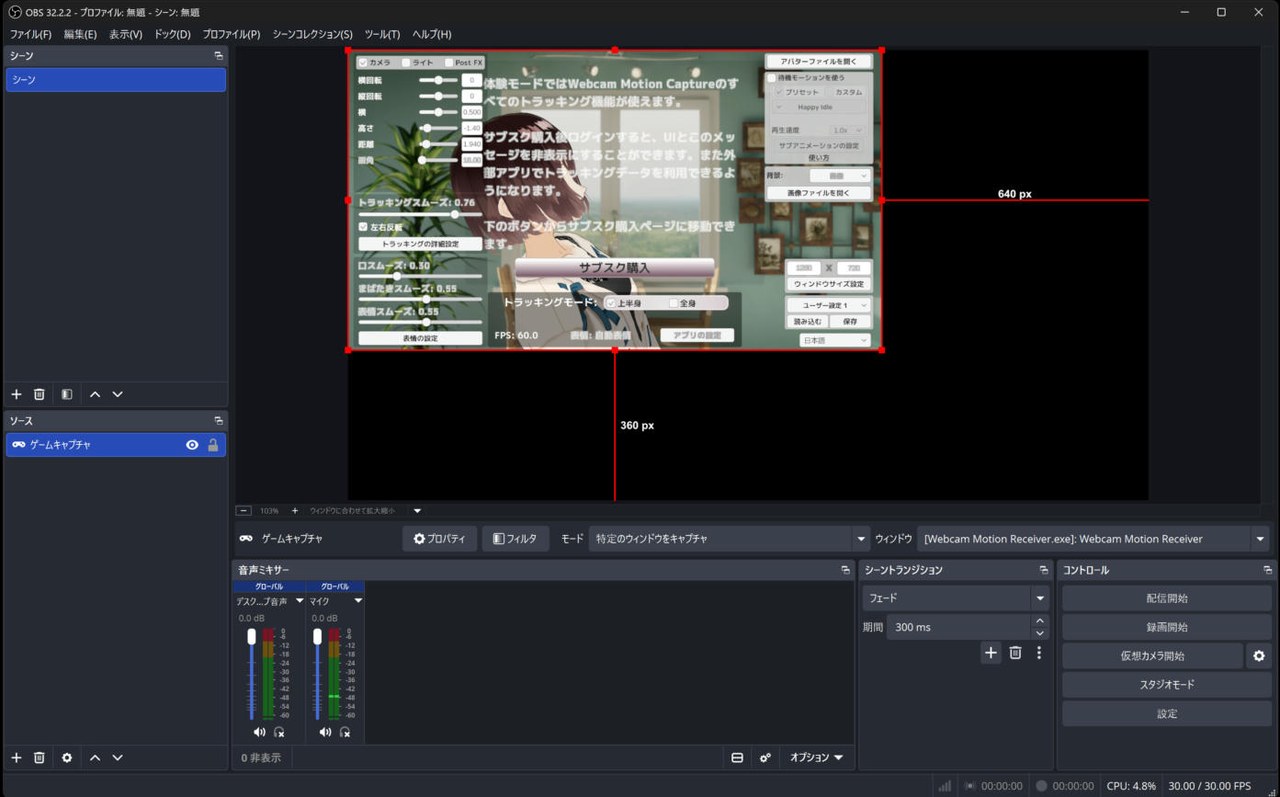
取り込んでみると、無料の体験モードでは、画面中央の案内文と左右の操作パネルもそのまま映りました。
配信や動画にアバターだけを出したいときは、サブスクを買ってログインし、表示を消す必要があります。
サブスクがあれば、Spout2というプラグイン経由で、より軽くOBSへ送る方法も使えます。
→ VTube StudioをOBSに映す方法(ゲームキャプチャの基本)
→ Webcam Motion Capture公式の使い方(OBS Studioの設定)
Webcam Motion Captureの表情の切り替え
公式の使い方ページによると、初期設定ではカメラに映った表情から自動で表情が決まります。
F1・F2・F3などのキーで、割り当てた感情(ふつう・楽しい・怒りなど)に切り替わり、aキーで自動に戻る仕組みです。
どのキーにどの感情を割り当てるかは、アバター側の「表情の設定」で変えられます。
今回は表情の切り替えは試していないため、使い勝手は確かめていません。
Webcam Motion Captureでつまずいたことと対処
今回の試用で実際に起きたことと、公式のよくある質問にある対処をまとめます。
| つまずき | 原因・状況 | 対処 |
|---|---|---|
| アバター側の窓が開かない | カメラ側だけが先に開いた | デスクトップの「Webcam Motion Receiver」から開く |
| 動きがカクカクする | 窓を最大化していた | 窓の大きさを1,280×720など数値で決める |
| ログイン画面から進めない | 接続が一時的に不安定だった | アプリを閉じて開き直す(今回はこれで進めた) |
| カメラが一覧に出ない | 公式の案内による | Preferencesで「Use DirectShow」のチェックを外す |
| しばらくするとカメラが止まる | 公式の案内による | USBハブを使わず直接つなぐ、USBの省電力を切る |
| 他のアプリと同時にカメラを使えない | Windowsの初期設定 | Windows 11の同時使用の機能か、スマホを2台目のカメラにする |
下3行は今回は起きていないため、手元では確かめていません。
Webcam Motion Captureとほかのアプリの使い分け
Webカメラだけで手まで動かしたいなら、Webcam Motion Captureは有力な候補です。
VSeeFaceやWarudoなど、ほかの無料アプリと組み合わせたり比べたりしたいときは、次の記事も参考にしてください。
→ VRoid StudioからVRM 1.0で書き出す方法
まとめ:まず無料で動かし、配信前にサブスクを決める
- 公式サイトからダウンロードしてインストールする
- 2つの窓を開き、利用規約に同意して日本語表示にする
- 上半身が映る位置で動かし、アバターの窓を1,280×720にする
- OBSのゲームキャプチャで取り込み、案内文を消したいならサブスクを検討する
トラッキングの精度や重さは無料で確かめられるので、自分のパソコンとカメラで動くかを見てから決められます。