本記事では、OBSを使ってYouTubeでライブ配信する手順や設定方法をまとめています。
YouTubeのライブ配信の有効化申請
YouTubeでライブ配信を行うための申請手順です。
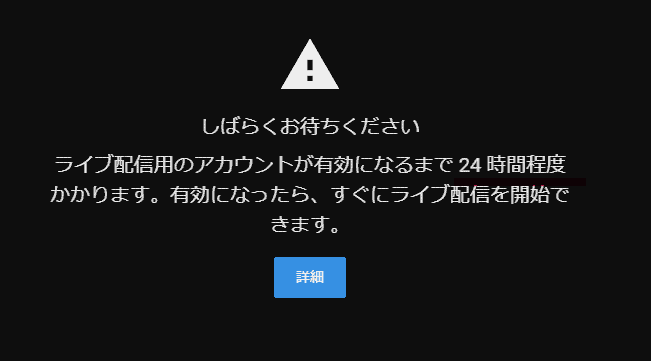
※有効化には最大24時間かかる場合があるため、事前に申請を済ませておきましょう。
YouTube Studio(またはクリエイターツール)から「ライブストリーミング」を開き、「今すぐ配信」の開始ボタンを押します。
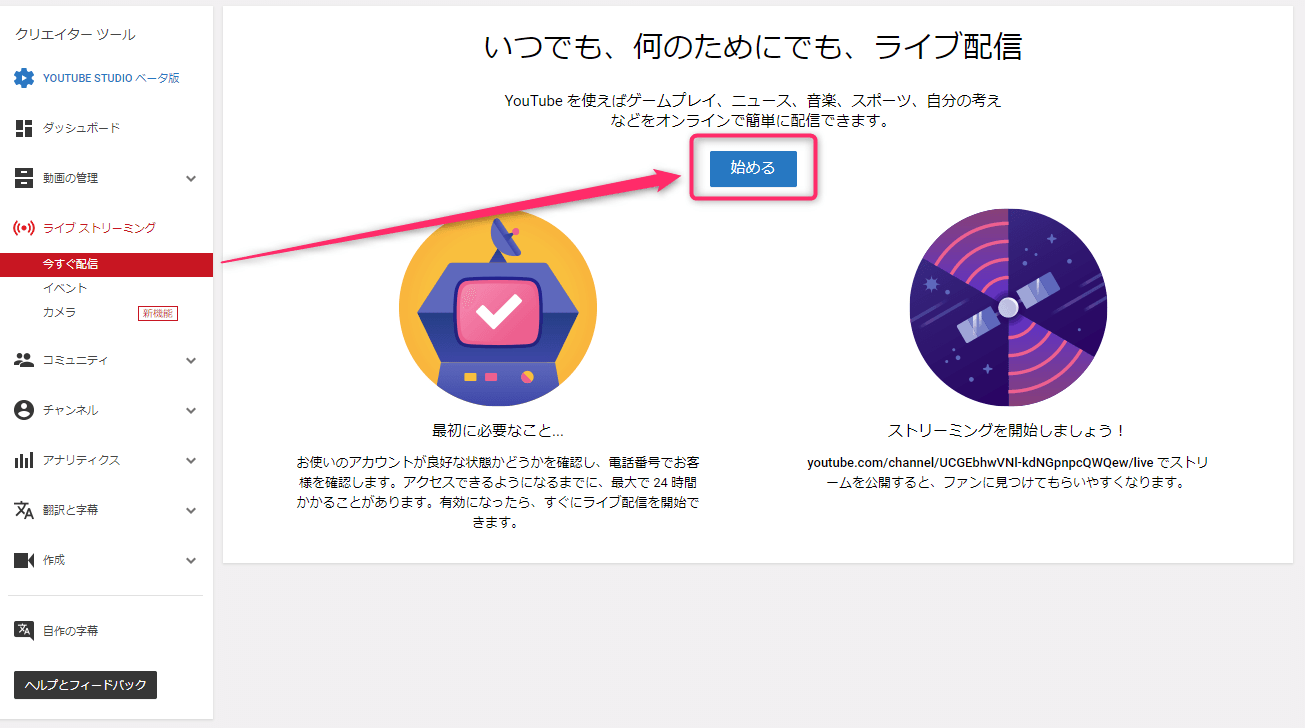
機能が有効化されるまで待ちます。
YouTubeの配信設定情報の取得
配信およびチャット表示に必要な情報を取得します。
ライブ配信は、エンコーダーであるOBSを介して行います。
- ストリームキー
配信管理画面のエンコーダの設定項目から、ストリーム名/キーをコピーして控えておきます。
- チャットURL
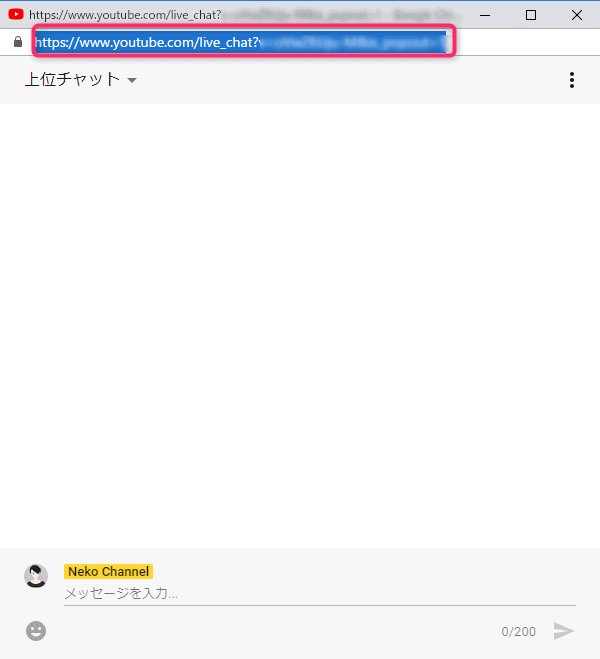
配信画面にチャット欄を表示させたい場合は、チャット枠のメニュー(3点リーダー)から「チャットをポップアウト」を選択し、ポップアウト表示されたウィンドウのURLをコピーして控えます。
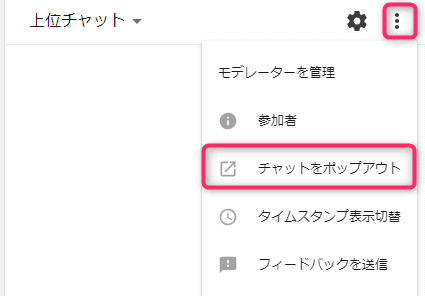
これで配信とチャット連携に必要な情報の取得は完了です。
OBSの初期設定
OBS(Open Broadcaster Software)は、YouTubeの配信にも広く使われている無料のライブ配信・録画ソフトです。
まずは公式サイトからOBSをインストールします。
インストール後、上部メニューの「ファイル」から「設定」を開きます。
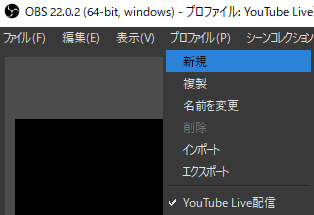
設定内容を個別に管理できるよう、OBS上部メニューの「プロファイル」から「新規」を選び、配信用プロファイルを作成しておきます。
- ストリーミングサービス
- YouTube / YouTube Gaming
- Primary YouTube ingest server
- 先程のストリームキーをペースト
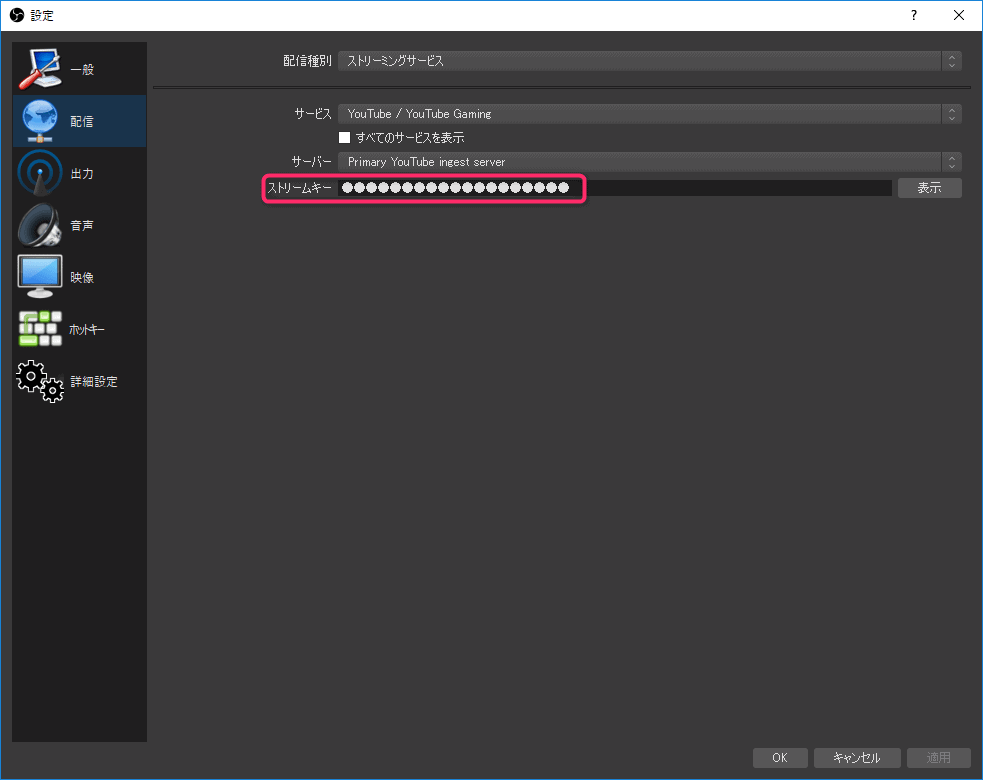
これでプロファイルの作成と設定の準備は完了です。
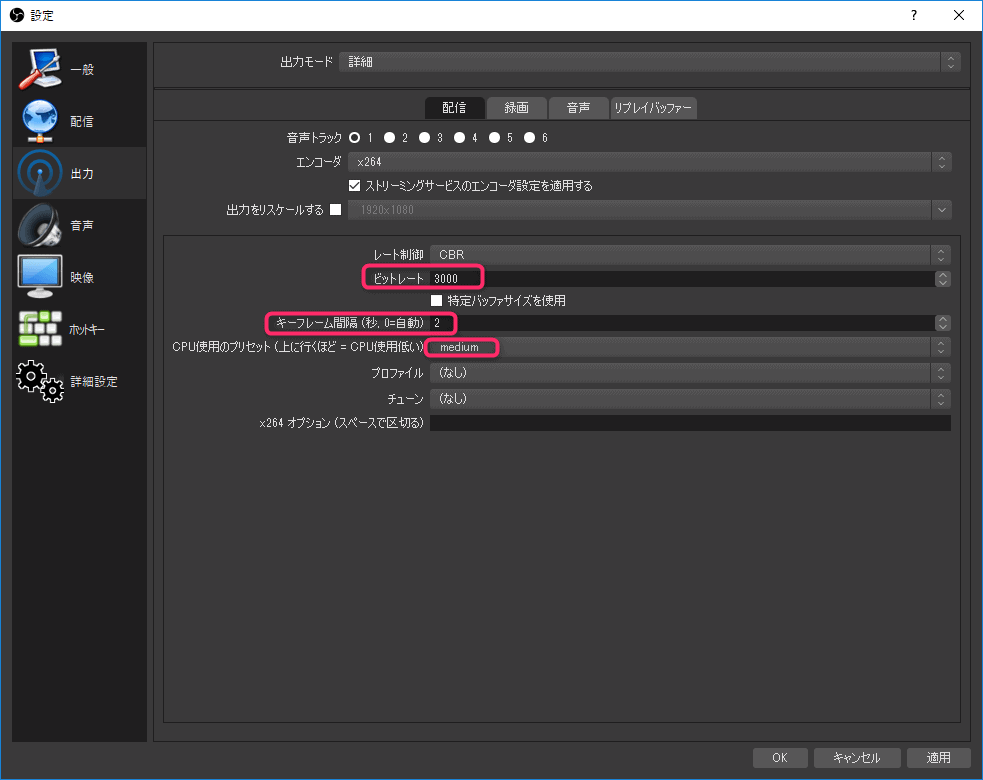
- タブを詳細に
- ビットレートは3000(最大4000までいける)で高めに
- キーフレーム間隔を2に(YouTubeの推奨値が2のため)
- CPU使用のプリセットはmediumに(PCのスペック次第)
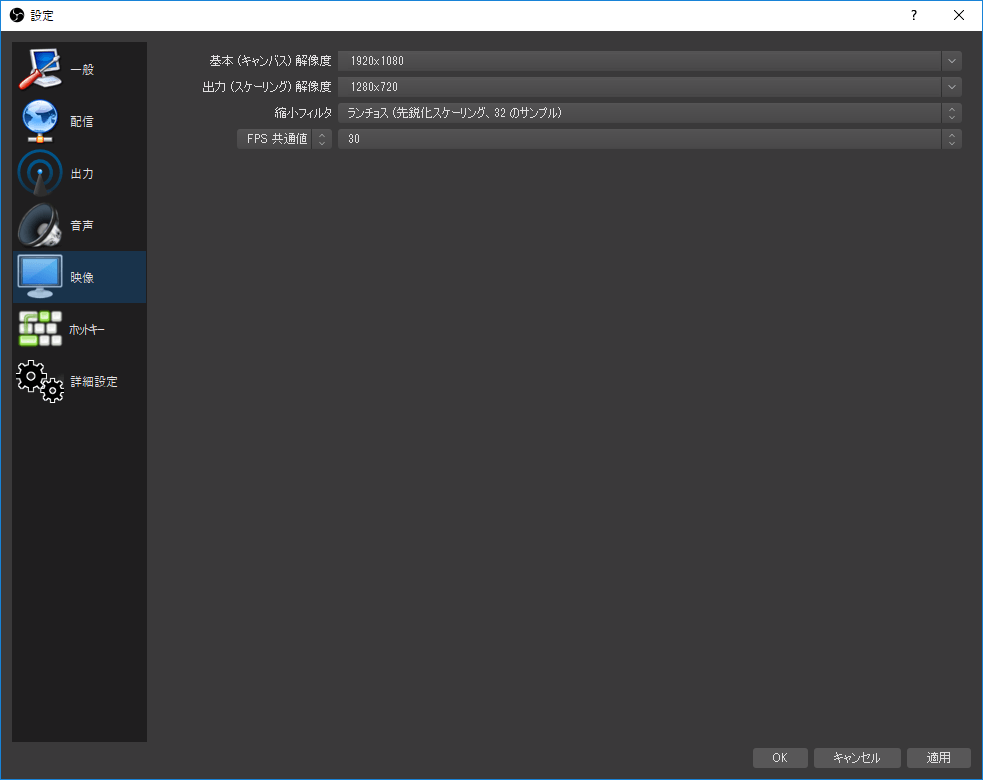
- ハーフHD(1280×720)に
- 縮小フィルタはランチョス
OBSの画面構成(ソース)設定
配信の基本設定が完了したら、配信画面にアバター映像やコメント、背景素材などを配置していきます。
FaceRig側のブロードキャスト切り替えをONにします。
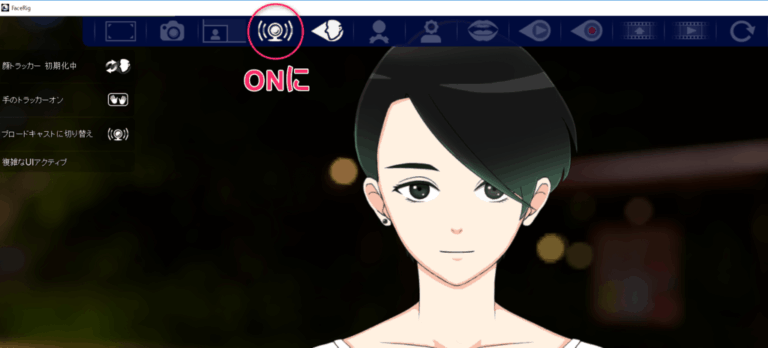
OBSの「ソース」パネルにある「+」ボタンをクリックし、映像キャプチャデバイスを追加します。
名前に「FaceRig」と入力し、デバイス一覧から「FaceRig Virtual Camera」を選択します。
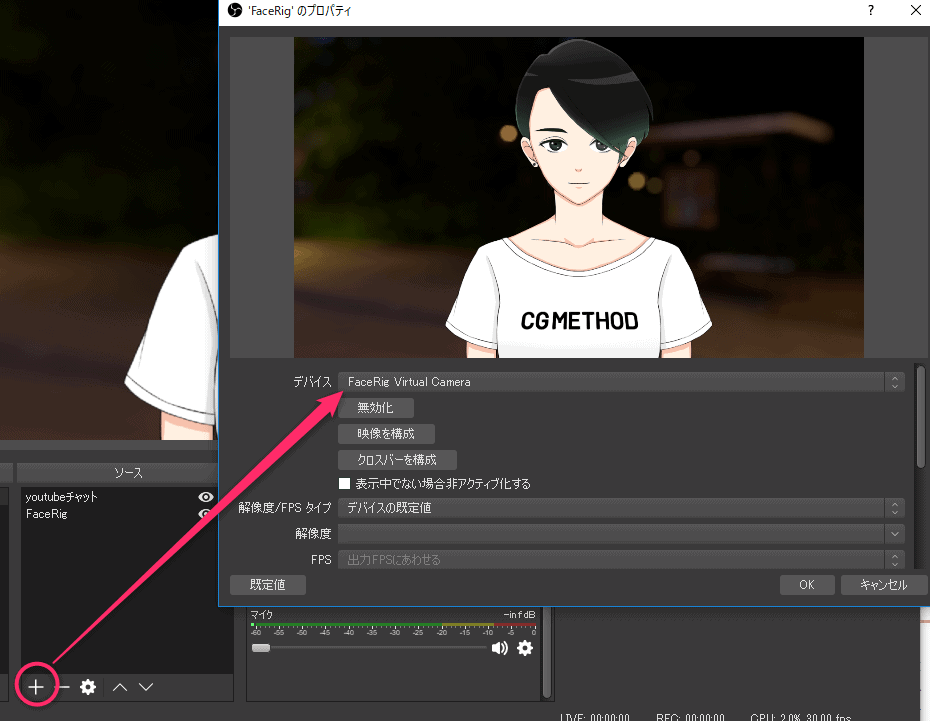
「ソース」パネルの「+」ボタンをクリックし、ブラウザを追加します。
名前を「YouTube Chat」などに設定し、先ほどコピーしたチャットのURLを入力します。
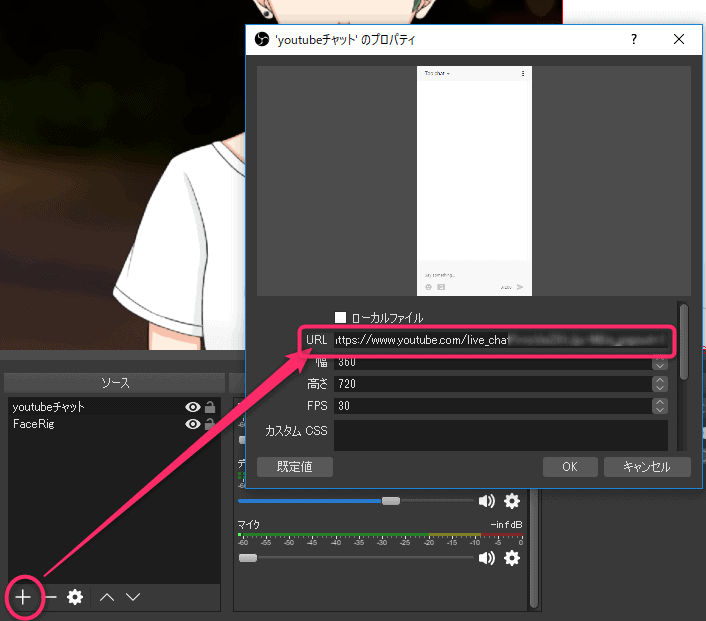
CSSジェネレーターツールなどで好みのデザインに調整し、生成されたCSSコードをコピーします。
追加したブラウザソースのプロパティにある「カスタムCSS」欄に貼り付けると、デザインが適用されます。
※背景を完全に透明にすると文字が背景映像と同化して見づらくなる場合があるため、背景色や枠線の設定に注意してください。
「ソース」パネルの「+」ボタンを押し、「メディアソース」を追加します。
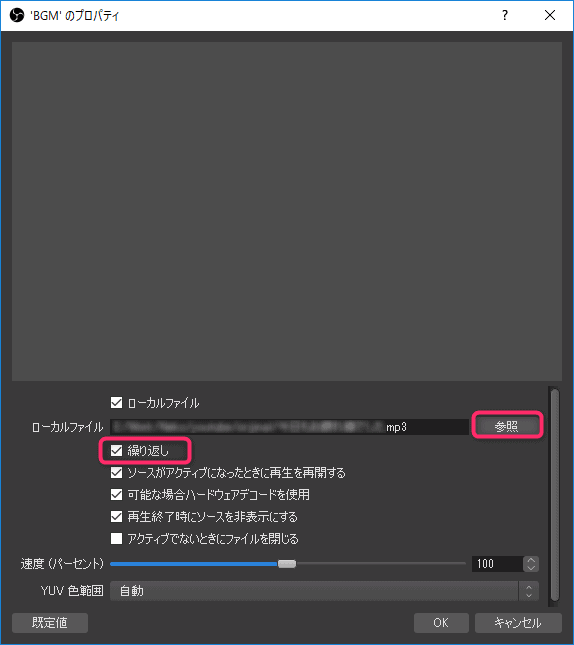
「ローカルファイル」の参照からBGM音声ファイルを選択し、「繰り返し」にチェックを入れます。
- FaceRigの背景をグリーンバックまたは他の単色に変更(今回はブルーバックに)
- FaceRig(映像キャプチャデバイス)を右クリック>フィルタを選択
ソースを右クリックして「フィルタ」を開き、「エフェクトフィルタ」左下の「+」ボタンから「クロマキー」を追加します。
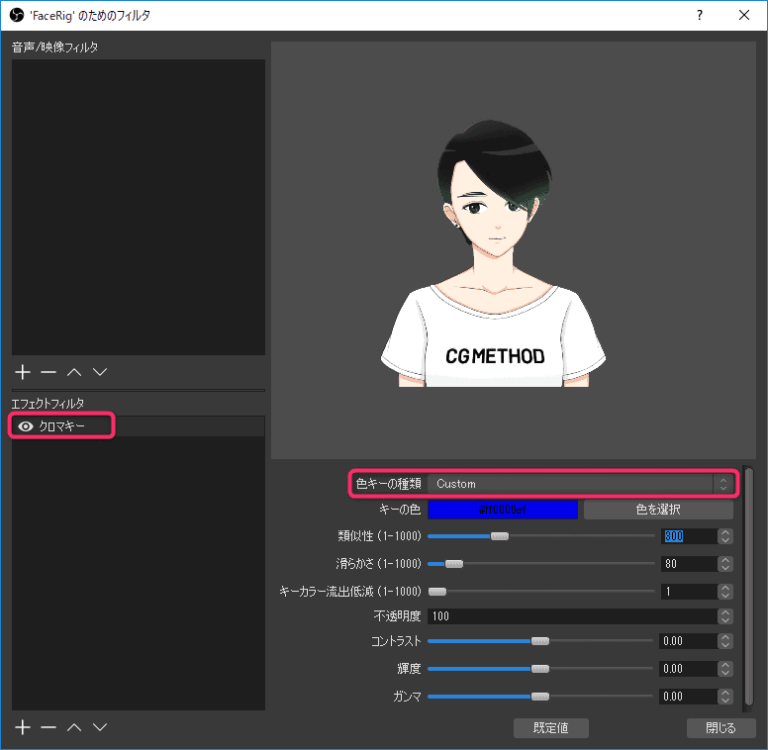
「色キーの種類」を背景色(青など)に合わせ、「キーカラー流出低減」や「類似性」のスライダーを微調整して背景のみがきれいに透過されるように設定します。
背景が透過できたら、背面にループ映像素材を配置します。
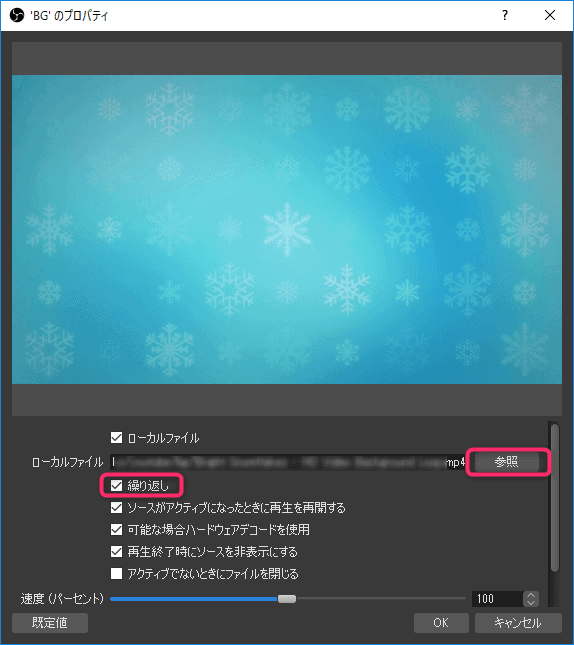
「ソース」パネルの「+」ボタンを押し、「メディアソース」を追加します。
参照から背景用の動画ファイルを選択し、「繰り返し」にチェックを入れます。
YouTubeでのテスト録画と配信開始手順
設定が完了したら、実際にYouTubeへ配信を行います。
本番配信を始める前に、まずはローカルで録画テストを行います。
画面右側の「コントロール」にある「録画開始」ボタンをクリックします。
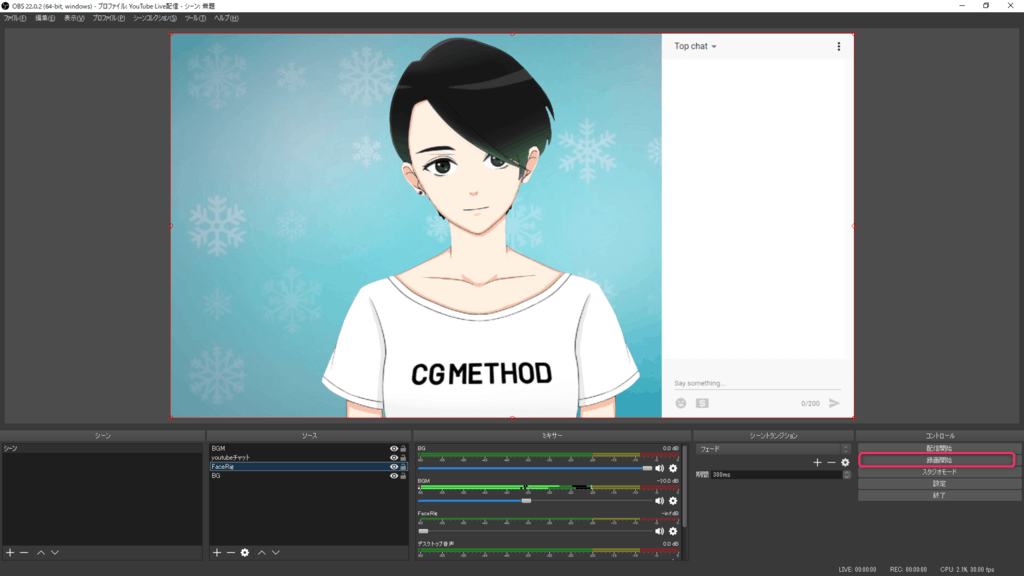
確認が終わったら「録画停止」ボタンを押して録画を終了します。
Windowsのデフォルトの録画出力先はC:\Users\<ユーザー名>\Videosのフォルダ内にあります。
保存された動画を再生し、BGMやマイクの音量バランス、映像の乱れがないかを確認しておきましょう。
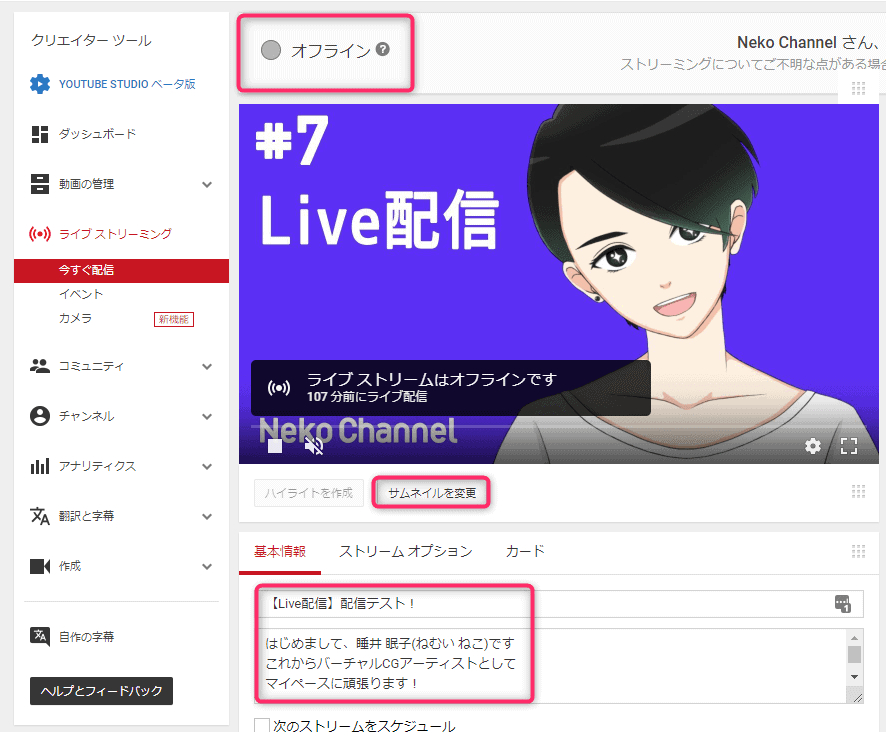
YouTube Studioの管理画面で、配信タイトルや説明文、サムネイル画像などの基本情報を設定しておきます。
ステータスが「オフライン」と表示されている間は、まだ一般には公開されていません。
配信予定日時を決めておく場合は、スケジュール機能を利用して配信枠を作成しておきます。
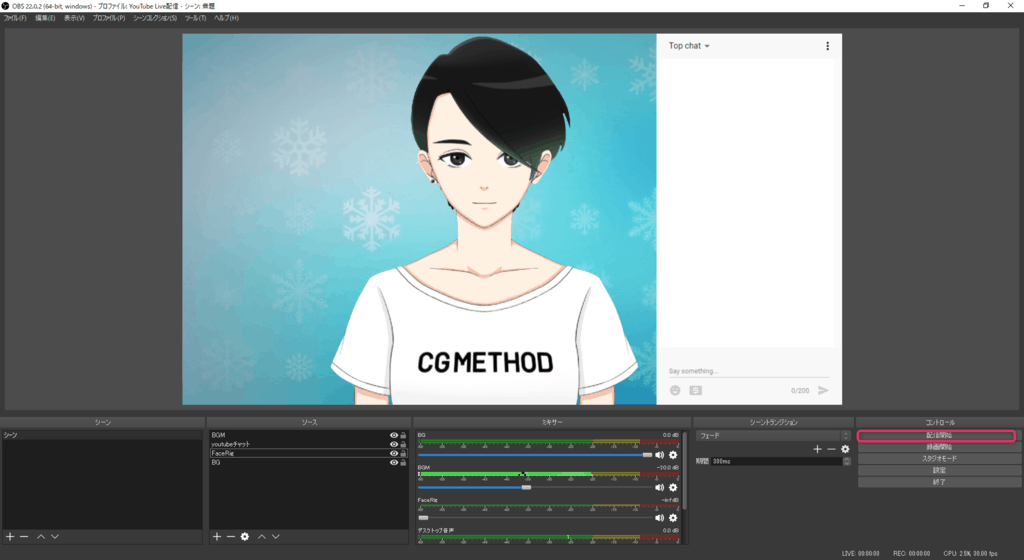
OBSの画面右側にある「配信開始」ボタンをクリックします。
YouTube側のステータスが「ライブ」に切り替わり、配信映像が公開されます。
※配信開始ボタンを押してから実際に視聴者側へ映像が届くまで数十秒程度の遅延(タイムラグ)が発生するため、タイミングに注意してください。
[Tips]OBSでマイク音声のノイズを低減する方法
マイク音声に環境音やホワイトノイズが入ってしまう場合の対策設定です。
ボイスチェンジャーを使用する方法については下記記事を参照してください。

FaceRigでトラッキングしつつ、Reaperで音声を加工し、OBSで音量を整えて録画を行いました。
ノイズ抑制とノイズゲートの設定
音声編集ソフト(Reaper等)で加工した音声にノイズが混ざる場合、OBSのフィルタ機能で除去できます。
OBSの「音声ミキサー」にある対象マイクの歯車アイコン(またはメニュー)をクリックし、「フィルタ」を選択します。
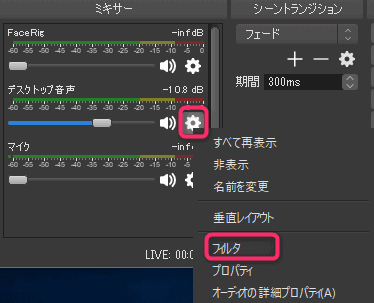
「+」ボタンから「ノイズ抑制」を追加すると、PCのファン音やホワイトノイズなどの定常的な雑音を軽減できます。
さらに「ノイズゲート」を追加することで、発話していない無音時の細かい雑音も遮断され、よりクリアな音声になります。
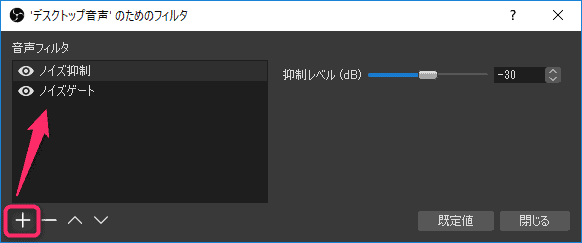
設定が完了したら、右側の「録画開始」ボタンを押してテスト録画を行いましょう。
なお、FaceRig単体で録画するよりも、FaceRigのブロードキャスト機能をONにしてOBS側で録画・配信を行うほうが画面構成や画質の面でおすすめです。
OBSの出力設定により、MP4形式などで録画保存することも可能です。
VTuberの始め方や配信機材のまとめについては、関連記事をご参照ください。

配信と録画の記事は、ほかにもあります。
まとめと初配信の振り返り
事前のテスト配信で設定につまずくこともありましたが、段階を踏んで調整することで無事に配信を行うことができました。
最初は声とBGMの音量バランスや配信開始時のラグに戸惑うこともありますが、一つずつチェックしながら配信環境を整えていきましょう。