GUIで変換!「Moli」の使い方
FaceRigで作成したアニメーション(rpl)データをキー情報に変換するツール「Moli」の使い方の紹介です。 作成者はときなしさん(@KalsaKey)です。まずはFaceRigで好きなアバターの動きをキャプチャします。
上部メニュー「パフォーマンスの録音」
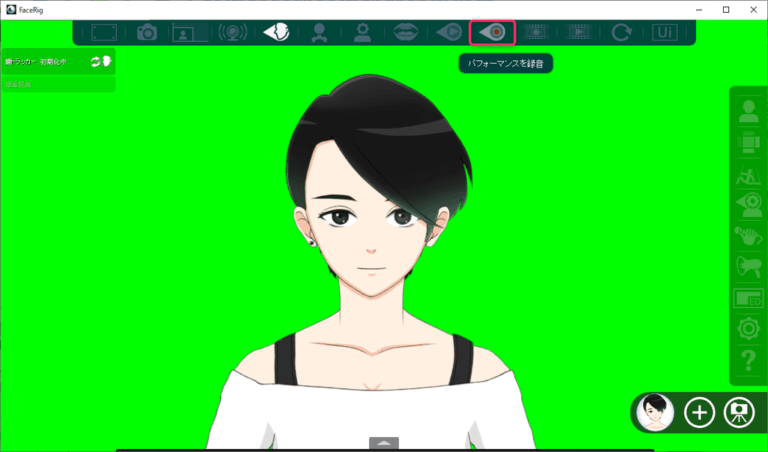
録音語「〇〇.rpl」というデータが保存されます。
下記のStemaサイトから「MoliModel」のサブスクライブ(登録)ボタンを押します。
https://steamcommunity.com/sharedfiles/filedetails/?id=1826949337

以上でFaceRigのAvatarを見てみると「MoliModel」が登録されているのが確認できます

「MoliModel」を選択して「ムービーとしてパフォーマンスをエクスポート」しましょう。

これでパラメーターをキーに変換できる動画の作成が完了です。
あとは「Moli」を使ってキー情報を出力しましょう!
・ダウンロードしたデータの中の「Moli.exe」を起動します。
・録画した動画をドラッグ&ドロップ
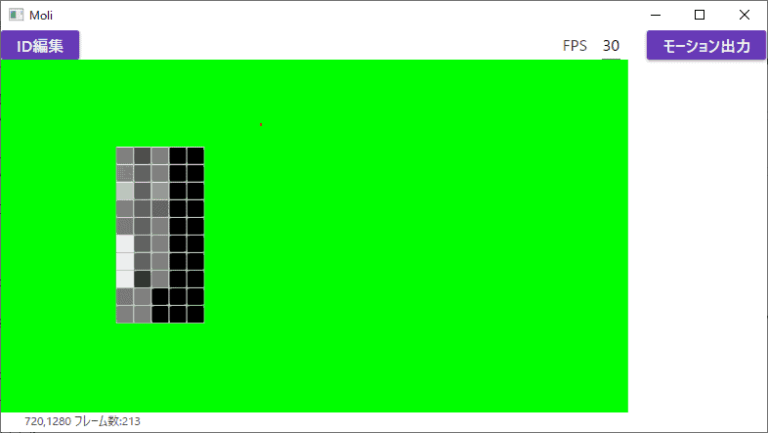
・モザイク部分をドラッグして赤枠で囲います
・最後にモーション出力ボタンを押せばOK

「○○.motion3.json」というデータが保存されます
最後にLive2Dを起動して、アニメーターにモデルを表示。
右クリック>「モーションを読み込み」を選び、先程の「○○.motion3.json」を読み込みましょう
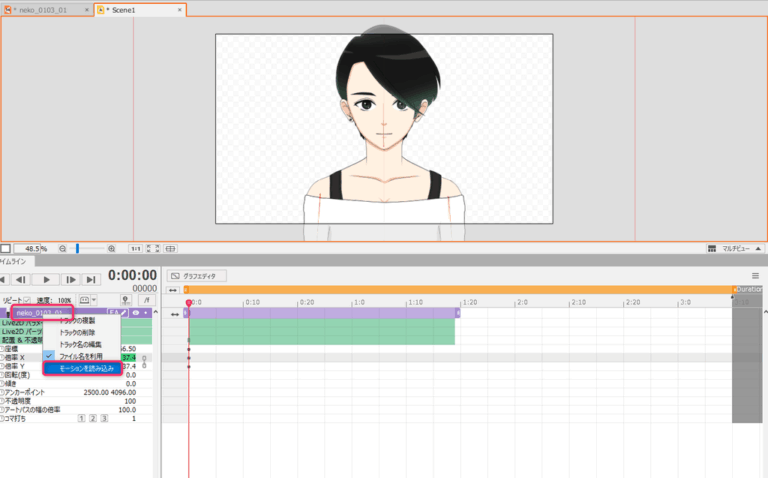
GUIで変換!「Moli」の使い方まとめ
やってみると超簡単ですね! FaceRigのモーションをLive2Dで調整できるので無限にクオリティUPできます!是非ためしてみてください。 ちなみにプログラムが扱える人は下記の方法もおすすめです。コマンドで変換! FaceRigRplToLive2DMotio3Jsonの使い方まとめ
ガネーシャさん(@Ganeesya)の作成されたFaceRigRplToLive2DMotio3JsonでFaceRigのモーションデータをLive2Dへ持っていってみました! そのやり方の紹介です。※FaceRigを使うのでWindows想定です。話題のFaceRigRplToLive2DMotio3Json(@Ganeesya)を試してみました。
— 睡井眠子@CGメソッド (@cg_method) 2018年9月12日
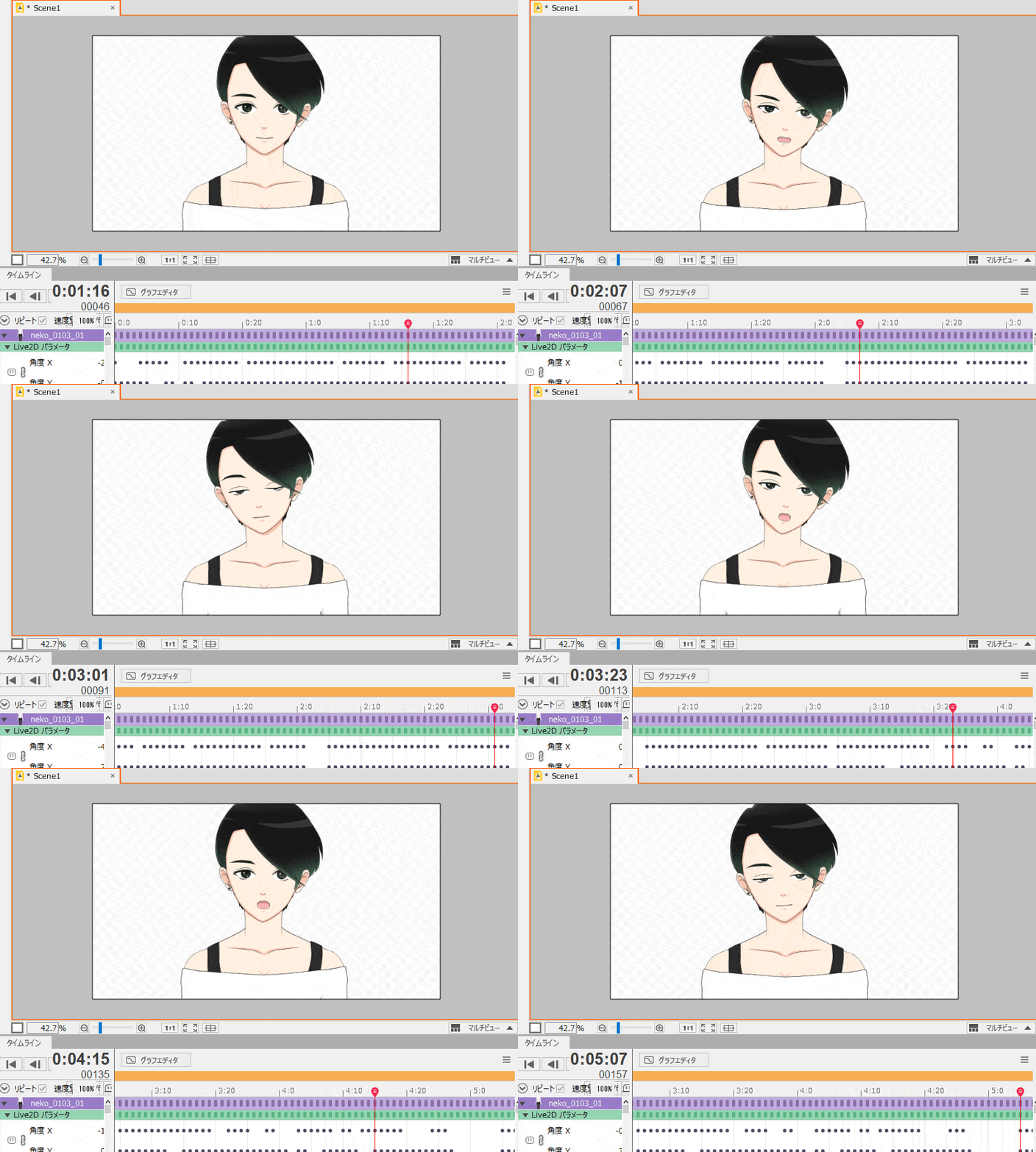
おおよそのアニメーション情報が取得されている感じです!
(目線が反れぎみだったのでViewerで少しオフセット)#睡井眠子 #facerig #Live2D #VTuber pic.twitter.com/OMz0w99HIR
FaceRigのモーションデータを用意
- FaceRigでLive2Dに持っていきたいアニメーションデータをいくつか保存します。(※かならず複数個作成すること、5個以上は用意!)
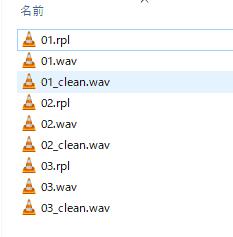 *出力が終わったら一つのフォルダ(今回はtest)に格納
Pythonのインストール
- まずPythonのインストールをします。下記のURLからダウンロード
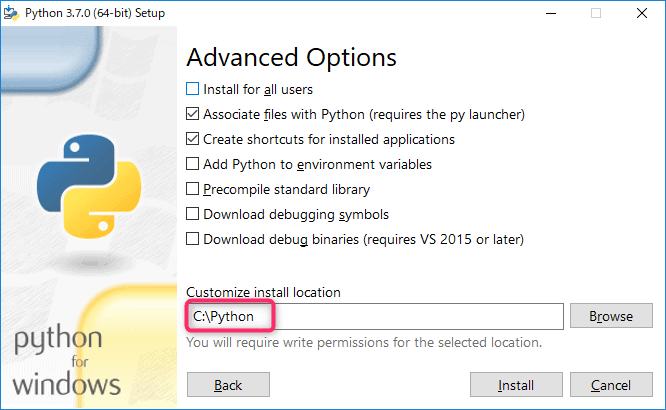
- インストールはカスタム(Customize installation)を選択します
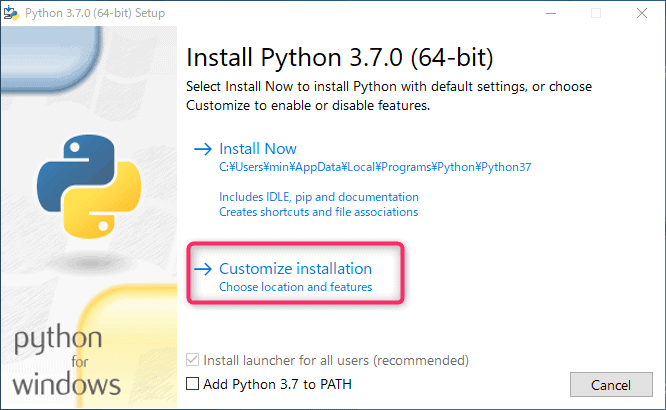
- インストール先をC:Pythonに ※デフォルトだと深い階層になってコマンドが指定しにくいので
FaceRigRplToLive2DMotio3Jsonのダウンロードと設定
- 下記のULRからデータをダウンロード
- FaceRigRPL.pyを適当なエディタで開きます
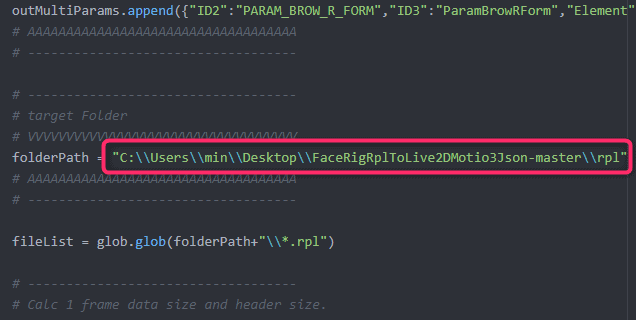
- folderPath = “Set Your rpl files folder path.”と書かれている記述を探して下記の様に先のrplの格納されているフォルダのパスを入力します
folderPath = "C:Users<ユーザー名>Desktop/test"
plotlyエラーがでる場合
ModuleNotFoundError: No module named 'plotly'
#import plotly.offline as po
#import plotly.graph_objs as go
スクリプトの実行
- Windowsの検索から「cmd」とうち、コマンドプロンプトを起動します。
- Pythonのディレクトリへ移動
cd C:Python
- FaceRigRPL.pyを実行
python C:Users\ユーザー名\Desktop\\FaceRigRplToLive2DMotio3Json-master\FaceRigRPL\FaceRigRPL.py
C:Users<ユーザー名>DesktopFaceRigRplToLive2DMotio3Json-masterFaceRigRPL>C:Users\ユーザー名\Desktop\\FaceRigRplToLive2DMotio3Json-master\FaceRigRPL\FaceRigRPL.py
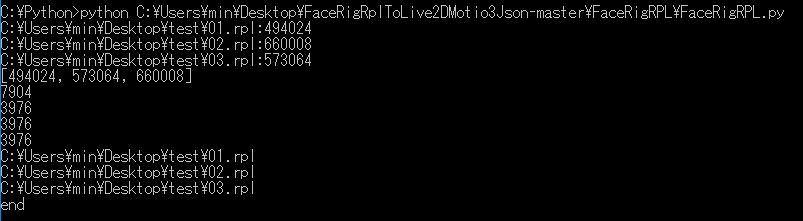 上記のような感じでendが表示されれば無事完了です。
- 変換後のデータを確認します
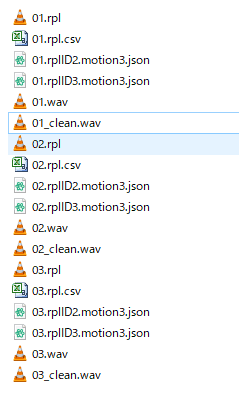 .csvとパラメーターの大文字小文字だけが違う.jsonが追加されています
Live2D Viewerで確認
mocを入れてモデルを表示した後、01.rplID2.motion3.jsonもドラッグ&ドロップします。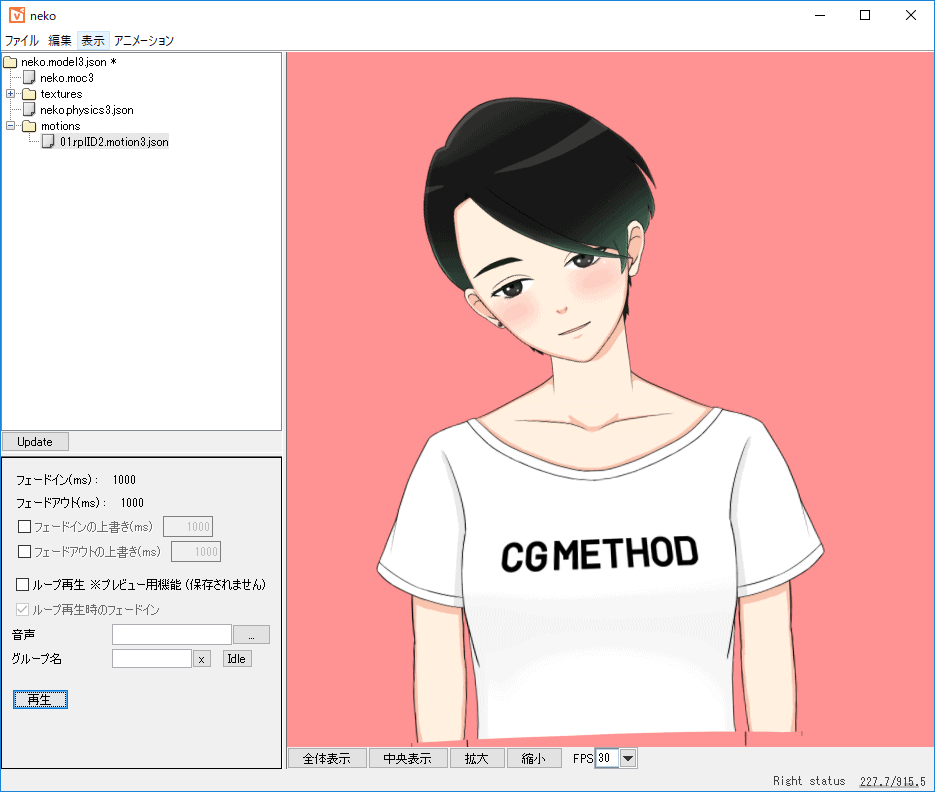 アニメーションの再生を確認します。
話題のFaceRigRplToLive2DMotio3Json(@Ganeesya)を試してみました。
— 睡井眠子@CGメソッド (@cg_method) 2018年9月12日
おおよそのアニメーション情報が取得されている感じです!
(目線が反れぎみだったのでViewerで少しオフセット)#睡井眠子 #facerig #Live2D #VTuber pic.twitter.com/OMz0w99HIR
Live2D Animatorでアニメーションをインポート
- Live2Dを立ち上げAnimatorに切り替えて、モデルをいれます。
- タイムラインのモデル名を右クリックしてモーションを読み込みを選択します
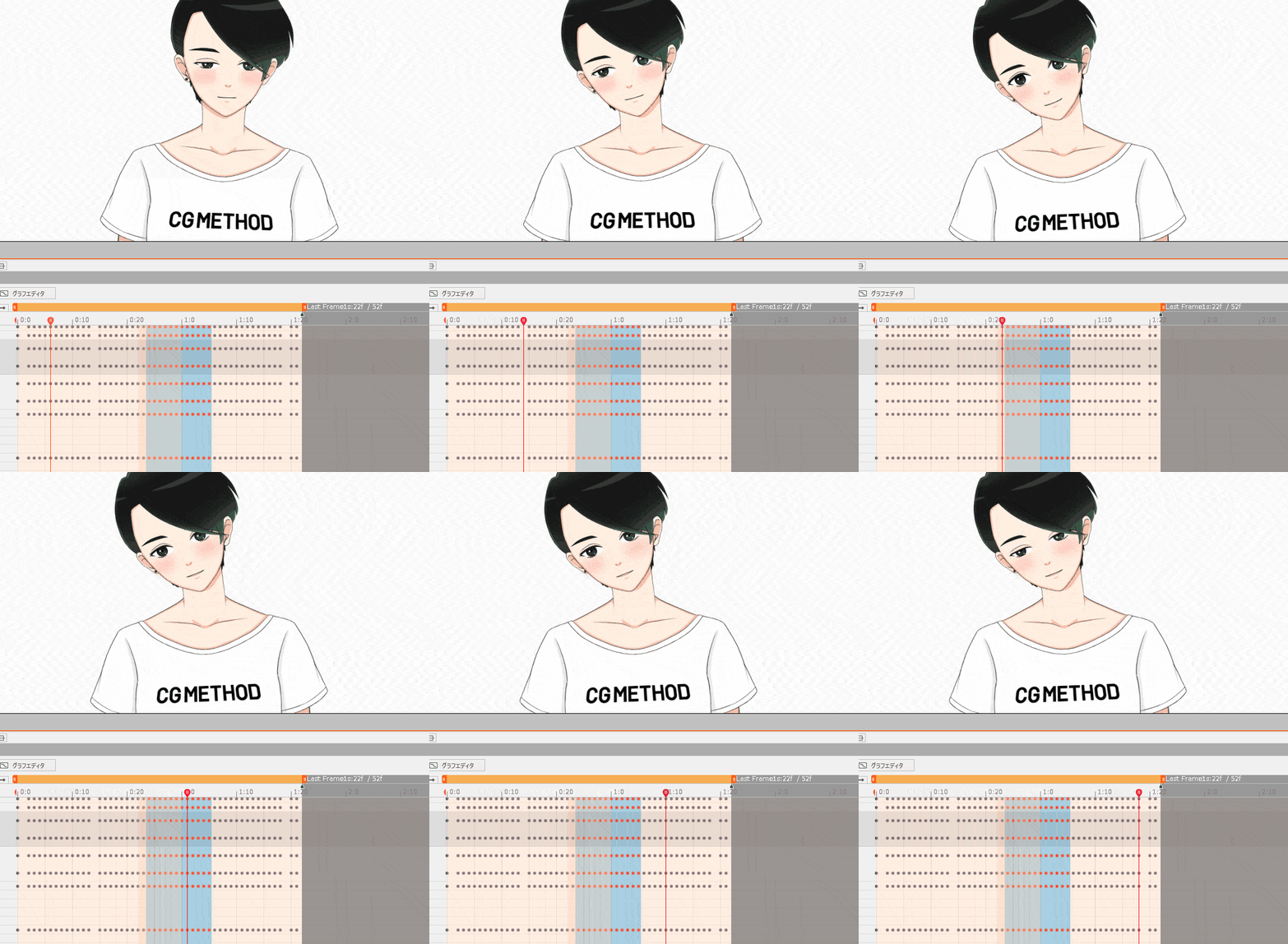
 json(01.rplID2.motion3.json)を選択すればアニメーションが読み込まれます
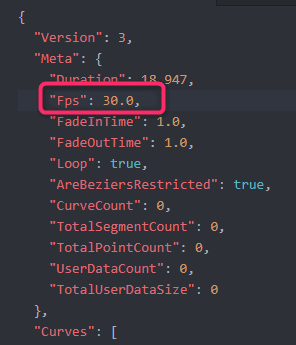
※FPSが変わっていることがあるので、ちゃんと確認してからインポートすることをおすすめします。
json(01.rplID2.motion3.json)を選択すればアニメーションが読み込まれます
※FPSが変わっていることがあるので、ちゃんと確認してからインポートすることをおすすめします。
mtnに変換する方法
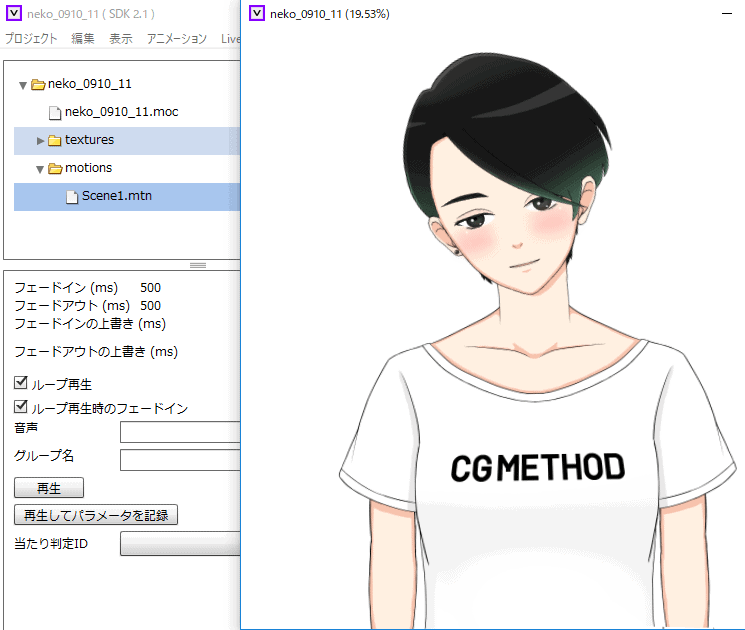
ちなみに2系で使いたい場合は ファイル>組込み用ファイル書き出し>モーションファイルの書き出しから 2.1形式(mtn)として書き出しを選択すればmtnに変換して出力できます。
備考
バイナリを解析することはデザイナーにとっては難しいので、このツールは非常に助かります! これでFaceRigのアニメーションを手作業で修正できるので、よりクオリティの高い表現ができる可能性があります。 ちなみに複数の.rplを用意したのは、なかの余計な記述を削除するために差分をみてるようなので、かならず複数個入れた状態でコンバートするとより精度の高いコンバートができます。FaceRigアニメーションをLive2Dへ移行した動画
上記の技術を生かした動画を作成してみました。 体の動きだけFaceRigでつけて、アニメーション情報をLive2Dアニメーターで移行して目パチと口パクを付けてています。FaceRigアニメーションをLive2Dへ移行した動画2
追記(2019/5/3)です、PV作成してみました。 ちなみに髪などの物理演算のアニメーションは アニメーション>トラック>物理演算をアニメーションベイクでキーが生成されます。 作成するべきFaceRig用Live2Dのパラメーターをまとめました!