Quest 3・Quest 3Sを初めて使うときは、本体とコントローラーの準備、Meta Horizonアプリとのペアリング、本体の更新、装着と使用場所の確認を順に進めます。PCへ接続する前に、まずQuest本体でアプリを起動できる状態にしましょう。
この記事は個人のMetaアカウントで設定する利用者向けです。Quest 3と3Sでは共通する準備がありますが、レンズ間隔や眼鏡用の調整方法は異なります。機種別の公式設定を確認しながら進めます。組織管理の端末は、管理者の設定手順を使ってください。

初期設定に必要なもの
| 用意するもの | 確認すること |
|---|---|
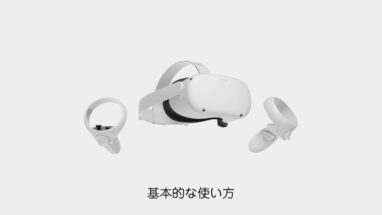
| 本体・左右のコントローラー | 箱の内容と機種名を確認。コントローラーの絶縁シートを取り除き、手首ストラップを使う。 |
| 充電ケーブル・電源アダプター | 同梱品で本体を充電する。更新中も充電できるように用意する。 |
| スマートフォン | Meta Horizonモバイルアプリの配信・対応を確認し、最新のアプリを入れる。 |
| Metaアカウント | 使うアカウントへログインできるか確認する。既存の購入履歴を使う場合は別アカウントを作る前に確認する。 |
| Wi-Fi・使用場所 | Wi-Fiの接続情報と、手や本体を動かしても物に当たらない場所を用意する。 |
アプリの入手先はMeta公式のモバイルアプリ案内から確認できます。本体の単体アプリを始める初期設定に、SteamVRやPC側のMeta Horizon Link、開発者モードの導入は含まれません。
開封・充電・起動を進める
- 本体の梱包材とレンズの保護フィルムを取り除き、同梱のケーブルとアダプターで充電する。
- コントローラーの絶縁シートを取り除き、左右の手首ストラップを装着する。
- 本体左側の電源ボタンを約3秒間、またはチャイム音とMetaロゴが出るまで長押しする。左コントローラーのメニューボタン、右コントローラーのMetaボタンをそれぞれ約2秒間長押しし、白いライトの点滅と振動を確認する。その後、本体に出る言語・Wi-Fiなどの案内に従う。
- ソフトウェア更新を求められたら充電した状態で完了を待つ。更新中に接続先や電源を不用意に変えない。
電源やコントローラーが反応しないときは、充電、電池、絶縁シートの取り残しを確認し、Quest 3の設定またはQuest 3Sの設定へ戻ります。点灯・振動など、どこまで反応したかを控えると、設定画面に入る前の問題とWi-Fiの問題を区別できます。
Meta Horizonアプリと本体をペアリングする
スマートフォンのMeta Horizonアプリで、使用するMetaアカウントにログインします。新しいアカウントの場合は、アプリ内の初回設定に沿って進めます。既にQuestを使っている場合は、アプリの「メニュー」→「デバイス」から、新しいヘッドセット/デバイスの追加を選びます。
Quest 3またはQuest 3Sを正しく選び、表示された案内に従って本体とつなぎます。コードの入力を求められた場合は本体に出たコードを使用してください。スマートフォンもWi-Fiへ接続し、Bluetoothをオンにします。接続に必要な近くのデバイスへの権限も確認してください。Wi-Fi設定やコードの画面は、他人へ公開する画像に写さないようにします。
追加項目が出ない場合はアプリを更新して開き直し、選んだ機種と使用アカウントを確認します。画面が異なるのに旧手順の項目を探し続けず、機種別の公式案内と照合してください。初回設定が終わった後も、毎回スマートフォンのアプリを開いて遊ぶ必要があるという意味ではありません。
Quest 3と3Sで装着の調整を分ける
| 調整 | Quest 3/Quest 3Sで確認する場所 |
|---|---|
| ストラップと本体の位置 | 先に緩めて顔に合わせ、後頭部と上部のストラップを調整する。強く締めるだけで見え方を直そうとしない。 |
| レンズの間隔 | Quest 3は本体のレンズ間隔調整ダイアル。3Sは機種別のレンズ調整手順を使う。Quest 3のダイアル操作を3Sへ転用しない。 |
| 眼鏡とレンズの距離 | Quest 3は接顔部の奥行き調整。3Sは同梱の眼鏡スペーサー等の機種別手順を確認する。 |
Quest 3の奥行き調整は本体を外して行い、左右を同じ位置にそろえます。眼鏡はフレームの大きさと接触を確認してください。見えにくさが残るときは、装着位置と機種に合う調整を見直します。度付きレンズの適合は度付きレンズの記事、機種差はQuest 3Sと3の仕様比較で確認できます。
最初のアプリで設定完了を確認する
本体が案内する使用場所・境界の設定と操作チュートリアルを終えてから、ストアで使いたいアプリの対応機種、価格、必要な空き容量を確認します。Meta公式のアプリ導入手順では、本体のNavigatorからMeta Horizon Storeへ進み、対象アプリを選んで導入できます。
- 本体のメニューを開き、コントローラーで項目を選べる。
- 使用する場所の案内を完了し、周囲の物や人にぶつからない配置になっている。
- アプリがライブラリに現れ、本体内で起動する。
- 起動したアプリを終了し、本体のメニューへ戻れる。
- 本体のスピーカー音と、アプリが使う操作方法を確認する。
購入済みのアプリが見えない場合は、初期化より先にログイン中のプロフィールと購入時のアカウントを確認します。旧機種からの乗り換えでは、アプリごとの対応と保存データの引き継ぎ条件も別に調べます。買ったアプリと、端末内の保存データを同じものとして扱わないようにします。
設定が止まったときに確認すること
| 止まった段階 | 次に確認するもの |
|---|---|
| 本体が起動しない | 本体の充電と電源操作。Wi-FiやPCアプリの設定は後で確認する。 |
| スマホで本体が見つからない | 機種選択、アプリ更新、Bluetooth、近くのデバイスの権限、アカウント。 |
| Wi-Fiや更新で止まる | 接続先と入力情報、充電、エラー文。学校・会社・ホテルの端末は管理者のネットワーク方針を確認する。 |
| 本体は動くがアプリがない | ログイン中のプロフィール、導入先本体、ダウンロード状況、空き容量。 |
| PCへつなぐ段階で止まる | 本体の初期設定とPCVRの接続を分けて、方式別の記事で調べる。 |
設定後に使う機能へ進む
- VRChatを始める:Quest単体・PC・PCVRを選ぶ
- PC・スマホ・テレビへQuestの画面を共有する
- スクリーンショットと動画を保存する
- USBでPCVRへ接続するQuest Link
- Air LinkでPCVRへ無線接続する
- Steam LinkからPCのSteamVRへ接続する
- Virtual Desktopのアプリ購入先と接続
- 機種が合うアクセサリーを確認する
単体アプリを動かせてから、必要な機能だけ追加すると、初期設定とPC接続の問題を混ぜずに調べられます。PCVRが起動しない場合は接続段階別の診断、無線で映像が途切れる場合は無線PCVRの確認手順を使ってください。
過去のアカウント画面は旧設定画面の記録として残しています。現在の初回設定の必須画面としては扱いません。Quest 2・Proの所有者向け情報はQuest 2の案内とQuest Proの案内へ分けています。
公式情報と確認範囲
公式情報の確認日:2026年10月3日。今回の実機操作・画面撮影・接続や音声の実測は行っていません。OSとアプリの版によって表示が変わる場合は、機種別の公式手順と手元の画面を照合してください。
よくある質問:Quest 3・3Sの初期設定と使い方
Quest 3・3Sの初期設定は、何から始めますか?
記事では、本体とコントローラーの準備、Meta Horizonアプリとのペアリング、本体の更新、装着と使用場所の確認を順に進めます。PCへ接続する前に、まずQuest本体でアプリを起動できる状態にしましょう。この記事は、個人のMetaアカウントで設定する利用者向けで、組織管理の端末は管理者の設定手順を使ってください。
初期設定に、必要なものは何ですか?
本体・左右のコントローラー(コントローラーの絶縁シートを取り除き、手首ストラップを使う)、充電ケーブル・電源アダプター(更新中も充電できるように用意)、スマートフォン(Meta Horizonモバイルアプリの配信・対応を確認し、最新のアプリを入れる)、Metaアカウント(既存の購入履歴を使う場合は、別アカウントを作る前に確認)、Wi-Fiの接続情報と、手や本体を動かしても物に当たらない場所です。
初期設定に、SteamVRやPC接続も含まれますか?
含まれません。記事では、本体の単体アプリを始める初期設定に、SteamVRやPC側のMeta Horizon Link、開発者モードの導入は含まれないとしています。単体アプリを動かせてから必要な機能だけ追加すると、初期設定とPC接続の問題を混ぜずに調べられます。
開封から起動までの流れは?
本体の梱包材とレンズの保護フィルムを取り除き、同梱のケーブルとアダプターで充電します。コントローラーの絶縁シートを取り除いて、左右の手首ストラップを装着し、本体左側の電源ボタンを約3秒間、またはチャイム音とMetaロゴが出るまで長押しします。左コントローラーのメニューボタンと右コントローラーのMetaボタンをそれぞれ約2秒間長押しし、白い点滅と振動を確認したら、本体の案内へ進みます。ソフトウェア更新を求められたら、充電した状態で完了を待ち、更新中に接続先や電源を不用意に変えないでください。
電源やコントローラーが反応しないときは?
充電、電池、絶縁シートの取り残しを確認します。点灯・振動など、どこまで反応したかを控えると、設定画面に入る前の問題とWi-Fiや更新の問題を分けやすくなります。スマホで本体が見つからない場合は、機種選択、アプリ更新、Bluetooth、近くのデバイスの権限、アカウントを確認します。
Quest 3と3Sで、レンズや眼鏡の調整は同じですか?
同じではありません。レンズの間隔は、Quest 3は本体のレンズ間隔調整ダイアル、3Sは機種別のレンズ調整手順を使い、Quest 3のダイアル操作を3Sへ転用しません。眼鏡とレンズの距離は、Quest 3は接顔部の奥行き調整、3Sは同梱の眼鏡スペーサー等の機種別手順を確認します。強く締めるだけで見え方を直そうとしないようにしてください。
設定が終わったかは、どう確認しますか?
本体が案内する使用場所・境界の設定と操作チュートリアルを終えてから、ストアで使いたいアプリの対応機種、価格、必要な空き容量を確認します。本体のメニューを開いてコントローラーで項目を選べる、使用する場所の案内を完了して周囲の物や人にぶつからない配置になっている、アプリがライブラリに現れて本体内で起動する、起動したアプリを終了して本体のメニューへ戻れる、スピーカー音と操作方法を確認する、の5点を挙げています。
購入済みのアプリが見えないときは?
初期化より先に、ログイン中のプロフィールと購入時のアカウントを確認します。旧機種からの乗り換えでは、アプリごとの対応と保存データの引き継ぎ条件も別に調べ、買ったアプリと端末内の保存データを同じものとして扱わないようにします。記事は2026年10月3日に確認した公式情報に基づく案内で、実機操作は行っていません。OSとアプリの版によって表示が変わる場合があるため、最新は機種別のMeta公式手順で確認してください。