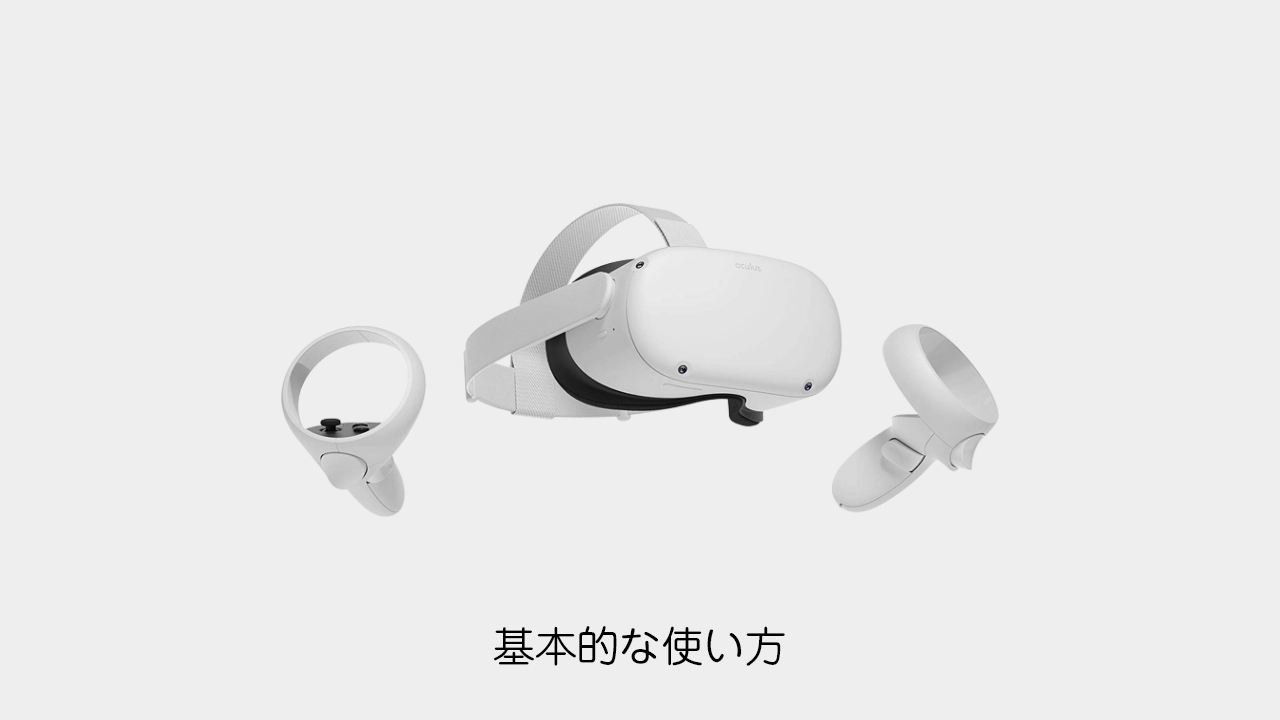
Quest 2を初めて設定する、初期化後に使い直す、日常の操作を確認するためのガイドです。
Quest 2は対応アプリを本体だけで動かせます。
SteamVRなどのPC向けアプリを使うときは、別に対応PCと接続の準備が必要です。
Quest 3・3Sの手順はQuest 3・3Sの初期設定に分けています。
アプリや周辺機器の対応も機種別に確認し、Quest 3向けの機能やアクセサリーをそのままQuest 2へ当てはめないようにします。

設定前に、本体・スマホ・アカウントをそろえる
| 準備するもの | 確認すること |
|---|---|
| Quest 2とTouchコントローラー | 本体を充電し、左右のコントローラーの電池と操作できる状態を確認する。付属品が欠けている場合は先にそろえる。 |
| 対応スマートフォン | 公式ストアからMeta Horizonアプリを入れる。スマホをWi-Fiへつなぎ、Bluetoothをオンにする。 |
| 使うMetaアカウント | 購入済みアプリがある人は、そのアカウントでサインインできることを確認する。 |
| Wi-Fiとプレイ場所 | 接続先とパスワードを確認し、本体を動かす場所の障害物を片付ける。 |
MetaのQuest 2案内は初期設定に対応スマートフォンが必要としています。
Meta Horizonの公式配布案内からGoogle Play/App Storeへ進み、使うスマホで導入できるかを確認してください。
旧称のOculusアプリ・Meta Questアプリを別々に追加する必要はありません。
Metaの設定ガイドは、充電完了を緑色のインジケーターで確認し、まだ充電していない場合は初回更新中も電源につなぐよう案内しています。
一定の分数で終わると決めず、本体の表示と進行を見てください。
中古・譲渡品で別の人のアカウントや組織管理が残っている場合は、最初に受け渡し状況を確認します。
初期化だけであらゆる管理制限が外れるとは判断しません。
Meta HorizonアプリとQuest 2を設定する
- スマホのMeta Horizonアプリを開き、使うMetaアカウントでサインインする。新規の場合は公式画面でアカウントを設定する。
- Quest 2を充電して電源を入れ、本体の初回設定画面を確認する。
- スマホアプリのデバイス追加でQuest 2を選び、本体とアプリの表示に従ってペアリングする。コードを求められたら、本体に表示された対象のコードを入力する。
- 本体内の案内に沿って言語、
Wi-Fi、必要な更新、コントローラー、プレイエリアを設定する。 - スマホ側で対象のQuest 2が接続され、本体がホームやライブラリを開けることを確認する。
アプリや本体の更新により、設定項目の順序や場所は変わります。
Quest 2専用の公式設定ガイドを開き、実際の表示に合わせて進めます。
通常の本体設定に開発者モードやPC用Linkアプリを混ぜないでください。
支払い方法の登録と本体の接続確認も分け、有料アプリの購入は対応機種・価格・条件を確認してから判断します。
ストラップ・レンズ間隔・眼鏡を調整する
Quest 2のサイドストラップは、本体を外した状態で左右のスライダーを動かして調整します。
左右をそろえ、上部ストラップと本体の角度も合わせて、文字を読める位置に調整してください。
強く締めるだけで見えにくさを解決しようとせず、位置とレンズ間隔を分けて確認します。
レンズ間隔は左右のレンズを動かして調整します。
公式のIPDとレンズ距離の説明には58・63・68mmの三つの位置が掲載されています。
IPDは左右の瞳孔中心間の距離です。
本体の位置と両眼での見え方を確認し、固定位置の間へ無理に留める調整は案内しません。
Quest 3の連続調整ダイヤルの手順とは分けて扱います。
眼鏡を使う場合、Metaの眼鏡スペーサーの案内では幅142mm以下・高さ50mm以下を確認し、スペーサーを取り付ける手順を説明しています。
寸法だけで接触しないと決めず、眼鏡とヘッドセットのレンズが当たらないか確認してください。
Quest 2用のケース・ストラップ・レンズは、Quest 2の周辺機器記事で機種の適合を確かめます。
境界線を設定し、最初のアプリを起動する
歩き回るルームスケールについて、Metaは障害物のない2m×2m以上の場所を案内しています。
狭い場所では静止モードの選択肢がありますが、静止設定にしただけで大きく腕を振るアプリを使えるとは判断しないでください。
実際の移動や腕の届く範囲を空け、床と境界線の表示を確認します。
公式の必要スペースも参照してください。
最初はライブラリで対応する無料または購入済みアプリを一つ選び、ダウンロードの完了、起動、コントローラー操作、終了してホームへ戻るところまで確認します。
アプリのストアページでQuest 2への対応を確かめ、Quest 3向け専用アプリを選ばないようにします。
別アカウントやサブスクリプションが必要な場合も、導入前に条件を確認してください。
日常操作はナビゲーター・ライブラリ・電源を分ける
| 目的 | 操作の入口 |
|---|---|
| 本体のメニューを出す | 右TouchコントローラーのMeta/Oculusボタンでナビゲーターを開く。 |
| アプリを起動・管理する | ライブラリで所有アプリを検索し、必要なものを起動・ダウンロードする。 |
| ゲームからホームへ戻る | ナビゲーターの実行中アプリの項目から終了を選ぶ。ゲーム内の保存を先に確認する。 |
| 音量・Wi-Fiを変更する | クイックコントロールの音量や設定へ進む。Wi-Fiは設定内で接続先を確認する。 |
| 一時的に休む | 電源ボタンを押してスリープへ。スリープ中も電力は消費する。 |
| 使い終わって電源を切る | Quest 2公式案内は電源ボタンを3秒以上長押しし、ライト消灯と電源オフの音を確認する手順。途中で処理中なら、その完了を先に確認する。 |
コントローラーのトリガーは選択、側面のグリップは物をつかむ操作などに使われます。
A・B・X・Yやスティックはアプリによって割り当てが違うため、最初にそのアプリの操作説明を確認します。
現行公式ヘルプのナビゲーター表記と、旧記事のユニバーサルメニュー表記が異なる場合があります。
初期設定が終わったかを確かめる
設定後は本体だけでアプリを1つ起動し、映像・音・左右の操作を順に確かめます。
終了してホームへ戻れることを確認してから、録画やPCとの接続へ進んでください。
ここで止まる場合は、PCVRの設定を増やさず本体側の症状を先に調べます。
本体とスマホのどちらに表示されたエラーかを分け、表示文と止まった操作を記録しましょう。
相談時には機種名・本体の版・アプリ名と版・発生する操作をそろえると状況を伝えやすくなります。
録画・ミラーリング・PCVRへ進む
- 画面を記録する:スクリーンショット・録画・保存先
- 画面を共有する:PC・スマホ・テレビへのミラーリング
- USBでPCへ接続する:Quest Link
- 無線でPCへ接続する:Air Link
- SteamVRで止まる:接続方式別の診断
PCVRはQuest本体だけで動かすアプリとは別の準備です。
PCの対応GPUやアプリの要件、USBまたはネットワークを確認してください。
本体アプリのダウンロード不具合に、PC側ドライバーの再導入を一律に適用しないようにします。
うまく進まないときは止まる段階を確認する
| 症状 | 先に見る項目 |
|---|---|
| スマホとペアリングできない | アプリが対応スマホで最新か、Wi-FiとBluetooth、選んだ機種、サインインしたアカウント、本体の表示を照合する。 |
Wi-Fi・更新の段階で止まる | 接続先とパスワード、電池残量、更新表示の進行を確認する。必要に応じてMetaのWi-Fi案内へ進む。 |
| 片方のコントローラーが反応しない | 左右を特定し、電池の向きと残量、本体の認識を確認する。故障や破損がある場合は無理な分解をせず公式サポートへ。 |
| 特定アプリだけがない・動かない | Quest 2対応、購入したアカウント、ダウンロード状態、空き容量、アプリ側の必要条件を確認する。 |
| 本体では鳴るがPCVRで音が出ない | 使う接続ソフトを特定し、PC側の出力先・音量とアプリ内の音量を分けて確認する。旧記事の音声デバイス名変更を先に実行しない。 |
症状、本体とスマホアプリの版、表示されたエラーを控え、一度に複数の設定を変えないようにします。
初期化すると本体データが消えるため、最初の対処にせず初期化前の保存とリセット手順で対象とバックアップを確認してください。
使い続ける前にアプリ対応と保存データを確認する
所有するQuest 2で使うアプリを一つずつ確認し、現在の対応機種・アプリ版・アカウントを記録します。
バッテリーの持続時間は使い方と本体の状態で変わるため、旧記事の目安をこの個体の実測値として使いません。
買い替えを検討する場合も、まず使いたいアプリとVRヘッドセットの選び方で必要な機種を確認します。
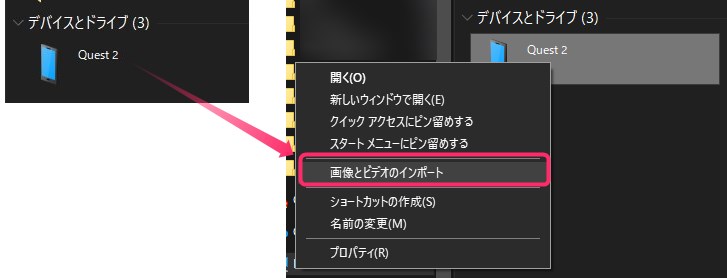
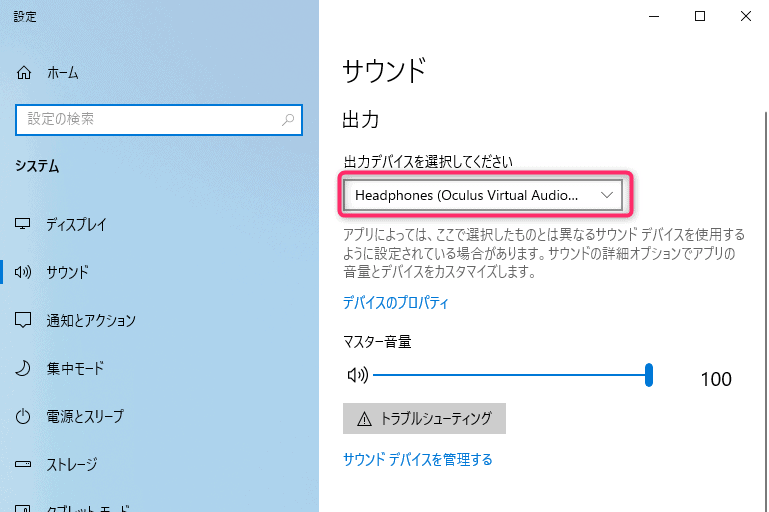
旧記事の画面記録
過去の画像を見る
ファイル名の年月は残していますが、正確な撮影日時・本体やPCアプリの版は確認できていません。
今回の操作画面や検証結果を示すものではありません。
参考にした公式情報
- Meta:Quest 2の設定と装着
- Meta:スマホアプリ・
Wi-Fi・Bluetoothの前提 - Meta:Quest 2の初期設定に必要なスマートフォン
- Meta:IPDとレンズ間隔
- Meta:眼鏡とスペーサー
- Meta:ルームスケールの必要スペース
- Meta:ナビゲーターとライブラリ
- Meta:Touchコントローラー
- Meta:Quest 2のスリープと電源オフ
- Meta:Wi-Fi接続
確認日:2026年10月3日。
今回、Quest 2の実機操作・初期化・復元・撮影は行っていません。
前半は公開された公式資料に基づく案内、旧画像は過去の記事の記録です。
OSやアプリの版によって表示が変わる場合があります。