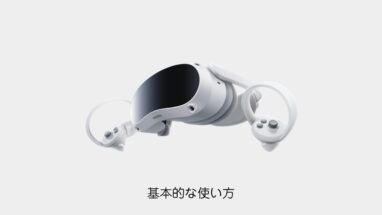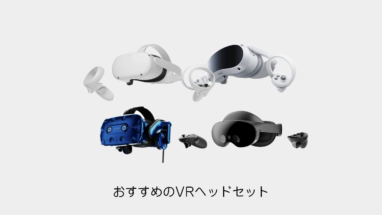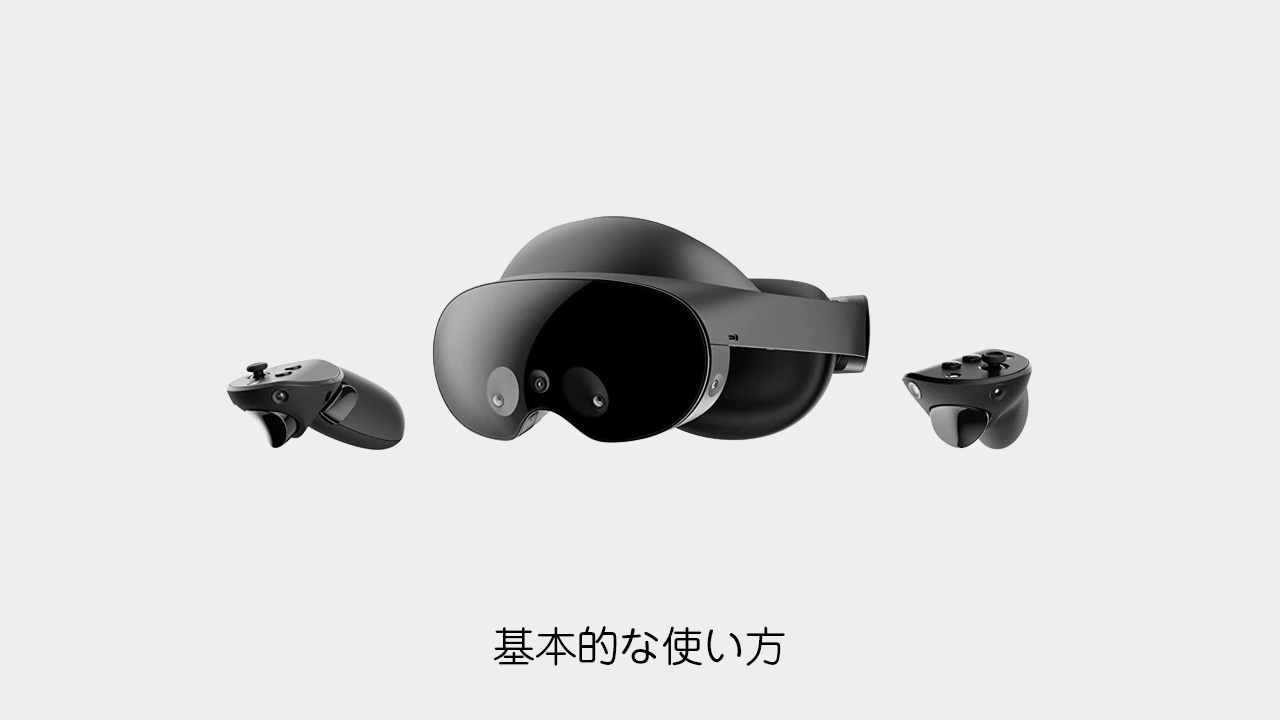
Meta Quest Proは、視線と表情を取得するセンサー、カラーのパススルー、自己追跡型Touch Proコントローラーを備えたVRヘッドセットです。基本設定を終えて単体アプリを使うことと、PCVRでVRChatに視線・表情を送ることは、必要な設定が異なります。
この記事は、すでにQuest Proを持っている人や中古品を検討する人に向け、充電・初期設定、視線と表情の許可、PC接続、動作しない場合の確認を説明します。利用を始める際は、現在のアプリの配信条件と本体設定を確認してください。

公式販売終了とアプリの対応を分けて確認する
2026年10月3日に確認したMeta公式のQuest Pro製品ページ(取得時はニュージーランド向けページへ転送)には、Quest Proは販売されていない旨が表示されています。この表示は、すべての小売店・中古市場の在庫がないことや、持っている本体が即座に使えなくなることを示すものではありません。
これから入手する場合は、価格だけでなく、本体とTouch Proの充電状態、レンズ・センサー・パッドの状態、付属充電器・ケーブル・ドック、返品条件と保証対象を確認します。利用したいアプリが現時点でQuest Proに対応するかも先に調べてください。本体のサポート期限は、製品ページの販売終了表示からは判断できません。別の機種も比較する場合はVRヘッドセットの選び方へ進めます。
Quest Proの特徴と見え方の比較
| 特徴 | 用途と確認する点 |
|---|---|
| パンケーキレンズ | 薄型の光学系。装着位置やレンズ間隔を合わせて見え方を確認する。 |
| ディスプレイ | 片目1800×1920。画面の物理解像度とアプリの描画解像度を分けて扱う。 |
| 視線・表情 | 対応アプリと本体設定・権限が必要。どのアバターでも自動的に反映されるわけではない。 |
| Touch Pro | 自己追跡型コントローラー。乾電池式Touchの交換手順ではなく付属の充電方法を確認する。 |
| カラーのパススルー | 周囲を映す表示。撮影用カメラや実際の視界と同等の見え方を保証する機能ではない。 |
| 装着・遮光 | 部分ライトブロッカーが発売時の同梱品。中古品は欠品も確認する。 |
特徴と同梱品はMetaの2022年発売発表、片目の物理解像度はMetaの開発者資料(Render scale)で照合しています。Quest 3の片目2064×2208とは値が異なり、「Pro」という名称だけで表示解像度やすべてのゲーム性能が上位とは判断しません。
視線に合わせた描画の最適化もアプリ側の対応が必要です。センサーをオンにするだけでVRChatやすべてのPCゲームのフレームレートが上がるとは扱いません。
本体とTouch Proを充電してから初期設定する
発売時のセットには充電ドックが含まれています。付属の充電器・ケーブル・ドックの案内に従い、本体と左右のTouch Proを充電し、充電状態を確認してください。置いただけで充電されていると決めず、ドックと接触する位置も確認します。Touch Proに単3電池を入れる手順は使いません。
- スマホにMeta Horizonモバイルアプリを準備する。スマホをWi-Fiへ接続し、Bluetoothを有効にする。
- 使用するMetaアカウントでログインし、本体の案内に従ってQuest Proをアプリとペアリングする。
- 本体を装着し、ヘッドセット内の初回案内を進める。Wi-Fi・更新・使用する空間などを確認する。
- 装着位置とレンズ間隔を調整し、Fit Adjustmentなど表示される装着案内で見え方を確認する。
- ホームで左右のコントローラーの選択・決定・メニュー操作を確認し、対応アプリを一つずつ導入する。
Metaの機器設定資料(Hardware Setup)は、現在はUnityでの開発・テストに必要なPCやケーブルを説明しています。一般のストアアプリを始める際は本体とモバイルアプリの初期設定に従い、開発者登録・ADB・USBデバッグを一括で設定する必要はありません。Meta Horizonモバイルアプリは、旧資料ではOculusアプリ/Meta Questアプリと呼ばれています。PC用Linkアプリとも区別してください。
アイトラッキングと自然な表情を有効にする
視線・表情を使う場合は、本体の設定とアプリの許可を両方確認します。Metaの視線・表情の設定資料では次の経路が掲載されています。日本語の名称や画面位置は本体OSで変わる場合があります。
| 使う機能 | 公式資料の設定経路 |
|---|---|
| アイトラッキング | Settings → Movement Tracking → Eye Tracking → Enable(設定 → 動きのトラッキング → アイトラッキング)。 |
| 表情トラッキング | Settings → Movement Tracking → Natural Face Expressions → Enable(設定 → 動きのトラッキング → 自然な表情)。 |
使う機能を有効にし、視線のキャリブレーションが案内されたら実行します。その後、対応アプリを起動し、要求される権限と利用目的を読んで判断してください。許可を出しても反応しなければ、まずアプリがその機能に対応しているかを確認します。
Metaのプライバシー説明(2022年公開)は、これらを選択して有効にする機能と説明し、取得した生画像は本体で処理・削除され、アプリへは必要な視線・表情の数値情報が渡るとしています。「顔に関する情報は何もアプリへ送られない」とは読み替えないでください。アプリ側のデータ利用も確認します。
利用をやめる場合は、該当する本体設定やアプリ権限を見直します。上記のプライバシー資料はクイック設定での一時停止も案内していますが、今回の現行実機画面で操作した記録ではありません。許可の表示や設定が異なる場合は、本体OSと現在の公式案内を照合します。
PCVRは接続を確認してからゲームへ進む
| 接続方法 | 準備と案内 |
|---|---|
| Quest Link(有線) | 対応Windows PCとデータ対応USBケーブル。Quest Linkの設定へ。 |
| Air Link(無線) | 対応Windows PCと家庭内ネットワーク。Air Linkのペアリングへ。 |
| Virtual Desktop | 対応する本体用アプリとPC用Streamer。導入・接続の条件へ。 |
本体の単体アプリとPC版は別に準備します。まずPC側の画面を表示できることを確認し、次にSteamVRの認識、最後にゲームの起動へ進みます。止まる段階が不明ならQuestとSteamVRの接続診断で分けてください。PCのデスクトップが見えることだけで、視線・表情のデータ転送まで完了したとは判断しません。
VRChatで顔トラを使うにはPC側とアバターも設定する
VRCFaceTracking(VRCFT)は、取得した視線・表情をVRChatへ送るためのソフトです。提供元のQuest Proガイドは、掲載する方法をPCVR向けとし、VRCFTからQuest単体版VRChatへ同様にデータを送れるとはしていません。本体にセンサーがあることと、単体版VRChatで顔トラが使えることを分けます。
Virtual Desktopをすでに利用している場合は、VRCFTのVirtual Desktop向け手順でデータ転送とモジュールを確認できます。導入からやり直す前に、次の順番で確認します。
- Quest Pro本体のアイトラッキング・自然な表情を有効にし、必要なアプリ権限を確認する。
- Virtual DesktopのStreamingで「Forward tracking data to PC」を確認し、PCへの転送を有効にする。
- PCのVirtual Desktop Streamerを起動し、本体との接続を確立する。
- VRCFTの導入ガイドからPC用ソフトを準備し、Module RegistryでVirtual Desktop用モジュールを導入する。以後はStreamerを先に起動してからVRCFTを起動する。
- VRChatのラジアルメニューでOptions → OSC → OSC Enabledを確認する。顔トラ対応アバターを選び、数値が取得できる段階と表情へ反映される段階を分けて確認する。
細かな表情を動かすには顔トラ用に設定されたアバターが必要です。VRCFTの導入ガイドは、多くのAvatars 3.0アバターで使える基本的な視線追跡とは分けて説明しています。アバターを編集する場合は既存プロジェクトを保存し、利用する表情設定の説明と対応バージョンを確認します。別のPCVR接続方法を使う場合は、その方式のガイドと対応モジュールを選び、Virtual Desktop用の項目をそのまま適用しないでください。
充電・コントローラー・顔トラの問題を切り分ける
| 症状 | 確認する順番 |
|---|---|
| 充電できていない | 付属充電器・ケーブルの接続 → ドックとの接触位置 → 本体と左右それぞれの充電表示。 |
| コントローラーが反応しない | Touch Proの残量 → 本体との接続 → 本体とコントローラーの更新・再起動。 |
| 見えにくい・装着が合わない | 装着位置と圧迫 → レンズ間隔 → 装着案内。画質やビットレートを先に変更しない。 |
| 対応アプリで視線・表情が動かない | アプリの対応 → 本体設定 → アプリ権限 → 視線のキャリブレーション。 |
| PCVRで顔トラデータが来ない | PCVR接続 → データ転送設定 → 対応VRCFTモジュール → 起動順とログ。 |
| データは来るがアバターが動かない | VRChatのOSC → アバターの対応 → 表情設定の競合。 |
VRCFTのVirtual Desktopガイドは、Streamerより先にVRCFTを起動すると接続エラーになる例を掲載しています。表示されたエラーを控え、起動順を確認します。単体の対応アプリでも同じ機能が反応しない場合と、PC経由だけで止まる場合を分け、いきなりセンサー故障や初期化が必要と決めないでください。
確認した範囲
確認日:2026年10月24日。公式製品ページ・発売時資料・現行の開発者資料・VRCFT提供元ガイドを基にまとめています。今回の充電・初期設定・キャリブレーション・権限変更・PC接続・VRChat顔トラ・アバター編集の実機検証、装着・遅延・画質の測定は行っていません。
よくある質問:Meta Quest Proの使い方
Meta Quest Proとは、どんなヘッドセットですか?
視線と表情を取得するセンサー、カラーのパススルー、自己追跡型Touch Proコントローラーを備えたVRヘッドセットです。記事では、基本設定を終えて単体アプリを使うことと、PCVRでVRChatに視線・表情を送ることは、必要な設定が異なるとしています。
Quest Proは、販売終了ですか?持っている本体は使えなくなりますか?
記事では、2026年10月3日に確認したMeta公式のQuest Pro製品ページに、Quest Proは販売されていない旨が表示されているとしています。この表示は、すべての小売店・中古市場の在庫がないことや、持っている本体が即座に使えなくなることを示すものではありません。本体のサポート期限は、製品ページの販売終了表示からは判断できません。
中古でQuest Proを入手するときは、何を確認しますか?
価格だけでなく、本体とTouch Proの充電状態、レンズ・センサー・パッドの状態、付属充電器・ケーブル・ドック、返品条件と保証対象を確認します。ライトブロッカーは発売時の同梱品で、中古品は欠品も確認します。利用したいアプリが現時点でQuest Proに対応するかも、先に調べてください。
アイトラッキングと表情トラッキングは、どう有効にしますか?
Metaの視線・表情の設定資料では、アイトラッキングはSettings → Movement Tracking → Eye Tracking → Enable、表情トラッキングはSettings → Movement Tracking → Natural Face Expressions → Enableの経路が掲載されています。使う機能を有効にし、視線のキャリブレーションが案内されたら実行して、その後、対応アプリを起動し、要求される権限と利用目的を読んで判断してください。日本語の名称や画面位置は、本体OSで変わる場合があります。
視線や表情のデータは、アプリに送られますか?
Metaのプライバシー説明(2022年公開)は、これらを選択して有効にする機能と説明し、取得した生画像は本体で処理・削除され、アプリへは必要な視線・表情の数値情報が渡ると説明しています。「顔に関する情報は何もアプリへ送られない」とは読み替えないでください。アプリ側のデータ利用も確認します。利用をやめる場合は、該当する本体設定やアプリ権限を見直します。
視線や表情が、アプリで動かないときは?
対応アプリで動かない場合は、アプリの対応、本体設定、アプリ権限、視線のキャリブレーションの順に確認します。許可を出しても反応しなければ、まずアプリがその機能に対応しているかを確認します。PCVRで顔トラのデータが来ない場合は、PCVR接続、データ転送設定、対応VRCFTモジュール、起動順とログを確認します。データは来るがアバターが動かない場合は、VRChatのOSC、アバターの対応、表情設定の競合を確認します。
PCVRで使うときは、どの接続方法がありますか?
Quest Link(有線)は対応Windows PCとデータ対応USBケーブル、Air Link(無線)は対応Windows PCと家庭内ネットワーク、Virtual Desktopは対応する本体用アプリとPC用Streamerが必要です。まずPC側の画面を表示できることを確認し、次にSteamVRの認識、最後にゲームの起動へ進みます。VRCFTのVirtual Desktopガイドは、Streamerより先にVRCFTを起動すると接続エラーになる例を掲載しているため、表示されたエラーを控え、起動順を確認します。
記事の内容は、実機で確認されていますか?
いいえ。記事は、2026年10月24日に再確認した公式製品ページ・発売時資料・現行の開発者資料・VRCFT提供元ガイドを基にまとめた内容で、充電・初期設定・キャリブレーション・権限変更・PC接続・VRChat顔トラ・アバター編集の実機検証、装着・遅延・画質の測定は行っていません。いきなりセンサー故障や初期化が必要と決めないでください。最新の情報は、Meta公式で確認してください。