
Auditionで複数ファイルの聞こえる音量をそろえるには、Match Loudness(ラウドネスの一致)を使います。
ピーク値をそろえるNormalizeとは目的が異なります。
ここでは両者を区別して説明します。
Adobe Auditionは、Premiere Proとの連携にも対応した音声編集ソフトです。
ノイズや残響をどこまで減らせるかは素材によります。
元ファイルを残して複製で作業し、音声の欠けや不自然な音が出ていないか処理前後を比較してください。
掲載画像は旧Audition CCの記録で、今回の現行版での実機・聴取確認は未実施です。
今回Adobe Audition CCを初めて使ってみて、ノイズを取るのが非常に優秀な機能があるので気に入りました。
Match Loudnessの操作とNormalizeの仕様は、2026年10月26日にAdobe公式ヘルプで再確認しました。
ラウドネスは音の聞こえる大きさを測る指標で、最大瞬間値のピークとは別に扱います。
Auditionの音声調整方法
元音声を残し、必要なノイズや音量差の調整を選んでから、目的に合うピークまたはラウドネスに合わせます。
すべての効果を順番にかける必要はなく、リバーブを加える操作は残響を減らす操作とも異なります。
まず複製した少数のファイルで処理し、原音と比較してから対象を増やしてください。
無音化と区間の削除を使い分ける
長さを変えずに音だけを消すのが無音化です。
不要な時間を詰める場合は区間を削除します。
映像に合わせる音声では、時間を詰めると同期がずれるため区別してください。
ノーマライズで最大ピークを合わせる
Normalizeは選択範囲全体を同じ割合で増減し、最大ピークを目標に合わせます。
小声と大声の差を圧縮したり、異なるファイルの聞こえる音量を同じにしたりする処理ではありません。
音声のノイズ取り
声を含まないノイズだけの区間を使って定常ノイズを低減します。
完全除去を目指して強くかけすぎると声も損なわれるため、プレビューで比較します。
ノイズプリントのキャプチャとノイズ低減のショートカットを活用すると、効率よく処理できます。
- ノイズの範囲を選択して エフェクト>ノイズリダクション/リストア>ノイズプリントをキャプチャ(Shift+P)
- 全体を選択して、ノイズリダクション(プロセス)(Ctrl+Shift+P)
特定部分の音量調節
部分的に大きすぎる箇所や小さすぎる箇所のゲインを調整します。
リバーブの適用
部屋の響きを再現したい場合は、プリセットから用途に合った空間設定を選択します。
不要なリバーブ(残響)を低減する
収録した部屋の残響にはDeReverbなどを検討します。
ノイズ除去後に声が金属的・水中のようになった場合は、まずノイズ低減量を戻して比較してください。
複数ファイルのラウドネスをそろえる手順
- ウィンドウ>Match Loudnessを開き、対象ファイルをパネルに追加してScanで解析します
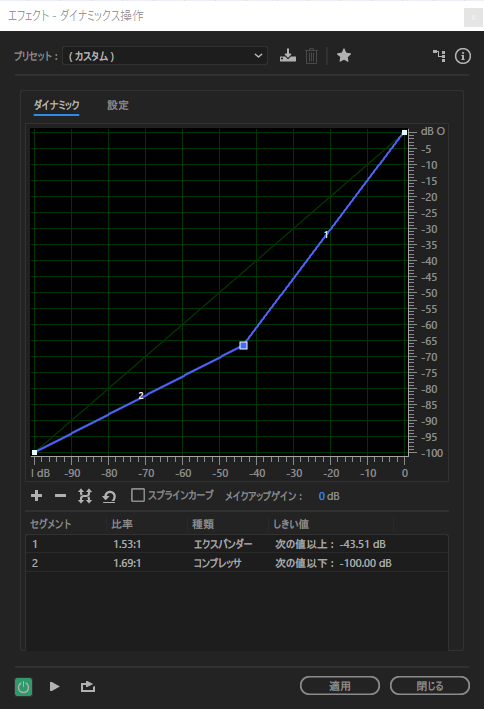
- Match Loudness Settingsで納品先に合う基準・目標ラウドネス・許容差・Maximum True Peak Levelを設定し、Runを実行します。処理後の数値と聴感を確認し、元ファイルと別名で保存します。下の旧画像はDynamicsの参考で、このパネルの画面ではありません
Match Toでは納品先が指定する基準を選び、目標ラウドネスとMaximum True Peak Levelを別々に確認します。
Normalizeの-3 dBFSはピークの設定例なので、ラウドネスの目標欄へそのまま転記しないでください。
基準が分からない場合は、配信先や納品仕様を確認してから目標を決めます。
書き出したファイルを開き直して測定し、目標値やTrue Peakの上限を満たすか確認してください。
続けてファイル間の聞こえ方と、音割れ・語尾の欠け・映像との同期を確認します。
後から増幅やノーマライズをかけ直した場合は値が変わるため、最終出力をもう一度確認します。
動画編集に関するほかの関連記事は、以下のまとめから確認できます。

調整後の音声をMP3形式で一括書き出しする手順は、こちらの記事で解説しています。
Auditionで音量を均一にノーマライズ調整する方法まとめ
ピークを合わせるNormalize、ファイル間のラウドネスを合わせるMatch Loudness、音声内の大小差を調整する圧縮は使い分けます。
2026年10月24日にAdobeのMatch Loudness手順と振幅・圧縮の説明、無音化の仕様を確認しました。
Auditionを利用できる契約かを確認してから導入してください。
Creative CloudのすべてのプランにAuditionが含まれるわけではありません。
ほかの記事は動画編集の使い方まとめからご覧いただけます。
動画編集用ヘッドホンの選び方
音声調整後は、音量メーターの数値だけでなく実際の再生音もヘッドホン等でモニタリングして確認します。
正確なモニタリング環境を整えたい場合は、音声確認に適したモニターヘッドホンの導入を検討してみてください。
運営メディア「デザノマ」の動画編集用ヘッドホンの選び方で選び方のポイントを詳しく解説しています。