Claude Codeデスクトップアプリの機能を整理して解説します。
ターミナル版とは異なり、画面上に表示されていても見落としやすい機能が多数あります。
出力スタイル、フォーク、エフォート、ルーティンなどです。
画面の作り

画面構成は、左側にプロジェクトとセッションの一覧、中央に会話ログ、下部に入力欄が配置されています。
左上には「新規」「アーティファクト」「ルーティン」「カスタマイズ」が並んでいます。
プロジェクトごとにセッションが管理されます。
右上の「⋮」に入っているもの

見落とされやすい機能が集約されています。
| 項目 | 何をするか |
|---|---|
| アーティファクト | このセッションで作ったものを見る |
| ファイル | 扱ったファイルを見る |
| バックグラウンドタスク | 裏で動いている処理を見る |
| 次で開く | 別のウインドウやアプリで開く |
| 名前を変更 | セッション名を変える |
| トランスクリプト表示 | どこまで細かく表示するか |
| 出力スタイル | 返事の書き方を変える |
| フォーク | このセッションを枝分かれさせる |
| コンピュータをスリープさせない | このセッションのみ有効 |
| アーカイブ | 一覧から外す |
| 削除 | 消す |
出力スタイルを変える
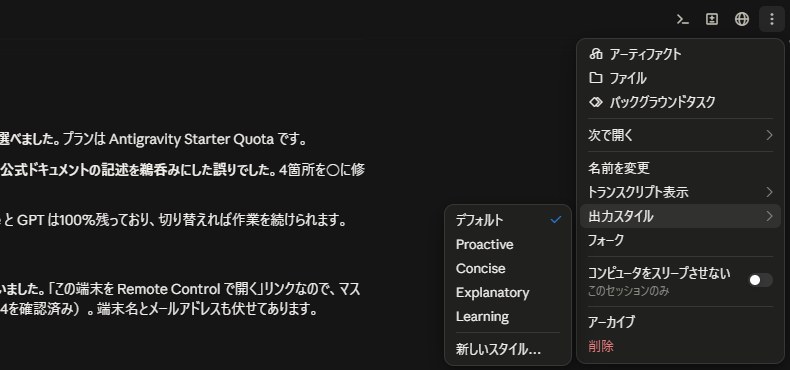
応答のトーンや詳細度を5種類から選択できます。
- デフォルト:ふつうの応答
- Proactive:先回りして動く
- Concise:短くまとめる
- Explanatory:説明を厚くする
- Learning:学びながら進める
メニュー最下部の「新しいスタイル…」から独自スタイルの作成も可能です。
回答が冗長だと感じる場合は Concise を試してください。
トランスクリプト表示を切り替える
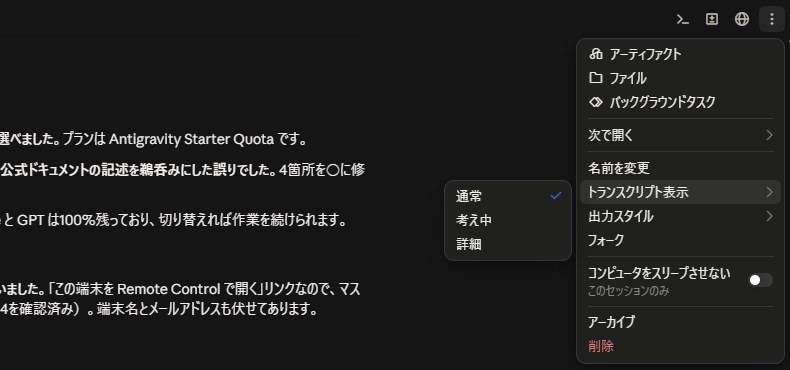
通常・考え中・詳細の3段階です。
「考え中」を選択すると、思考プロセスの内容まで表示されます。
「詳細」ではさらにログや処理の経過が細かく出力されます。
モデルの実行状況を詳しく把握したい場合に設定を切り替えてください。
セッションを分岐させる
メニューの「フォーク」を実行します。
途中まで進めた会話履歴を引き継いだまま枝分かれさせ、別のアプローチを検証できます。
元のセッションは変更されずそのまま保持されます。
別のアプリで開く
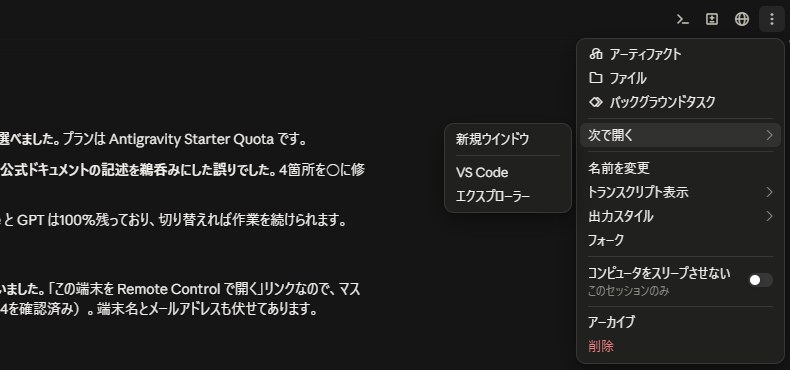
「次で開く」から、新規ウインドウ・VS Code・エクスプローラーを選択できます。
作業対象のディレクトリを対象のアプリで直接開けます。
入力欄まわり
権限モードは5種類ある
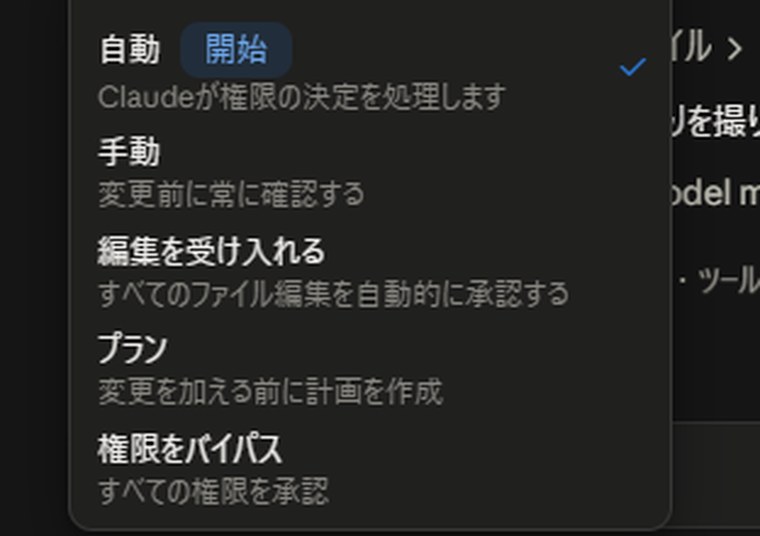
入力欄の左下から切り替えます。
| モード | 説明(画面の表記) |
|---|---|
| 自動[推奨] | Claudeが権限の決定を処理します |
| 手動 | 変更前に常に確認する |
| 編集を受け入れる | すべてのファイル編集を自動的に承認する |
| プラン | 変更を加える前に計画を作成 |
| 権限をバイパス | すべての権限を承認 |
「プラン」は、直接ファイルを編集させずに手順を確認したい場合に活用します。
事前に作業手順を出力させ、内容を確認してから実行に移せます。
「権限をバイパス」は確認プロンプトが一切表示されなくなります。
共有環境や重要なリポジトリでの利用は避けてください。
モデルと高速モード
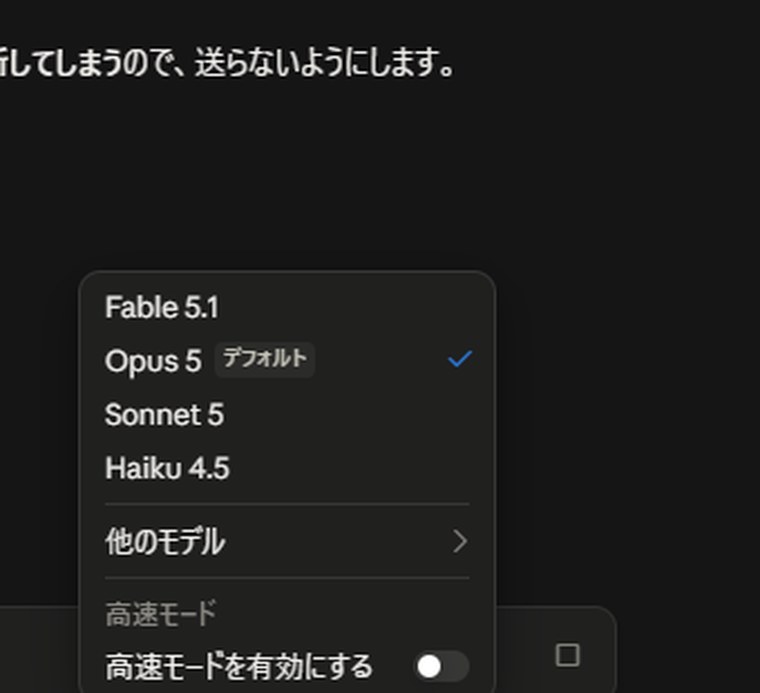
入力欄右下のモデル名から選択します。
Fable 5.1・Opus 5(デフォルト)・Sonnet 5・Haiku 4.5が並び、下に「他のモデル」があります。
同じメニュー内に「高速モードを有効にする」の項目があります。
有効にすると応答速度が向上します。
エフォートは6段階
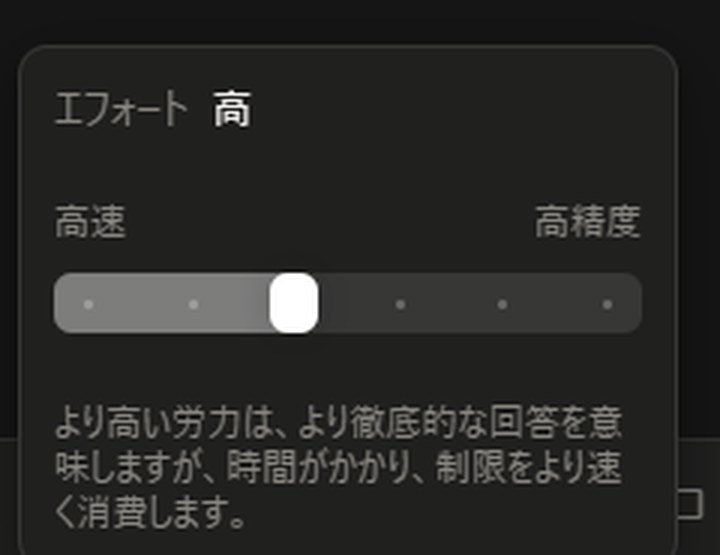
モデル名の横にある「高」がエフォート設定です。
高速から高精度まで、6段階のスライダーで調整します。
画面には「より高い労力は、より徹底的な回答を意味しますが、時間がかかり、制限をより速く消費します」と案内されています。
負荷の低い作業では設定を下げておくことで、利用制限枠の消費を抑えられます。
「+」から足せるもの

- ファイルまたは写真を追加
- フォルダを追加
- スラッシュコマンド
- コネクタ(GmailやNotionなど)
- プラグインを追加
スラッシュコマンドをメニューから一覧で探せます。
コマンド名を記憶していなくても一覧から選択可能です。
右上の3つのアイコン
入力欄ではなく、画面右上のヘッダーエリアに配置されています。
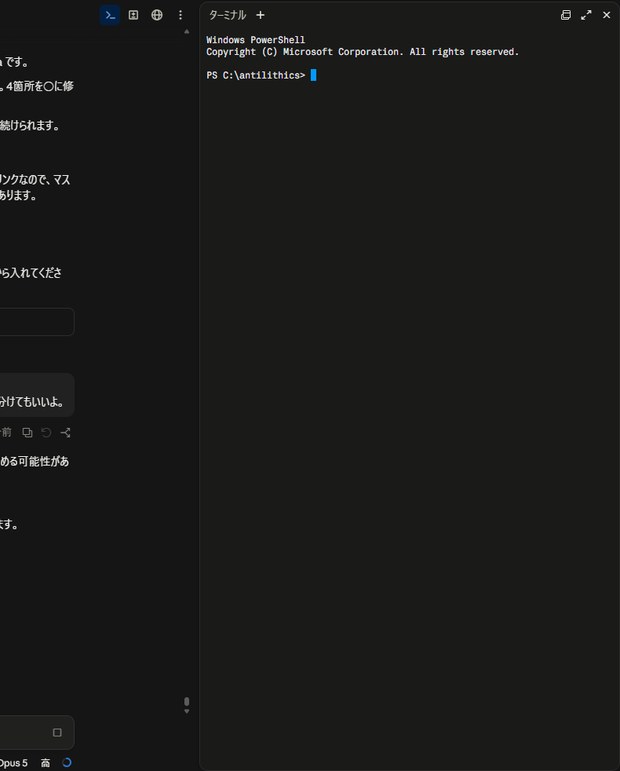
アプリ内で内蔵ターミナルが起動します。
外部ターミナルアプリへ画面を切り替える手間を省けます。
タブをドラッグして分離すると、独立したウインドウとして表示できます。
隣のアイコンでパネルを開閉でき、その隣からは内蔵ブラウザを起動できます。
左の3つ|アーティファクト・ルーティン・カスタマイズ
アーティファクト
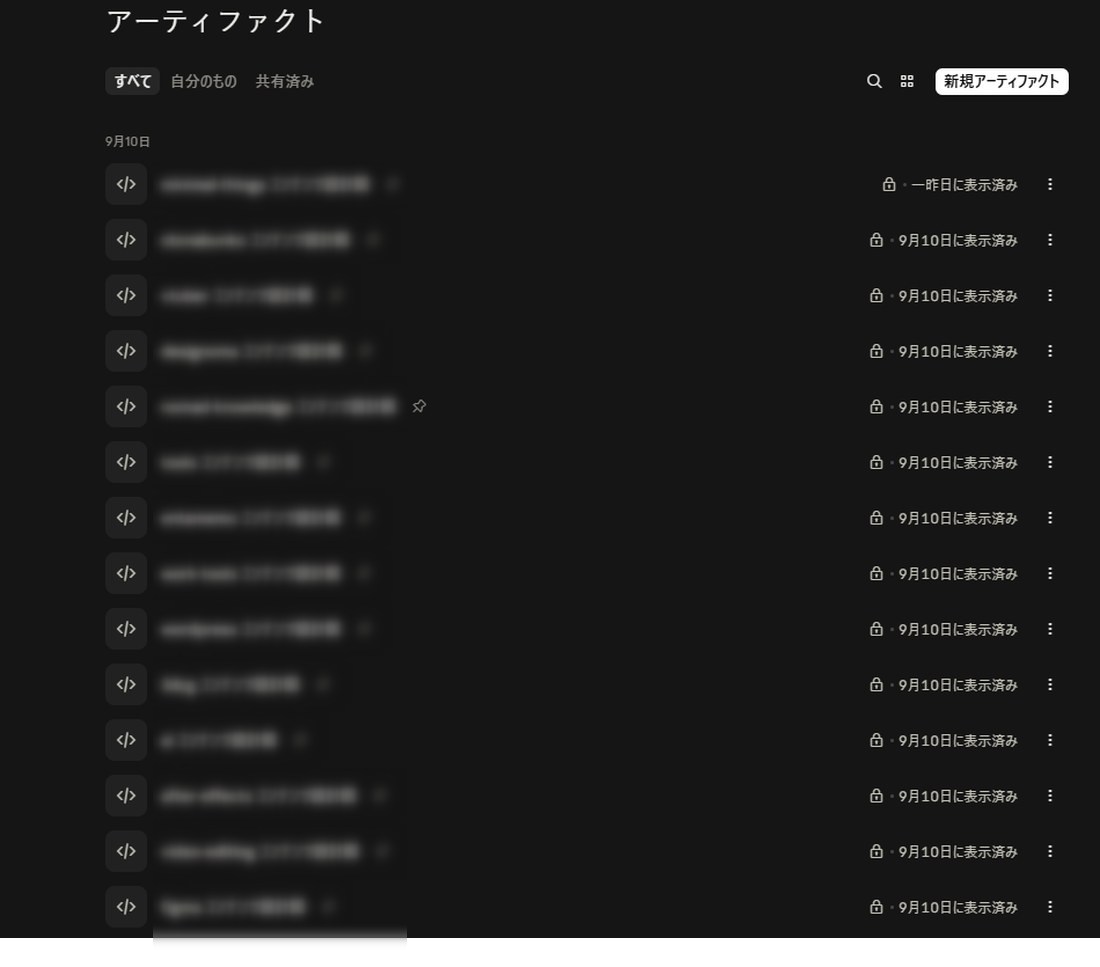
生成された成果物が一覧で保存されます。
「すべて」「自分のもの」「共有済み」でフィルタリングできます。
過去に生成したコードや文書を、セッション履歴を遡らずに直接開けます。
ルーティン
指定した時刻にタスクを自動実行する機能です。
カスタム設定とテンプレートに分かれています。
クラウド上で実行されるため、ローカルPCを終了していても動作します。
毎朝の定期巡回や自動チェック作業を任せる運用が可能です。
カスタマイズ
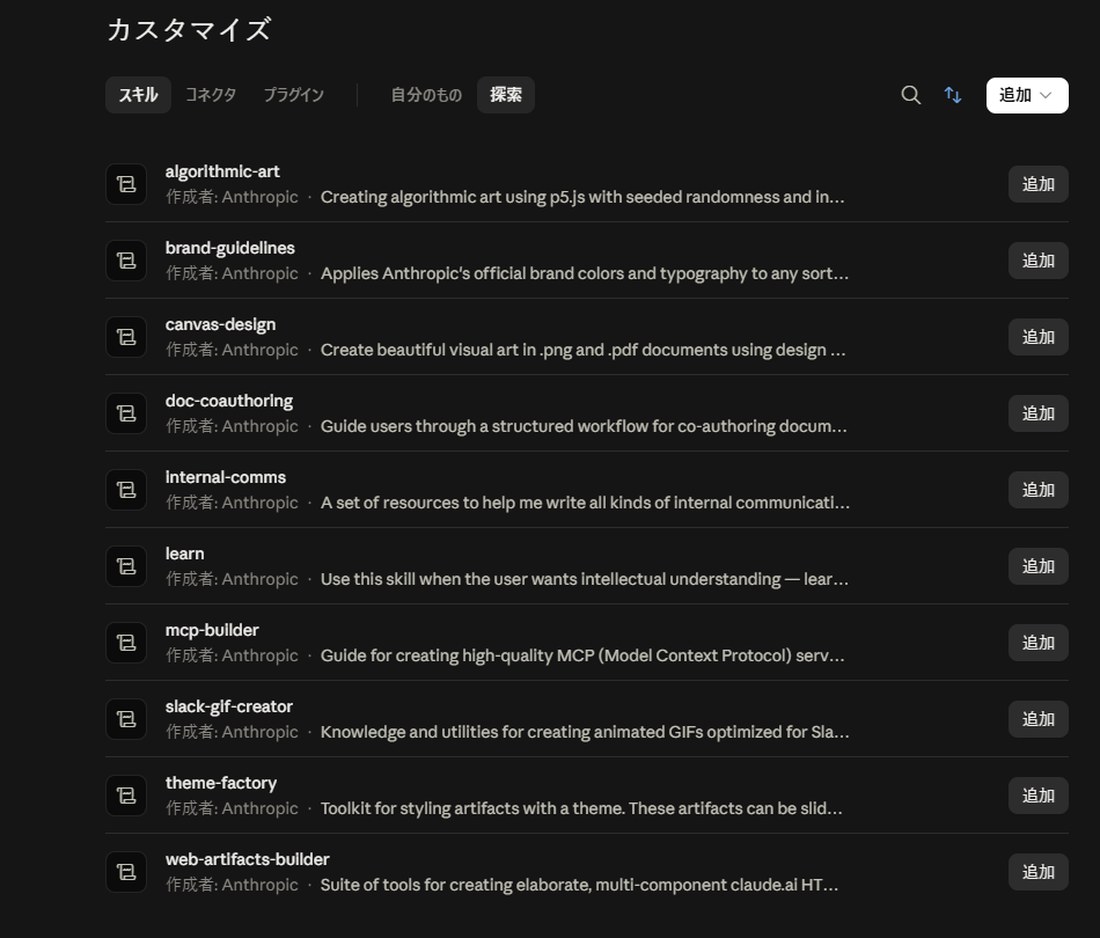
スキル、エージェント、プラグインを追加する設定画面です。
Anthropic公式が提供するスキルが掲載されています。
doc-coauthoring(文書の共同編集)、mcp-builder(MCPサーバー開発支援)、theme-factory(アーティファクトのテーマ作成)などが用意されています。
「追加」をクリックするだけでセッション内に導入できます。
アカウントメニュー
画面左下のユーザー名をクリックするとメニューが開きます。
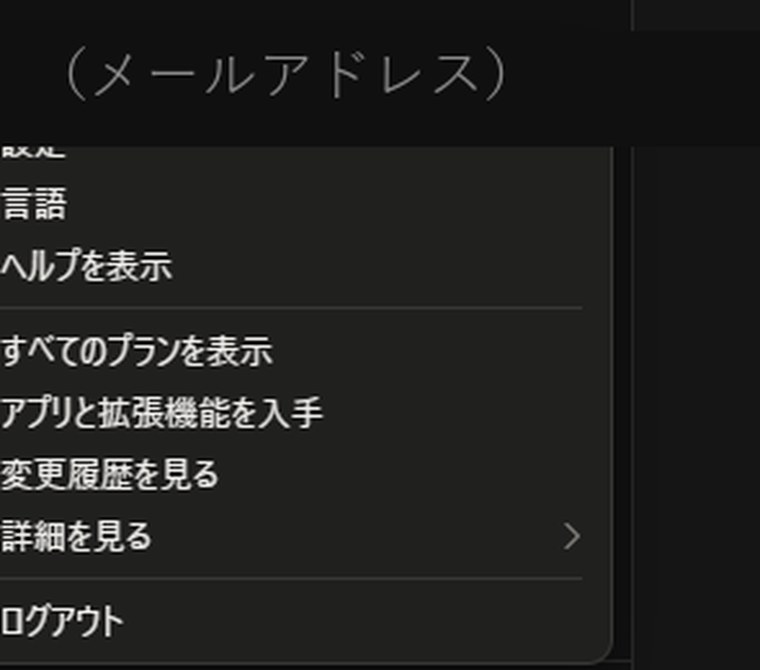
| 項目 | 内容 |
|---|---|
| 設定 | 15ページぶんの設定画面が開く |
| 言語 | 表示言語を変える |
| ヘルプを表示 | サポート画面を開く |
| すべてのプランを表示 | 契約プランの比較 |
| アプリと拡張機能を入手 | ほかの環境向けの入手先 |
| 変更履歴を見る | アプリの更新内容 |
| 詳細を見る | そのほか |
Antigravityのデスクトップアプリとは異なり、このメニューからUIの表示言語を直接切り替えられます。
設定項目の詳細については、別記事で解説しています。
同一アプリ内のチャット機能については、こちらで解説しています。
操作ミス時の履歴巻き戻しやフォーク機能の詳細は、こちらで解説しています。
ターミナル版とデスクトップアプリ版の相違点については、こちらで解説しています。

アプリ内で利用可能なコマンド一覧については、こちらにまとめています。
Claude Codeのデスクトップアプリの記事は、ほかにもあります。
まとめ
- 右上の「⋮」メニューに、フォーク・出力スタイル・トランスクリプト表示が集約されている
- 出力スタイルは5種類+自作。簡潔な回答を好む場合は Concise が有効
- 権限モードは5種類。「プラン」モードにより事前計画を確認してから実行できる
- エフォートは6段階。強度を下げることで利用枠の消費を抑制可能
- ルーティンはクラウドで実行。ローカルPCを終了していてもスケジュール通り動作する
- アーティファクトは一覧で集約。セッション履歴を遡らずに生成物を参照可能
この記事は2026年9月12日時点のWindows版で確認しました。
アップデート頻度が高いアプリのため、画面構成や項目配置が変更される可能性があります。
他のコーディング向けAIエージェントとの比較は、こちらの記事を参照してください。
生成AI関連のその他解説記事は、まとめページから確認できます。