GoogleのAIエディタAntigravityのデスクトップアプリの画面構成と設定項目を、機能ごとに解説します。
画面のUI表示はすべて英語です。
各項目の日本語訳と役割を整理しましたので、実際の画面と照らし合わせながら確認してください。
先に結論|このデスクトップアプリは日本語化できません
「Antigravity 日本語化」で検索して来られた方は、まずこの節をご確認ください。
Antigravityには2つのアプリ形態があります。
| 中身 | 日本語化 | |
|---|---|---|
| Antigravity 2.0 (この記事のアプリ) | 自律型エージェントを動かすデスクトップアプリ | 不可 |
| Antigravity IDE | VS Codeベースの開発環境 | 可能 |
Web上で紹介されている日本語化手順は、すべてIDE版を対象とした内容です。
IDE版はVS Codeをベースとしているため、日本語言語パック(拡張機能)を導入して日本語化できます。
一方、本記事で扱うデスクトップアプリ版はVS Codeベースではありません。
実際に以下の4箇所を確認しましたが、言語変更の設定項目は存在しませんでした。
- 設定の全6画面(General / Application / Appearance / Models / Customizations / Browser)に言語設定なし
- 上部メニューバーの4項目(Antigravity / File / View / Window)に言語設定なし
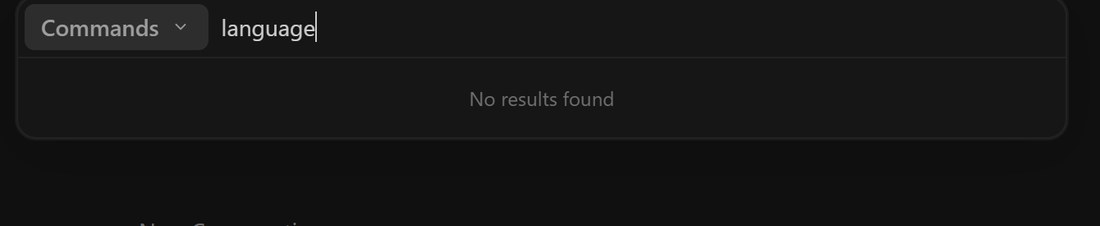
- コマンドパレットで language を検索しても「No results found」と表示
- アプリパッケージ本体(app.asar)内にも日本語UI文字列のリソースが存在しない
なお、インストール先フォルダには locales/ja.pak というファイルが存在します。
ただし、これは基盤となっているChromium由来のファイルです。
右クリックメニューなどのブラウザエンジン層にのみ適用され、アプリ独自のUI表示は日本語化されません。
このファイルがあるからといって、アプリ全体が日本語対応しているわけではありません。
UIを日本語化して作業したい場合は、画面右上の「Install IDE」からIDE版を導入してご利用ください。
基本画面の構成

画面左側にナビゲーションメニュー、中央にプロンプト入力欄が配置された構成となっています。

| 英語表記 | 日本語訳 | 機能・役割 |
|---|---|---|
| New Conversation | 新しい会話 | 新規セッションを開始し、エージェントへ指示を出す |
| Conversation History | 会話履歴 | 過去のやり取りを検索・再開する |
| Scheduled Tasks | スケジュールタスク | 指定した日時にタスクを自動実行する |
| Projects | プロジェクト | 作業対象となるフォルダを登録・管理する |
| Conversations | 進行中の会話 | 現在実行・保持されているセッションの一覧を表示する |
本アプリにおける「Conversation」は、一般的なAIチャットツールのセッション(チャット)に相当します。
画面右上にある Install IDE は、VS Codeベースの統合開発環境をインストールするためのボタンです。
モデルの選択
モデル選択メニューは、入力欄のモデル名をクリックするか、ショートカットキー Ctrl + / で表示できます。

GeminiだけでなくClaudeやGPTなどの外部モデルも選択可能です。
| モデル名 | ステータス表示 |
|---|---|
| Gemini 3.8 Flash | High / Fast |
| Gemini 3.7 Flash | Medium / Fast |
| Gemini 3.6 Flash | Medium / Fast |
| Gemini 3.1 Pro | Low |
| Claude Sonnet 4.6 | Thinking |
| Claude Opus 4.6 | Thinking |
| GPT-OSS 120B | Medium |
High / Medium / Low の表記は、現時点で利用可能な利用枠(クォータ)の残量を表しています。
Fast は応答速度が速い軽量モデルに表示されます。
メニュー最下部の View Usage(利用状況の確認)をクリックすると、各モデルの残量確認画面へ遷移します。

利用枠の残量はモデルファミリーごとに独立して管理されています。
検証時点では Gemini の残量が0%、Claude と GPT は100%残っていました。
そのため、Geminiの利用枠を使い切った場合でも、ClaudeやGPTに切り替えれば作業を継続できます。
利用枠は週単位でリセットされます。
Enable AI Credit Overages(クレジット超過利用の許可)を有効にすると、無料枠を超えた分を有償クレジットで従量課金消費できます。
設定|General(一般設定)
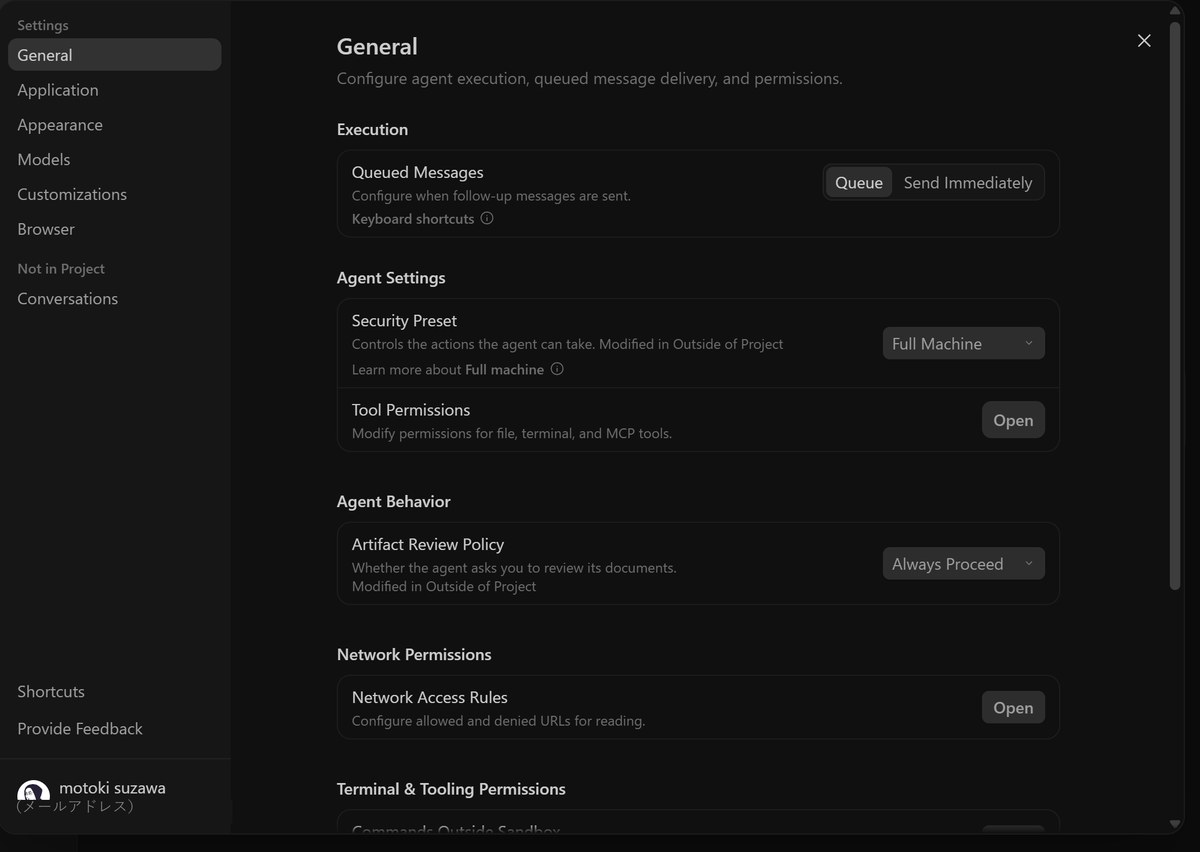
画面左下の Settings から設定画面を開きます。
| 英語表記 | 日本語訳 | 設定内容と挙動 |
|---|---|---|
| Queued Messages | 追加メッセージの送信方式 | エージェント実行中の追加指示をキューに積む(Queue)か即時送信するか(Send Immediately)を指定 |
| Security Preset | セキュリティプリセット | エージェントに許可する操作権限の範囲を一括設定 |
| Tool Permissions | ツール権限設定 | ファイル編集・ターミナル実行・MCPツールの個別利用許可 |
| Artifact Review Policy | 成果物の確認ポリシー | 生成ドキュメントやコードの適用時にユーザー確認を必須とするかを指定 |
| Network Access Rules | ネットワークアクセス規則 | エージェントが外部通信や取得を行えるURLやドメインの制限 |
セキュリティ事故を防ぐため、Security Preset の設定内容は必ず最初に確認してください。
初期状態では Full Machine(マシン全体へのアクセス許可)が設定されていました。
また、個別の会話設定では Turbo Mode という確認を省略して高速実行する選択肢も用意されていました。
共有PCや本番リポジトリで作業する場合は、意図しない変更を防ぐため権限範囲を事前に見直してください。
設定|Application(アプリケーション設定)
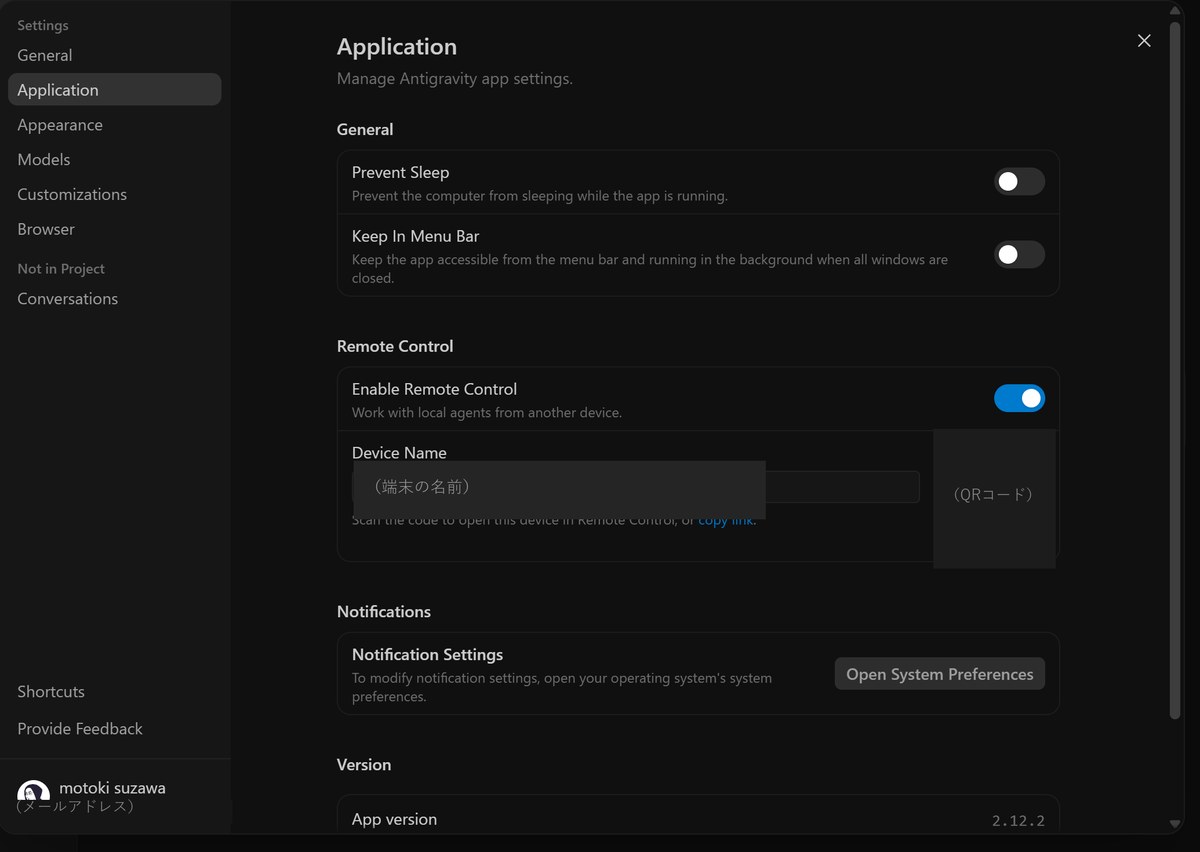
| 英語表記 | 日本語訳 | 設定内容と挙動 |
|---|---|---|
| Prevent Sleep | スリープ防止 | タスク実行中にPCがスリープ状態に入るのを防止する |
| Keep In Menu Bar | メニューバー常駐 | ウィンドウを閉じてもバックグラウンドで処理を継続する |
| Enable Remote Control | リモート操作の有効化 | 別端末やスマートフォンから実行状態の確認・操作を行う |
| Device Name | デバイス名 | リモート接続時に識別するための端末識別名 |
| Notification Settings | 通知設定 | OS側の通知許可設定画面を開く |
Remote Control を有効にすると、連携用のQRコードが表示されます。
スマートフォンでこのQRコードを読み取ることで、外出先からエージェントの進捗状況を確認できます。
Prevent Sleep は、時間のかかる長時間の自動バッチ処理を走らせる際に有効化しておくと安心です。
設定|Appearance(外観設定)
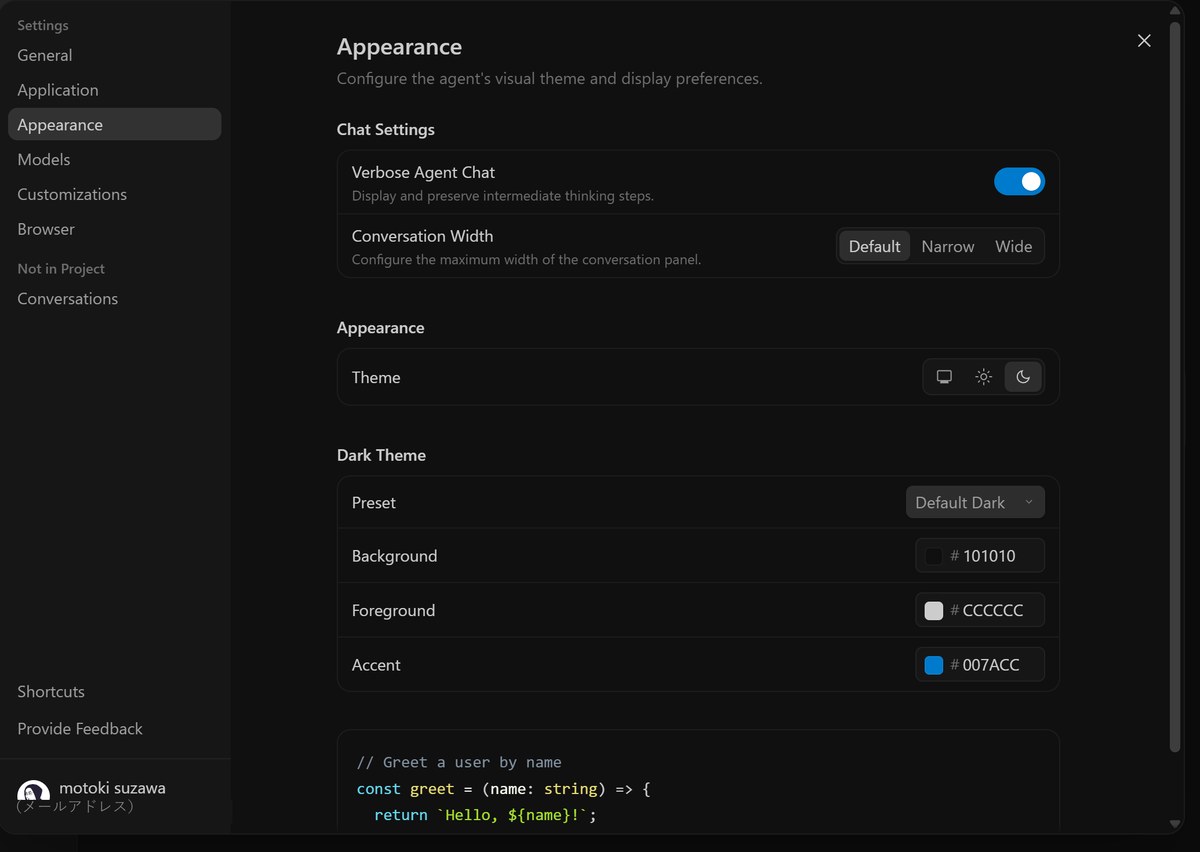
| 英語表記 | 日本語訳 | 設定内容と挙動 |
|---|---|---|
| Verbose Agent Chat | 思考ログの詳細表示 | エージェントの思考プロセスやツールの呼び出し詳細を展開して表示・記録する |
| Conversation Width | チャット表示幅 | Default(標準)/ Narrow(狭い)/ Wide(広い)から選択 |
| Theme | テーマ切り替え | システム連動(System)・ライト(Light)・ダーク(Dark)から選択 |
| Preset / Background / Foreground / Accent | カスタム配色設定 | 背景色・文字色・アクセント色をカラーコードで個別に指定 |
カラーコードを指定することで、UI配色を細かくカスタマイズできます。
確認時の初期設定では背景が #101010、文字が #CCCCCC、アクセントが #007ACC に設定されていました。
複数のウィンドウやプロジェクトを並行して開く場合、アクセントカラーを変えておくと取り違え防止に役立ちます。
設定|Customizations(拡張機能設定)
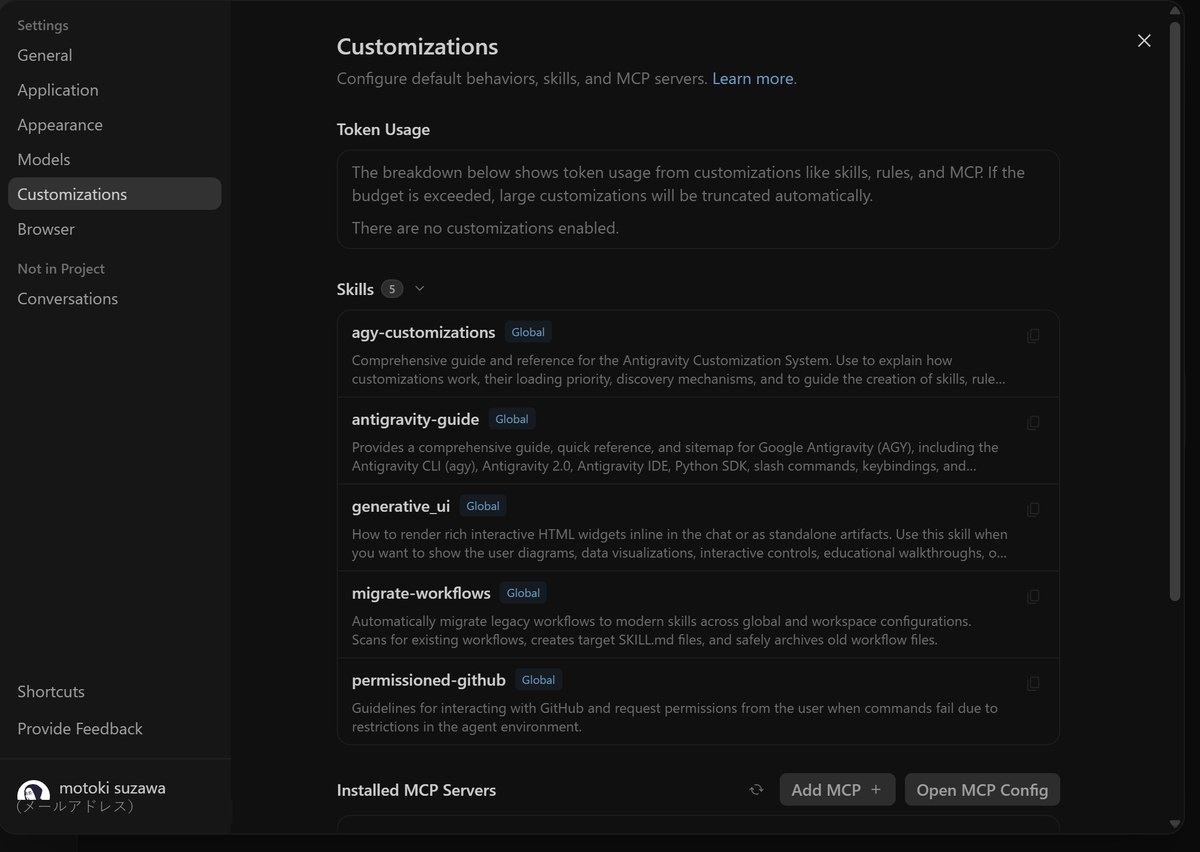
Skills(スキル機能)と MCP(Model Context Protocol)サーバーを管理する設定画面です。
初期状態では、標準で以下の5つのスキルが登録されていました。
- agy-customizations:スキルやMCPを含むカスタマイズ機能全体の設計解説
- antigravity-guide:Antigravity自体の操作方法や仕様に関する総合ガイド
- generative_ui:会話画面内にUIコンポーネントや図表を動的に描画する機能
- migrate-workflows:既存のワークフロー設定を新しいフォーマットに移行する手順
- permissioned-github:GitHubリポジトリ操作時のアクセス権限と運用ルール
generative_ui が有効になっていることで、回答内に図やインタラクティブなUIを生成させることができます。
画面上部の Token Usage(トークン消費状況)には、コンテキスト上限に達した際に長大なカスタム定義が自動でトリミングされる旨が記載されています。
外部MCPサーバーを追加する場合は、右上の Add MCP ボタンから登録を行います。
初期インストール時点では外部MCPサーバーは登録されていません。
会話履歴とスケジュールタスクの管理
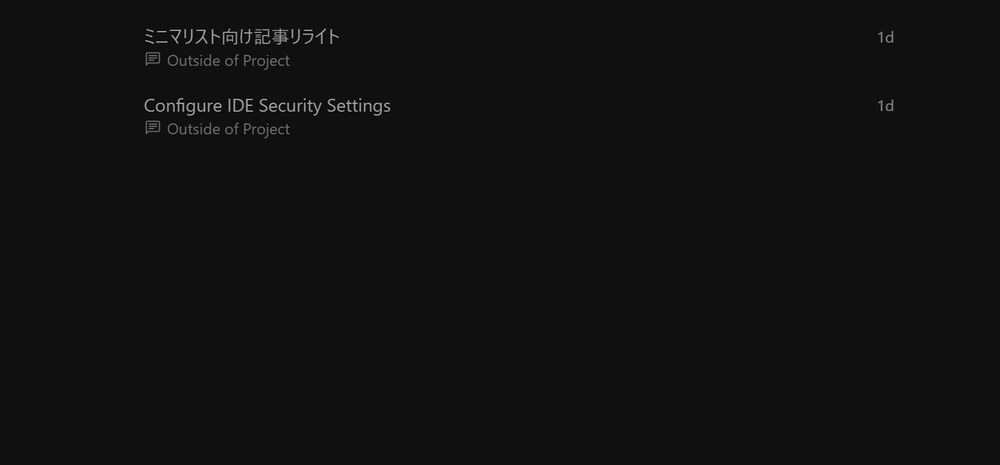
Conversation History(会話履歴)画面では、キーワード入力により過去のセッションを検索して再開できます。
特定のプロジェクトに紐付かずに作成された会話には、一覧上に Outside of Project のバッジが表示されます。
Scheduled Tasks(スケジュールタスク)は、指定した時刻や間隔でエージェントに自律タスクを実行させる機能です。
新しいタスクを登録する際は、右上の + New ボタンをクリックします。
タスクが未登録の状態では No scheduled tasks configured.(設定済みのタスクはありません)と表示されます。
コマンドパレットと主要ショートカットキー
Ctrl + Shift + P を押すと、アプリ全体のコマンドパレットが表示されます。
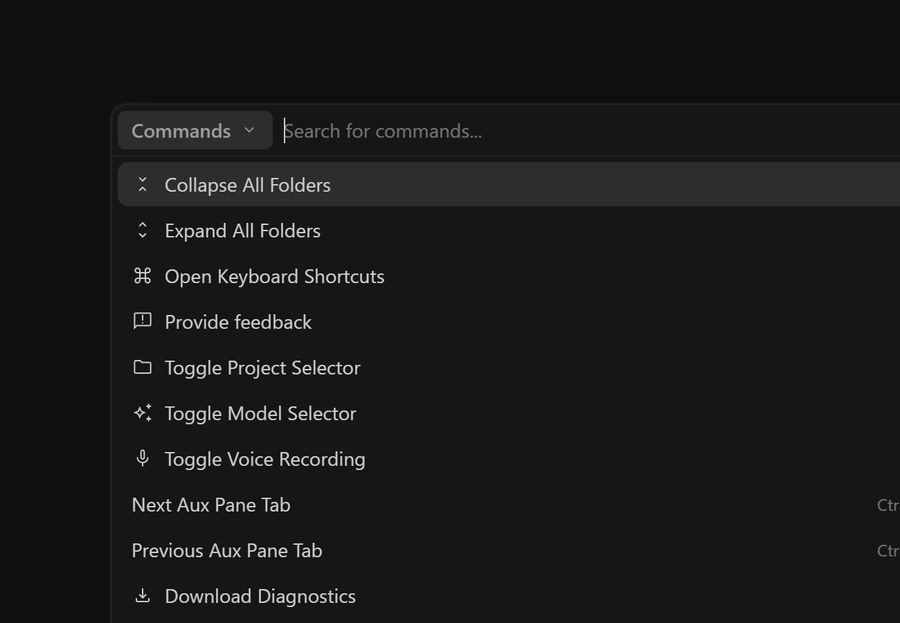
常設メニューには配置されていない各種便利機能も、コマンドパレットから直接呼び出せます。
| 英語表記 | 日本語訳 | ショートカット |
|---|---|---|
| Toggle Project Selector | プロジェクト選択画面の切り替え | Ctrl + ; |
| Toggle Model Selector | モデル選択メニューの切り替え | Ctrl + / |
| Toggle Voice Recording | 音声入力の開始・停止 | Ctrl + M |
| Open Keyboard Shortcuts | ショートカット一覧の表示 | Ctrl + ? |
| Collapse All Folders | すべてのフォルダツリーを折りたたむ | — |
| Download Diagnostics | 診断ログのダウンロード | — |
Download Diagnostics は、不具合発生時にトラブルシューティング用の診断情報を書き出す機能です。
設定内の Shortcuts 項目で、登録されているすべてのショートカットキーを確認できます。
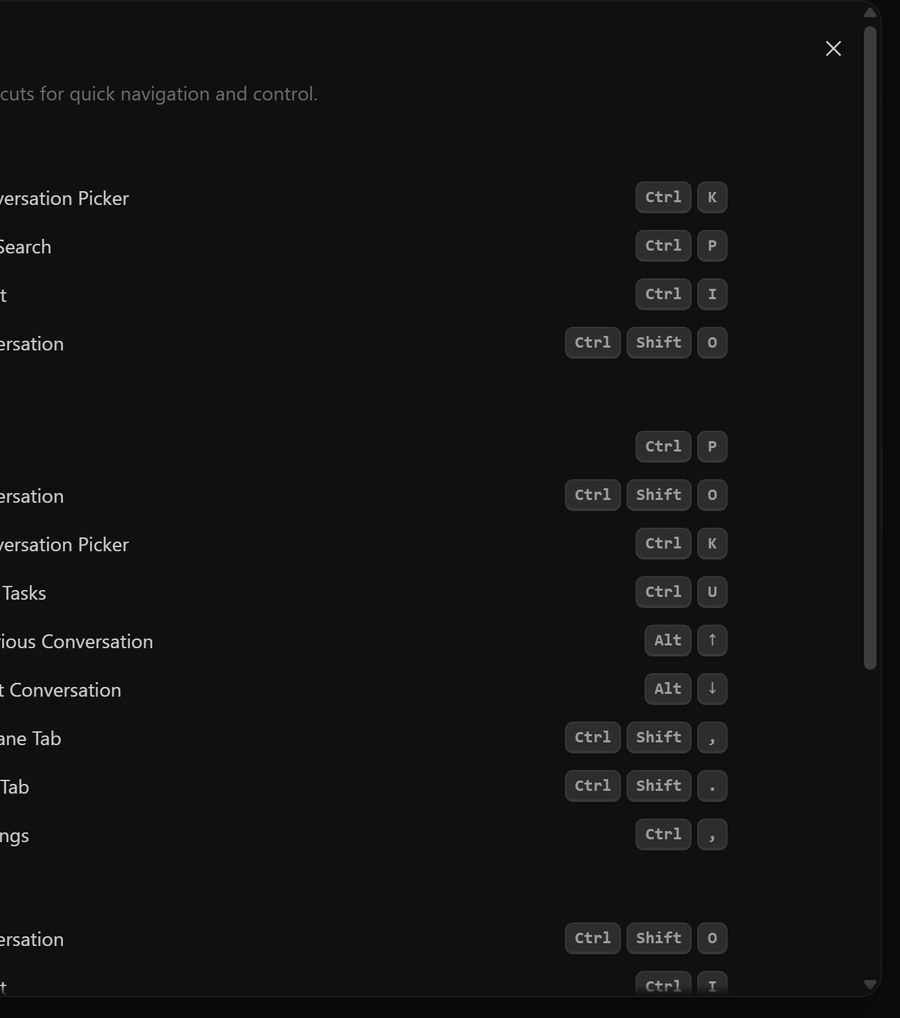
| 英語表記 | 日本語訳 | ショートカット |
|---|---|---|
| Open Conversation Picker | 会話の切り替えピッカーを開く | Ctrl + K |
| Open File Search | ファイル検索を開く | Ctrl + P |
| Focus Input | 入力欄にフォーカスする | Ctrl + I |
| New Conversation | 新しい会話を開始する | Ctrl + Shift + O |
| Scheduled Tasks | スケジュールタスク画面を開く | Ctrl + U |
| Select Previous / Next Conversation | 前後の会話に移動する | Alt + ↑ / Alt + ↓ |
| Open Settings | 設定画面を開く | Ctrl + , |
| Find in Pane | 表示中のパネル内をテキスト検索 | Ctrl + F |
| Add to Chat/Quote | 選択範囲を会話入力欄へ引用 | Ctrl + L |
| Toggle Sidebar | サイドバーの表示・非表示切り替え | Ctrl + B |
| Toggle Auxiliary Pane | 補助パネルの表示・非表示切り替え | Ctrl + Alt + B |
| Toggle Terminal | 内蔵ターミナルの表示・非表示切り替え | Ctrl + J |
Ctrl + L の Add to Chat/Quote は、エディタ上で選択したコードやテキストを会話欄に素早く引用できる機能です。
手動でコピー&ペーストする手間を省略できます。
初めてAntigravityを利用する方向けの導入・基本手順は、こちらの記事で解説しています。

アプリ内で利用できるスラッシュコマンドの一覧は、こちらの記事にまとめています。

CodexとAntigravityの記事は、ほかにもあります。


まとめ
- デスクトップアプリ版は現状日本語化に対応していない。日本語UIで利用したい場合はIDE版を導入する
- locales/ja.pak があってもアプリ全体の日本語対応ではない。Chromiumエンジン層の内部ファイルに過ぎない点に注意
- Geminiに加えてClaudeやGPTモデルも併用可能。Geminiの枠を消費した後でも別系統のモデルに切り替えて作業継続できる
- 利用可能枠はモデルファミリーごとに個別管理されている(View Usage から残量を確認可能)
- 安全のため Security Preset を最初に確認・調整する。初期状態は Full Machine に設定されているため要注意
- コマンドパレット(
Ctrl + Shift + P)を活用すれば、メニュー外の隠れた機能も素早く呼び出せる
本記事は2026年9月12日時点のWindows版 2.12.2 に基づいて動作確認を行いました。
アップデート頻度が高いツールの特性上、今後の更新によって項目の配置やデフォルト設定が変更される可能性があります。
Antigravityと他の自律型コーディングエージェントとの機能比較は、こちらの記事をご覧ください。
その他各種の生成AIツールに関する解説記事は、まとめページからご覧いただけます。