Codexのデスクトップアプリには、チャット以外にも、作業環境の確認や差分レビュー、会話の整理に使える機能があります。
新しいチャットの作成といった基本操作は省略し、見落としがちな便利機能だけをまとめました。
掲載画像は、初稿で記録したWindows版の画面です。
2026年10月23日の本文見直しでは、公式資料を再照合しました。
最新画面の撮影や全操作の実機再検証は行っていません。
基本の3ペイン画面構成を押さえる
画面は以下の3エリアに分かれています。

- 左:チャット一覧とプロジェクト
- 中央:対話ログと変更ファイルの差分表示
- 右:環境パネルとソース
特に見落とされやすいのが右パネルです。
右パネルを開くと、ここで紹介する環境情報や操作項目をまとめて確認できます。
閉じているだけで機能そのものが無効になるわけではありません。
右の「環境」パネル|1〜5
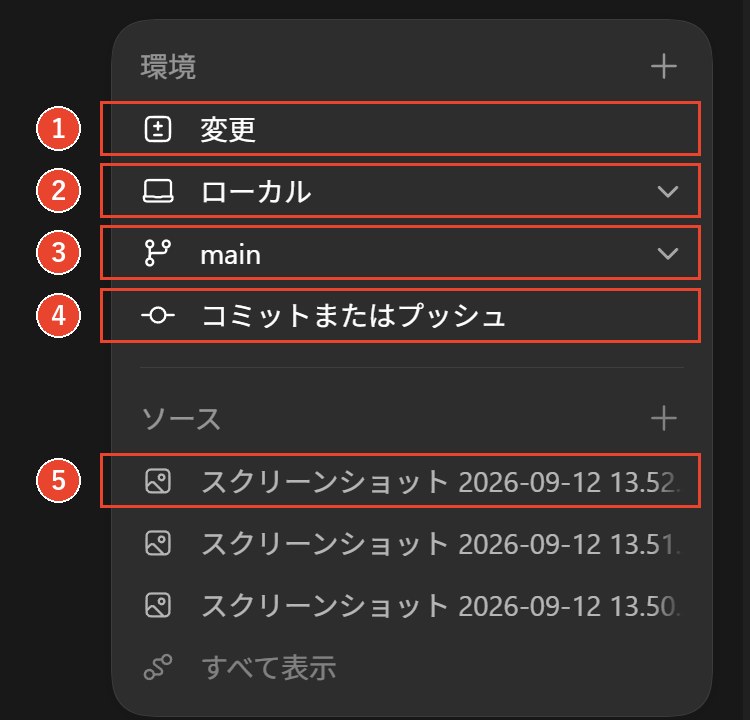
1. パネルの常時表示と構成
変更・ローカル・ブランチ名・コミット/プッシュの各項目が並んでいます。
中央のチャット欄だけを見ていると、このパネルの存在に気づきにくくなります。
2. 実行場所(ローカル/クラウド)の切り替え
環境表示から、作業先がローカルかクラウドかを確認します。
現在の公式案内では、新規チャットのWork inで実行先を選び、GitプロジェクトではWorktreeも選択できます。
開始済みの任意のチャットを、実行中のままローカルからクラウドへ切り替えられるとは限りません。
HandoffによるLocalとWorktree間の移動と、クラウドタスクの開始は区別します。
クラウドで開始するには、利用可能な公開済み環境を選び、必要なリポジトリや依存関係を準備します。
ローカルのファイル・ブラウザ認証・VPN接続が自動移行するわけではありません。
クラウド環境で開始したタスクは、手元のPCを閉じても継続できます。
LocalとWorktreeはホストPC側で動作します。
3. ブランチの選択と切り替え
環境表示の下にある「main」などの表示部から作業ブランチを選択できます。
外部ターミナルで手動checkoutする手間を省けます。
4. アプリからの直接コミット・プッシュ
パネル内に「コミットまたはプッシュ」の操作項目が用意されています。
差分と対象ブランチを確認してから操作します。
コミットはローカル履歴への記録、プッシュはリモートへの送信なので、同じ操作ではありません。
5. 「ソース」へのコンテキスト追加
右パネルの下半分は「ソース」エリアです。
参照したい画像やURLを追加できます。
追加した資料を毎回全文参照したり、URLの更新を自動追跡したりすることを保証するものではありません。
重要な判断では、参照対象と必要な箇所を指示し、回答が実際にその資料に基づくか確認します。
入力バー|6〜8

6. 推論強度の変更
対応モデルでは、モデル選択メニューから推論強度を変更できます。
選べる段階はモデルやアプリの版によって異なります。
使用モデルを変更せずに思考量(推論コスト・深さ)だけを調整できます。
軽微な修正では低い推論強度を試せます。
応答速度や利用量への影響はモデルとタスクにより、常に速くなるとは限りません。
7. 実行権限状態の確認
初稿では、入力エリア左下に「フルアクセス」のラベルが表示されていました。
現在の権限設定は、入力欄のメニューで確認します。
通常より広いファイル・ネットワーク操作を許す設定です。
ただし、組織ポリシー、OS権限、外部ツールの承認や操作内容によって確認・制限が残る場合があります。
8. 音声入力の利用
入力バー右端にマイクアイコンが配置されています。
音声で背景や要件を説明できます。
固有名詞やコマンドの誤変換を確認してから送信すると、意図を伝えやすくなります。
チャット一覧の右クリック操作|9〜14
サイドバーのチャット名を右クリックすると、以下の操作メニューが開きます。
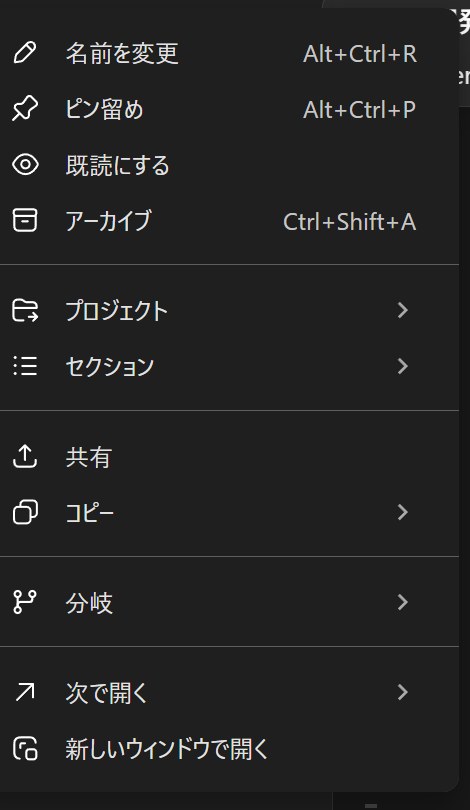
9. 会話の分岐(通常分岐/Worktree分岐)
コンテキストメニュー内に「分岐」があります。
途中まで進めた対話状態を引き継ぎ、別のアプローチや修正案を試すための機能です。
元の会話履歴はそのまま維持されます。
分岐方法には以下の2種類があります。
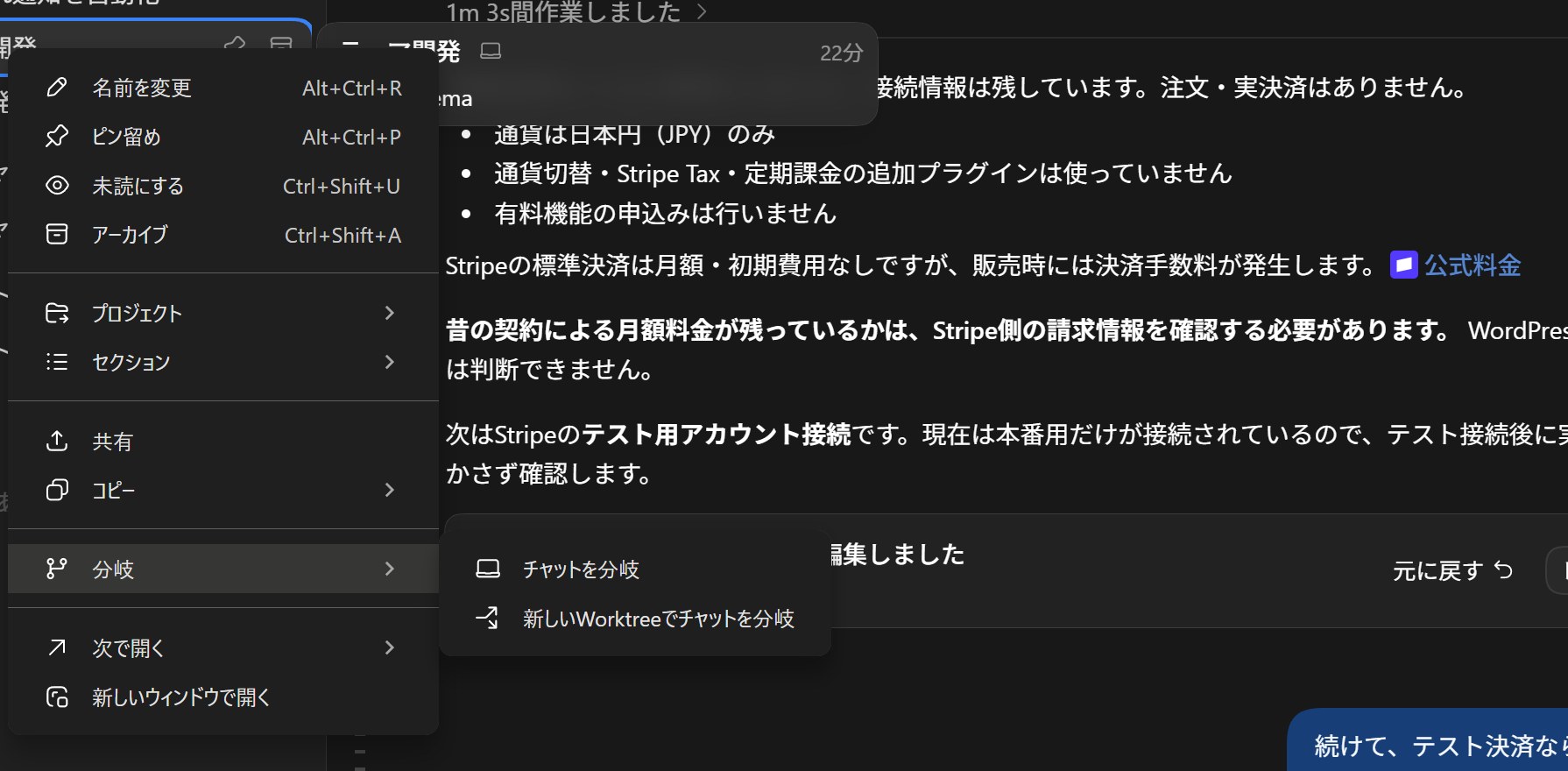
通常の分岐は同じ作業ディレクトリを使います。
分岐先でファイルを編集すると、元のチャットからも同じ変更が見える点に注意してください。
「新しいWorktreeでチャットを分岐」は、Gitのworktree機能を使って作業ディレクトリごと独立させます。
Worktreeは作業ファイルを別のチェックアウトに分けますが、Gitの履歴・参照などは共有します。
外部サービスやデータベースへの操作まで隔離するサンドボックスではありません。
片付ける前に必要な変更を保存してください。
Codex管理Worktreeの案内では削除前のスナップショットと復元が説明されていますが、Git管理外ファイルや外部への変更まで削除だけで元に戻るわけではありません。
10. チャットのピン留め
頻繁に参照するチャットを一覧上部に固定できます(ショートカット:Alt + Ctrl + P)。
11. 未読・既読の切り替え
Ctrl + Shift + U で未読・既読ステータスを切り替えられます。
未読設定中のチャットではメニュー項目が「既読にする」に変化します。
12. チャットのアーカイブ
Ctrl + Shift + A で不要になったチャットを一覧から非表示にできます。
削除ではなく非表示化のため、後から検索や復元が可能です。
13. セクションによる分類整理
チャットを用途別のグループ(セクション)に分けて整理できます。
チャットを用途別に整理したいときに使います。
セクションへの分類と、チャットが所属するプロジェクトや作業フォルダーの変更は別です。
14. 別ウィンドウでの表示
チャットを別ウィンドウとして独立させ、2つのタスクを並行して画面に表示できます。
片方の生成処理を待つ間に、もう片方の確認や編集を並行して行えます。
「表示」メニューとショートカット|15〜19
ウィンドウ上部の「表示」メニューに、各パネルの開閉操作が集約されています。
ここを確認しておくことで、ターミナルやファイルツリーの開閉がスムーズになります。
15. 組み込みターミナルの起動
Ctrl + ` で、アプリ下部にターミナルパネルを直接呼び出せます。
外部ターミナルアプリへウィンドウを切り替えずにコマンドを実行できます。
16. ファイルツリーの展開
Ctrl + Shift + E でファイルツリーを表示できます。
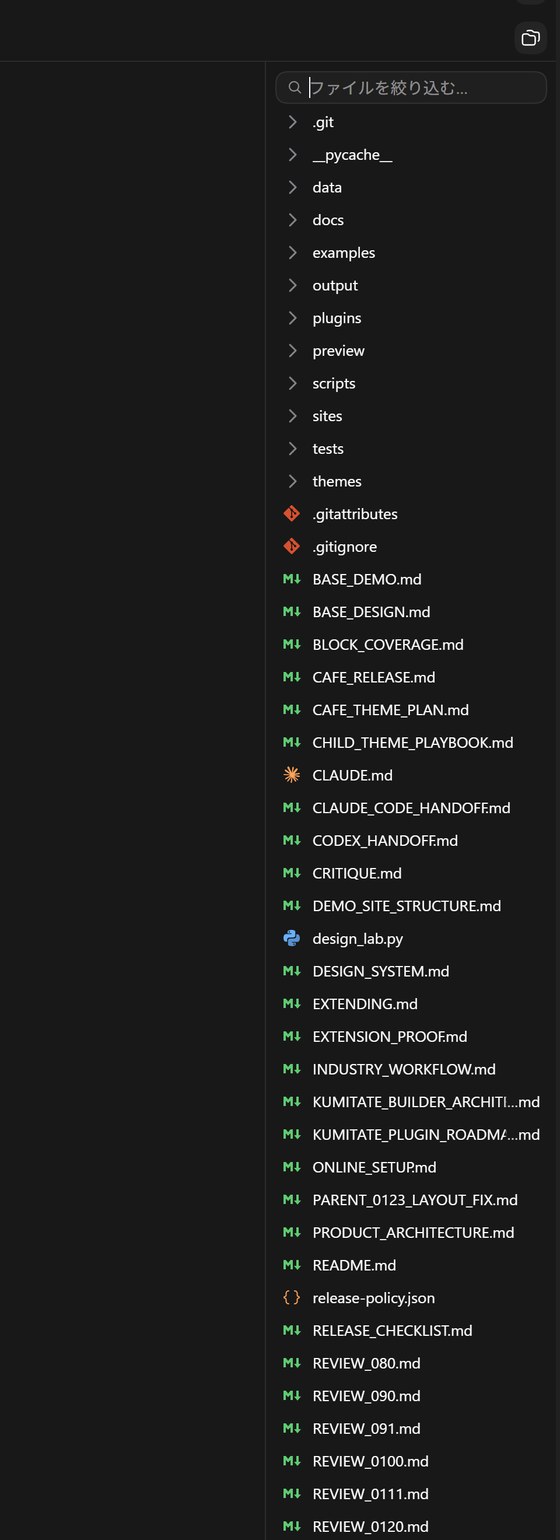
画面右側に現在のワークスペース構成が展開されます。
一覧からファイルを選択して、その場で内容の確認や差分チェックを行えます。
17. レビューパネルの呼び出し
Alt + Ctrl + B でレビューパネルを開閉できます。
18. 概要の固定表示
長文スレッドの要点やタスク概要を画面上にピン留めし、常時参照できるようにする項目です。
19. チャット間の素早い移動
Ctrl + Shift + [ および Ctrl + Shift + ] で、前後のチャットへ切り替えられます。
サイドバーからマウスで選択し直すことなく、キーボードのみで前後の会話を巡回できます。
| 操作 | ショートカット |
|---|---|
| サイドバーを切り替える | Ctrl + B |
| 下部パネルの表示を切り替え | Ctrl + J |
| 概要の固定表示を切り替え | なし |
| ターミナルを開く | Ctrl + ` |
| ファイルツリーの表示を切り替える | Ctrl + Shift + E |
| レビューパネルの表示を切り替え | Alt + Ctrl + B |
| 検索 | Ctrl + F |
| 前のチャット | Ctrl + Shift + [ |
| 次のチャット | Ctrl + Shift + ] |
| 前へ | Ctrl + [ |
| 拡大 | Ctrl + Shift + = |
| 縮小 | Ctrl + - |
| 実際のサイズ | Ctrl + 0 |
| フルスクリーンを切り替える | F11 |
| 名前を変更 | Alt + Ctrl + R |
| ピン留め | Alt + Ctrl + P |
| 未読・既読を切り替え | Ctrl + Shift + U |
| アーカイブ | Ctrl + Shift + A |
| 設定を開く | Ctrl + , |
| ペットを表示 | Alt + Win + P |
上部メニュー(ファイル・編集・ヘルプ)の便利機能
「表示」以外のメニューバー項目にも、実用的な機能が配置されています。
ファイルメニュー|プロジェクト追加と一時チャット
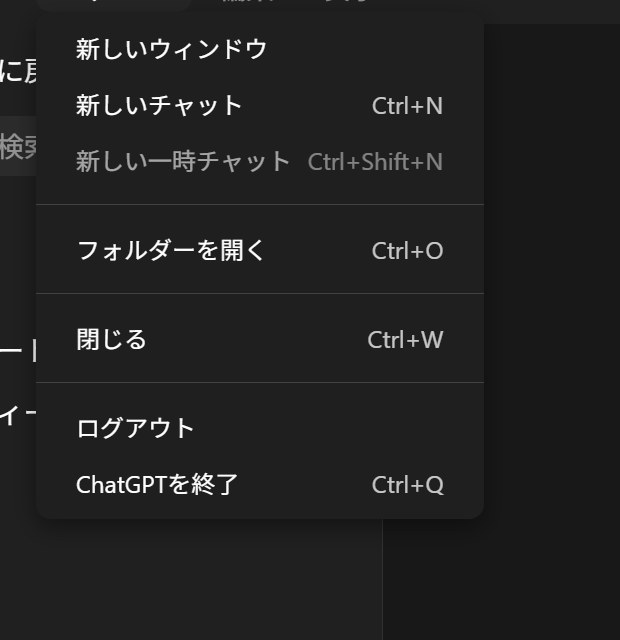
「フォルダーを開く」(ショートカット:Ctrl + O)で、ローカルのリポジトリやディレクトリをワークスペースに追加できます。
「新しいウィンドウ」の起動もこのメニューから実行できます。
「新しい一時チャット」(初稿のショートカット:Ctrl + Shift + N)は通常の履歴に残さない会話のための項目です。
サービス側の保持条件や、操作で作成したファイル・外部サービスの記録まで消えるという意味ではありません。
単発の質問などに使い、機密情報を扱う場合は対象モードのデータ保持条件も確認してください。
編集メニュー|設定画面へのショートカット
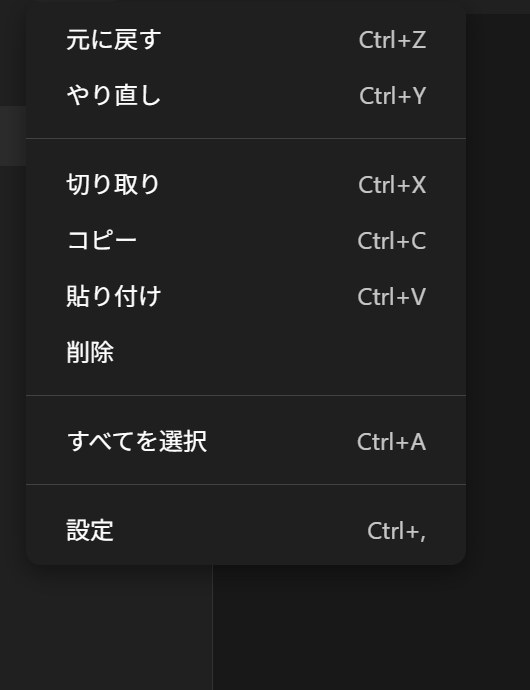
切り取り・コピー・貼り付けなどの基本操作が配置されています。
メニュー最下部に「設定」(ショートカット:Ctrl + ,)へのアクセス項目が用意されています。
ヘルプメニュー|診断ツールとタスクマネージャー
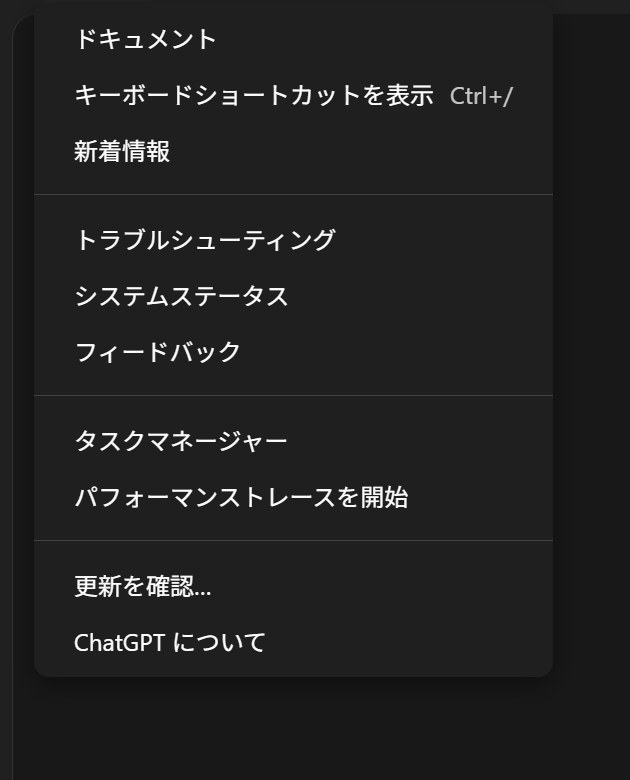
開発やトラブルシューティングに直結する診断機能が配置されています。
「キーボードショートカットを表示」(ショートカット:Ctrl + /)で、ショートカット一覧をモーダルで即座に呼び出せます。
設定画面をたどる必要がなくなります。
「タスクマネージャー」も用意されています。
動作が重くなった際に、各プロセスのリソース消費状況を把握できます。
「パフォーマンストレースを開始」もこのメニューから実行可能です。
不具合報告時にトレースログを添付することで、原因調査を円滑に進められます。
その他、ドキュメント・新着情報・トラブルシューティング・システムステータス・フィードバック・更新確認が並んでいます。
コンパニオン機能「ペット」|20
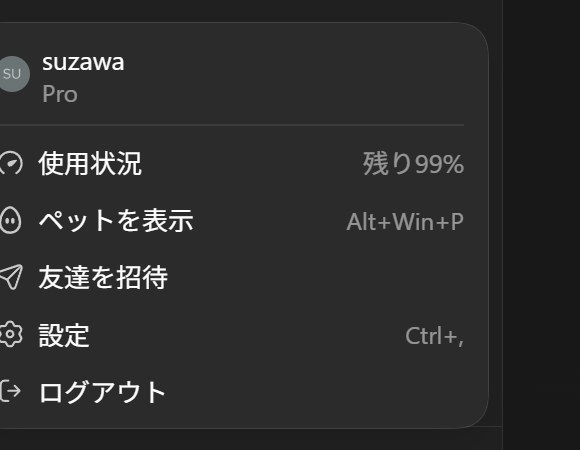
左下のアカウント名をクリックするとユーザーメニューが表示されます。
その中の「ペットを表示」を選択するか、ショートカット Alt + Win + P で起動できます。
現在はPetsの公式ドキュメントがあります。
設定やプロファイルメニューから選択でき、/petでも表示を操作できます。
設定内にもペット専用の設定タブが用意されています。
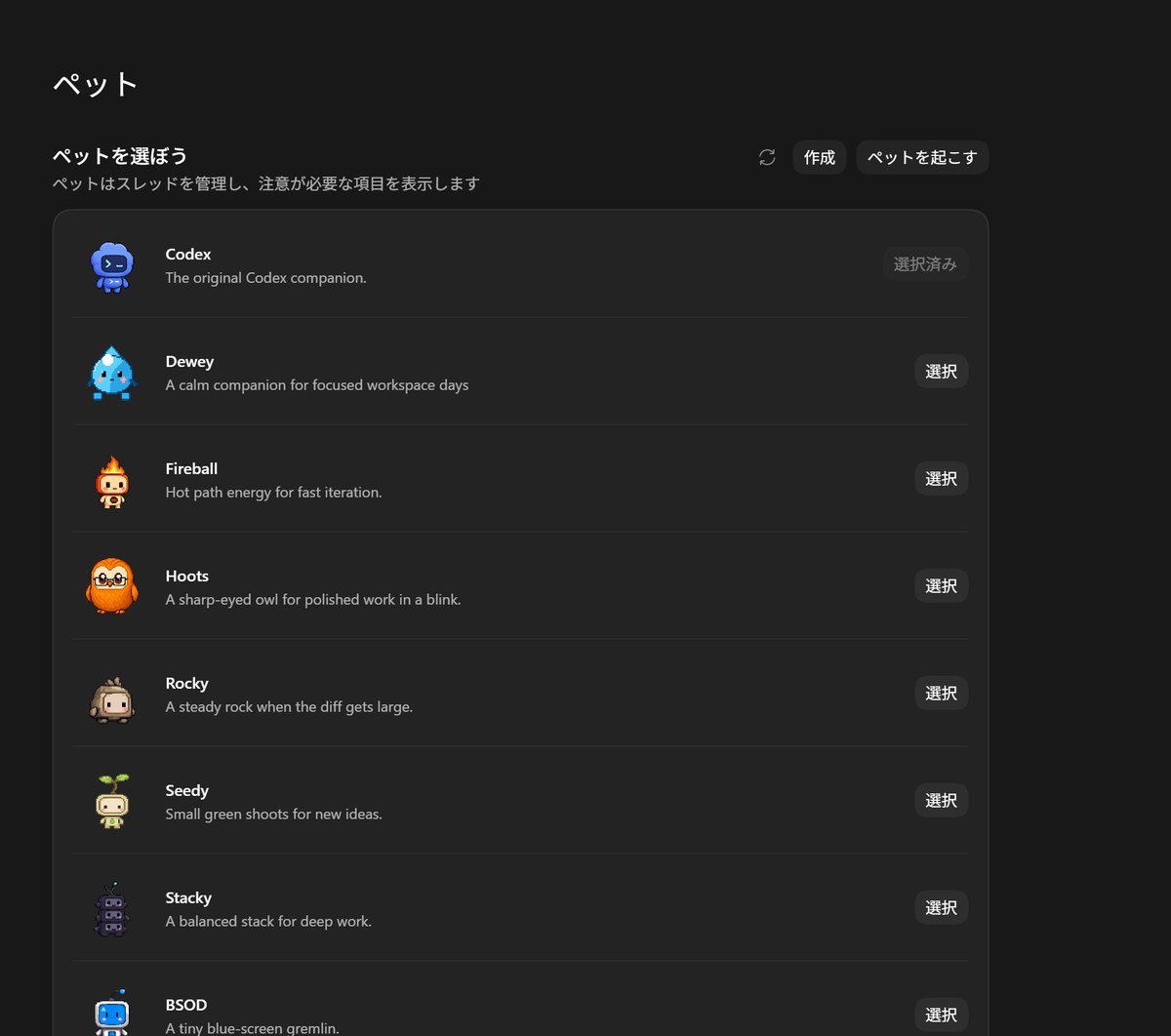
初稿ではCodex・Dewey・Fireball・Hoots・Rocky・Seedy・Stacky・BSODの8種類が表示されていました。
現在の選択肢は設定のPetsで確認してください。
キャラクターには説明文がありますが、公式案内ではペットの選択は見た目を変えるもので、タスクの進め方を変えるものではないと説明されています。
たとえばBSODには「小さなブルースクリーンの小鬼」といった説明が付与されています。
「作成」ボタンから独自のカスタムペットを定義することも可能です。
機能説明には「ペットはスレッドを管理し、注意が必要な項目を表示します」と明記されています。
単なるマスコット表示にとどまらず、状態通知のアシスタントとして機能します。
「使用状況」では利用枠を確認します。
割合が「使用済み」か「残り」か、対象期間とリセット時刻を見て判断してください。
サイドバーの4つの拡張機能|21

| 項目 | 主な機能 |
|---|---|
| プルリクエスト | GitHub上のプルリクエストを一覧表示・確認する |
| スケジュール | 指定時刻や定期的なスケジュールで自動処理を実行する |
| プラグイン | MCPサーバーなどの外部連携ツールを追加する |
| 探索 | 追加機能や拡張機能のカタログを参照する |
日常のチャット利用では見過ごされがちなエリアです。
スケジュール機能|タスクの定期実行
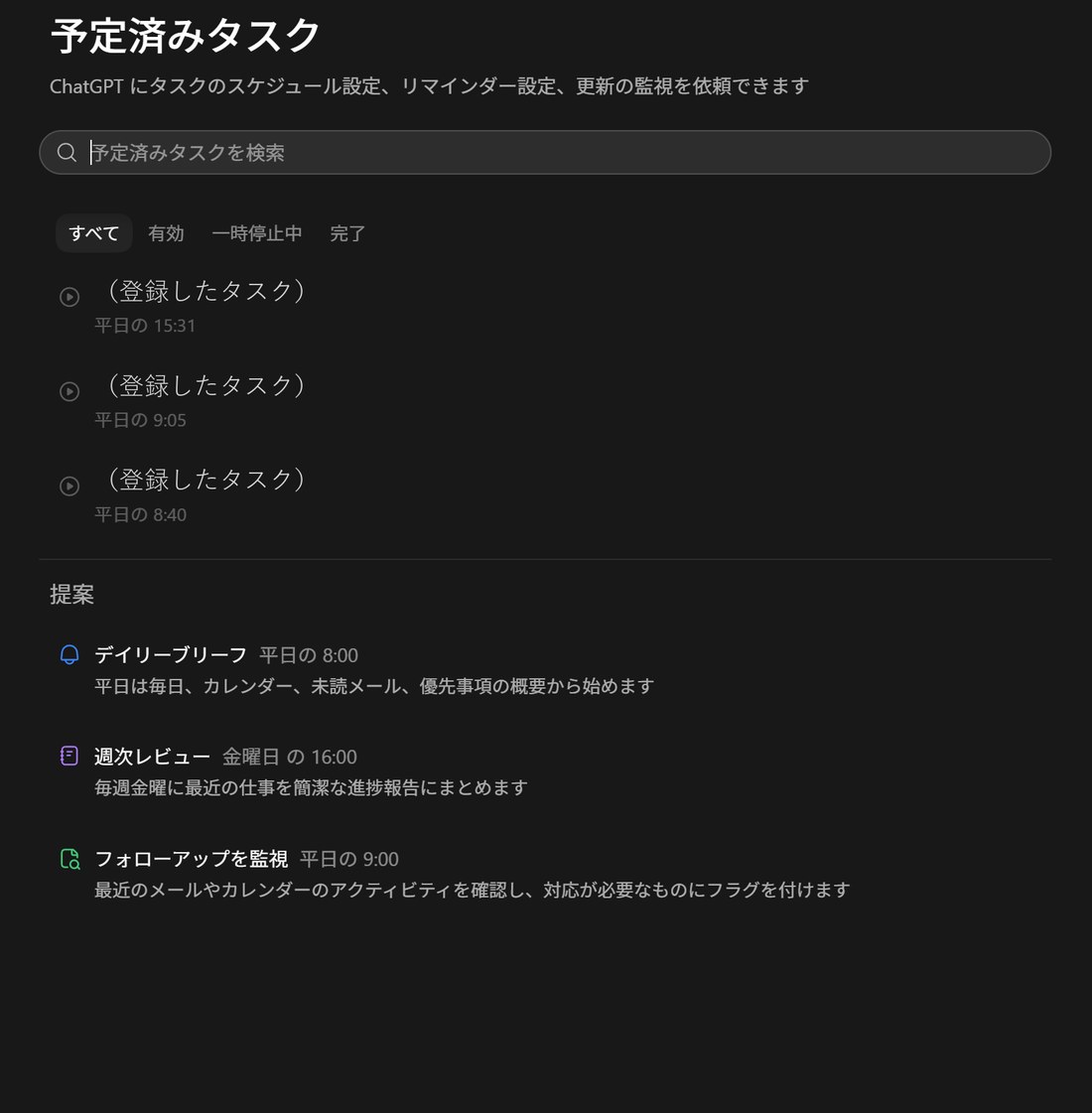
画面には「ChatGPT にタスクのスケジュール設定、リマインダー設定、更新の監視を依頼できます」と案内されています。
登録したタスクは、有効・一時停止中・完了のステータスごとにフィルタリングできます。
プリセットとして「デイリーブリーフ」「週次レビュー」「フォローアップを監視」といったテンプレートが提案されます。
定例チェックに使えます。
ローカルプロジェクトの定期実行には、コンピューターの電源、アプリの起動、作業フォルダーへのアクセスが必要です。
Web側で動くタスクとは条件が異なります。
プラグイン機能|外部ツールの連携追加
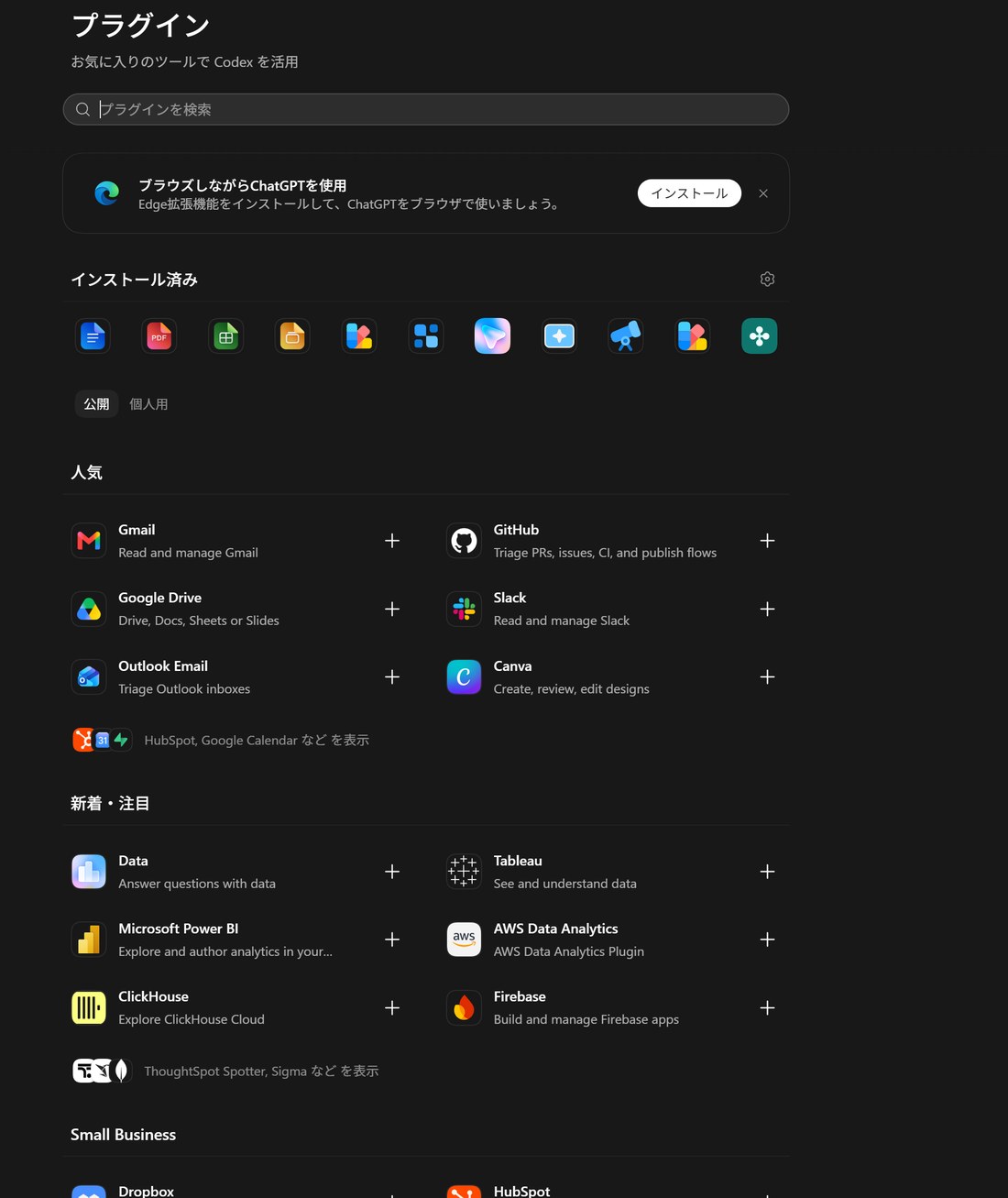
掲載時のカタログにはGmail・GitHub・Google Drive・Slack・Outlook・Canvaなどが並んでいました。
提供内容はアカウントや時期によって変わります。
「+」などから追加したあと、サービスごとのログイン・アクセス許可・組織承認が必要になる場合があります。
プラグインの追加だけで、すべてのデータへ接続できるわけではありません。
Tableau・Power BI・Firebaseなども初稿のカタログ記録です。
現在利用できる連携は、アプリ内のカタログと管理者設定で確認します。
プルリクエスト機能|GitHub連携の事前準備
この画面は、GitHubアカウントを未連携の状態では「セットアップが必要です」と案内されます。
あらかじめ連携を済ませておくと、PRの一覧確認やレビューをアプリ内で一括管理できるようになります。
設定画面の押さえておきたい項目
Ctrl + ,で開く設定画面には各種設定があります。
初稿では21ページを記録しましたが、現在のページ数や項目構成は更新により変わります。
特に実用性の高い見落としがちな設定項目は以下のとおりです。
- 権限設定:初稿ではデフォルト権限とフルアクセスを表示。現在のプロファイルと管理者設定を確認する
- 承認ポリシーとサンドボックスの適用範囲を作業内容に応じてカスタマイズ可能
- 実行の「速度」設定:対応モデルでFastなどを選べるが、高速化すると利用枠やクレジットの消費も増える
- コンテキストウィンドウの使用量表示を有効化可能。初稿では無効だったが、現在の設定を確認する
- Gitのコミット指示でコミットメッセージの形式を指定できる。生成結果はコミット前に確認する
- 音声入力辞書への専門用語・固有名詞の事前登録
- クイックチャット・サイドチャットなどをショートカットから呼び出せる
2026年10月27日の公式の速度設定では、FastはStandardに対してサブスクリプションの利用枠を2.5倍、購入クレジットとEnterpriseの従量課金を2倍消費します。
この倍率はChatGPTログイン時の条件で、APIキー利用はAPI側の料金が適用されます。
利用可能な速度はモデル・プラン・組織設定で異なるため、変更前に選択肢と消費条件を確認してください。
各設定ページの詳しい内訳は、以下の個別記事で解説しています。
ショートカットから見つけられる機能
掲載したキーが反応しない場合は、設定の「キーボードショートカット」を開き、使いたい操作名で検索してください。
公式のショートカット案内では、操作名による検索に加え、キー入力による割り当て検索・変更・リセットが用意されています。
この一覧から、画面上で見つけにくい操作も探せます。
初稿では「対応が必要な次のチャット」(Ctrl + Alt + A)、クイックチャット、サイドチャット、一時チャットなどを確認しました。
一時チャットは前述のファイルメニューからも開けます。
さらに Chat・Work・Codex の3つの作業モードも、Alt + 1 から Alt + 3 までのキー操作で即座に切り替え可能です。
全ショートカットの一覧表は、以下の記事にまとめています。
ChatGPTモードに切り替えた際の画面仕様や相違点は、以下の記事で解説しています。

アプリ内で利用できるコマンド一覧は、以下の記事を参照してください。

CodexとAntigravityの記事は、ほかにもあります。


まとめ|最初に試したい3つの操作
まず導入時に押さえておきたい操作は以下の3点です。
Ctrl + ,で設定を開く:現在の権限プロファイルと操作範囲を確認する- 右パネルを開く:実行環境の切り替え、ブランチ管理、コミット・プッシュ操作を一括して把握する
Ctrl + `でターミナルを表示する:別ターミナルへの画面切り替えをなくし、アプリ内で操作を完結させる
画面とショートカットは2026年9月12日のWindows版記録を残しています。
本文の仕様説明は2026年10月23日に公式資料と再照合しました。
アップデートによりUI配置や機能名が変更される可能性があります。
Codexと他のコーディングエージェントの詳細な比較は、以下の記事で解説しています。
生成AIに関するその他の解説記事は、まとめページから確認できます。

よくある質問:Codexデスクトップアプリの隠れた機能
Codexデスクトップアプリで、見落としやすい機能は何ですか?
新しいチャットの作成のような基本操作を除くと、右の「環境」パネル(実行場所の切り替え、ブランチ、コミット・プッシュ、ソース)、入力バー(推論強度、権限、音声入力)、チャット一覧の右クリック操作(分岐、ピン留め、未読、アーカイブ、セクション、別ウィンドウ)、「表示」メニューとショートカット、ペット、サイドバーの4つの拡張機能などです。
記事では、最初に試したい3つの操作として、Ctrl + , で設定を開いて権限の仕様を確認する、右パネルを開く、Ctrl + ` でターミナルを表示する、を挙げています。
右の「環境」パネルでは、何ができますか?
パネルの常時表示、実行場所(ローカル/クラウド)の切り替え、作業ブランチの選択(外部ターミナルで手動 checkout する手間を省けます)、アプリからの直接コミット・プッシュ(中央で差分を確認したうえで反映)、「ソース」へのコンテキスト追加ができます。
ソースには画像やURLを追加できます。
資料の全文を毎回自動参照したり、最新内容を自動取得したりすることは保証されません。
重要な参照箇所を指示してください。
クラウド環境で開始したタスクならPCを閉じても継続できます。
実行中の任意のローカルチャットを、そのままクラウドへ移せるとは限りません。
入力バーで、推論強度や権限を変えられますか?
対応モデルでは推論強度を変更できます。
応答速度への影響はモデルとタスクによって異なります。
フルアクセスは通常より広い操作を許可する設定です。
OSや組織ポリシー、外部サービスによる制限・承認は残ることがあります。
マイクアイコンから音声入力できます。
認識された固有名詞やコマンドは送信前に確認してください。
会話を分岐させるには? 通常の分岐と、Worktree分岐の違いは?
サイドバーのチャット名を右クリックして「分岐」を選びます。
途中まで進めた対話状態を引き継いで別のアプローチを試すもので、元の会話履歴はそのまま維持されます。
「チャットを分岐」は、作業ディレクトリを維持したまま会話コンテキストのみを分岐させ、「新しいWorktreeでチャットを分岐」は、Gitのworktree機能で作業ディレクトリごと独立させます。
Worktreeはファイルのチェックアウトを分けますが、Git履歴などは共有します。
外部サービスへの操作まで隔離せず、削除しても外部への変更は戻りません。
必要なファイルを保存してから片付けます。
右クリックメニューには、ほかにどんな操作がありますか?
ピン留め(Alt + Ctrl + P。頻繁に参照するチャットを一覧上部に固定)、未読・既読の切り替え(Ctrl + Shift + U)、アーカイブ(Ctrl + Shift + A)、セクションによる分類整理(用途別のグループに分けて整理)、別ウィンドウでの表示(2つのタスクを並行して画面に表示)があります。
ターミナルやファイルツリーは、どう開きますか?
Ctrl + ` でアプリ下部にターミナルパネルを呼び出せ、外部ターミナルアプリへ切り替えずにコマンドを実行できます。
Ctrl + Shift + E でファイルツリーを右側に表示し、ファイルを選んで内容や差分をその場で確認できます。
Alt + Ctrl + B でレビューパネルを開閉し、Ctrl + Shift + [ と Ctrl + Shift + ] で前後のチャットへ切り替えられます。
ヘルプメニューの「キーボードショートカットを表示」(Ctrl + /)で、ショートカット一覧を即座に呼び出せます。
ペットやサイドバーの拡張機能は、何ですか?
初稿では8種類のプリセットを記録しました。
現在のPets設定から組み込み・カスタムペットを選べます。
ペットの種類でAIの作業能力が変わるわけではありません。
機能説明には「ペットはスレッドを管理し、注意が必要な項目を表示します」とあり、状態通知のアシスタントとして機能します(表示切り替えは Alt + Win + P)。
サイドバーの4つの拡張機能は、プルリクエスト(GitHub上のPRを一覧表示・確認。事前準備が必要)、スケジュール(指定時刻や定期的なスケジュールで自動処理。「デイリーブリーフ」「週次レビュー」などのテンプレートが提案されます)、プラグイン(Gmail・GitHub・Google Drive・Slack などの外部連携を追加)、探索(追加機能のカタログ)です。
画面にボタンがなく、ショートカットだけで呼び出す機能は? 画面は今も同じですか?
初稿では、対応が必要な次のチャット(Ctrl + Alt + A)やクイックチャットなどが登録されていました。
ショートカット専用とは限らず、一時チャットのようにメニューからも開ける項目があります。
また、Chat・Work・Codex の3つの作業モードも、Alt + 1 から Alt + 3 のキー操作で即座に切り替えられます。
画像とキー割り当ては2026年9月12日のWindows版26.903.8094.0の記録です。
2026年10月23日は公式資料と本文の再照合のみで、全操作を最新画面で再検証していません。
最新は公式ドキュメントで確認してください。