Antigravityでエージェントに作業を任せると、コマンドの実行やフォルダーの確認のたびに許可を求める画面が出て、作業が止まります。
確認を減らすには、今使っているアプリ・CLIの設定方式を確認します。
自動実行を選んでも、個別のAsk・Deny規則やファイル編集の確認が残る場合があります。
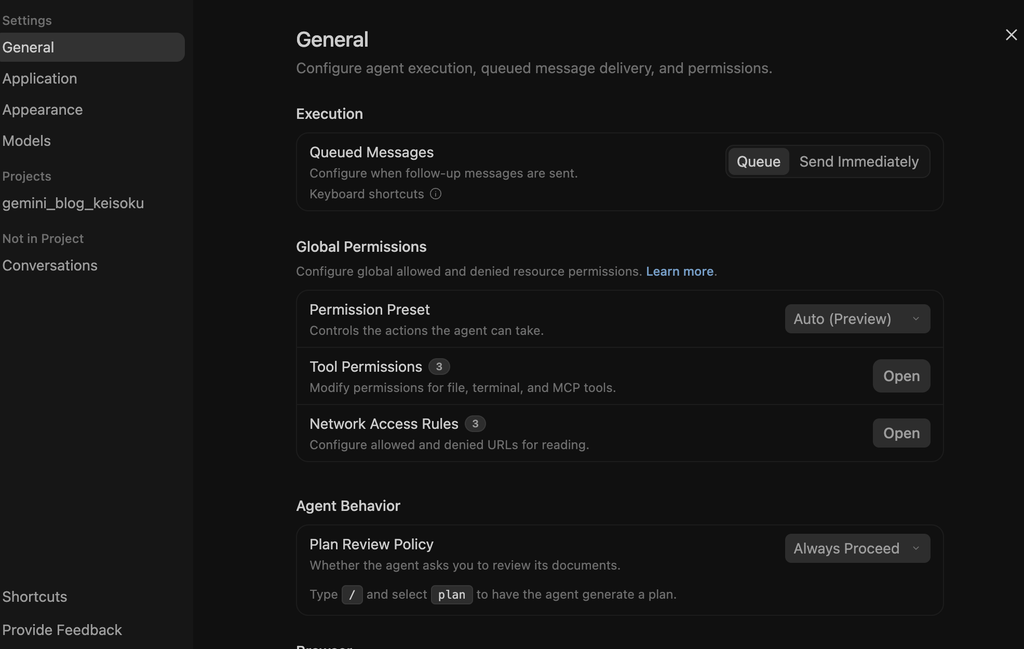
- 現行アプリ:Settings → General → Global Permissions → Permission Presetで選ぶ。Turboは広い権限を与えるため、まず作業対象と適用規則を確認
- 以前の設定画面:Terminal Command Auto Executionや個別の許可リストで設定。表示が異なる場合は旧版の手順として読む
- デスクトップの内部設定ファイル例は2026年9月の観察記録。現行版では画面の設定を優先
- CLI版(antigravity-cli)は別のファイル。現行CLIは
/configまたは/settingsで設定を確認できる
確認なしで動かす設定は、ネット上では「YOLOモード」とも呼ばれています。
「YOLO」は俗称です。
現行アプリのTurbo、以前のAlways Proceed、CLIのtoolPermissionは、適用範囲と例外が同一ではありません。
公式資料は2026年10月23日に再照合しました。
2026年9月の内部設定ファイルと10月13日のWindows画面は過去の観察として残しています。
今回は設定変更や自動実行を実機で試していません。
Antigravityで出る確認の例
エージェントが作業する途中で、次のような確認が出ます。
- Allow checking directory contents? (
Get-ChildItem -Path .) - Allow executing python …?
そのたびに「Yes, allow this time」を押さないと、作業が先へ進みません。
席を外している間に最後まで進めてほしいときは、権限の設定を変えます。
以前のWindows画面での許可設定
以下は以前のWindows画面を前提にした手順です。
現行資料は「Updated permission settings」と「Previous permission settings」に分かれ、Business・Enterpriseは後者を使います。
OS名だけで手順を決めないでください。
設定を開き、現在の画面にPermission Presetがある場合は後述の現行プリセットを使います。
旧画面の項目がある場合だけ、以下の対応を参考にしてください。
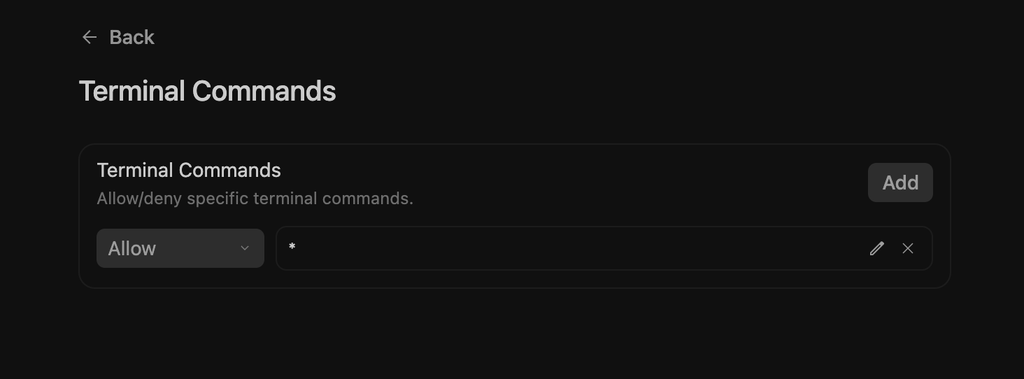
① ターミナルのコマンドをすべて許可する
- 左のメニューで「General」を選ぶ
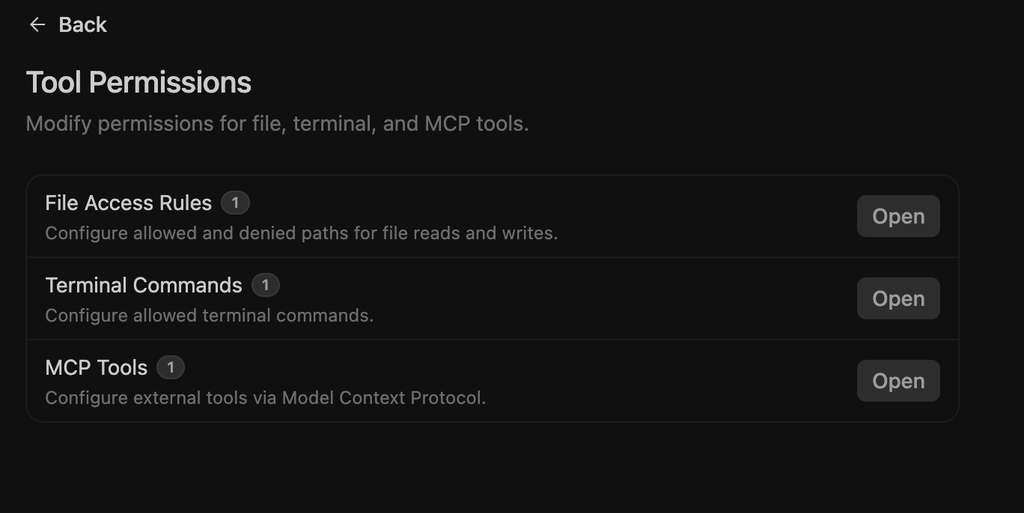
- 「Global Permissions」の「Tool Permissions」で「Open」を押す
- 「Terminal Commands」の「Open」を押す
- 「Add」を押し、左側を「Allow」にして、入力欄に
*を入れてEnterを押す
「Terminal Command Auto Execution」がある旧画面では、Always Proceedが自動実行の設定です。
すべての許可欄へ一律に*を追加することが必須ではありません。
必要なコマンドやパスだけを許可する方法もあります。
② ファイルの読み書きをすべて許可する
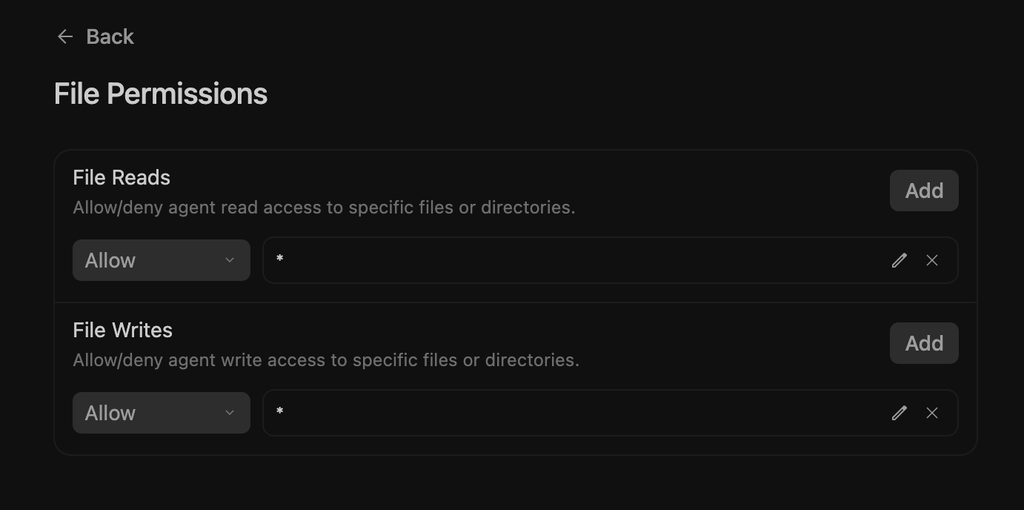
左上の「← Back」で戻り、「File Access Rules」の「Open」を押します。
- File Reads:「Allow」で
*を足す - File Writes:「Allow」で
*を足す
作業フォルダーの外のファイルも触らせるなら、「Agent Non-Workspace File Access」を許可にします。
公式ドキュメントは、この設定を慎重に使うよう書いています。
③ サンドボックスの外のコマンドも許可する
「General」の画面の下にある「Terminal & Tooling Permissions」の「Commands Outside Sandbox」にも、「Allow」で * を足します。
サンドボックスとは、コマンドが大事なシステムの場所に触れないように囲う仕組みです。
現行アプリのPermission Presetで変更する
現行アプリはSettings → General → Global Permissions → Permission Presetで切り替えます。
プロジェクト固有の指定はSettings → Projectsで確認し、全体に従わせる場合はInherit Globalにします。
プロジェクトを開いた状態でSettingsを押すと、そのプロジェクトの設定が開くため、変更前に全体設定かプロジェクト設定かを確かめます。
元に戻す場合は、変更前のプリセットに戻すとともに、今回追加したAllow規則も見直してください。
プリセットを戻しても個別規則は優先されるため、追加した広い許可が自動で消えるわけではありません。
| プリセット | ターミナルのコマンド | ファイル | MCP・Web |
|---|---|---|---|
| Default | サンドボックスの中は確認なし、外は確認あり | 作業フォルダーと一時フォルダー | 確認あり |
| Request Review | 毎回確認あり(サンドボックスは使わない) | 作業フォルダーのみ | 確認あり |
| Turbo | 原則確認なし(個別規則が優先) | システム全体 | 確認なし |
Google Antigravity公式ドキュメント「Permissions」をもとに作成
表のほかにAuto (Preview)があり、v2.23.0以降の対象アカウントで使えます。
Business・Enterpriseは対象外です。
Turboを選んでも明示したAsk・Deny規則は優先され、すべての確認が消える保証はありません。
プリセットを使わずに、許可するものを決める
Turboほど広げたくないときは、Allow・Ask・Denyの規則を1つずつ足します。
| 規則 | 意味 |
|---|---|
command(*) | すべてのコマンドを確認なしで実行 |
command(npm run build) | npm run build で始まるコマンドだけ確認なし |
read_file(*) | すべてのファイルの読み込みを許可 |
write_file(*) | すべてのファイルの書き込みを許可(読み込みも一緒に許可される) |
mcp(*) | すべてのMCPのツールを許可 |
Google Antigravity公式ドキュメント「Permissions」をもとに作成
コマンド規則は文字列の先頭だけでなく、単語・トークン単位の前方一致として評価されます。
command(git)は単純なGitコマンドのトークン列に対応します。
複雑な構文には後述の完全一致条件があり、Git関連の全コマンドが許可されるという意味ではありません。
もっと細かく指定したいときは、正規表現の形も使えます。
command(regex:npm run (build|lint|test))同じ操作に規則が重なったときは、Deny、Ask、Allowの順に強く効きます。
たとえばcommand(*)をAllowにしていても、一致するDenyやAskがあればそちらが優先されます。
削除の禁止はコマンド名だけでは網羅できず、PowerShellやPythonなど別の実行方法も考慮が必要です。
以下はDeny規則の例です。
この短い一覧ですべての削除・履歴変更・外部通信を防げるわけではありません。
| Denyに入れる規則 | 止めたいこと |
|---|---|
command(rm) | ファイル・フォルダーの削除 |
command(git reset --hard) | コミットしていない変更の破棄 |
command(git push --force) | リモートの履歴の上書き |
command(regex:curl .*) | 外部からの取得(中身を見ずに実行させない) |
書き方はGoogle Antigravity公式ドキュメント「Permissions」の例にもとづく。
どのコマンドを止めるかは運用に合わせて決める
複雑なシェル構文では単語単位の前方一致を使わず、完全一致または行全体への正規表現で判定する場合があります。
たとえばcurlの禁止だけで、別のプログラムによる通信まで止められるわけではありません。
Denyだけに頼らず、Gitで管理したフォルダーで使い、作業前にコミットしておいてください。
プロジェクトごとの設定は「Settings」の「Projects」にあり、新しいプロジェクトは初めは全体の設定を引き継ぎます。
設定後に確認する順番
変更前のプリセット名と、追加する個別規則を控えてから設定を変えます。
アプリでは全体設定とプロジェクト設定を開き、どちらの値が適用されるかを確認してください。
公式資料では、選択中の全体プリセットにチェックマークが付きます。
プロジェクト側で上書きしている場合は、その設定も見直す必要があります。
次に、削除や外部送信を伴わない作業で、想定した範囲だけ確認が減ったかを確かめましょう。
確認が残ったら、表示された操作と対象を控え、Deny・Ask・Allowの規則を順に調べます。
期待した動作と違う場合は元のプリセットに戻し、今回加えた個別規則も取り消してください。
この確認方法は公式の権限設定を2026年10月27日に参照して整理しました。
現行版での変更・実行・復元を実機で検証した記録ではありません。
設定ファイルで確認を止める
画面で変えた設定は、ホームフォルダーの .gemini の中にある設定ファイルに保存されます。
当方のWindowsでは、全体の設定が次のファイルに入っていました。
%USERPROFILE%\.gemini\config\config.json確認を止めた状態では、次の値になっていました。
{
  "userSettings": {
    "autoExecutionPolicy": "CASCADE_COMMANDS_AUTO_EXECUTION_ALWAYS",
    "enableTerminalSandbox": false,
    "nonWorkspaceFileAccessPolicy": "AGENT_SETTING_POLICY_ALLOW"
  }
}| キー | 意味(当方の画面と照らし合わせた対応) |
|---|---|
autoExecutionPolicy | コマンドを自動で実行するか。ALWAYS で確認なし |
enableTerminalSandbox | サンドボックスを使うか |
nonWorkspaceFileAccessPolicy | 作業フォルダーの外のファイルに触れるか |
当方のWindowsの設定ファイル(2026年9月28日)による。
公式ドキュメントにキー名の説明は無い
プロジェクトごとの設定は、同じ config フォルダーの projects の中に、別のファイルとして保存されていました。
当方の環境では、プロジェクトのファイルの autoExecutionPolicy が CASCADE_COMMANDS_AUTO_EXECUTION_EAGER になっていて、全体の設定とは違う値でした。
このJSONは当時の設定の抜粋です。
ファイル全体を例で置き換えないでください。
直接編集する必要がある場合はアプリを終了しバックアップを取り、対象キーだけ変更します。
再起動後に画面で有効値を確認します。
CLI版(antigravity-cli)は別のファイル
ターミナルで使うCLI版は、デスクトップアプリとは別の設定ファイルを読みます。
公式資料のホームディレクトリ表記では、次の場所です。
~/.gemini/antigravity-cli/settings.json
~/.gemini/antigravity-cli/keybindings.json
CLIではツール実行・ファイル編集・成果物レビューが別の設定です。
表は主な3キーで、ファイル編集にはagentModeも関係します。
| キー | 値 | 意味 |
|---|---|---|
toolPermission | request-review(初期値) | 書き込み・コマンド・Web・MCPは確認(Allow規則による例外あり) |
proceed-in-sandbox | サンドボックスの中は確認なしで進める | |
strict | 読み取りを含む全ツールで確認。Allowより優先 | |
always-proceed | ツールは原則自動。Ask・Deny規則は優先 | |
enableTerminalSandbox | true / false | ターミナルのサンドボックスを使うか |
artifactReviewPolicy | asks-for-review(初期値) | 作ったものを見せて確認を取る |
agent-decides | 現在は asks-for-review と同じ動作 | |
always-proceed | 確認を取らずに進める |
Google Antigravity公式ドキュメント「Settings(CLI)」「CLI reference」をもとに作成
次はツールと成果物レビューを自動で進め、サンドボックスを無効にする例です。
ファイル編集の承認や個別規則まで無効にはしません。
既存JSONを置き換えず、目的に必要な項目だけを反映してください。
{
  "toolPermission": "always-proceed",
  "artifactReviewPolicy": "always-proceed",
  "enableTerminalSandbox": false
}CLIは/configまたは/settingsから設定を変更できます。
ファイルを直接編集する場合はCLIを終了し、元のファイルを控えてください。
アプリが動いているあいだに書き換えると、上書きされることがあります。
現行CLIには/configと別名/settingsがあり、変更はその場で保存されます。
/permissionsでは個別規則を扱います。
コマンドライン引数で上書きされた値も設定画面で確認してください。
コマンドライン引数による上書きは、そのセッションだけに適用され、settings.jsonには保存されません。
設定を戻すときは、/configで変更前の値を選び、/permissionsで今回追加した規則を確認します。
初期値に戻すと対応するキーはJSONから削除される仕様なので、キーがないことだけで保存失敗とは判断しないでください。
ファイル編集を自動承認するagentMode=accept-editsと、成果物レビューのartifactReviewPolicyは別です。
autoは対応環境でコマンドを評価するモードで、無条件実行ではありません。
CLIのautoは、macOS・Linuxではv1.3.5以降、Windowsではv1.4.4以降のサンドボックス対応環境が対象で、Business・Enterpriseでは使えません。
対応しない環境で保存したautoはdefaultとして起動するため、起動後のモード表示と/configで有効値を確認してください。
公式の共通パスは~/.gemini/antigravity-cli/settings.jsonです。
Windowsでもまず/configで設定を確認してください。
CLI v1.4.4以降では、サンドボックスに非対応の環境で関連設定が隠れ、保存済みのproceed-in-sandboxは確認ありとして扱われます。
プロジェクトの設定が優先されていないか
全体の設定を変えても、プロジェクトごとの設定が別の値になっていると、そちらが使われます。
現行アプリのProjectsでInherit GlobalまたはUse Global Settingsを確認します。
旧資料のInherit Generalとは表記が異なります。
Antigravityの不具合の可能性
公式フォーラムには、「Always Proceed」にして許可リストに * を足しても確認が出続けるという報告が、2026年1月から複数あります。
2026年4月には、バージョン1.22.2で直ったという報告と、1.23.2でも続いているという報告の両方がありました。
確認が止まらないときは、Antigravityを最新の版に更新し、再起動してから試します。
複雑なコマンドは許可リストに当たらない
コマンド置換や波かっこの展開などを含む行は、単純な前方一致では許可されない場合があります。
完全一致に加え、行全体へ一致する正規表現の規則も評価されます。
サンドボックスの外に出るコマンドになっていないか
公式ドキュメントでは、サンドボックスの中では ~/.ssh や .env のような大事なファイルが遮られ、明示的に渡していない場所は見えず、ネットも承認したドメインだけに絞られると説明されています。
そして、サンドボックスの外で動かす必要があるコマンドは、そのまま手元の環境で完全な権限で動くとされています。
このとき、実行の方針によってはエージェントが先に承認を求めて止まります。
「ふだんは止まらないのに、特定のコマンドだけ確認が出る」場合は、そのコマンドがサンドボックスの外に出ようとしていないか疑ってください。
以前の方式のCommands Outside Sandboxと現行方式のcommand(...)を混同しないでください。
現在、CLIのunsandboxed規則はBusiness・Enterprise向けで、その他のアカウントはcommandを使います。
ネット上では「Secure Mode(セキュアモード)がオンだと Always Proceed が無視される」という説明も見かけます。
現行のIDE資料にはStrict modeがありますが、この記事のアプリ用Permission PresetやCLIのstrictと同じ画面設定ではありません。
製品とバージョンを区別してください。
確認できていないため、この記事では原因として挙げていません。
前の節で書いたプロジェクトごとの設定を、画面で確かめた例です。
2026年10月13日に、WindowsのAntigravity(2.22.0.0)で、撮影用のプロジェクトの設定を開いて撮影しました。
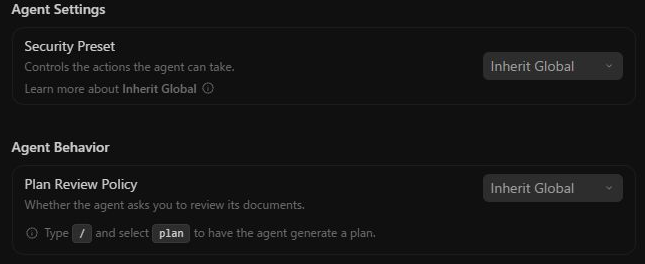
「Agent Settings」の「Security Preset」と、「Agent Behavior」の「Plan Review Policy」は、どちらも「Inherit Global」と表示されていました。
「Security Preset」の説明は「Controls the actions the agent can take.」、「Plan Review Policy」の説明は「Whether the agent asks you to review its documents.」でした。
以前の公式資料ではInherit Generalという表記がありました。
以下は10月13日のWindowsでの観察です。
撮影したWindowsのプロジェクト設定では、「Inherit Global」と表示されていました。
10月13日のWindows画面にもSecurity Presetがありました。
この観察からも、OS別に設定名を固定せず、利用中の版の画面と資料を照合する必要があります。
同じプロジェクトの設定には、「Local Permissions」もありました。
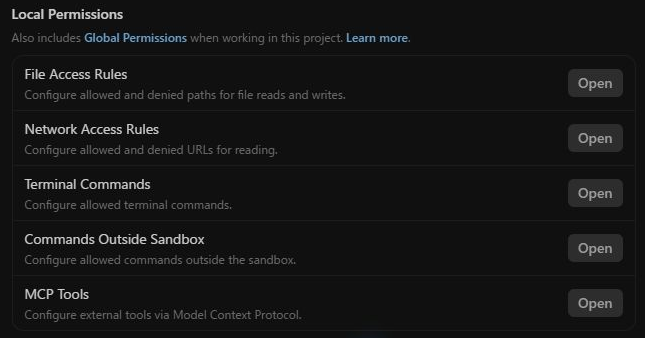
「File Access Rules」「Network Access Rules」「Terminal Commands」「Commands Outside Sandbox」「MCP Tools」が並び、どの項目にも「Open」のボタンがありました。
「Also includes Global Permissions when working in this project.」という説明があり、このプロジェクトで作業するときは、全体の許可も含まれる、という意味でした。
全体の設定にある「File Access Rules」「Terminal Commands」「Commands Outside Sandbox」と同じ名前の項目が、プロジェクトにも並んでいました。
撮影のときは、各項目の中身までは開いていません。
確認を止める前に知っておきたい注意点
* で全部を許可すると、エージェントが思わぬファイルの上書きや削除のコマンドを出しても、確認なしでそのまま実行されます。
- Gitで管理しているフォルダーで使い、作業前にコミットしておく
- 本番のサーバーや、大事なデータのあるフォルダーでは使わない
- 制限したいコマンド(rm や
git push --forceなど)はDenyに指定する。ただし別の実行手段まで禁止するものではない
全部を許可するより、よく使うコマンドだけを許可リストに足すほうが安全です。
Antigravityの画面の項目はデスクトップアプリの機能の記事、最初の使い方は使い方の記事にまとめています。
ほかのツールの同じ設定は、Claude Codeの権限設定とCodexのサンドボックスと承認設定で説明しています。
Codexでサンドボックスに止められたときのエラー文言は、Codexのエラーメッセージ一覧と対処法にまとめています。
自動実行にする前に、利用中のAntigravityで停止ボタンや割り込み操作を確認してください。
他製品の操作例としてClaude Codeを止める方法もありますが、キー操作は製品ごとに異なります。
出典
- Permissions(Google Antigravity Docs)
- Agent Settings(Google Antigravity Docs)
- Sandbox(Google Antigravity Docs)
- Settings – CLI(Google Antigravity Docs)
- CLI reference(Google Antigravity Docs)
- Always Proceed Terminal Command Setting Has No Effect(Google AI Developers Forum)
- How to bypass confirmations for all commands?(Google AI Developers Forum)