GoogleのAntigravityを、はじめて使う人向けに最初の1回を通しでまとめました。
初心者が最初の依頼を完成させるコツ
日本語で目的を伝える際は、入力する材料、必要な成果物、変更してよい範囲、確認する項目をそろえます。
最初の題材は一枚の案内ページや小さなCSV整形など、自分で完成を判断できるものが向いています。
例えば「この案内文を使い、スマートフォンで読めるイベント紹介ページを作ってください。日時・場所・参加方法を分け、指定URLへ申込ボタンを付けてください。公開はせず、手元で表示確認できる状態にしてください」と依頼すると、作業の範囲が分かりやすくなります。
Windowsでも、最初は練習用フォルダへ資料のコピーを置きます。
既存の仕事用フォルダ全体を対象にせず、一つの成果物を完成させてから範囲を広げると、変更を追いやすくなります。
環境や権限によるエラーが出た場合は、表示された文言と直前の操作を残してください。
完成後は、変更したファイル、実行した確認、まだ確認できていない点を報告してもらいます。
ページなら文字切れとリンク、表なら件数と合計を人が確認します。
見た目ができたことと、実際の用途で使えることを分けて確認するのが大切です。
日本語で指示を出せます。掲載画面は旧版の英語UIです。
先に全体の流れです。
- プロジェクトを作る(作業するフォルダを登録する)
- 権限を確認して、依頼文を書く(まだ送信しない)
- どこで作業させるかを選ぶ(そのまま/Gitの別作業場所)。選んでから送信する
- 出てきた計画を確認する
- 承認して進めてもらう
はじめる前に|この記事はAntigravity Appが対象です
ここを間違えると、そもそも目的の画面にたどり着けません。
| 中身 | この記事の対象 | |
|---|---|---|
| Antigravity 2.0 | エージェントに作業させるアプリ | こちら |
| Antigravity IDE | VS Codeをもとにした開発環境 | — |
現在の公式ダウンロードページでは、Antigravity App、CLI、IDE拡張などを選んで導入します。この記事ではAppを使います。
旧版の「Install IDE」は当時の導線です。現在は公式ダウンロードページからIDEや拡張を選べます。
入れ方はこちらにまとめています。

画面の見方


| 英語表記 | 日本語では | 何をするか |
|---|---|---|
| New Conversation | 新しい会話 | 指示を出し始める |
| Conversation History | 会話履歴 | 過去のやり取りを探す |
| Scheduled Tasks | 予定タスク | 決まった時刻に実行する |
| Projects | プロジェクト | 作業するフォルダを登録する |
| Settings | 設定 | 左下の歯車アイコン。安全設定はここで行う |
中央の入力欄に、やりたいことを書きます。
日本語で書いて問題ありません。
最初の1回を通しで進める
1. プロジェクトを作る
先に、作業するフォルダを登録します。
- 左のサイドバーにあるフォルダに「+」が付いたアイコンを押す
- New Project(新しいプロジェクト)を選ぶ
- Add Folder(フォルダを追加)で、作業したいフォルダを指定する
- Create(作成)を押す
登録フォルダが作業対象になりますが、実際のアクセス範囲は権限設定によって変わります。プロジェクトを作るだけでフォルダ外への操作を禁止できるわけではありません。
Gitリポジトリでも、通常のフォルダでも問題ありません。
2. 権限を確認して依頼文を書く
最初の送信前に、後述のPermission Presetと成果物の確認方針を確認します。
計画を先に読みたい場合はPlanningモードを選び、Settings → AgentでArtifact Review PolicyをRequest reviewに設定します。
入力欄に日本語で依頼を書き、作業場所を確認してから送信してください。
最初は小さく指示を出すのがおすすめです。
- 「このフォルダに何が入っているか説明して」
- 「READMEを日本語に直して」
- 「このページの見出しを整理して」
いきなり大きな作業を頼むと、確認する変更量が増えて判断が難しくなります。
3. 作業場所を選んで送信する
新規会話の作業場所セレクターでLocalかNew Worktreeを選び、対象を確認してから送信します。旧版とは表示位置・順序が異なる場合があります。
| 選択肢 | どうなるか | 向いている場面 |
|---|---|---|
| Local Mode (ローカル) | 登録したフォルダを直接書き換える | 小さな修正 |
| New Worktree Mode (新しいワークツリー) | Gitの別作業場所を作って、そこで作業する | Gitで変更を分けて確認したいとき |
Git管理されたフォルダの変更を分けたいときは、New Worktreeが適しています。通常フォルダの練習では、必要な資料だけをコピーしたフォルダを使えます。
ワークツリーはGitの作業場所を分ける機能です。プロジェクトにGit管理外のフォルダも含まれる場合、そのフォルダでは直接作業します。
アクセス権限を制限する機能ではありません。外部サービスへの送信や別フォルダの変更は、ワークツリーを破棄しても取り消せません。
4. 出力された内容を確認する
Antigravityは、計画や実施内容をArtifactという成果物にまとめることがあります。種類は作業やモードによって異なります。
これをArtifactと呼びます。
| 成果物の種類 | 内容 |
|---|---|
| 実装計画 | どこをどう修正するかの案。着手前に確認できる |
| ウォークスルー | 完了後の変更点と確認手順のまとめ |
| スクリーンショット | 画面を確認した記録 |
| ブラウザの録画 | Webサイトを操作して検証した記録 |
計画と実施後の説明を見比べると、変更内容を確認しやすくなります。
ただし、すべての操作や検証が自動で記録されるとは限りません。変更差分と実際の成果物も確認してください。
実装計画は、承認する前に必ず確認してください。
方針が想定と違っていれば、この時点で指示を出し直せます。
5. 承認して進めてもらう
計画内容に問題がなければ承認します。
設定によっては、都度の確認なしで自律実行させることも可能です。
計画の承認と、ツールを実行してよいかの権限確認は別です。PlanningとRequest reviewで計画を確認し、必要な操作権限も個別に確かめます。
以下は旧版2.22.0.0で、プロジェクトを選んで新規会話を開いた記録です。
2026年10月13日に、撮影用のプロジェクト「AntigravityShotLab1339」で撮影しました。

入力欄の上には、プロジェクト名の「AntigravityShotLab1339」が表示されていました。
入力欄には「Ask anything, @ to mention, / for actions」とあり、左下に「+」とモデル名「Gemini 3.8 Flash High」、右側にマイクと送信のボタンがありました。
入力欄の下には、「Local」と表示されていました。
この記録では送信前からLocalが表示されています。作業場所は送信前に確認してください。
この画面は、送信する前のものです。
本文の画面(2.12.2)とは版が違います。
最初に確認しておくべき設定
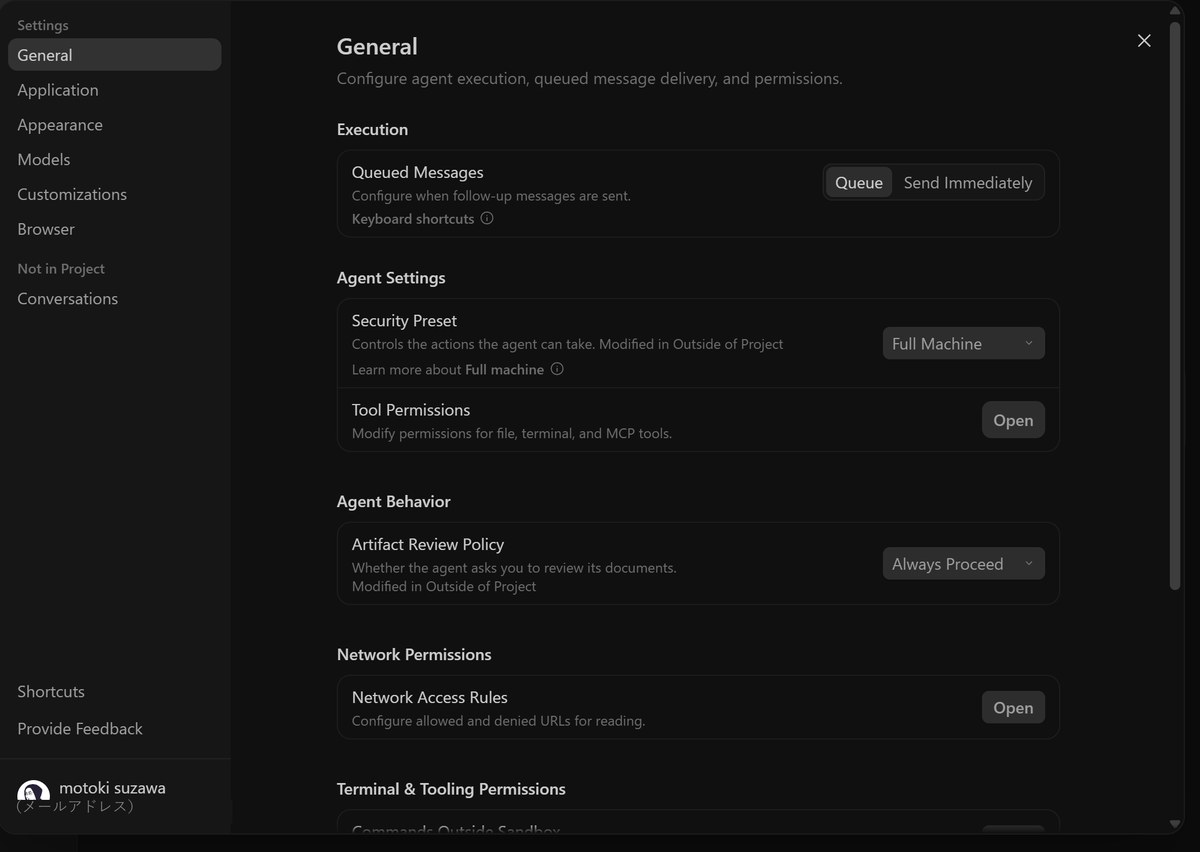
現行の権限設定はSettings → General → Global Permissions → Permission Presetで確認します。Projects側の上書き設定も確認してください。以下の画像は旧版の表示です。
| 英語表記 | 日本語では | 何を決めるか |
|---|---|---|
| Permission Preset(旧Security Preset) | 安全設定のプリセット | エージェントに許可する操作範囲 |
| Tool Permissions | ツールの権限 | ファイル操作・ターミナル・MCPの許可 |
| Artifact Review Policy | 成果物の確認方針 | 成果物の確認をユーザーに求めるかどうか |
| Network Access Rules | 通信の許可 | 通信先の許可。現行read_urlはホスト単位で、URLパスは区別しない |
個人向けの現行版にはRequest Review、Default、Auto(Preview)、Turboがあります。
Auto(Preview)はv2.23.0以降が対象で、2026年10月27日の公式案内ではビジネス・エンタープライズアカウント(Gemini Enterpriseを含む)には提供されていません。
ビジネス・エンタープライズでは、公式の権限設定ページにある「Previous permission settings」の説明を参照してください。
Presetに加えて個別の許可・拒否ルールが作用します。
Settings → Projectsで対象プロジェクトの設定も確認します。
Inherit Globalは全体設定を引き継ぎ、入力欄の権限選択にあるUse Global Settingsでプロジェクト独自の上書きを解除できます。
旧版のFull Machineと同様に、現行のTurboも広い操作権限を与えます。プロジェクト名やワークツリーだけでアクセス範囲を判断しないでください。
共有PCや重要なファイルが存在する環境では必ず確認してください。
覚えておくと便利なスラッシュコマンド
入力欄で / を入力すると候補が表示されます。
| コマンド | 動作 | 適した場面 |
|---|---|---|
/goal | 目標達成まで自律的に作業を継続する | 明確な目標に向けて作業を継続したいとき |
/grill-me | 着手前にユーザーへ質問して要件を詰める | 要件や方針が固まっていないとき |
/browser | ブラウザを操作させる | 作成したWebページを確認させたいとき |
/schedule | 指定したスケジュールで実行する | 定期的な確認作業 |
非エンジニアの方には /grill-me の活用をおすすめします。
質問に答えて要件を整理できますが、回答後も計画が意図に合っているか確認してください。
継続作業には/goalを使えますが、権限確認や利用上限を回避する機能ではありません。
主なショートカットキー
| キー | 動作 |
|---|---|
Ctrl + K | 会話履歴を切り替える |
Ctrl + P | ファイルを検索して開く |
Ctrl + / | モデルを切り替える |
Ctrl + M | 音声入力を開始する |
Ctrl + , | 設定画面を開く |
モデルと利用枠

GeminiだけでなくClaudeやGPTも選択できます。
Ctrl + / のショートカットか、入力欄のモデル名をクリックすると切り替えられます。
モデル名のHigh・Medium・Lowは思考レベルです。利用枠の残量はView Usageで確認します。詳しくは公式モデル一覧を参照してください。
Fast は応答速度を重視したモデルに表示されます。

View UsageにはGemini系とClaude・GPT系の利用枠が分かれて表示されます。
別モデルを利用できるかは、契約プランとそのモデル側の残量によります。切り替えれば必ず続けられるわけではありません。
Pro・Ultraには5時間枠と週上限があり、それ以外は週ごとの補充です。画面の残量とリセット時刻を確認します。
プランごとの違い
| プラン | 利用枠の補充 | 他社モデル |
|---|---|---|
| Google AI Ultra | 最大容量。5時間ごとの補充と週上限 | 対応 |
| Google AI Pro | 大容量。週の上限まで5時間ごとに補充 | モデルごとに条件あり。公式モデル一覧を確認 |
| それ以外 | 週ごとに補充 | モデルごとに条件あり。公式モデル一覧を確認 |
どのプランであっても、Geminiモデルや基本機能は利用可能です。
予定タスクやCLI機能も、プランによる制限はありません。
他社モデルの対象プランはモデルごとに異なります。2026年10月23日の公式一覧ではClaude 5.5は有料Pro(試用を除く)やUltraなどが対象です。
9月13日のStarter Quota画面ではClaudeやGPTが表示されていました。この過去の表示だけでは現在の利用権限は判断できません。
2026年9月13日時点の実機における表示です。
実際の挙動はお使いの画面で確認してください。
利用枠の消費は、プロンプトの回数ではなくエージェントの作業量に応じて計算されます。
公式ドキュメントにも「エージェントが行った作業量に相関し、プロンプトごとに異なる」と明記されています。
軽い確認指示であれば多く実行でき、重いコーディング作業では消費が早くなります。
Pro・Ultraプランでは、上限超過分を有償クレジットで支払う設定も用意されています。
同じ画面で、モデル選択のメニューを開いた様子です。

「Model」の一覧には、「Gemini 3.8 Flash High」(チェックあり)、「Claude Opus 5.5 Medium」(New)、「Claude Sonnet 5.5 Medium」(New)、「GPT-OSS 120B (Medium)」(Notice)が並び、いちばん下に「View Usage」がありました。
Geminiのほかに、ClaudeとGPT-OSSも並ぶ点は、上の画面と同じでした。
この画面のHigh・Mediumも思考レベルの表示です。残量は最下部のView Usageで確認します。
画面内のGPT-OSS 120Bと、公式一覧のClaude 4.6系は2026年11月2日に提供終了予定です。旧画面の選択肢が今後も使えるとは限りません。
日本語対応の現状
プロンプトの指示とエージェントの応答は日本語で問題なく動作します。
掲載した旧版のUIは英語です。現行版の全OS・全画面について言語設定を実機確認したものではありません。
2026年9月13日のWindows版2.12.2では、UIを日本語化する設定を確認できませんでした。
この旧版の確認結果を、現行アプリ全体の対応状況として扱わないでください。
日本語化の解説を参照する際は、対象がAppかIDEか、対応バージョンを確認してください。
英語表記と日本語訳の対応は、別記事にまとめています。

非エンジニアでも活用できるか
活用可能です。
ただし意識しておくべき前提が2点あります。
- 英語UIの操作に抵抗がないこと
- 出力された実装計画を読み、提案方針の妥当性を判断できること
1つ目のUI英語に関しては、解説記事や対照表を参照すれば十分に対応できます。
実運用において重要なのは2つ目の計画確認です。
エージェントは指示を誤解したり、実装を誤ったりする場合があります。
意図と異なる方針であっても、指摘しなければそのまま進行します。
そのため、着手前に実装計画を読んでレビューできる設計になっています。
操作に慣れるまでは /grill-me で要件を掘り下げさせ、作業範囲を細かく区切って指示してください。
Gitを使っている場合はワークツリーで変更を分け、差分を確認すると作業を追いやすくなります。
ワークツリーに分けても権限や外部操作は別管理です。変更してよい範囲を伝え、完了後に実ファイルを確認してください。
コマンドおよびコマンドパレットの一覧は、別記事にまとめています。

CodexとAntigravityの記事は、ほかにもあります。


まとめ
- この記事はAntigravity Appの入門。CLIやIDE・拡張とは導入手順が異なる
- プロジェクト作成 → 権限・作業場所を確認 → 日本語で依頼 → 計画を確認 → 実行・検証
- Gitの変更を分けるにはワークツリー。Git管理外のフォルダや外部操作は分離されない
/grill-meで着手前に要件を整理し、計画と成果物を確認する- Permission Presetとプロジェクト側の権限を作業前に確認する
- Geminiに加えてClaudeやGPTも選択可能。利用枠はプロバイダ系統ごとに独立して管理される
- 日本語で依頼できる。掲載UIは旧版の記録
旧版の画面記録を残し、権限・モデル・利用枠の説明は公式資料に照らして修正しています。操作画面の名称は利用中の版と照合してください。
公式資料:プロジェクトとワークツリー、権限設定、成果物の承認。導入手順は以下も参照してください。
画面の英語表記と日本語訳の対応は、別記事にまとめています。
ほかのコーディング向けAIエージェントとの比較はこちらで解説しています。
生成AIに関する他の記事は、まとめページから確認できます。

よくある質問:Antigravityの最初の使い方
Antigravityには、アプリが2つあると聞きましたが、違いは何ですか?
Appはエージェントとの作業用アプリ、IDEはコード編集用の開発環境です。現在はCLIや既存IDE向け拡張もあり、用途に応じて選べます。
現在の公式ダウンロードページでは、Antigravity App、CLI、IDE拡張などを選んで導入します。この記事ではAppを使います。
旧版の「Install IDE」は当時の導線です。現在は公式ダウンロードページからIDEや拡張を選べます。
ここを間違えると、目的の画面にたどり着けません。
日本語で指示を出せますか? 画面は日本語になりますか?
指示とエージェントの応答は、日本語で問題なく動作します。
掲載した旧版のUIは英語です。現行版の全OS・全画面について言語設定を実機確認したものではありません。
日本語化の解説を参照する際は、対象がAppかIDEか、対応バージョンを確認してください。
最初の1回は、どう進めればよいですか?
練習用フォルダでプロジェクトを作り、権限と成果物の確認方針を設定します。依頼文を書き、LocalまたはNew Worktreeの対象を確認してから送信します。計画を承認した後も、変更差分と成果物を検証してください。
最初は「このフォルダに何が入っているか説明して」のように、小さく指示を出すのがおすすめです。
操作範囲は権限設定によって変わります。フォルダの登録だけでは外部アクセスを禁止できません。
Local Mode と New Worktree Mode は、どちらを選べばよいですか?
Local Mode は、登録したフォルダを直接書き換えるため、小さな修正に向いています。
New WorktreeはGit管理されたフォルダに別の作業場所を作ります。Git管理外のフォルダを含むプロジェクトでは、その通常フォルダの変更は分離されません。
ワークツリーはアクセス権限の隔離ではありません。別フォルダの変更や外部サービスへの操作は、作業場所を破棄しても元に戻りません。
Artifactとは、何ですか?
Antigravityが、作業の記録を成果物として書き出したものです。
実装計画、ウォークスルー、画面記録などがあります。作業によって生成される種類は異なり、すべての操作を証明する記録ではありません。実際の変更差分と成果物も確認します。
計画の承認と、ツールを実行してよいかの権限確認は別です。PlanningとRequest reviewで計画を確認し、必要な操作権限も個別に確かめます。
最初に確認しておくべき設定は、何ですか?
現行版はSettings → General → Global Permissions → Permission Presetを確認します。Projects側の設定や個別ルールも確認してください。
旧版のFull Machineと同様に、現行のTurboも広い操作権限を与えます。プロジェクト名やワークツリーだけでアクセス範囲を判断しないでください。
ツールの操作権限とArtifact Review Policyは別です。計画を承認する設定だけでは、すべてのファイル操作や通信に確認が入るわけではありません。
スラッシュコマンドは、何を覚えておくと便利ですか?
/goal(目標達成まで自律的に作業を継続する)、/grill-me(着手前にユーザーへ質問して要件を詰める)、/browser(ブラウザを操作させる)、/schedule(指定したスケジュールで実行する)です。
非エンジニアの方には、事前に質問して要件を整理してくれる /grill-me をおすすめします。
/goalでも権限や利用上限は適用されます。必要な確認への応答と成果物の検証は残ります。
主なショートカットキーは、Ctrl + K(会話履歴の切り替え)、Ctrl + P(ファイル検索)、Ctrl + /(モデルの切り替え)、Ctrl + M(音声入力)、Ctrl + ,(設定画面)です。
利用枠やモデルは、どうなっていますか? 非エンジニアでも使えますか?
利用可能なモデルは契約によって異なります。Pro・Ultraには5時間枠と週上限があり、それ以外は週ごとの補充です。別モデルへの切り替えも、利用資格と残量が必要です。
旧版で他社モデルが表示された記録は、現在の全プランで使える根拠にはなりません。最新の公式モデル一覧と自身のView Usageを確認してください。
利用枠の消費は、プロンプトの回数ではなく、エージェントの作業量に応じて計算されます。
非エンジニアでも使えますが、英語UIの操作に抵抗がないことと、出力された実装計画を読んで妥当性を判断できることが前提です。
要件を整理した後も誤解や実装ミスは起こり得ます。小さな作業で試し、計画と実際の成果物を確認してから対象を広げてください。
プランや画面の仕様は変わることがあるので、最新は公式ドキュメントで確認してください。