Antigravityのコマンドには、大きく分けて2種類あります。
ひとつは入力欄に「/」を入力して呼び出す、AIへの指示用コマンドです。
もうひとつは Ctrl+Shift+P で開く、アプリ本体を操作するコマンドパレットです。
入力欄とコマンドパレットは入口が異なります。表示項目はバージョンで変わるため、操作の目的に合わせて使い分けます。
掲載画面は主にWindows版2.12.2と2.22.0.0の記録です。2026年10月23日に公式仕様と照合しました。現行版の全候補やキー操作を実機確認した一覧ではありません。
なお、公式ドキュメントに記載されていても、実際のアプリ上には表示されない項目もあります。
旧版で表示されなかったという記録と、現在の提供条件を分けて説明します。

入力欄の「/」で呼び出すコマンド
チャット入力欄で半角スラッシュ「/」を入力します。
入力欄のすぐ下に利用可能なコマンド一覧が表示されます。
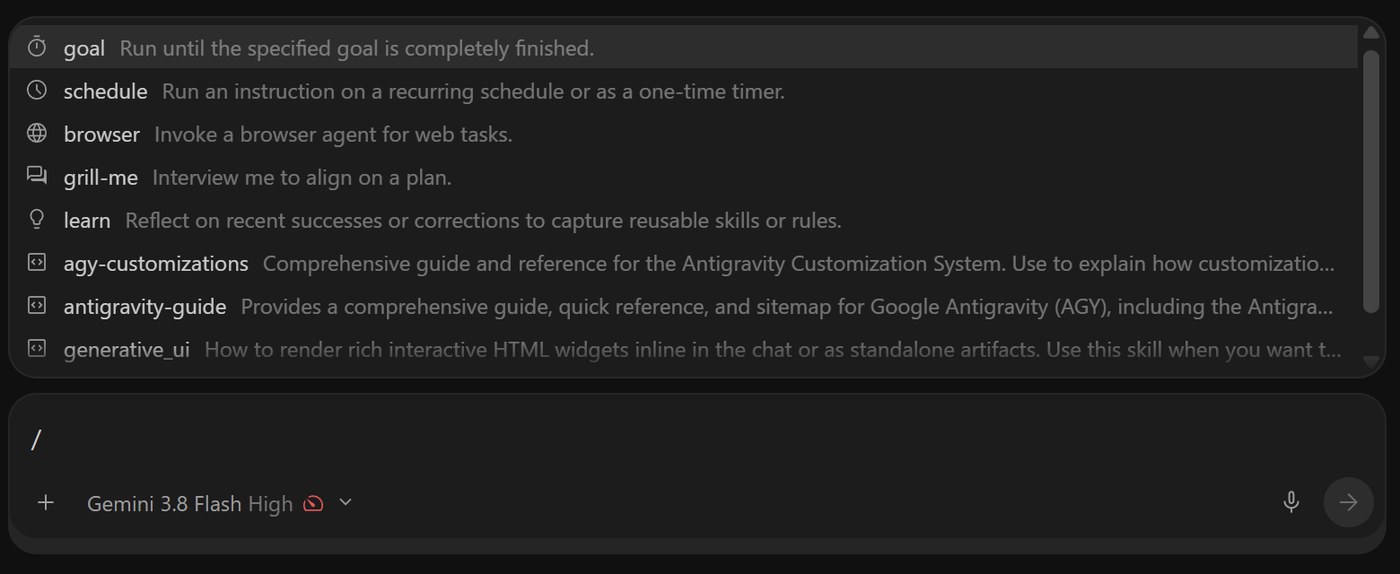
掲載した2.12.2の画面では、上部に5コマンド、その下に同梱スキルが並んでいました。現在の総数を示す画像ではありません。
現行の/goalを終了したい場合は、「現在の目標を中止してください」と会話に入力し、目標がCancelledになったことを確認します。
同じ会話で有効な目標は1つで、新しい/goalを設定すると、それまでの目標はキャンセルされます。
会話内のタイマーや定期実行を止めたい場合は、エージェントにスケジュール一覧を出してもらい、対象を指定してキャンセルを依頼します。
永続的なScheduled Tasksやsidecarは別管理なので、会話内のタイマーを止めただけで停止したとは判断しないでください。
Antigravityでは、コマンドとスキルが同じ一覧に並んで表示されます。
表示されるアイコンの形状が異なる程度のため、初見では区別しづらい仕様です。
自作スキルを追加した場合も、この一覧に追加されていきます。
旧版で確認した5つのスラッシュコマンド
| コマンド | 画面の説明 | 主な利用シーン |
|---|---|---|
/goal | Run until the specified goal is completely finished. (指定した目標が完了するまで継続実行する) | 明確な完了条件に向けて継続させたいとき。ツール権限・成果物の承認設定は変わらない。 |
/schedule | Run an instruction on a recurring schedule or as a one-time timer. (定期的なスケジュール、または単発タイマーで指示を実行する) | 会話内のタイマーや定期確認。再起動をまたぐ永続ジョブはScheduled Tasks/sidecarと区別する。 |
/browser | Invoke a browser agent for web tasks. (Webタスク向けにブラウザエージェントを起動する) | 作成したWebページをブラウザ上で実際に表示・検証させたいとき。 |
/grill-me | Interview me to align on a plan. (計画をすり合わせるために、ユーザーへヒアリングを行う) | 未整理の要件を質問で具体化する。回答後の計画も確認する。 |
/learn | Reflect on recent successes or corrections to capture reusable skills or rules. (直近の成功や修正内容を振り返り、再利用可能なスキルやルールとして保存する) | 繰り返す手順をスキルやルールに整理する。保存内容を確認し、誤りの再発防止を保証するとは扱わない。 |
旧版で確認した4つの同梱スキル
以下は2.12.2で記録した同梱スキルです。現在の搭載内容や表示順が同じとは限りません。
こちらも同様に「/」から呼び出し可能です。
| スキル | 役割・内容 |
|---|---|
/agy-customizations | カスタマイズ機能全般のリファレンス。スキル、ルール、プラグイン、フック、MCPの仕様や作成手順を確認できます。 |
/antigravity-guide | Antigravity本体の使い方とクイックリファレンス |
/generative_ui | チャット画面内にHTML/UIコンポーネントを描画する。グラフやインタラクティブなUIを表示させたいときに使います。 |
/migrate-workflows | 従来の「ワークフロー」を現行のスキル形式へ移行する。過去バージョンで作成した設定を引き継ぎたいユーザー向けです。 |
使い方が分からないときは /antigravity-guide を呼び出してください。
機能や設定についてAI自身がガイドしてくれます。
検索の絞り込みは説明文にも適用される
「/」の後に文字を入力すると候補を絞り込めます。
ただしコマンド名だけでなく、説明文の英語テキストにも部分一致します。
たとえば /pl と入力すると、説明文に「plan」が含まれる /grill-me も一覧に候補として表示されます。
目当てのコマンド名が思い出せないときは、実行したい操作に関連する英単語を入力して検索してみてください。
公式ドキュメントにありアプリで表示されないコマンド
現在の公式一覧には/plan・/btw・/pluginなどもあります。旧版の5コマンドだけを現行の全機能として扱わないでください。
しかし、手元のアプリで「/」を入力しても表示されないものがありました。
| コマンド | 公式ドキュメントの説明 | 手元アプリでの表示 |
|---|---|---|
/boost | 複雑なバグや競合状態のための多段推論 | 表示なし(有料プラン向け) |
/teamwork-preview | リポジトリ規模の移行や研究のためのチーム編成 | 表示なし(有料プラン向け) |
/plan | コードを調べて、確認できる計画を作る | 表示なし |
/btw | 作業を止めずに、背景を軽く質問する | 表示なし |
旧版の検証環境は2.12.2、当時参照した資料は2.13.0向けでした。ここでいう「表示なし」は当時の記録です。
/boost および /teamwork-preview は、公式ドキュメント上でも有料プラン向けと明記されています。
/plan と /btw は全プラン対象と記載されていますが、検証環境では候補に現れませんでした。
バージョン差や契約プランによる提供状況の違いが影響している可能性があります。
Antigravityでは、ドキュメントの記載と実際のアプリの挙動に差が生じることがあります。
解説等で見かけたコマンドが見当たらない場合は、まずご自身の画面で「/」を入力した際の一覧を確認してください。
プランごとの詳細な違いは、別記事にまとめています。

アプリを操作するコマンドパレット
Ctrl+Shift+P で起動します。
こちらはAIエージェントへの指示用ではありません。
エディタの分割や各種設定の変更など、アプリ本体の機能を操作するためのものです。

1つのパレットで4つのモードを切り替え可能
パレット上部の「Commands」をクリックすると、検索対象のモードを切り替えられます。

| モード | 検索対象 | 直接開くショートカット |
|---|---|---|
| Commands | アプリ本体の各種操作 | Ctrl+Shift+P |
| Files | ワークスペース内のファイル | Ctrl+P |
| Conversations | 過去のチャット履歴 | Ctrl+K |
| Projects | プロジェクト一覧 | Ctrl+Shift+K |
4つのショートカットを個別に覚えなくても、いずれかを開いた後にタブで切り替えられます。
コマンドパレットの操作項目一覧
2026年9月の検証時点で全32項目が用意されていました。
| 操作項目 | 内容 | ショートカット |
|---|---|---|
| New Conversation | 新しい会話セッションを開始する | Ctrl+N |
| Close Tab | 開いているタブを閉じる | Ctrl+W |
| Split Conversation Horizontally | 会話ペインを左右に分割する | Ctrl+D |
| Split Conversation Vertically | 会話ペインを上下に分割する | Ctrl+Shift+D |
| New Editor Window | 新しいエディタウィンドウを開く | Ctrl+Shift+N |
| Open Conversation History | 過去の会話履歴一覧を開く | Ctrl+Y |
| Select Next Conversation | 次の会話セッションへ移動する | Alt+↓ |
| Select Previous Conversation | 前の会話セッションへ移動する | Alt+↑ |
| Scheduled Tasks | 登録済みの定期タスク一覧を開く | Ctrl+U |
| Focus Input | チャット入力欄にフォーカスを戻す | Ctrl+L |
| Toggle Sidebar | サイドバーの表示・非表示を切り替える | Ctrl+B |
| Toggle Auxiliary Pane | 右側の補助パネルの表示・非表示を切り替える | Ctrl+Shift+B |
| Next / Previous Aux Pane Tab | 補助パネルの表示タブを順次切り替える | Ctrl+Shift+. / , |
| Toggle Terminal | 内蔵ターミナルの表示・非表示を切り替える | Ctrl+J |
| New Terminal Tab | 新しいターミナルタブを追加する | Ctrl+T |
| Split Terminal | ターミナル画面を分割する | Ctrl+Shift+5 |
| Toggle Model Selector | 利用するAIモデルを選択する | Ctrl+/ |
| Toggle Project Selector | 対象プロジェクトを選択する | Ctrl+; |
| Toggle Voice Recording | 音声入力の開始と停止を切り替える | Ctrl+M |
| Open Settings | 設定画面を開く | Ctrl+, |
| Open Keyboard Shortcuts | キーボードショートカット一覧を開く | Ctrl+? |
| Go Back / Go Forward | 表示履歴を戻る・進む | Ctrl+[ / ] |
| Collapse / Expand All Folders | すべてのフォルダを一括で折りたたむ・展開する | 未割り当て |
| Provide feedback | フィードバックを送信する | 未割り当て |
| Download Diagnostics | 診断ログファイルを出力する。不具合報告時に利用します。 | 未割り当て |
現在のキー割り当て設定は Ctrl+? で確認・変更できます。
画面構成の詳細な解説は、別記事にまとめています。

別の旧版2.22.0.0でもコマンドパレットを記録しています。
2026年10月13日に、Antigravity 2.22.0.0で撮影した画面です。
本文の表は2.12.2で確認したものです。
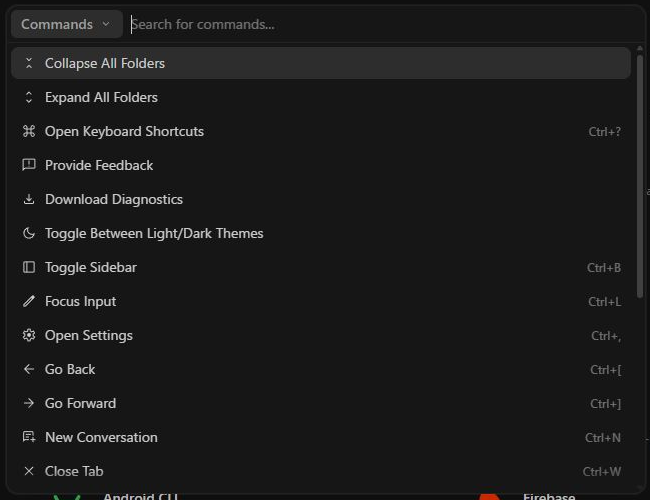
検索欄には「Search for commands…」と表示され、左上は「Commands」でした。
一覧には、「Collapse All Folders」「Expand All Folders」「Open Keyboard Shortcuts」「Provide Feedback」「Download Diagnostics」「Toggle Between Light/Dark Themes」「Toggle Sidebar」「Focus Input」「Open Settings」「Go Back」「Go Forward」「New Conversation」「Close Tab」が並んでいました。
ショートカットが表示されていた項目は、上の表と同じでした。
「Open Keyboard Shortcuts」は Ctrl+?、「Toggle Sidebar」は Ctrl+B、「Focus Input」は Ctrl+L、「Open Settings」は Ctrl+,、「New Conversation」は Ctrl+N、「Close Tab」は Ctrl+W です。
「Toggle Between Light/Dark Themes」は、上の表の2.12.2には無い項目でした。
一覧の一部だけが写っているため、全部で何項目あるかは、この画面からは分かりません。
検索欄に「settings」と入力すると、「Open Settings」(Ctrl+,)だけに絞り込まれました。

オリジナルのコマンドを自作する
Antigravityでの独自コマンドは「スキル」として作成します。
作成したスキルはスラッシュコマンドと同様に「/」候補の一覧に追加されます。
スキルの配置場所
| 配置ディレクトリ | 適用範囲 |
|---|---|
<作業フォルダ>/.agents/skills/<名前>/ | 指定したワークスペース内でのみ有効です。Git等でリポジトリに含めればチーム共有が可能です。 |
~/.gemini/config/skills/<名前>/ | 全プロジェクト共通で利用できます。 |
作成した各フォルダ直下に SKILL.md を1ファイル配置します。
なお、旧仕様の .agent/skills/(末尾にsが付かないパス)も下位互換として現在読み込まれます。
SKILL.mdの記述方法
---
name: draft-article
description: 渡された題材で記事の下書きを作るときに使う
---

# 記事の下書きを作る

渡された題材で記事の下書きを作る。
見出しを3つ立て、それぞれに要点を箇条書きで置くこと。
descriptionは必須です。何をするスキルかと、使う場面・適用範囲を具体的に書きます。
Antigravityは会話開始時に各スキルの説明文のみを先読みします。
ユーザーの入力に関連すると判断した場合にのみ、ファイル全体を読み込みます。
用途と呼び出す条件の両方を記述してください。自動選択を保証するものではないので、確実に使いたい場合はスキル名を明示します。
name は省略可能です。
省略した場合はフォルダ名がスキル名として適用されます。
会話のやり取りから自動生成する
/learnは会話の修正や成功から、保存するスキルやルールを整理するためのコマンドです。
公式の手順では、まずlearning_proposal.mdという提案が作られ、ルールとスキルのどちらにするか、保存先、追加内容や差分が示されます。
その内容を確認して明示的に承認すると、ファイルが作成・更新されます。
保存後は対象のファイルを開き、意図した範囲と文言になっていることを確認してから再利用してください。
再利用できる内容が見つからなければ、変更を提案せずに終わる場合もあります。
同じ指示やフィードバックを複数回行ったタイミングでの活用が適しています。
公式仕様では「直近の成功や修正内容を振り返り、再利用可能なスキルやルールとして保存する」と定義されています。
ゼロから手書きする前に、まずはこのコマンドで雛形を出力させるのが効率的です。
旧仕様のワークフローからの移行
Antigravityには以前「ワークフロー」という機能が存在していました。
AppとCLIで再利用する手順はスキルへの移行が案内されています。一方、IDEにはワークフローの資料も残っているため、製品ごとの対応を確認してください。
/migrate-workflowsは既存のワークフローをスキルへ移す支援に使えます。変換後のSKILL.md、参照ファイル、実行結果を確認し、元の定義は検証が終わるまで保存してください。
主要3ツールにおけるコマンド作成の比較
Codex、Claude Code、Antigravityはいずれも独自コマンドやスキルの拡張に対応しています。
ただし配置場所や呼び出し記法に差異があります。
| 配置パス | 呼び出し方法 | |
|---|---|---|
| Antigravity | .agents/skills/<名前>/SKILL.md | / の一覧から選択 |
| Codex | .agents/skills/<名前>/SKILL.md | $名前 で指定 |
| Claude Code | .claude/skills/<名前>/SKILL.md | /名前 で実行 |
AntigravityとCodexは、プロジェクト単位でのファイル配置構成が共通しています。
いずれも .agents/skills/ 内に SKILL.md を配置する構成です。
共通する指示は再利用できますが、利用ツール名・独自frontmatter・パス・スクリプト実行環境は各製品に合わせて確認します。同じ配置でも、そのまま同じ動作になるとは限りません。
Claude CodeもSKILL.mdを使いますが、配置先は.claude/skills/です。拡張子の違いではなく、配置先と製品固有の機能を調整してください。
各ツールのコマンド一覧の比較は、以下の記事で解説しています。

この記事で紹介しているコードは、GitHubのMOTOKI-LLC/cg-method-codeにもまとめています。
CodexとAntigravityの記事は、ほかにもあります。


まとめ
- コマンド体系は2系統。チャット入力欄の「/」はAI指示用、Ctrl+Shift+Pはアプリ本体操作用です。
- 旧版で記録したスラッシュコマンドは
/goal/schedule/browser/grill-me/learnの5種類 - 下部に並ぶ項目はスキル。自作スキルも同じ一覧に追加されます。
- ドキュメント記載の
/boost/teamwork-previewは有料プラン専用。利用環境によっては候補に表示されません。 - パレットは4モードに対応。ファイル・会話履歴・プロジェクトも同一パレットから検索可能です。
- 自作スキルは
.agents/skills/にSKILL.mdを配置。Codexと共通する配置形式ですが、製品固有の機能は照合が必要です。 - 自動生成には
/learnを活用。セッション中のやり取りからスキル定義を抽出して作成できます。
画面確認は2026年9月14日の2.12.2と10月13日の2.22.0.0です。コマンド・スキル・権限の説明は10月23日に公式情報と照合しました。
動作確認にはデスクトップアプリのバージョン2.12.2を使用しました。
公式資料:コマンド一覧、goalの承認条件、scheduleと永続タスクの違い、スキルの配置・定義。
主要3ツールの機能比較記事もあわせて参考にしてください。
生成AIツール関連の他の記事は、まとめ一覧からご覧いただけます。

よくある質問:Antigravityのコマンドとスキル
Antigravityのコマンドには、どんな種類がありますか?
大きく2種類あります。
入力欄に「/」を入力して呼び出す、AIへの指示用コマンドと、Ctrl+Shift+P で開く、アプリ本体を操作するコマンドパレットです。
入力欄とコマンドパレットは入口が異なります。表示項目はバージョンで変わるため、操作の目的に合わせて使い分けます。
旧版で確認したスラッシュコマンドは何ですか?
旧版2.12.2では/goal・/schedule・/browser・/grill-me・/learnの5つを確認しました。現在の総数ではありません。/goalでも操作権限や成果物の承認条件は維持されます。/scheduleは会話内のタイマー・定期実行で、再起動をまたぐ永続タスクとは異なります。
最初から入っているスキルには、何がありますか?
旧版では/agy-customizations、/antigravity-guide、/generative_ui、/migrate-workflowsを確認しました。現在の搭載内容は、利用中の版の候補一覧で確認してください。
コマンドとスキルは同じ一覧に並んで表示され、アイコンの形状が異なる程度なので、初見では区別しづらい仕様です。
使い方が分からないときは、/antigravity-guide を呼び出します。
公式ドキュメントにあるコマンドが、手元のアプリに出ないのはなぜですか?
記事の検証環境(アプリバージョン2.12.2、無料の枠)では、/boost と /teamwork-preview(公式ドキュメント上も有料プラン向け)のほか、全プラン対象と記載されている /plan と /btw も、候補に現れませんでした。
当時参照した資料と2.12.2にはバージョン差がありました。旧版で出なかったという記録だけで、現行版でも非対応と判断しないでください。
見かけたコマンドが見当たらないときは、まず自分の画面で「/」を入力した際の一覧を確認します。
「/」の候補は、どう絞り込めますか?
「/」の後に文字を入力すると絞り込めますが、コマンド名だけでなく、説明文の英語テキストにも部分一致します。
たとえば /pl と入力すると、説明文に「plan」が含まれる /grill-me も候補に表示されます。
目当てのコマンド名が思い出せないときは、実行したい操作に関連する英単語を入力して検索します。
コマンドパレットでは、何ができますか?
Ctrl+Shift+P で起動し、エディタの分割や各種設定の変更など、アプリ本体の機能を操作します(AIエージェントへの指示用ではありません)。
同じ窓で、Commands(Ctrl+Shift+P)、Files(Ctrl+P)、Conversations(Ctrl+K)、Projects(Ctrl+Shift+K)の4つのモードを、タブで切り替えられます。
2026年9月の検証時点で、全32項目が用意されていました。
掲載したWindows版ではOpen Keyboard ShortcutsはCtrl+?です。現行版ではコマンドパレットから同項目を開き、OSやキーボード配列に合う割り当てを確認してください。
オリジナルのコマンドは、どう作りますか?
「スキル」として作ります。
作業フォルダの .agents/skills/名前/(そのワークスペースだけ。Gitで共有すればチーム共有が可能)か、~/.gemini/config/skills/名前/(全プロジェクト共通)に、SKILL.md を1ファイル置きます。
旧仕様の .agent/skills/ も下位互換として読み込まれます。
descriptionは必須です。何をするスキルかと、使う場面・適用範囲を具体的に書きます。
Antigravityはスキルの名前と説明を参照し、関連する場合に本文を読みます。用途と使う条件を記述し、自動選択されない場合は/スキル名で呼び出してください。
name は省略可能です。
同じ指示を何度も繰り返したときは、/learn で雛形を出力させるのが効率的です。
旧「ワークフロー」からの移行や、CodexとClaude Codeとの違いは?
App/CLIでの再利用にはスキルへの移行が案内されていますが、IDEのワークフロー対応は別に確認してください。
/migrate-workflowsは既存のワークフローをスキルへ移す支援に使えます。変換後のSKILL.md、参照ファイル、実行結果を確認し、元の定義は検証が終わるまで保存してください。
AntigravityとCodexは.agents/skills/名前/SKILL.mdという配置を共用できます。ただしツール名・独自設定・実行環境は異なるため、利用先ごとに動作を確認します。Claude CodeもSKILL.mdですが配置先は.claude/skills/です。
呼び出し方は、Antigravityが「/」の一覧から選択、Codexが $名前、Claude Codeが /名前 です。
Claude Codeはディレクトリ構造などの仕様が異なるため、移行時は構成の調整が必要です。
なお、記事は2026年9月時点の画面確認にもとづきます。
最新は公式ドキュメントで確認してください。