T3 Codeは、Claude Code・Codex・AntigravityなどのAIコーディングエージェントを、1つの画面から動かせる無料のアプリです。
AIそのものではなく、PCに入っているエージェントを呼び出す「操作盤」にあたります。
先に結論です。
- アプリは無料でオープンソース(MITライセンス)で、AIの料金はこれまでどおり各社の契約から払う
- Windowsはwingetの1行で入り、設定画面は日本語に切り替えられる
- Codex・Claude Code・Antigravityをつなぐと、同じ会話の途中でAIを切り替えて続きを頼める
- Claude CodeやCodexで続けてきた会話も取り込んで、その続きを指示できる
- iPhoneやAndroidのアプリから、外出先で家のPCのAIに指示や承認を出せる
- 新しい会話の権限は初期設定で「Full access(確認なし)」なので、使い方に合わせて変えておきたい
この記事は、2026年11月20日から21日にWindows 11のPCへT3 Code 0.1.10を入れて試した内容と、GitHubで公開されている公式の資料をもとに書いています。
手順は、入れる・日本語にする・AIをつなぐ・指示を出す・スマホから使う・権限を決める、の順に並べました。
T3 Codeだからこそできること
T3 Codeの一番の強みは、同じ会話のまま別のAIに替えて、チェックさせられることです。
Gemini 4 Neonに修正させたあと、同じ会話のままCodex(GPT-6-Astra)に切り替えて「今の変更をレビューして」と頼みました。
それまでの流れは引き継がれる(Context handoff)ので、説明し直す必要はありません。
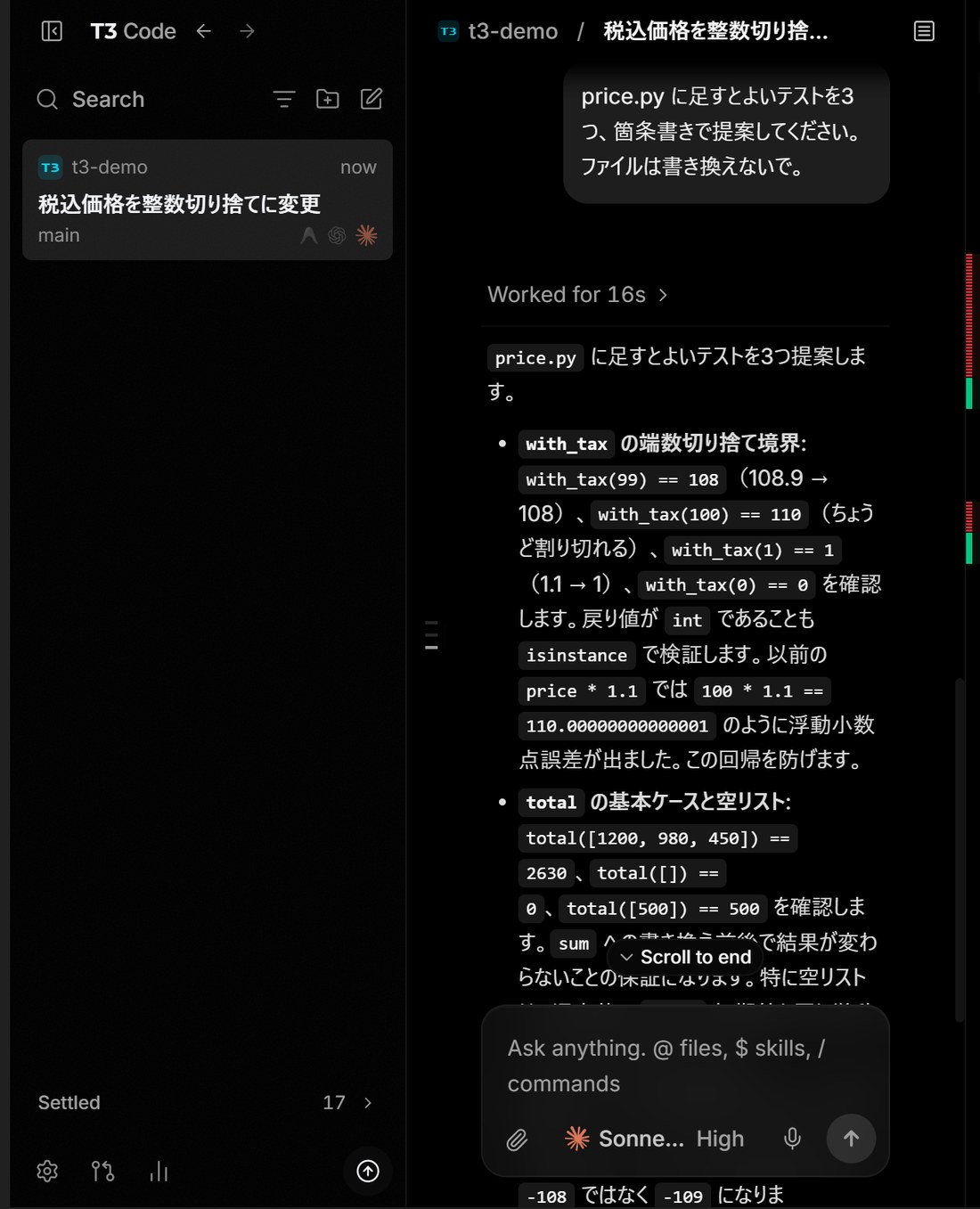
Claude(Sonnet 5.5)にも、同じ会話でテストの案を出させました。
実際に試してできたことは、ほかに次のとおりです。
- 1つの画面にまとまる:Claude Code・Codex・Antigravityの会話がプロジェクトごとに並び、アプリを行き来しなくて済む
- 変更が色分けで見える:AIが書き換えた部分を、差分の画面で確かめられる
- 会話ごとに権限を変えられる:「ファイルの変更は毎回承認する」「全部任せる」などを会話ごとに切り替えられる
- スマホから操作できる:T3 Connectで、iPhoneから指示や承認ができる
- 過去の会話を取り込める:Claude CodeやCodexで直近30日に使った会話を取り込み、続きを頼める
- 無料:かかるのは、それぞれのAIの契約の利用枠だけ
弱いところもあります。
- 動いているのはPCなので、スマホから使うならPCをつけたままにしておく必要がある
- 取り込んだCodexの会話は、Codexアプリと同時には書き込めず、片方で開いているともう片方からは送れない
- まだ0.1台の版で、日本語にならない部分も残っている
一番向いているのは、あるAIに作らせて、別のAIにチェックさせる使い方です。
癖の違うAI同士で見比べられるので、見落としが減ります。
T3 Codeとは
T3 Codeは、開発者向けの発信で知られるTheo Browne氏らのT3 Toolsが作っているアプリです。
PCに入っているAIエージェントを呼び出し、会話・変更の確認・Gitの操作までを1つの画面にまとめます。
| 項目 | 内容 |
|---|---|
| 開発元 | T3 Tools |
| 料金 | 無料(支払いの手段そのものが無いと公式FAQに記載) |
| ソースコード | GitHubのpingdotgg/t3codeで公開(MITライセンス) |
| 対応OS | Windows・macOS・Linux。スマホはiOSとAndroidのアプリ |
| つなげるエージェント | Claude Code・Codex・Antigravity・Cursor・OpenCode・Grok Build・Kiro・Pi・Muse Code・fx、ACP対応のエージェント |
| 試した版 | 0.1.10(ベータ版。2026/11/20時点で0.1.11の更新案内が出ていた) |
T3 Code自体は、AIのモデルを持っていません。
公式FAQでは、モデルを料理人、エージェント(Claude CodeやCodex)を厨房にたとえ、T3 Codeは好きな厨房を持ち込める店だと説明しています。
そのため、使えるモデルや利用の上限は、つないだ各社の契約しだいです。
Claude CodeやCodexのアプリとの違い
| 比べる点 | 各社の公式アプリ | T3 Code |
|---|---|---|
| 使えるAI | その会社のモデルだけ | PCに入っている複数のエージェント |
| 会話の途中での切り替え | できない | できる(会話の内容を引き継ぐ) |
| スマホから | 製品ごとに別の仕組み | 1つのアプリで、PCで動く全部の会話を見られる |
| 料金 | 各社の契約 | T3 Codeは無料。AIの分は各社の契約 |
Claude Codeだけを使っているなら、公式のRemote Controlでもスマホから操作できます(Claude Codeをスマホから操作する設定)。
T3 Codeが向いているのは、2つ以上のエージェントを使い分けている人です。
T3 Codeを入れる(Windows)
Windowsでは、PowerShellかターミナルで次の1行を実行します。
winget install T3Tools.T3Codewingetの情報では、配布元はGitHubのpingdotgg/t3codeのリリースで、インストーラーのハッシュも照合されました。
インストールが終わると、スタートメニューに「T3 Code (Beta)」が出てきます。
macOSは「brew install –cask t3-code」、ほかの入れ方は公式サイトのダウンロードページにあります。
更新するときは、次のコマンドを使います。
winget upgrade T3Tools.T3Code初回の画面でやること
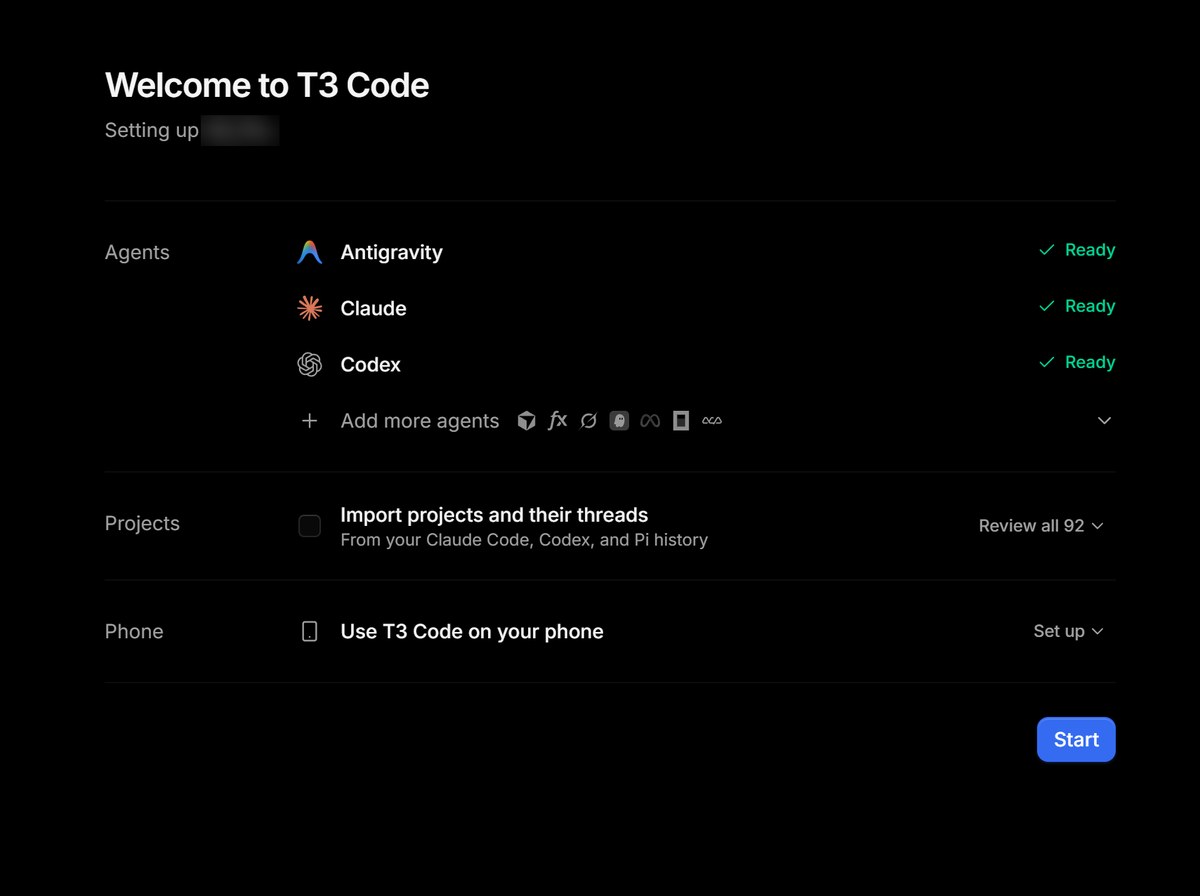
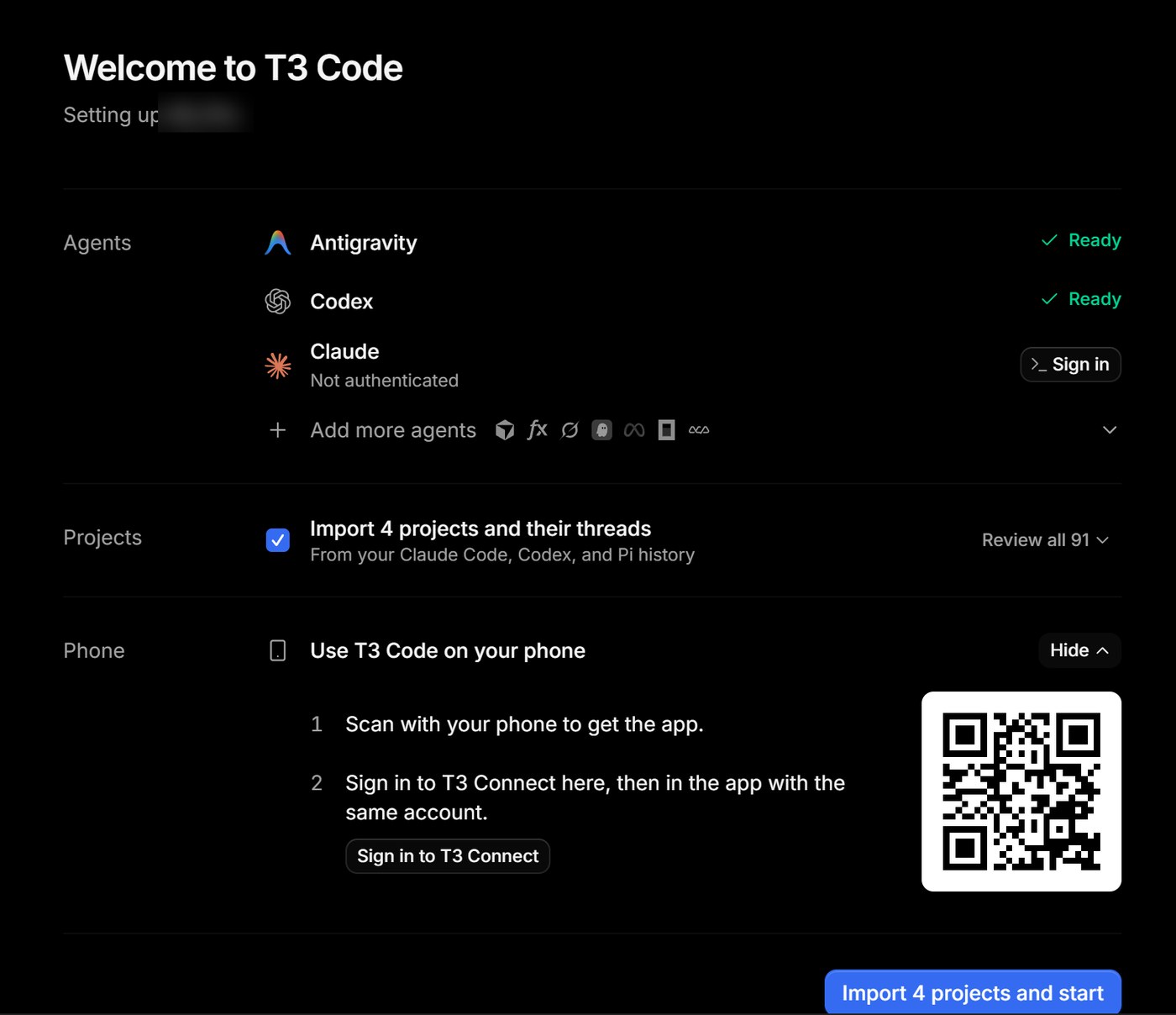
起動すると「Welcome to T3 Code」という初回の画面が出ます。
ここでは、つなぐエージェントの確認・過去の会話の取り込み・スマホの案内の3つを決めます。
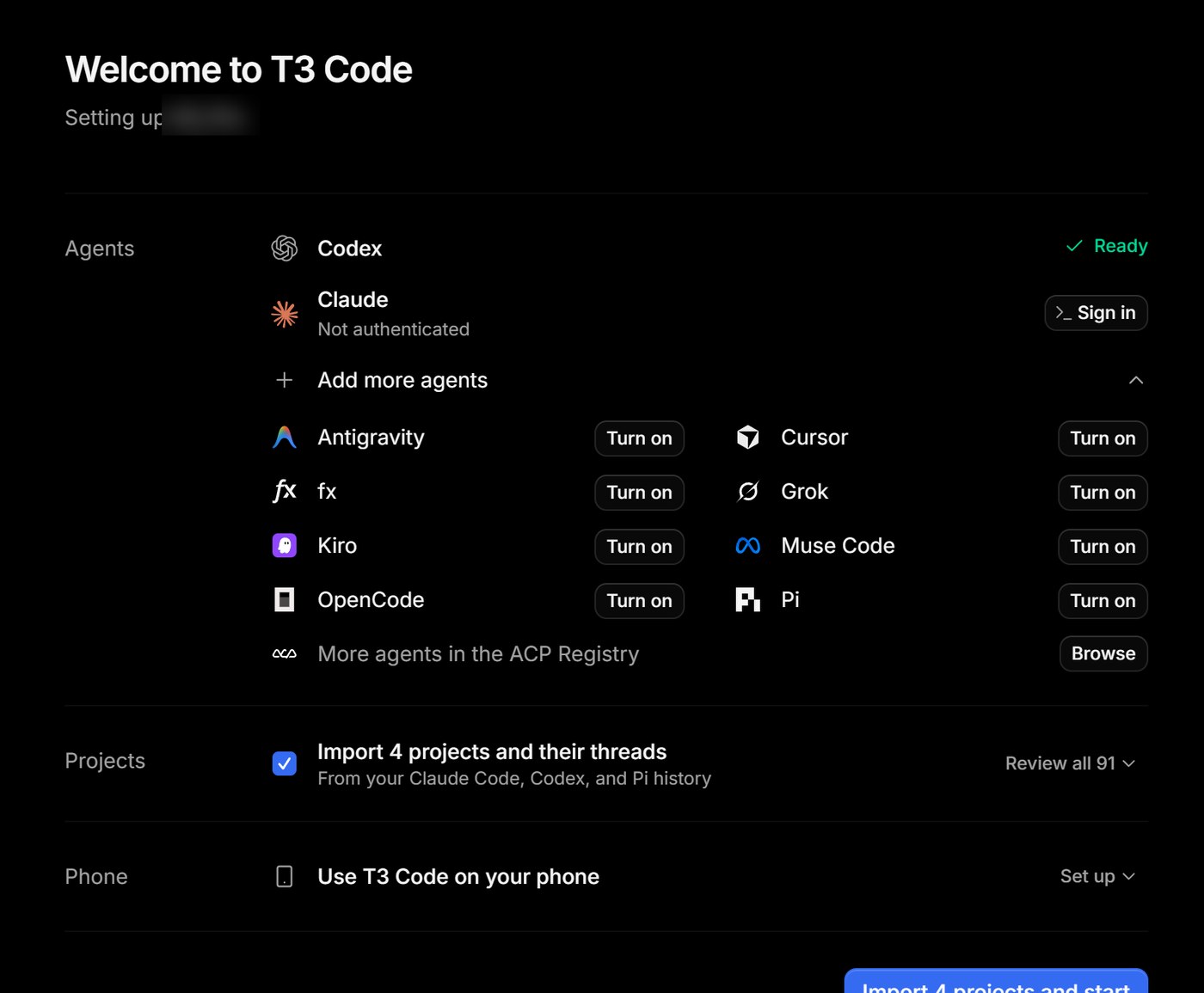
「Import 4 projects and their threads」は、Claude CodeやCodexの過去の会話をT3 Codeに読み込む項目です。
このPCでは、取り込みに40秒ほどかかり、17件の会話が入りました。
読み込むだけで、元の履歴は消えません。
あとから取り込むこともできるので、迷ったら外しておいてもかまいません。
画面を日本語にする
T3 Codeは、最初は英語で表示されます。
設定の言語を切り替えると、設定画面などが日本語になります。
- 左下の歯車を押して設定を開く
- 「General」(日本語にしたあとは「一般」)を選ぶ
- 下のほうの「表示」にある「言語」で「日本語」を選ぶ
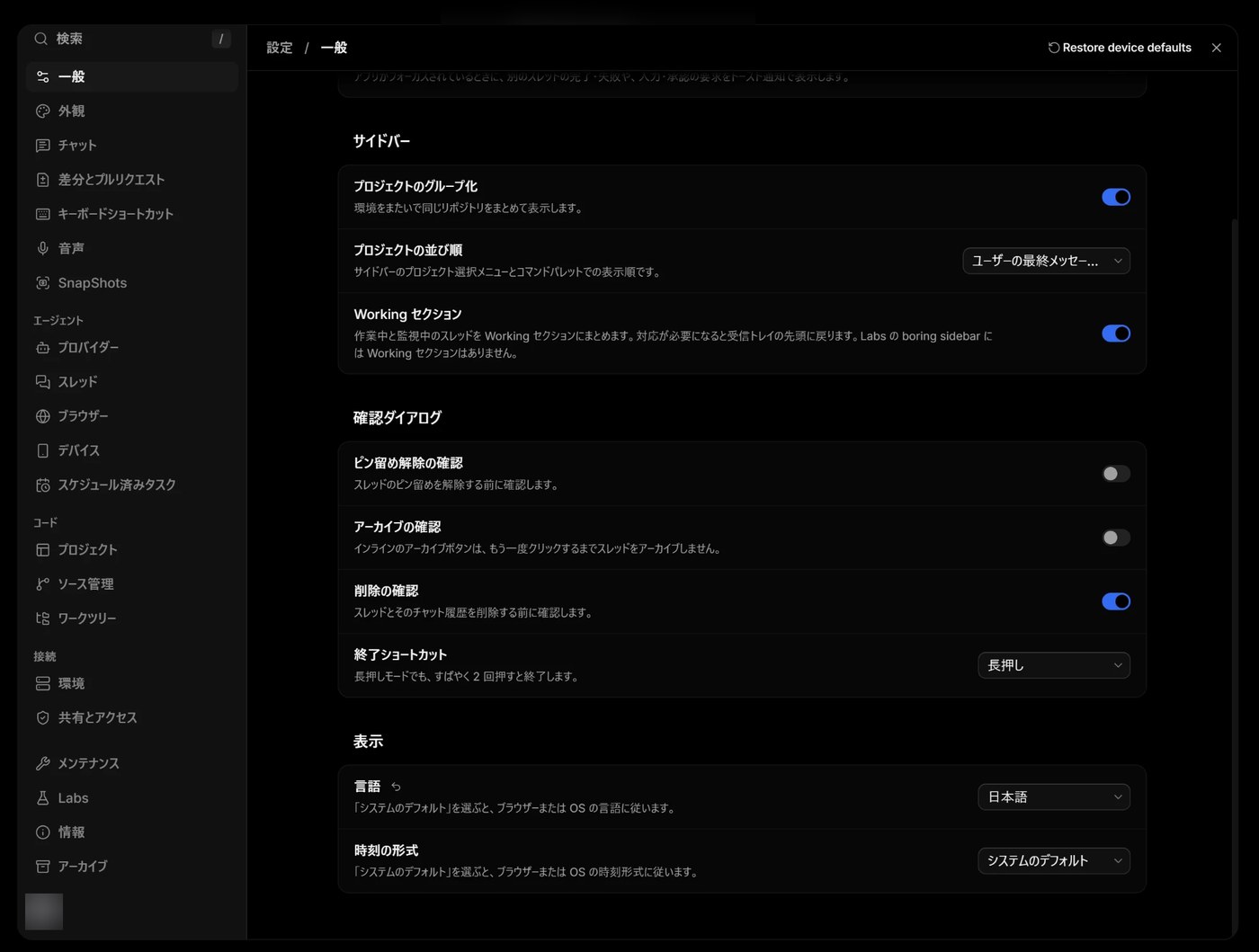
アプリを起動し直さなくても、その場で切り替わりました。
ただ、2026年11月21日の時点では、すべてが日本語になるわけではありません。
設定の一部の項目や、会話の画面のボタン(Allow onceやOpen diffなど)は英語のままでした。
この記事では、画面の表示に合わせて、英語のままの項目は英語で書いています。
各AIをつなぐ
T3 Codeは、PCに入っていてログイン済みのエージェントしか呼び出せません。
つなぐ前に、使いたいエージェントがPCで動く状態にしておきます。
つないだ状態は、設定の「プロバイダー」(英語表示では「Providers」)で確かめられます。
Codexをつなぐ
Codexは、ターミナルで「codex login」を実行してChatGPTのアカウントでログインしておけば、T3 Codeが自動で見つけます。
このPCでは前からログインしていたので、最初から「Ready」になりました。
codex loginClaude Codeをつなぐ
Claude Codeは、ターミナルで「claude auth login」を実行してログインしておきます。
このPCでは、最初は「Not authenticated」と出ました。
Claude Codeのデスクトップアプリにはログインしていましたが、ターミナルのClaude Codeは未ログインだったためです。
T3 Codeが見るのはターミナル側のログインなので、デスクトップアプリだけ使っている人は気をつけてください。
claude auth loginログインしてブラウザーで承認したあと、プロバイダーの画面で状態を更新すると「Authenticated」に変わりました。
Antigravityをつなぐ
Antigravityは、デスクトップアプリとは別に、ACPという共通の規格で動く実行部品(Antigravity ACP runtime)を使います。
T3 Codeでは、この部品を設定画面から入れられます。
- 初回の画面か、プロバイダーの画面で、AntigravityをTurn onにする
- Antigravityの詳しい設定に出る「Install Antigravity」を押す
- ダウンロードが終わるのを待つ(このPCでは2分ほどで、表示は200MB台まで進んだ)
- Accountの「Sign in」でGoogleアカウントにログインする
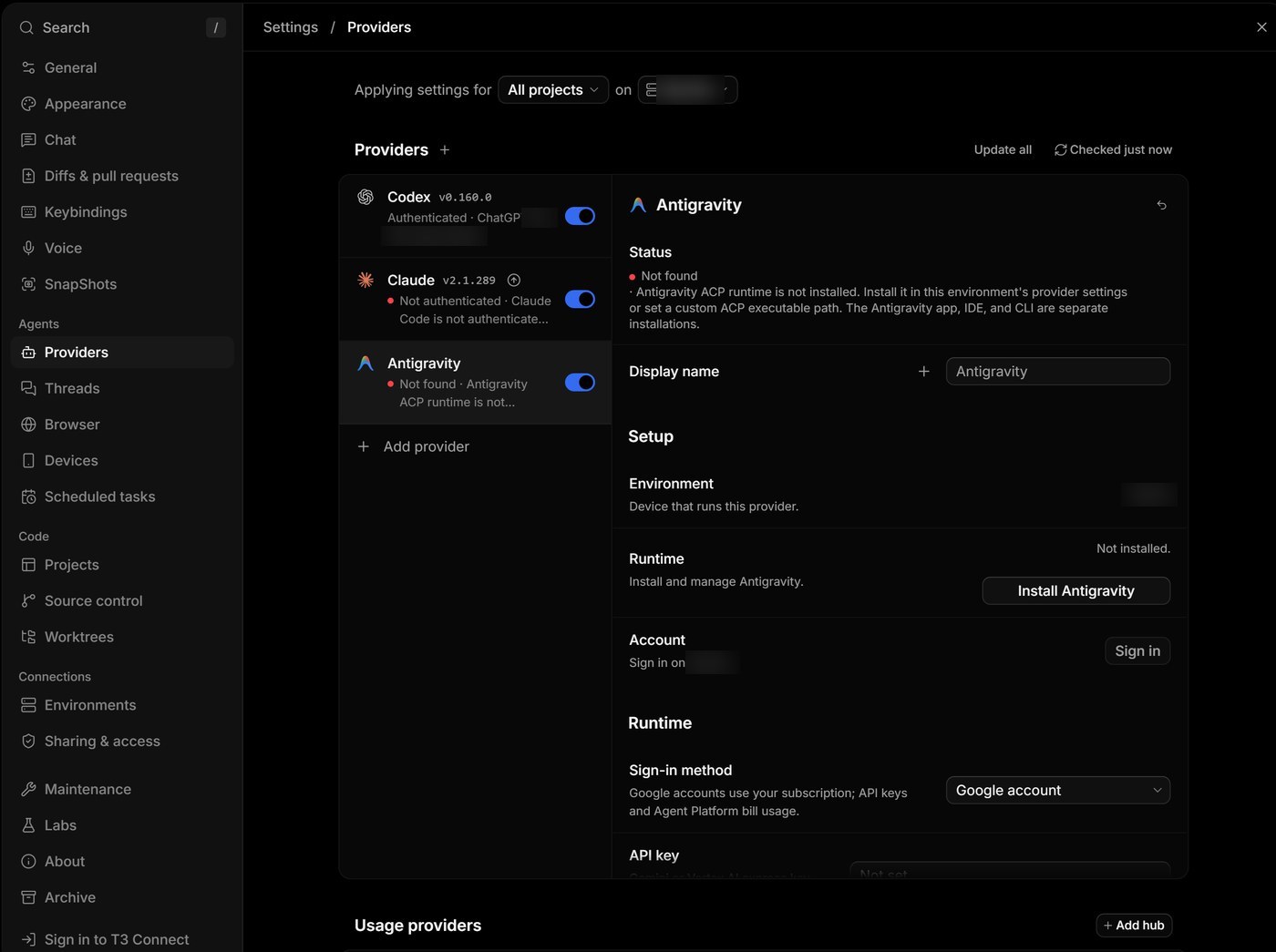
このPCでは、4のサインインをしなくても「Authenticated · Google account」になりました。
前からAntigravityのアプリを使っていたので、そのログインが使われたと考えられます。
入ったのは、Antigravityの実行部品のバージョン1.5.13でした。
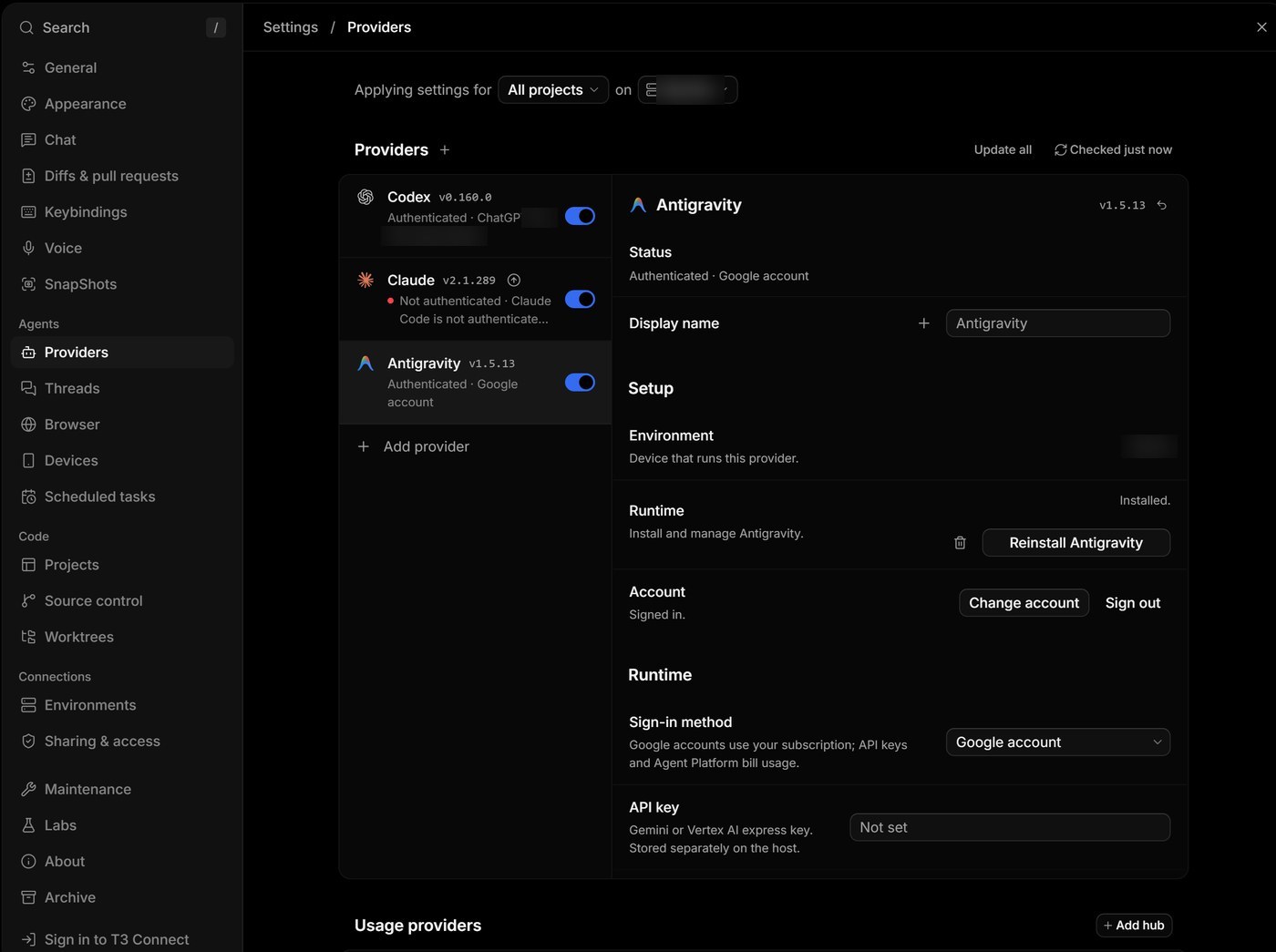
公式の資料では、T3 CodeにはAntigravity 1.5以上が必要で、1.5.12以上を勧めています。
Sign-in methodを「Google account」にしておけば、Googleの契約の利用枠で動きます。
API keyやVertex AIを選ぶと、使った分だけ払う料金になります。
使えるモデルと減る利用枠
どのAIも、つないだアカウントの契約の利用枠で動きます。
T3 Codeの分の料金はかかりません。
| 選ぶアイコン | 減る利用枠 |
|---|---|
| Codex(OpenAIのマーク) | ChatGPTの契約 |
| Claude(オレンジのマーク) | Claudeの契約 |
| Antigravity(Aのマーク) | Google AIの契約 |
気をつけたいのは、Antigravityの一覧にもClaude Opus 5.5などのモデルが並ぶことです。
これを選ぶと、Claudeの契約ではなく、Googleの契約の中にあるClaude・GPT用の枠が減ります。
Claudeの契約で使いたいときは、オレンジのマークから選びます。
残りの量は、設定のUsage > Limitsで確かめられます。
Antigravityの料金や上限そのものは、Antigravityの料金と無料・有料の違いとAntigravityの利用制限にまとめています。
T3 Codeから指示を出す
練習用のフォルダーに、合計と税込み価格を出すだけの小さなPythonファイルを置き、T3 Codeに直してもらいました。
フォルダーはGitで管理しておきます。
変更の確認や作業場所の分け方(worktree)は、Gitが前提だからです。
このときの権限は、毎回確認する「Supervised」にしていました(権限は最後の章で説明します)。
モデルを選んで頼む
入力欄の右下でモデルを選びます。
左の列でエージェントを選ぶと、そのエージェントで使えるモデルが並びます。
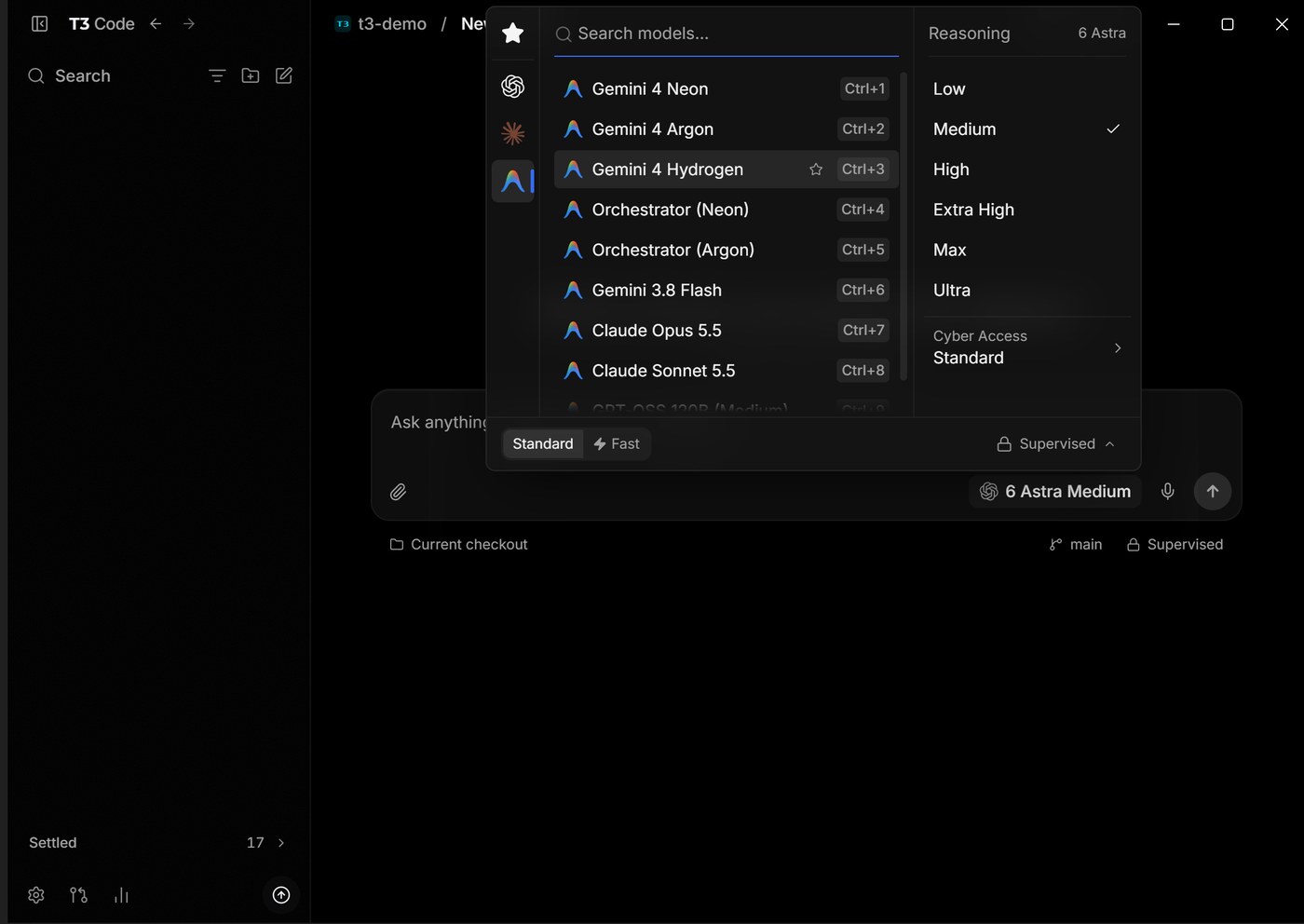
Gemini 4 Neonを選び、日本語で次のように頼みました。
price.py の with_tax で、消費税の計算結果を1円未満切り捨ての整数にしてください。ついでに total は sum を使った書き方に直して。承認しながら進める
Supervisedなので、AIは操作のたびに止まりました。
今回は、ファイルの一覧を見るコマンド、price.pyの書き換え、動作確認のためのpythonの実行の3回です。
それぞれ「Allow once」で1回だけ許可しました。
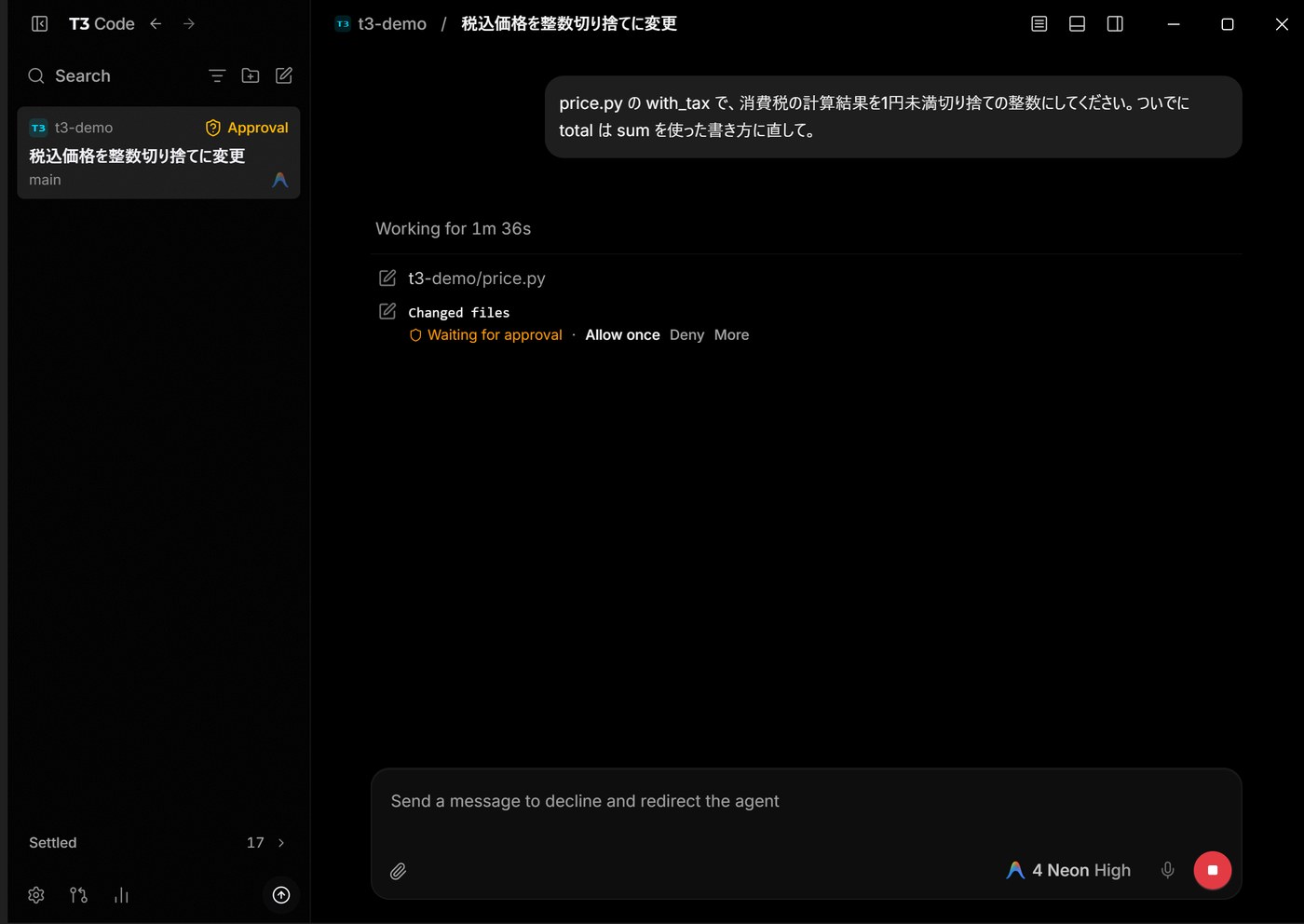
終わるまでの時間は2分14秒でした。
直したあとのコードは、合計2,630円に対して税込み2,893円を返し、計算は合っていました。
変わった部分を確かめる
返事の下にある「Open diff」を押すと、右側に差分が出ます。
消えた行は赤、増えた行は緑で表示されます。
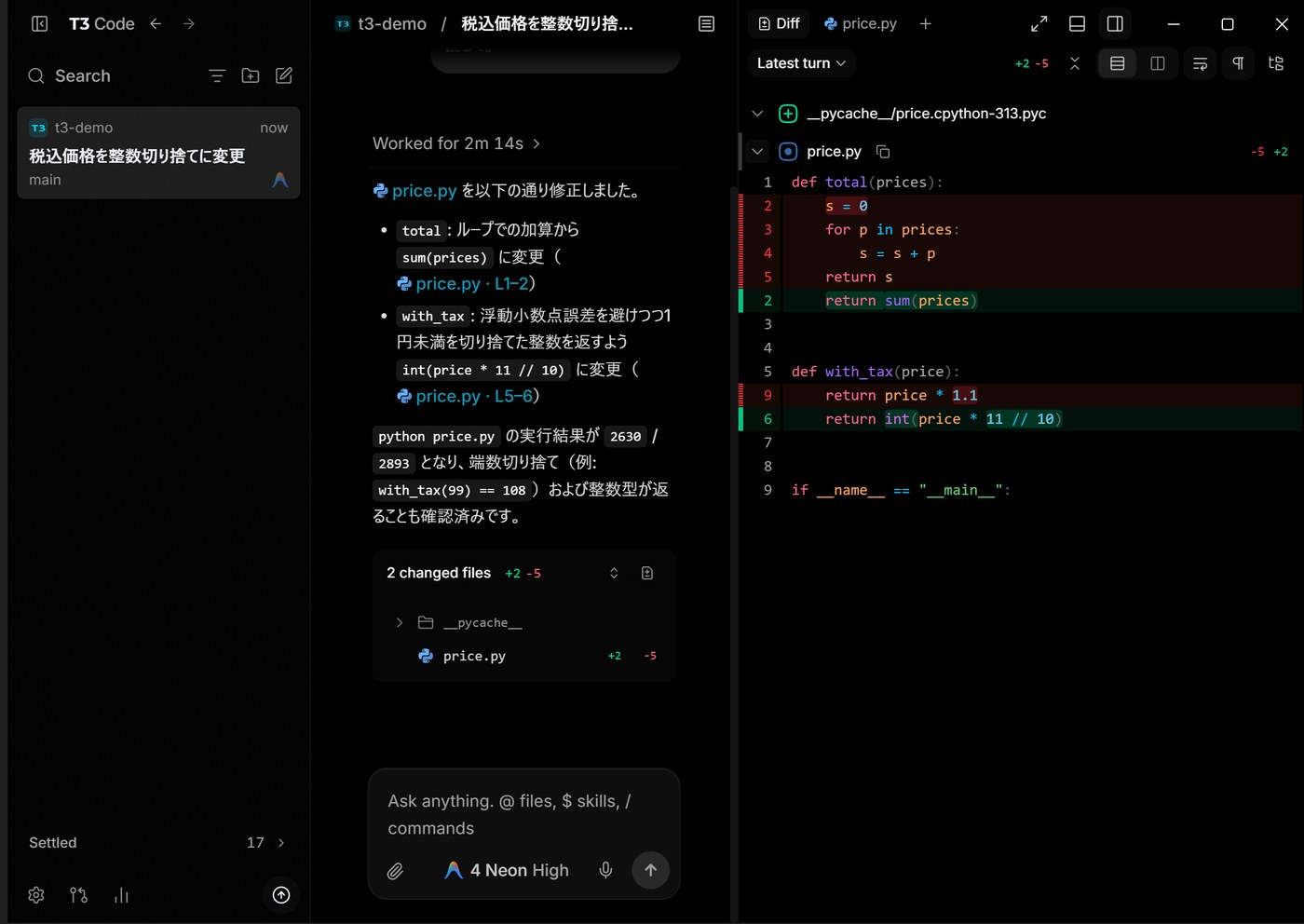
差分には、pythonを実行したときにできた__pycache__のファイルも出ていました。
コミットするなら、.gitignoreに入れておくと混ざりません。
同じ会話のままCodexとClaudeに切り替える
続けて、同じ会話のままモデルをCodex(GPT-6-Astra)に切り替え、変更のレビューを頼みました。
会話の上に「Context handoff 4 Neon → 6 Astra」と出て、それまでのやり取りが引き継がれます。
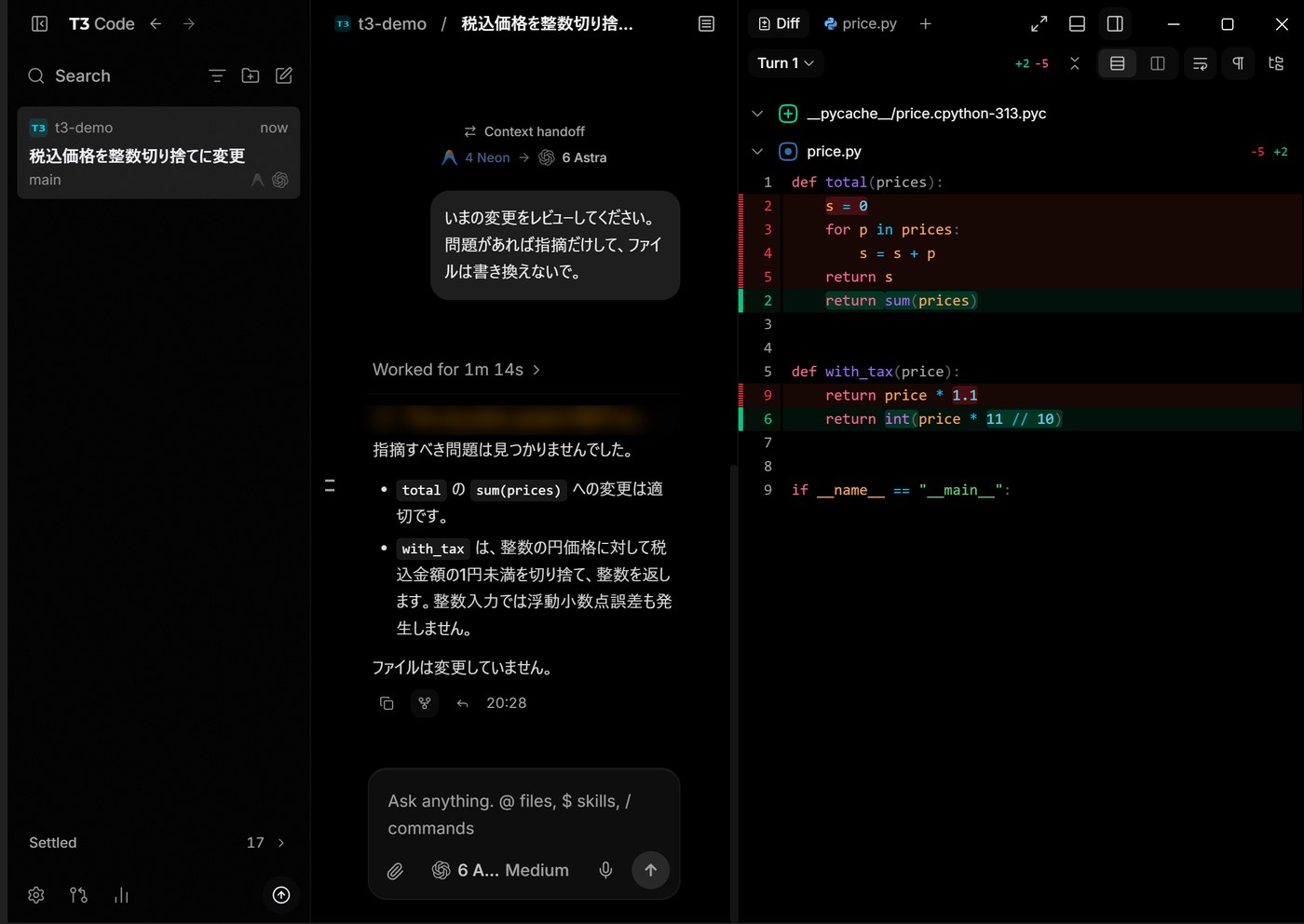
Codexは、git diffでの確認など読み取りだけのコマンドを2回承認したあと、1分14秒で「指摘すべき問題は見つかりませんでした」と返しました。
頼んだとおり、ファイルは書き換えていません。
最後に、同じ会話のままClaude Sonnet 5.5に切り替え、足すとよいテストの案を頼みました。
Claudeは16秒で、端数の切り捨ての境目、合計の基本と空のリスト、マイナスや小数の入力の3つのテストを提案しました。
with_tax(99)が108になることや、元のコードでは100 * 1.1が110.00000000000001になっていたことも挙げていて、どちらも正しい内容でした。
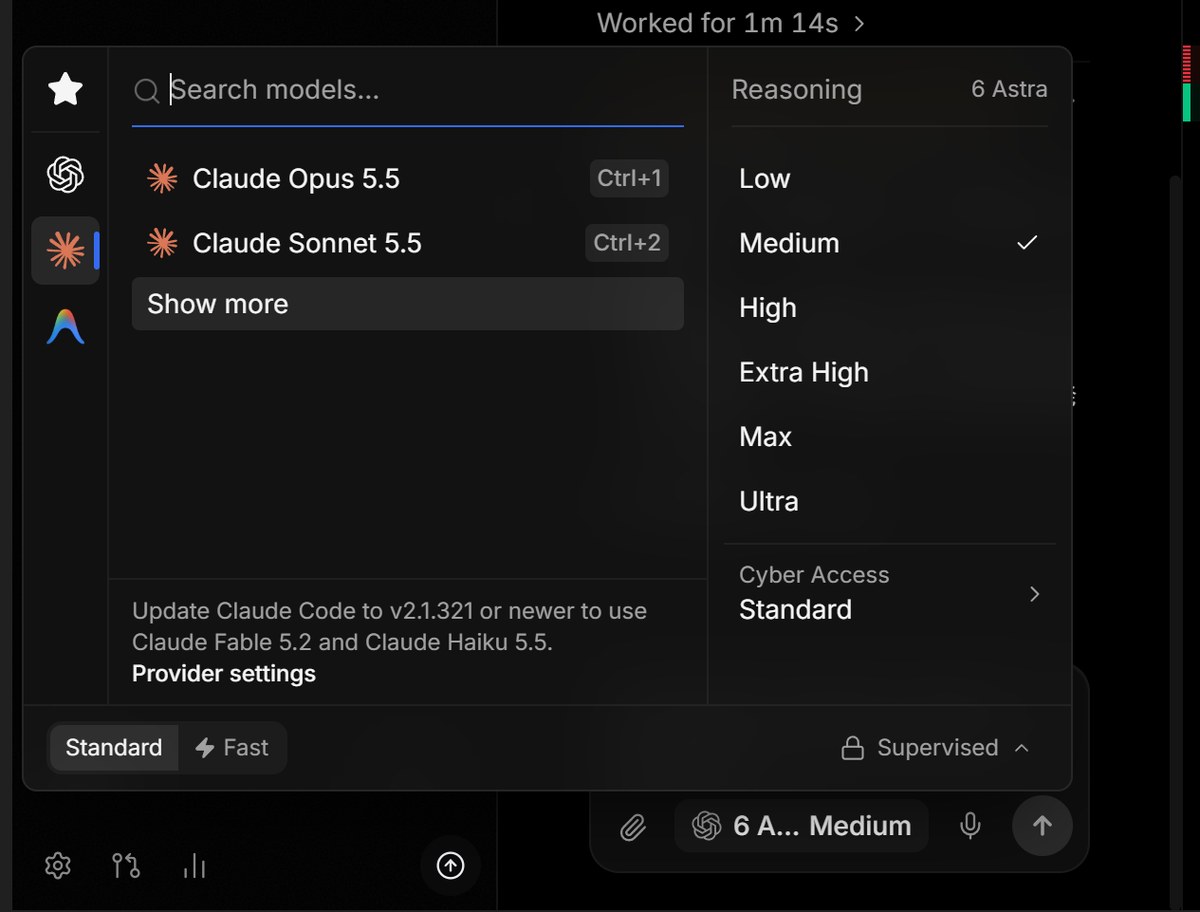
モデルの一覧の下には「Claude Fable 5.2とClaude Haiku 5.5を使うには、Claude Codeをv2.1.321以上に更新して」という案内も出ていました。
このPCのClaude Codeは2.1.289だったためです。
使えるモデルは、T3 Codeではなく、つないだエージェントの版で決まります。
アプリを開き直したり、同じ説明を貼り直したりせずに、書く役と確かめる役を分けられるのがT3 Codeの便利なところです。
Claude CodeやCodexの既存の会話を続ける
Claude CodeやCodexで続けてきた会話を取り込んで、その続きを頼むこともできます。
毎回イチから説明し直さなくてよいので、長く続けている作業ほど便利です。
このPCでは、Codexアプリで続けていた動画づくりの会話を取り込み、続きを頼めました。
初回の画面で取り込まなかった会話は、次の手順で取り込みます。
- 左下の歯車から設定を開き、「情報」(英語表示では「About」)を選ぶ
- 「Welcome page」の「Open」を押す
- Projectsの「Review all」を押す
- 取り込みたいフォルダーにチェックを入れる(Gitで管理していないフォルダーは「Other folders」の中にある)
- 下の取り込みのボタンを押す
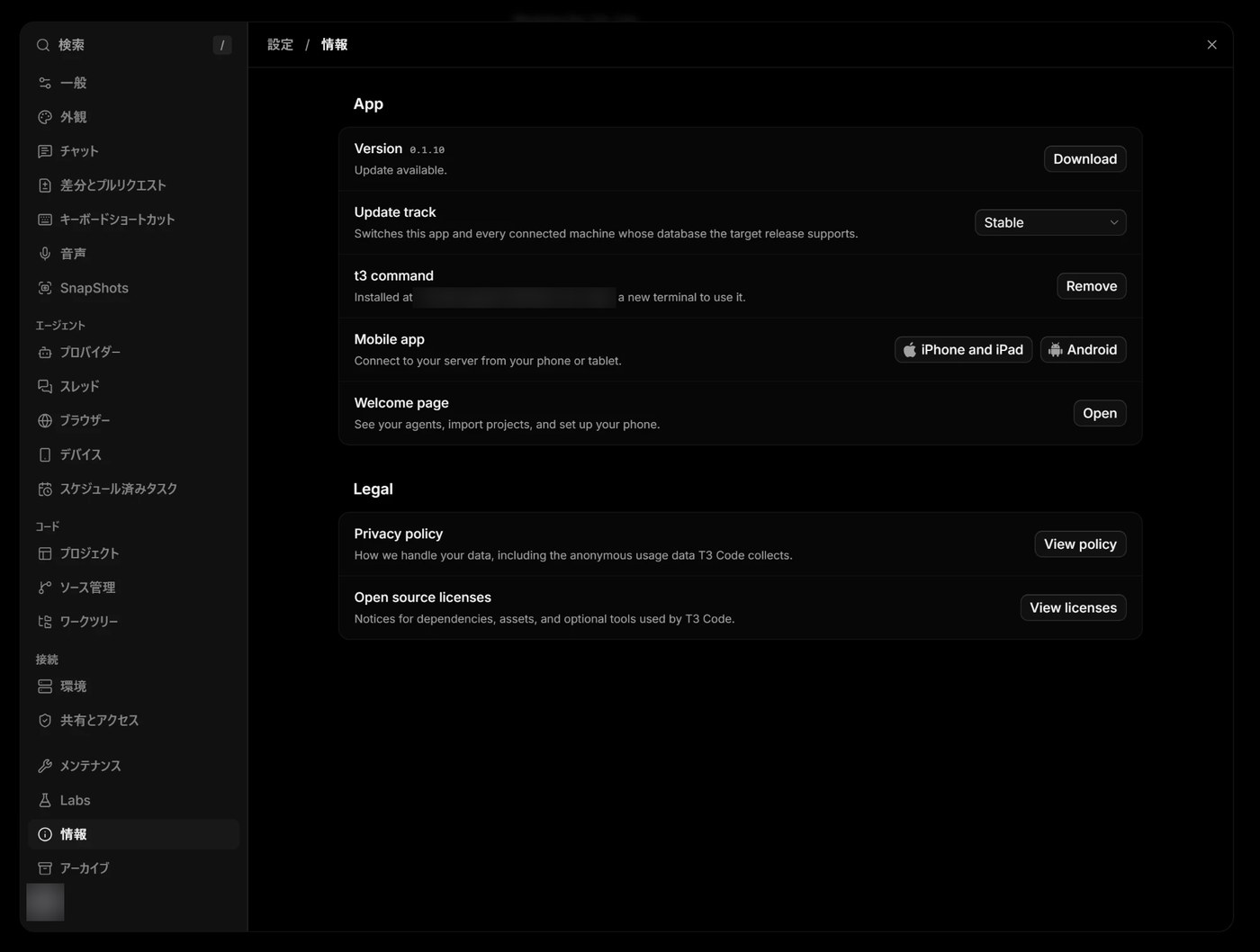
公式の資料によると、取り込めるのは直近30日に動きがあった会話です。
取り込みは自動では行われないので、Claude CodeやCodexで新しく始めた会話を足したいときは、同じ手順をもう一度行います。
一度取り込んだ会話が二重に入ることはありません。
取り込まれるのは文章のやり取りで、コマンドの実行記録や添付ファイルは入りません。
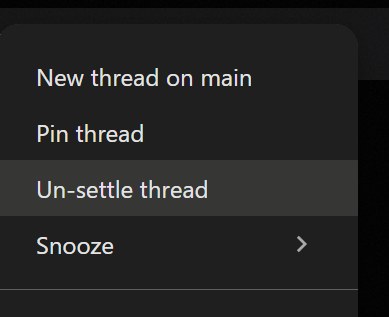
取り込んだ会話は、左の一覧の下にある「Settled」に入ります。
Settledは、しばらく動きのない会話をまとめておく場所です。
Settledに入ったままの会話には、指示を出せません。
会話を右クリックして「Un-settle thread」を選び、上の一覧に戻してから、入力欄に指示を書きます。
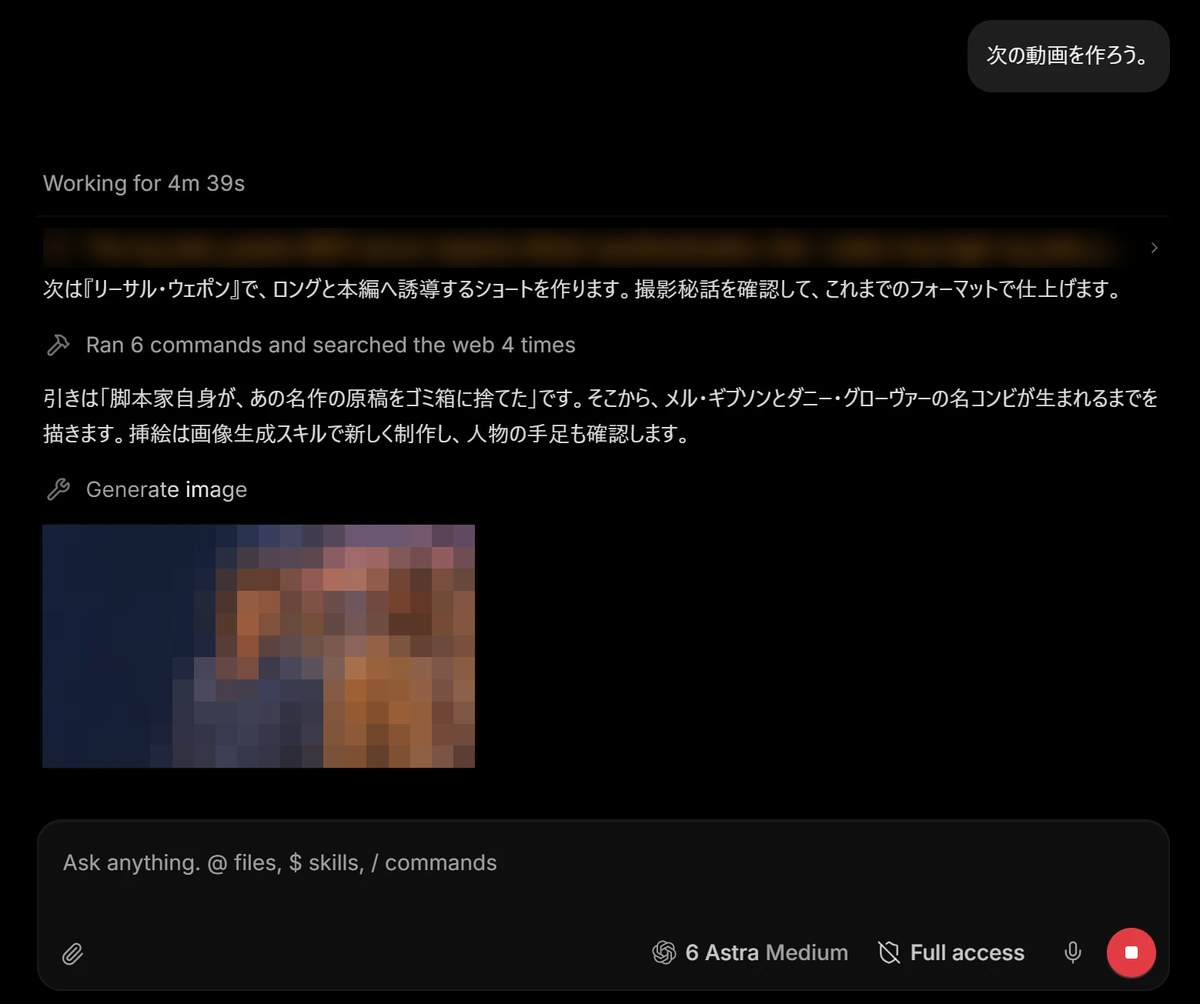
今回は「次の動画を作ろう。」とだけ送りました。
Codexはそれまでの流れをもとに次の回の題材を決め、調べものと画像の作成まで進めました。
権限やモデルは、Codexアプリで使っていたときの設定がそのまま引き継がれていました。
取り込んだCodexの会話は、Codexアプリの会話と同じものです。
Codexは、1つの会話に書き込めるアプリを1つに限っています。
そのため、Codexアプリで同じ会話を開いたままT3 Codeから送ると、「Provider turn failed to start」というエラーで止まります。
反対に、T3 Codeで動かしている会話をCodexアプリで開くと、「別のアプリで開いています」と出て入力できません。
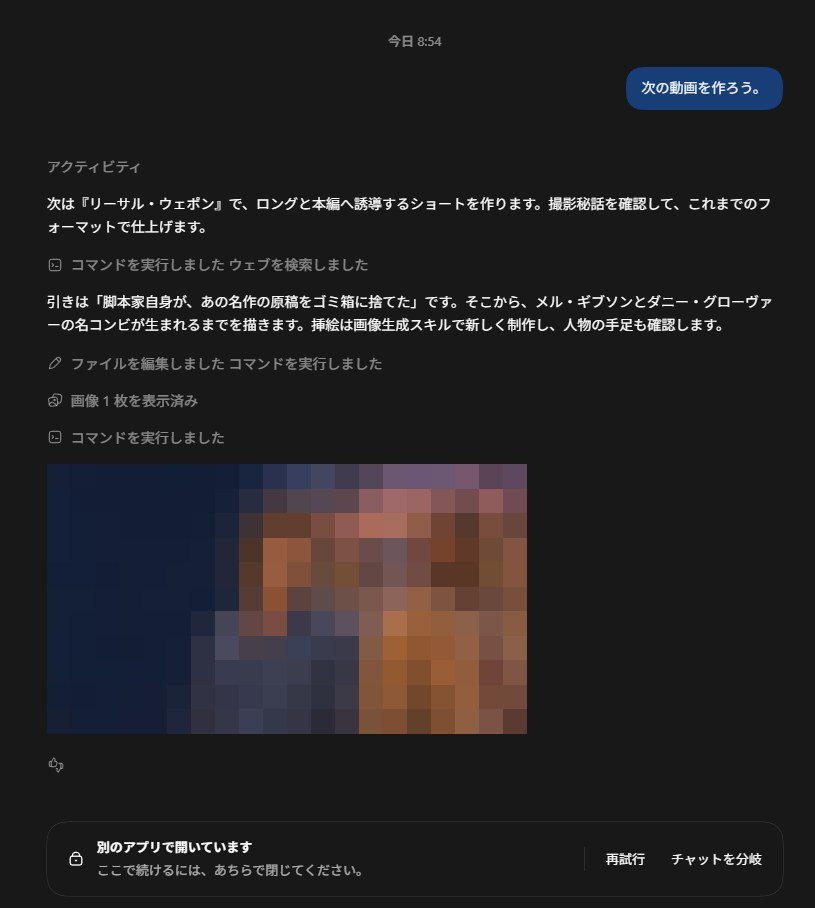
続けたいアプリのほうだけで会話を開くようにすれば、このエラーは出ません。
Codexアプリの「チャットを分岐」を使うと、同じ会話から枝分かれした別の会話としてCodexアプリ側でも続けられます。
スマホからリモートで操作する
T3 Codeには、iOSとAndroidのアプリがあります。
スマホは操作するためのリモコンで、AIが実際に動くのはPCのほうです。
そのため、PCの電源を切ったり、T3 Codeを閉じたりすると、スマホからはつながりません。
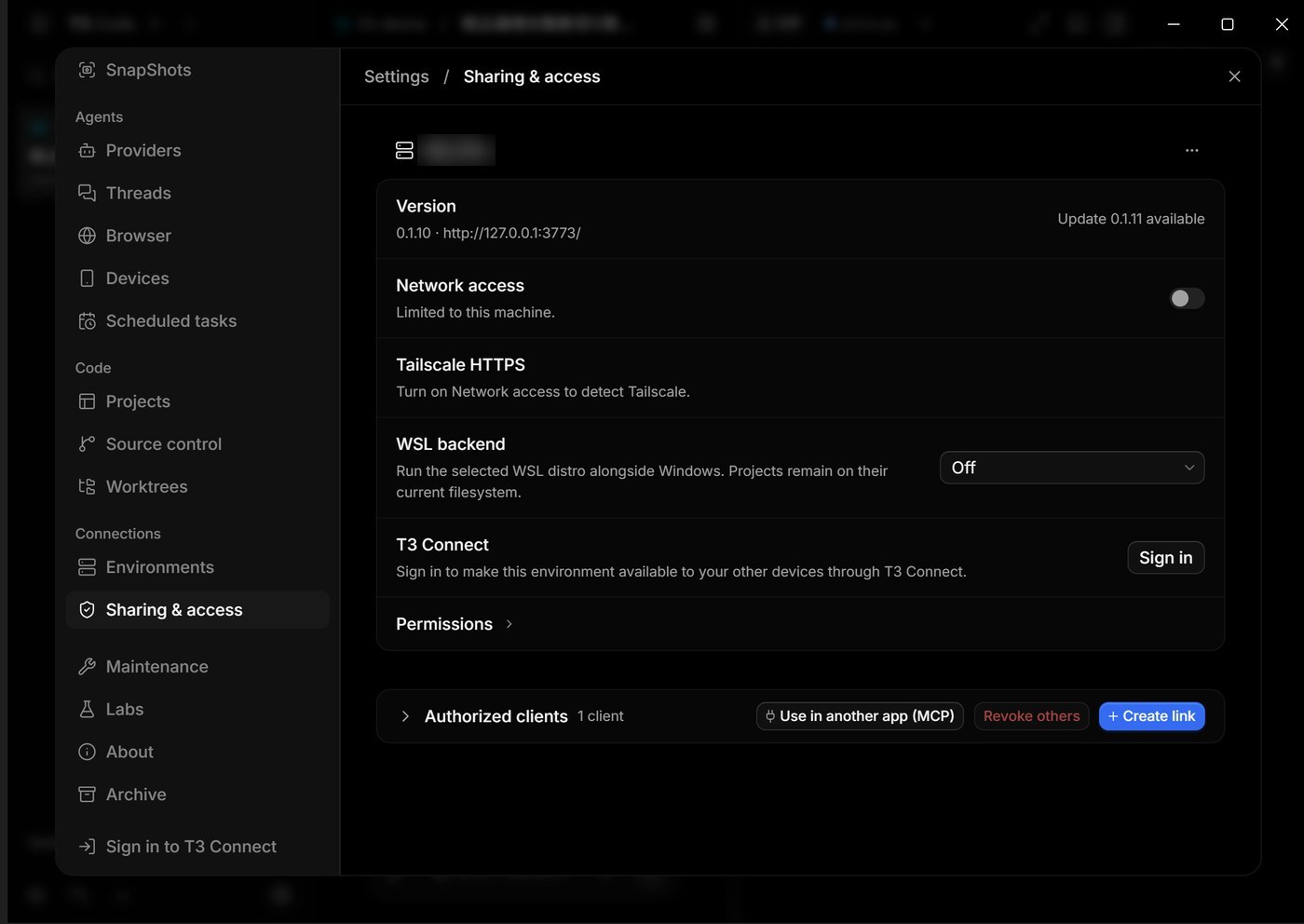
PCとスマホのつなぎ方は3つあります。
設定は、PC版の「共有とアクセス」(英語表示では「Sharing & access」)で行います。
| つなぎ方 | 向いている場面 | 公式の資料の説明 |
|---|---|---|
| T3 Connect | 外出先からも使いたい | 今のところ無料で、1アカウントでつなげるPCは3台まで(スマホやブラウザーは数えない) |
| 同じネットワーク(LAN) | 家の中だけで使う | Network accessをオンにして、ペアリングのリンクかQRコードでつなぐ |
| Tailscale | 自分で通信を管理したい | Tailscaleのネットワーク上のアドレスでつなぐ |
iPhoneとT3 Connectでつなぐ手順
外出先からも使えるT3 Connectで、iPhoneをつないだ手順です。
PC側とiPhone側で、同じT3 Connectのアカウントにサインインします。
まずPC側で設定します。
- T3 Codeの左下の「Sign in to T3 Connect」を押し、ブラウザーでサインインする
- 「Set up T3 Connect」の画面が出たら、3つのスイッチを確かめて「Continue」を押す
- 次の「Connect devices」の画面は、ほかのPCをつながないなら「Done」で閉じてよい
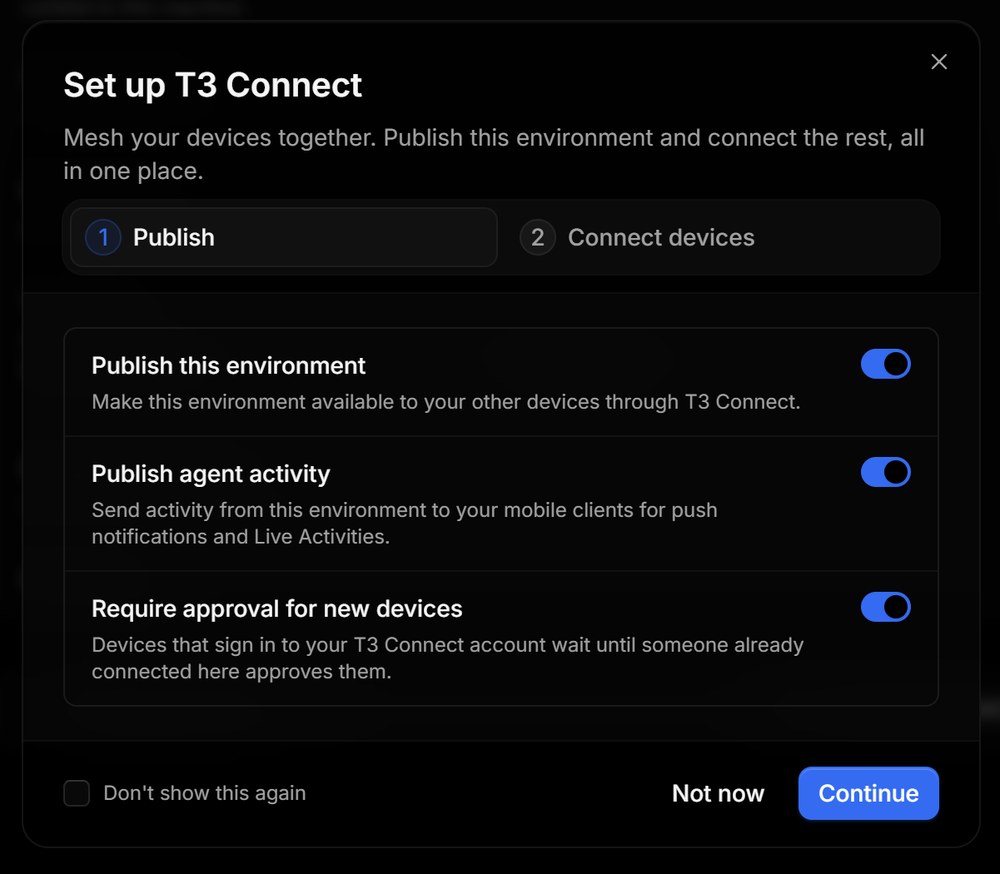
| スイッチ | 意味 |
|---|---|
| Publish this environment | このPCを、T3 Connectのアカウントにつないだほかの端末から使えるようにする |
| Publish agent activity | 作業の終わりや承認待ちを、スマホに通知する |
| Require approval for new devices | 新しい端末がつなぐとき、PC側の承認を求める |
「Publish agent activity」をオンにすると、会話やプロジェクトの題名、モデル名などが通知のためにT3 Connectへ送られる、と公式の資料に書かれています。
通知が要らなければ、オフにしてもつなげます。
「Require approval for new devices」は、オンにしておくのがおすすめです。
T3 Connectのアカウントを乗っ取られても、PC側で承認しない限り、新しい端末からはつながりません。
次にiPhone側です。
- App Storeから「T3 Code – Remote Claude & more」を入れる
- アプリで、PCと同じアカウントでT3 Connectにサインインする
- PCを選んでつなぐ
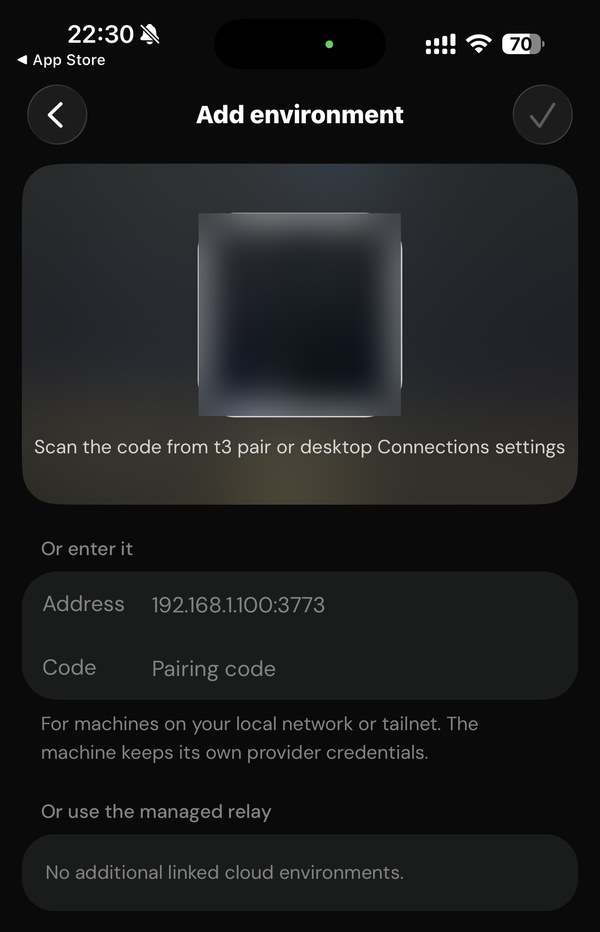
Add environmentの画面で、上のQRコードや「Address」と「Code」の欄を使うのは、同じWi-Fiの中やTailscaleで直接つなぐときです。
T3 Connectでつなぐときは、その欄には何も入れなくてかまいません。
新しい端末の承認をオンにしていると、iPhoneがつなごうとしたときに、PC側に通知が出ます。
通知の中のコードと、iPhoneに出ているコードが同じなのを確かめてから「Approve」を押します。
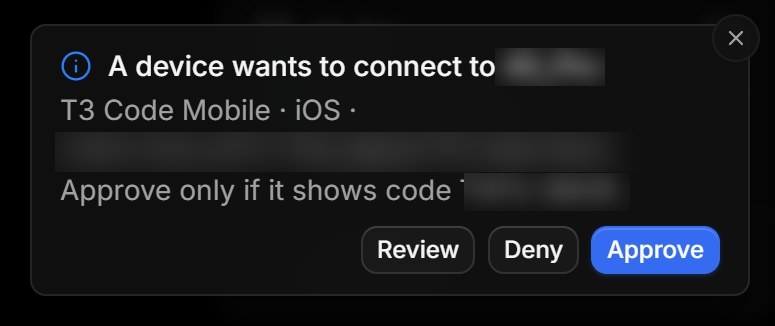
知らない端末やコードが違う通知は、「Deny」で断ります。
承認した端末は、あとから共有とアクセスの一覧で取り消せます。
つないでいるあいだは、PCの電源とT3 Codeを入れたままにしておきます。
「Network access」のスイッチは同じWi-Fiでつなぐときのもので、T3 Connectには要りません。
切り替えるとT3 Codeが再起動し、動いている作業が「Cancelled because the server restarted」と出て止まるので、作業中は触らないでおきましょう。
権限を設定する
T3 Codeでは、AIに確認なしでどこまで任せるかを4つのモードから選びます。
スマホから指示を出すときや、長い作業を任せるときは、ここの設定で使い勝手が大きく変わります。
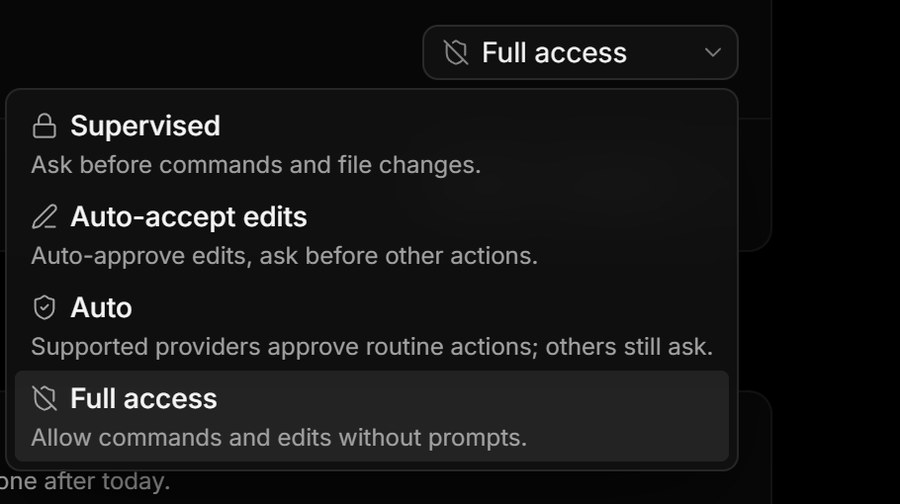
| モード | 動き |
|---|---|
| Supervised | コマンドの実行とファイルの変更の前に、毎回承認を求める |
| Auto-accept edits | ファイルの編集は自動で通し、それ以外は承認を求めることがある |
| Auto | エージェント側の自動審査で、決まった操作は通し、ほかは確認する |
| Full access | 承認なしでコマンドと編集を進める |
新しい会話の初期値は「Full access」
気をつけたいのは、新しい会話の初期値が「Full access」になっていることです。
何も変えないと、AIはファイルの書き換えやコマンドの実行を確認なしで進めます。
このPCでも、設定の「スレッド」にある「Permissions」はFull accessになっていました。
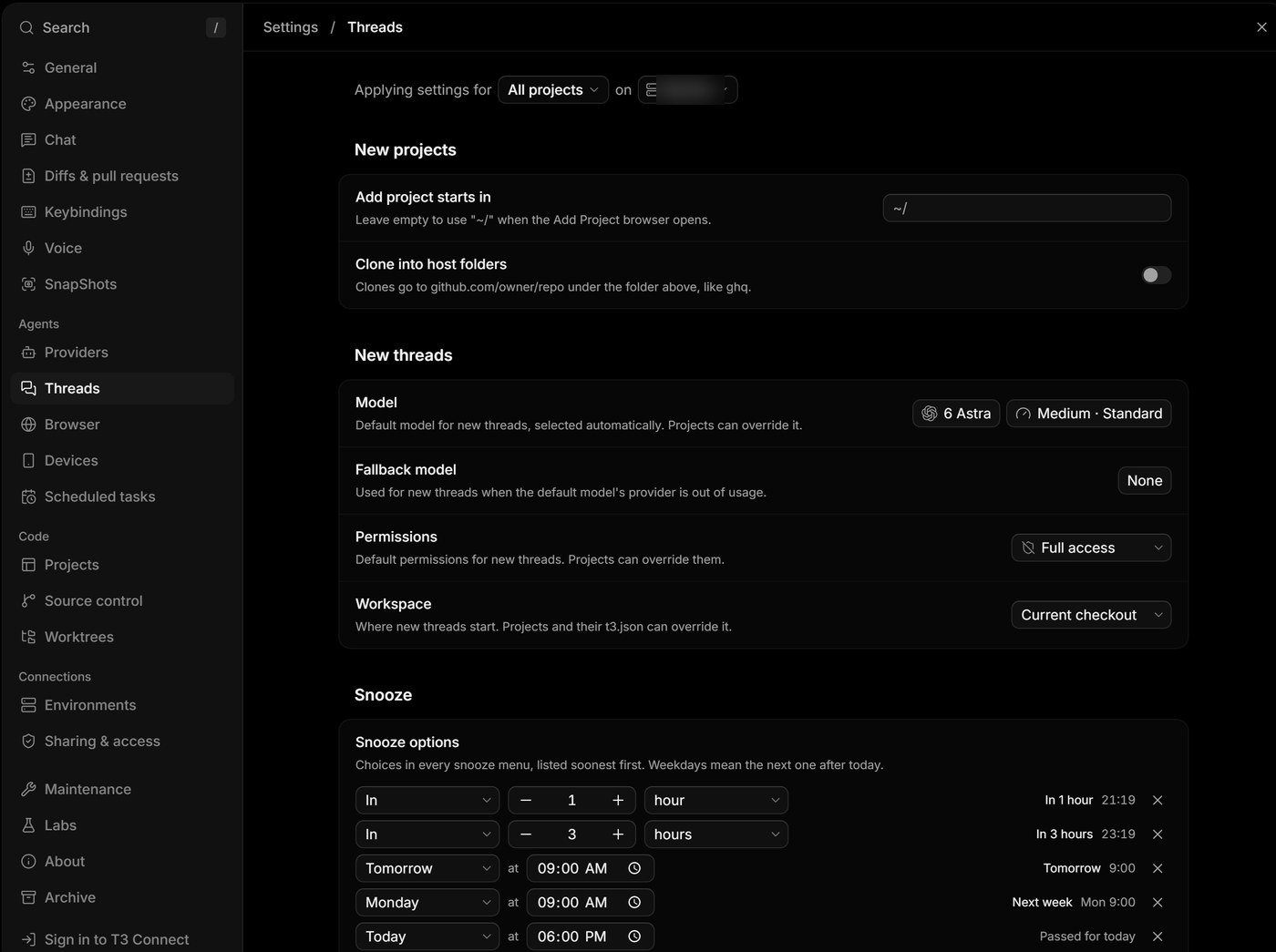
初期値は、設定の「スレッド」→「New threads」→「Permissions」で変えます。
慣れないうちは「Supervised」にしておくと、AIが勝手に進むことはありません。
会話ごとに切り替える
会話ごとの権限は、入力欄の右下から切り替えます。
モデル名を押して開く画面の下に「Permissions」があり、アイコンを押すとその会話だけの権限が変わります。
ショートカットは、Windowsなら「Ctrl+Shift+A」です。
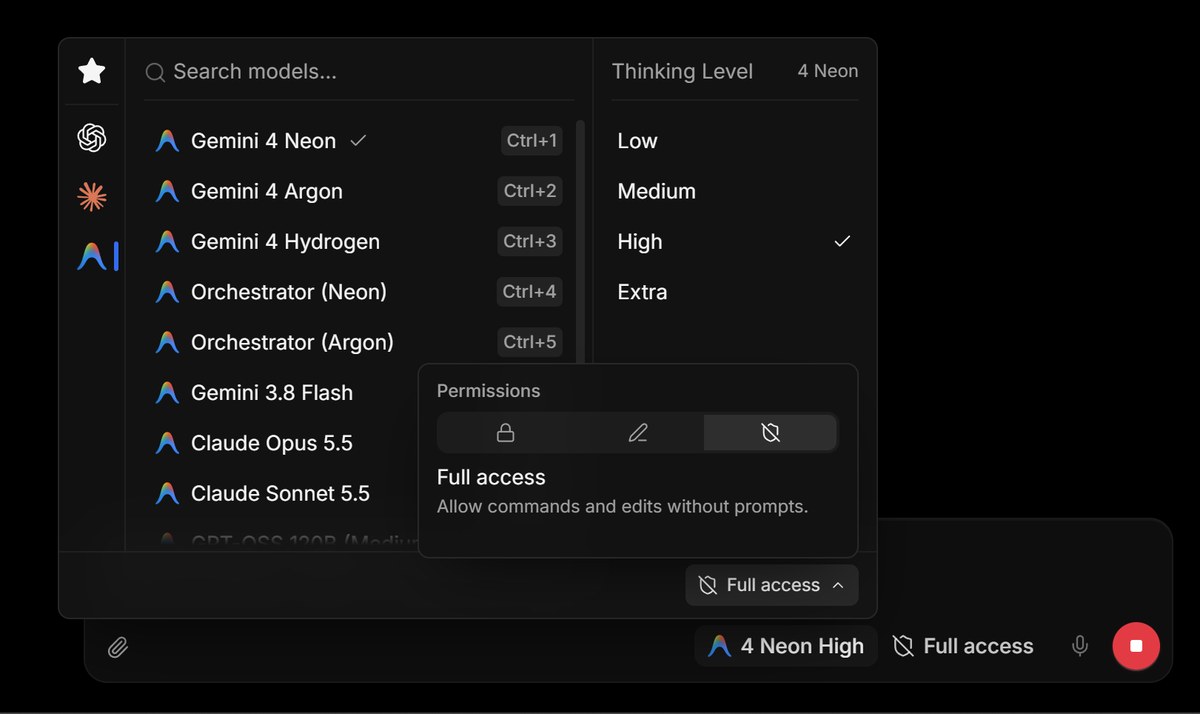
毎回の承認が面倒なときは、その会話だけFull accessにすれば、確認で止まらずに最後まで進みます。
公式の資料によると、Antigravityで「Auto」を選べるのは、Antigravity側に自動モードがあるアカウントだけです。
このPCのAntigravityでも、Autoは出ていませんでした。
プロジェクトごとに決めておく
会話を作るたびに切り替えるのが面倒なら、プロジェクトごとに初期値を決めておけます。
設定の「スレッド」の上にある「Applying settings for」で「All projects」からプロジェクトを選び、そのプロジェクトのPermissionsを変えます。
たとえば、長い時間任せきりにする作業のプロジェクトだけFull accessにして、ほかはSupervisedのままにする、という分け方ができます。
確認なしで動くプロジェクトでは、大事なファイルをGitで管理し、変わった部分をあとで確かめられるようにしておきましょう。
サブスクリプションで使って大丈夫か
T3 Codeは、各社のAPIキーではなく、ふだんのサブスクリプションのログインでエージェントを動かします。
そのため、規約上の扱いが気になる人は多いと思います。
T3 Codeの公式FAQは、各社と協力しており、Claude Code・Codex・Antigravityの規約の範囲内だと説明しています。
Grok BuildとCursorは開発元と直接協力してつないだ、とも書かれています。
ただし、これはT3 Code側の説明です。
各社の規約は変わることがあるので、使う前に各社の利用規約を確かめてください。
避けたいのは、次のような使い方です。
- 1つのサービスで複数のアカウントを切り替えて、利用の上限を回避する
- ログインの情報を取り出して、ほかのツールで使う
- 人が見ていない状態で、自動の実行を大量に回し続ける
公式FAQも、アカウントを自動で切り替える機能は規約違反のおそれがあるので入れない、としています。
使う前に知っておきたい注意点
利用データが送られる
初回の画面の下には「匿名の利用データを集めている」と書かれています。
公式の資料によると、送られるのは使ったエージェントやモデル、権限のモード、トークン数などです。
指示の文章、AIの返事、ファイルの中身は含まれないと書かれています。
止めたいときは、環境変数「T3CODE_TELEMETRY_ENABLED」をfalseにして、T3 Codeを起動し直します。
Windowsでは、ユーザー環境変数として設定するよう案内されています。
[Environment]::SetEnvironmentVariable("T3CODE_TELEMETRY_ENABLED", "false", "User")スマホアプリのクラッシュレポートは、アプリの「Settings > About T3 Code > Diagnostics」で別に止めます。
まだベータ版
スタートメニューの名前も「T3 Code (Beta)」です。
更新が速く、試した日にはもう次の版(0.1.11)の案内が出ていました。
大事なリポジトリで使うときは、差分を確かめてからコミットしてください。
worktreeはディスクを使う
会話ごとに作業場所(worktree)を分けると、そのたびにリポジトリの写しができます。
公式FAQには、ディスクがいっぱいになったら「Settings → Worktrees → Cleanup」で自動の片付けをオンにする方法が書かれています。
PCで動くモデルには対応していない
OllamaなどPCで動かすモデルは、公式FAQで対応しないと明言されています。
PCのモデルでも動かしたいなら、Grok BuildやOpenCodeのように、エージェント側の設定でつなぐ方法があります。
よくある質問
T3 Codeを使うと料金は増える?
T3 Code自体は無料です。
AIの料金は、つないだ各社の契約から払います。
ただし、エージェントを並べて動かせば、そのぶん各社の利用枠は早く減ります。
コードはT3の会社に送られる?
公式FAQでは、コードと指示はPCから各社のAIに直接送られ、T3のサーバーは通らないと説明しています。
T3 Connectでつなぐ場合も、中継は接続の仲立ちだけで、会話の中身は通さないと書かれています。
Claude CodeやCodexで新しく始めた会話は自動で出てくる?
出てきません。
設定の「情報」からWelcome pageを開き直し、もう一度取り込みます。
Claudeが「Not authenticated」のまま
ターミナルのClaude Codeでログインしていないのが原因です。
PowerShellで「claude auth login」を実行してから、プロバイダーの画面で状態を更新します。
各社の公式アプリはもういらない?
公式アプリにしか無い機能もあります。
ふだんの作業はT3 Codeで行い、特別な機能を使うときだけ公式アプリを開く、という使い分けが現実的です。
各社のデスクトップアプリの入れ方はCodex・Claude Code・Antigravityのデスクトップアプリの入れ方、機能の違いは3つの機能比較にまとめています。
まとめ
T3 Codeは、手持ちのAIエージェントを1つの画面にまとめる無料のアプリです。
入れたら、設定を日本語にして、Codex・Claude Code・Antigravityをつなぎます。
同じ会話の中でAIを切り替えたり、前から続けていた会話の続きを頼んだりできます。
スマホのアプリとT3 Connectを使えば、外出先から家のPCに指示や承認を出せます。
権限は初期値がFull accessなので、確認したい作業はSupervised、任せきりにしたいプロジェクトはFull access、と分けておくと使いやすくなります。