Codexデスクトップアプリのショートカットを、設定画面からすべて確認してまとめました。
ショートカット一覧を見ないと存在に気づきにくい機能が複数あります。
クイックチャット、サイドチャット、対応が必要な次のチャット、環境アクションなどがあります。
これらはいずれも、通常のメニューや画面上のボタンには表示されていません。
一覧はどこにあるか
Ctrl + , で設定を開き、左側メニューの「キーボードショートカット」を選択します。
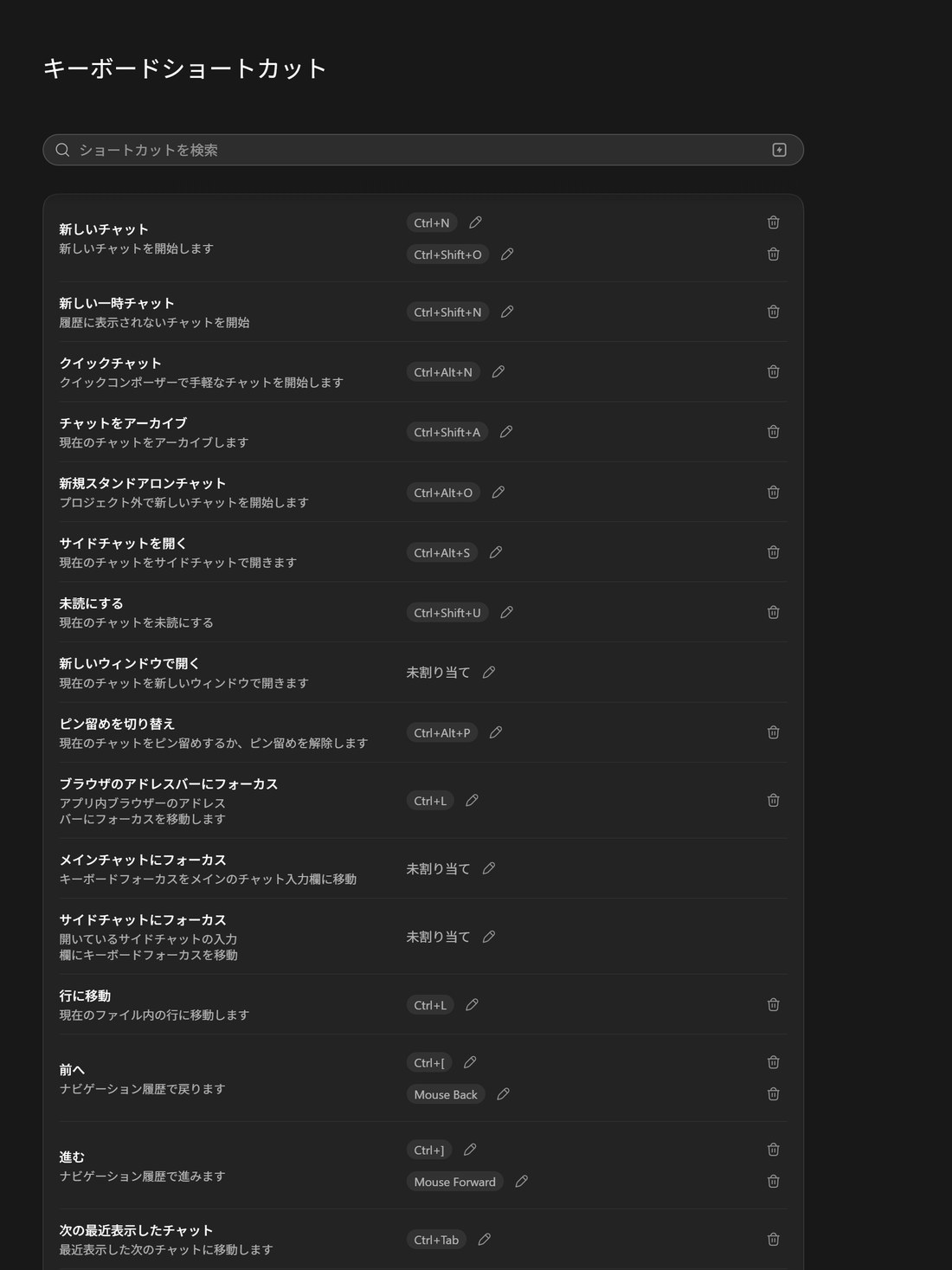
検索欄でコマンドを絞り込めるほか、鉛筆アイコンからキー割り当てを変更できます。
ゴミ箱アイコンをクリックすると、割り当ての解除も可能です。
1つの操作に対して複数のキーを割り当てられる点も特徴です。
一部の操作には、マウスの「戻る」「進む」ボタンも割り当てられています。
設定を開かずに確認する方法
Ctrl + / を押すと、その場でショートカット一覧のポップアップが表示されます。
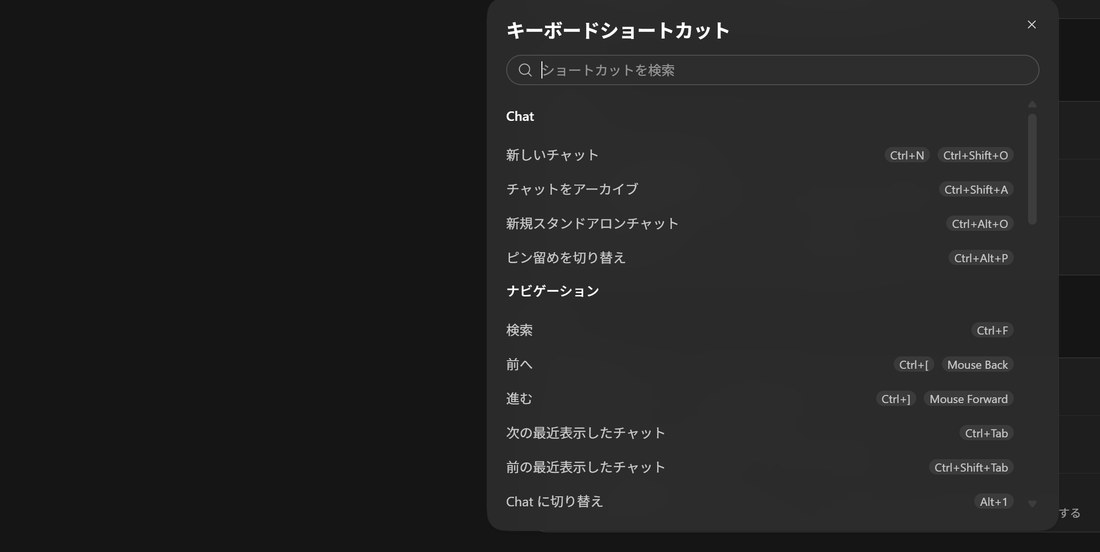
画面上部「ヘルプ」メニューの「キーボードショートカットを表示」から開く画面と同じものです。
検索欄を備えており、Chatやナビゲーションなどのカテゴリ別に整理されています。
キー操作を確認したいときは、まずこのショートカットを使うと素早く確認できます。
キー割り当てを変更したい場合のみ、設定画面を開いてください。
なお、「新しいチャット」には Ctrl + N と Ctrl + Shift + O の両方が標準で割り当てられています。
1つの操作に複数のキーを割り当てられる仕様は、この一覧でも確認できます。
チャットを作成する
| 操作 | ショートカット | 説明 |
|---|---|---|
| 新しいチャット | Ctrl + N | 新しいチャットを開始します |
| 一時チャット | Ctrl + Shift + N | 履歴に表示されないチャットを開始 |
| クイックチャット | Ctrl + Alt + N | クイックコンポーザーで手軽に開始 |
| 新規スタンドアロンチャット | Ctrl + Alt + O | プロジェクト外で新しいチャットを開始 |
| サイドチャットを開く | Ctrl + Alt + S | 現在のチャットをサイドチャットで開く |
| 新しいウィンドウで開く | 未割り当て | 現在のチャットを新しいウィンドウで開く |
表内の太字で示した4機能は、初期状態では画面上のボタンに配置されていません。
一時チャットは会話履歴に残らないため、使い捨ての試行や単発の確認に適しています。
クイックチャットは、コンパクトな入力欄を呼び出して素早く指示を送信するための機能です。
スタンドアロンチャットは、開いている特定のプロジェクトに紐づけずにチャットを開始します。
サイドチャットは、現在のチャット画面を横に並べて分割表示します。
片方の生成処理を待つ間に、もう一方のチャットで作業を進められます。
チャットとタブを移動する
| 操作 | ショートカット |
|---|---|
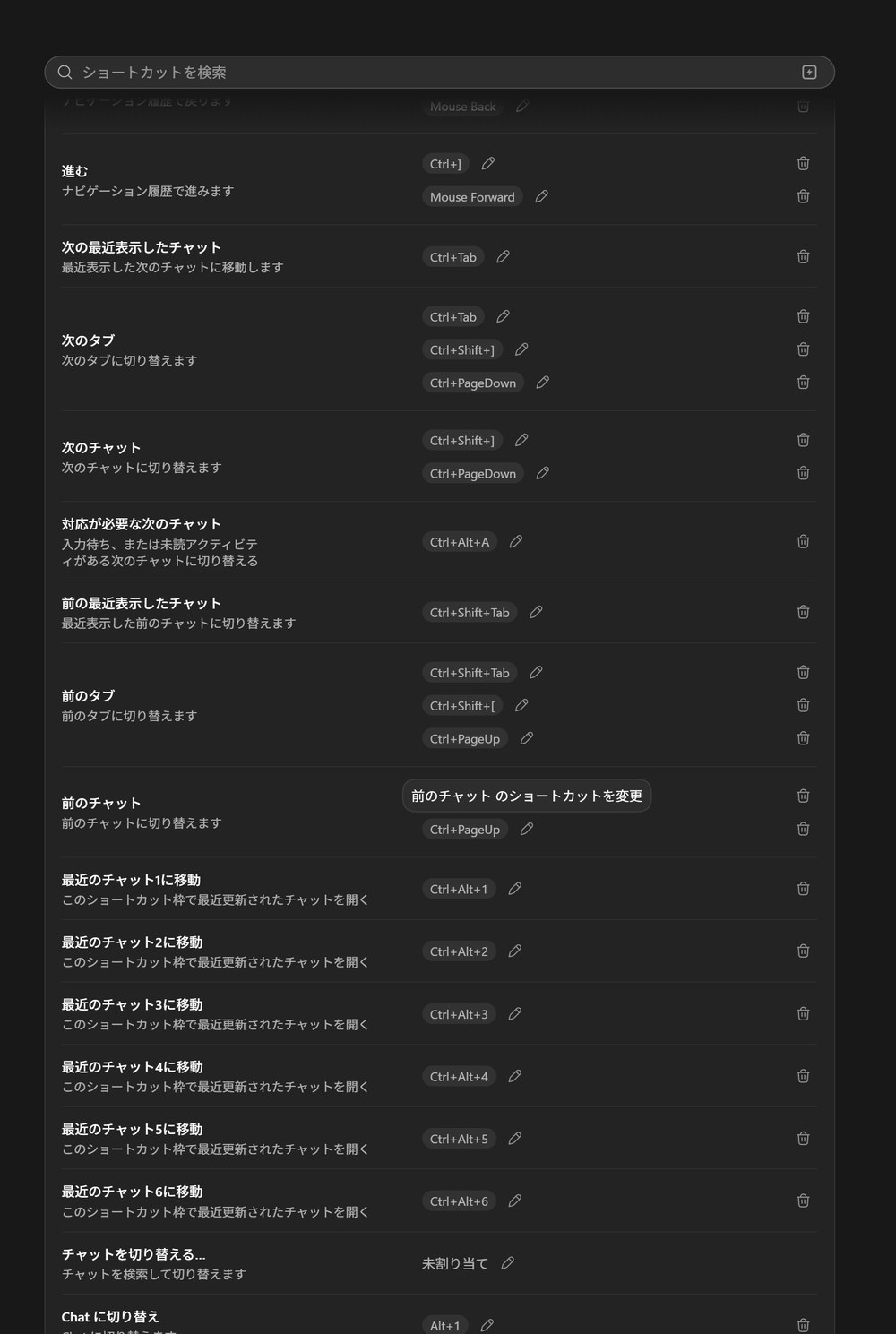
| 次のチャット | Ctrl + Shift + ] / Ctrl + PageDown |
| 前のチャット | Ctrl + PageUp |
| 次の最近表示したチャット | Ctrl + Tab |
| 前の最近表示したチャット | Ctrl + Shift + Tab |
| 対応が必要な次のチャット | Ctrl + Alt + A |
| 最近のチャット1〜6に移動 | Ctrl + Alt + 1 〜 Ctrl + Alt + 6 |
| チャットを切り替える(検索) | 未割り当て |
| 次のタブ | Ctrl + Tab / Ctrl + Shift + ] / Ctrl + PageDown |
| 前のタブ | Ctrl + Shift + Tab / Ctrl + Shift + [ / Ctrl + PageUp |
| 前へ | Ctrl + [ / マウスの戻るボタン |
| 進む | Ctrl + ] / マウスの進むボタン |
| 行に移動 | Ctrl + G |
特に実用性が高いのが「対応が必要な次のチャット」です。
公式の説明には「入力待ち、または未読アクティビティがある次のチャットに切り替える」と記載されています。
複数のチャットを並行して動かしている場合でも、Ctrl + Alt + A を押すだけで、入力待ちや停止中のチャットへ直接移動できます。
サイドバーから該当チャットを探す手間を省けます。
「最近のチャット1〜6に移動」も有効なショートカットです。
直近で開いたチャット上位6件へ、対応する数字キーで瞬時に切り替えられます。
画面・パネルを切り替える
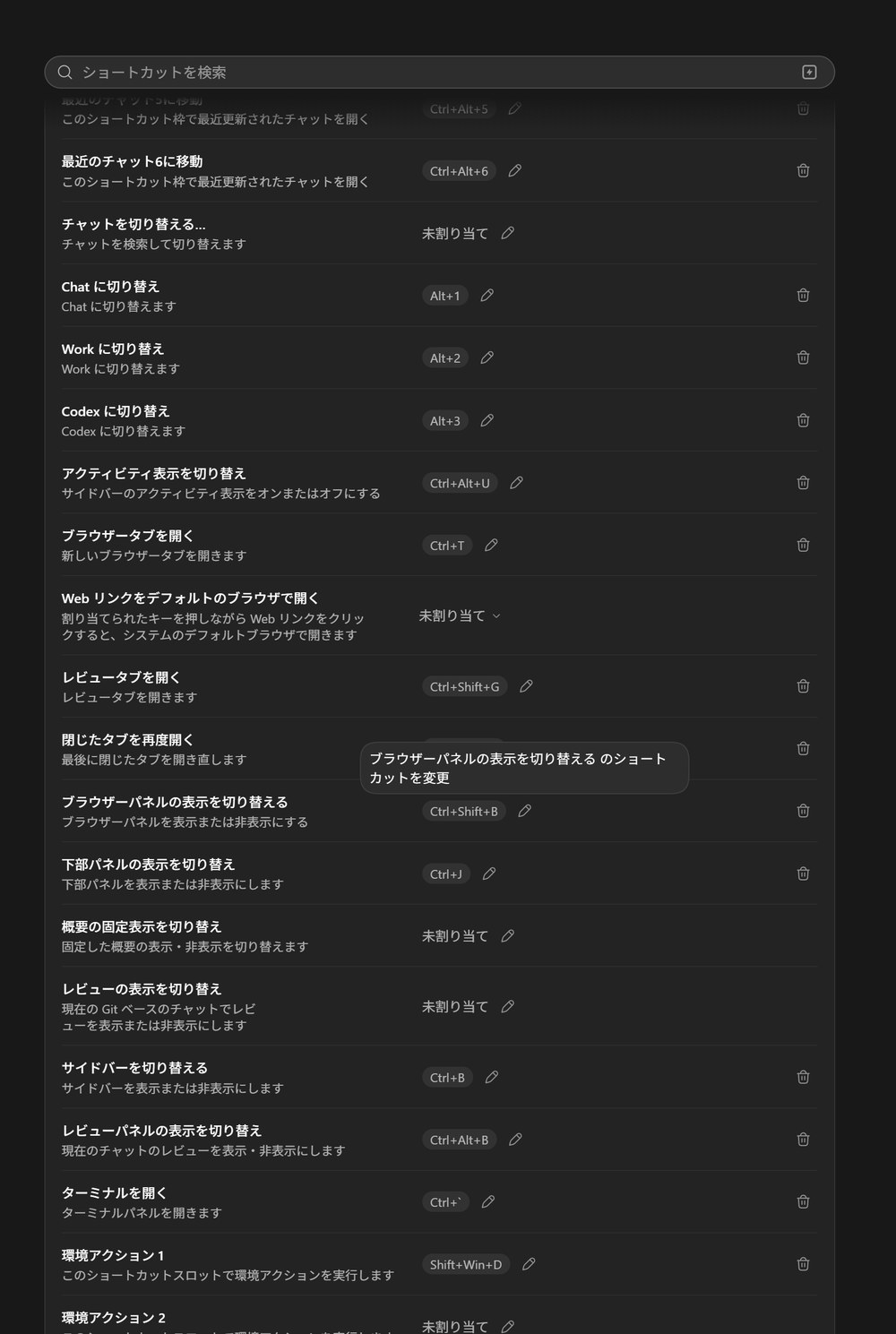
| 操作 | ショートカット |
|---|---|
| サイドバーを切り替える | Ctrl + B |
| 下部パネルの表示を切り替え | Ctrl + J |
| ブラウザーパネルの表示を切り替える | Ctrl + Shift + B |
| レビューパネルの表示を切り替え | Ctrl + Alt + B |
| ファイルツリーの表示を切り替える | Ctrl + Shift + E |
| ターミナルを開く | Ctrl + ` |
| ブラウザータブを開く | Ctrl + T |
| レビュータブを開く | Ctrl + Shift + G |
| 閉じたタブを再度開く | 未割り当て |
| アクティビティ表示を切り替え | Ctrl + Alt + U |
| 概要の固定表示を切り替え | 未割り当て |
| レビューの表示を切り替え | 未割り当て |
| ブラウザのアドレスバーにフォーカス | Ctrl + L |
| Webリンクをデフォルトのブラウザで開く | 未割り当て |
ショートカット設定から、アプリ内にタブ管理や内蔵ブラウザ機能が存在することが確認できます。
Ctrl + T で新しいブラウザータブを開きます。
「閉じたタブを再度開く」機能も用意されており、一般的なWebブラウザに近い感覚でタブを操作できます。
「Webリンクをデフォルトのブラウザで開く」は、特定のキーを押しながらリンクをクリックした際に外部の既定ブラウザで開くように設定するための項目です。
「アクティビティ表示を切り替え」は、サイドバーのアクティビティ表示の表示・非表示を切り替えます。
Chat・Work・Codexモードを切り替える
| 操作 | ショートカット |
|---|---|
| Chat に切り替え | Alt + 1 |
| Work に切り替え | Alt + 2 |
| Codex に切り替え | Alt + 3 |
3つの動作モードが用意されています。
各数字キーを用いて直接切り替えられます。
Gitと環境の操作
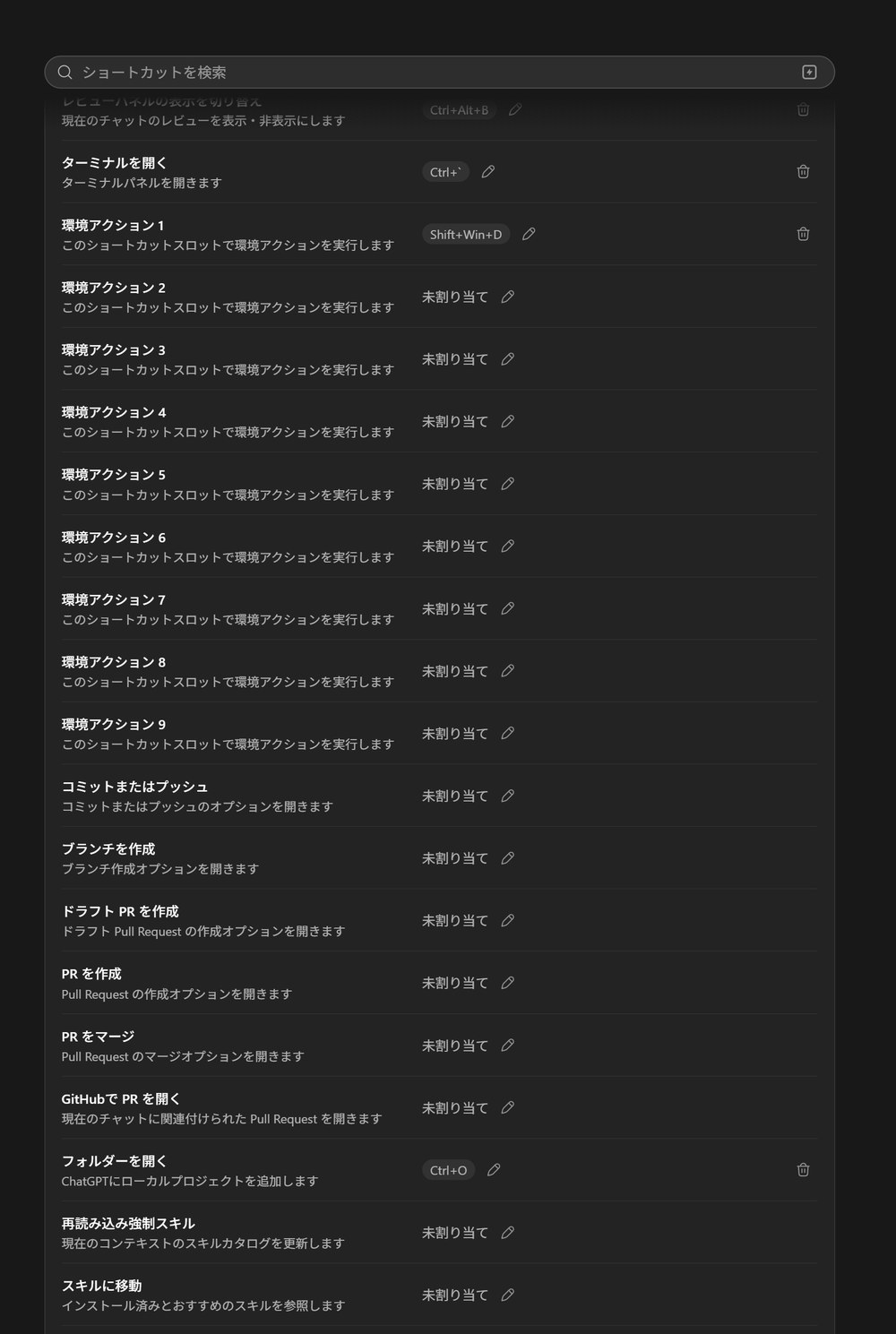
Git操作に関しても、一通りのショートカット項目が用意されています。
| 操作 | 説明 |
|---|---|
| コミットまたはプッシュ | コミットまたはプッシュのオプションを開きます |
| ブランチを作成 | ブランチ作成オプションを開きます |
| ドラフト PR を作成 | ドラフト Pull Request の作成オプションを開きます |
| PR を作成 | Pull Request の作成オプションを開きます |
| PR をマージ | Pull Request のマージオプションを開きます |
| GitHub で PR を開く | 現在のチャットに関連付けられた Pull Request を開きます |
Git操作のショートカットは初期状態ではすべて未割り当てです。
頻繁に行う操作に好みのキーを設定しておくと作業効率が上がります。
環境アクション1〜9
「環境アクション1」から「環境アクション9」まで、9個のスロットが用意されています。
説明欄には「このショートカットスロットで環境アクションを実行します」と記載されています。
確認時点では、環境アクション1にのみ Shift + Win + D が初期割り当てされていました。
残りの2〜9は未割り当てとなっています。
その他の操作
| 操作 | 説明 |
|---|---|
フォルダーを開く(Ctrl + O) | ChatGPTにローカルプロジェクトを追加します |
| スキルに移動 | インストール済みとおすすめのスキルを参照します |
| 再読み込み強制スキル | 現在のコンテキストのスキルカタログを更新します |
チャットをアーカイブ(Ctrl + Shift + A) | 現在のチャットをアーカイブします |
未読にする(Ctrl + Shift + U) | 現在のチャットを未読にする |
ピン留めを切り替え(Ctrl + Alt + P) | ピン留めするか、ピン留めを解除します |
「フォルダーを開く」(Ctrl + O)は把握しておくと便利です。
プロジェクトの追加をショートカットキー1つで素早く実行できます。
ChatGPTモードとの違いについては、こちらで詳しく解説しています。

ショートカットと同様に、コマンドの一覧も別記事でまとめています。

CodexとAntigravityの記事は、ほかにもあります。


まとめ
ショートカット一覧から確認できる、画面上にボタンのない主要機能を整理します。
- 対応が必要な次のチャット(
Ctrl + Alt + A)— 停止中や入力待ちのチャットへ即座に切り替え - クイックチャット(
Ctrl + Alt + N)— 小型入力欄から手早く開始 - サイドチャット(
Ctrl + Alt + S)— チャット画面を横に並べて表示 - 一時チャット(
Ctrl + Shift + N)— 履歴に残さない使い捨てのチャット - スタンドアロンチャット(
Ctrl + Alt + O)— プロジェクトに紐づけずに開始 - 最近のチャット1〜6(
Ctrl + Alt + 1〜)— 対応する番号で直近チャットに移動 - ブラウザータブ(
Ctrl + T)とレビュータブ(Ctrl + Shift + G) - Chat・Work・Codex の切り替え(
Alt + 1〜Alt + 3) - 環境アクション1〜9 と Gitの各操作(必要に応じて手動で割り当て)
優先して覚えるべきショートカットは Ctrl + Alt + A です。
並行作業時に入力待ちのチャットを探す手間を大幅に削減できます。
この記事は2026年9月12日時点のWindows版で確認しました。
キー割り当てはカスタマイズ可能なため、ご利用中の環境の設定画面も併せてご確認ください。
画面上には表示されていない機能の一覧は、こちらの記事にまとめています。

設定項目全般の解説はこちらです。
他のコーディング向けAIエージェントとの比較はこちらです。
生成AIに関するその他の解説記事は、まとめページからご覧いただけます。