dots(ドッツ)は、ChatGPTで会話のあいだも継続的な仕事を進められるエージェントです。
常時利用できる設計ですが、個々の仕事が無制限・無停止で実行されるという意味ではありません。
公式の呼び方は、1体を指すときが「dot(ドット)」、機能全体や複数体を指すときが「dots(ドッツ)」です。
この記事では1体の話は「dot」と書きます。
OpenAIが2026年9月29日(日本時間30日)に発表しました。
- できること:目標を渡すと、自分で次の作業を決めて進め、判断が要るところで戻ってくる
- 作業場所:dot専用のクラウドのコンピューター。許可すれば手元のPCも使える
- 動かすモデル:GPT-6 Astra
- 対象:Pro(Pro 100・200・500)とBusiness Premium。Enterpriseはベータ
- 料金:Pro・Business Premiumでは1体目がプランに含まれ、追加料金はない
- 消費:dotとの会話はChatGPTの上限に数えない。dotが始めたCodexとChatGPT Workのタスクは、いつもどおり上限に数える
この記事は発表時の資料と利用記録をもとに、2026年10月23日にOpenAIの公式ヘルプ・安全解説・ChatGPT Learnを再照合しています。
料金表と画面記録にはそれぞれの確認日を付けています。
今回、新たな画面・実機の確認はしていません。
既存画像は当方のアカウントで撮影した記録です。
作成時は2026年9月30日のPro 100、追加のブラウザー画面は2026年10月17日のもので、現在の全アカウントの表示を保証しません。
dotとは
dotは、会話と会話のあいだも仕事を進める、常に動いているエージェントです。
通常のチャットはその会話での回答が中心です。
ChatGPTにもスケジュールしたタスクなどがあるため、継続作業はdotだけの機能ではありません。
dotは継続的な役割を任せ、状況に応じた次の作業や連絡をまとめて扱う用途です。
dotは、頼まれた仕事の続きや、決めた時刻の確認を、こちらが画面を閉じていても進めます。
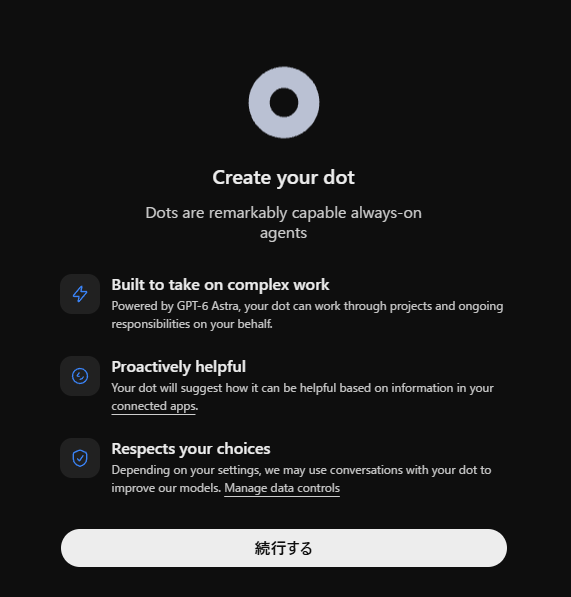
dotを作る最初の画面です(2026年9月30日時点の表示)。
個人用dotは最初の1体から始める案内で、名前や見た目を自分で決められます。
企業向けのspecialist dotsの試験提供とは区別してください。
複数のdotを持てるようになるのは、今後の予定とされています。
作れるのは、ChatGPTのデスクトップアプリ、PCのブラウザー、スマホアプリからです。
モバイルのWebブラウザーからは作れません。
作ったあとは、どの窓口からでも同じdotに話しかけられます。
SlackとMicrosoft Teamsは、メッセージのやり取りだけに対応しています。
dotの作り方(3ステップ)
対象のプランなら、案内に従うだけで3手で作れます。
- 作成画面を開く。ChatGPTのデスクトップアプリ・PCのブラウザー・スマホアプリのいずれかで、案内(オンボーディング)に従います。表示されない場合は、後述のプラン・地域・管理者設定も確認します
- 名前と見た目を決め、つなぐアプリを選ぶ。Googleのメール・カレンダー・連絡先・ドライブをまとめてつなぐ画面が出ますが、つながずに進めることもできます
- 最初の指示を送る。ふつうのチャットと同じ入力欄から送ります。dotは返事をしたあとも、頼まれた続きを自分で進めます
作ったあとに変えられることと、作るときに決めることは次のとおりです。
| 決めること | あとから変えられるか |
|---|---|
| 名前・見た目 | 変えられる |
| つなぐアプリ(プラグイン) | 変えられる。ただし接続を切っても、それまでに得た情報は消えない |
| 作業する場所(dot専用のクラウドPC/手元のPC) | 変えられる。手元のPCは初めはオフ |
| 「聞かずに実行」などの自分の規則 | 変えられる。ただし基本の安全の要件とAuto-reviewは外せない |
最初に頼むなら、読み取りだけで済んで結果が確かめやすいものが向いています。
- 今日のカレンダーと未読メールを見て、やることを一覧にしてもらう
- 決めた時刻に、同じ調べものを毎日まとめてもらう(リマインダーや定期の確認として頼む)
- 公式の例にあるコード修正やプルリクエスト作成は、変更を伴うため範囲と確認方法を別に指定する
| できること | 内容 |
|---|---|
| 仕事をまかせる | 目標を渡すと、次にやることを自分で決めて進める。判断が要るところで戻ってくる |
| いろいろな窓口で話す | ChatGPTのデスクトップ・Web・スマホのアプリ、Slack、Teamsから話しかけられる。電話のボタンで音声でも話せる |
| 作業を並べて進める | 裏で別のエージェントに仕事を分け、並行して進める。Codexのクラウド環境でコーディングのタスクも作れる |
| 予定と見張り | リマインダーや、毎朝カレンダーを見て知らせるような決まった時刻の確認。対応するアプリなら「Slackにバグ報告が来たら動く」のような頼み方もできる |
| 先回りの提案 | つないだアプリの情報を読んで、手伝えそうなことを提案する。この調べものは読み取りだけで行う |
| ブラウザーとコンピューターで作業 | 自分のクラウドのコンピューターで、調べもの・ファイル作り・ツールの実行をする |
どの窓口から話しかけても同じdotで、記憶は引き継がれます。
公式の使い方の例には、顧客の要望からバグを直してプルリクエストを作る、提案書を直す、インタビューから告知文を作る、といったものが挙がっています。
進み具合は、デスクトップアプリのプロフィールで「In progress」「Scheduled」「Completed」に分けて見られます。
現在の公式ガイドは、プロフィールのActivityから委任したタスクを開き、結果や入力待ちを確認する手順を案内しています。
完了表示だけでは目的の成果物ができたとは限らないため、ファイルの内容や報告されたエラーまで確認します。
定期実行を頼むときは、時刻とタイムゾーン、終了日、通知する条件、結果の送り先を伝え、保存された予定をScheduledで確認します。
Slackなどを接続しただけでは監視は始まらないので、対象のイベントを指定し、対応できる監視条件をdotに確認します。
dotは何を消費するのか
| 使い方 | 消費するもの |
|---|---|
| dotと話す | ChatGPTの使用上限には数えない |
| dotが自分で進める、手間のかかる作業 | プランに含まれる「深い作業」の枠を使う。発表から最初の1か月は枠が広げられている |
| dotにCodexやChatGPT Workのタスクを作らせる | そのタスクは、いつもどおりCodex・ChatGPT Workの使用上限に数える |
| dotを増やす・速くする・月の作業量を増やす | 今後、追加できるようになる予定。料金は未発表 |
公式の説明はこうなっています。
dotとの会話はChatGPTの使用上限に数えない。
dotがWorkやCodexで始めた・管理しているタスクは、それぞれの製品の使用上限に数える。
会話自体がChatGPTの上限に数えられないことと、dotの仕事全体が無制限であることは別です。
Work・Codexへ渡したタスクは各製品の利用枠を使い、dot自体の深い作業にもプランの枠があると案内されています。
2026年10月23日に確認したdotsの案内では、深い作業の具体的な枠量・計測単位・枠を使い切った場合の扱いまでは確認できませんでした。
利用中のプランの表示と公式案内を確認してください。
発表当時の文言についての記録
以下は発表当日に当方が確認した文言の記録です。
現在の条件を示すものではなく、旧ページの全履歴を今回独立に検証したものでもありません。
発表直後の記録には、1か月はdotの使用分をプランの枠に数えないという説明がありました。
その後、この文は「深い作業の枠があり、最初の1か月は広げる」という書き方に変わっています。
ChatGPTのリリースノートには、2026年9月30日時点でまだ前の書き方が残っています。
1か月が過ぎたあとの条件は、プランごとに後で知らせるとされています。
発表当時の担当者投稿についての記録
Codexの担当者のTibo(@thsottiaux)は、Xで次のように説明しています。
- 最初のdotはプランに含まれ、24時間使える
- dotに頼んで作ったCodexのタスクは、いつもどおり使用量を消費する
- dotが直接やる作業は何も消費せず、プランの使用量とは別枠になる
- 速度や処理量を増やす機能は、将来有料にする
これは発表時に記録した社員の投稿で、今回、投稿本文を再取得して照合していません。
「何も消費しない」を現行の料金保証として扱わず、公式文書の深い作業の枠と委任先の利用上限を確認してください。
Codexの使用上限の仕組みは、Codexの利用制限リセットまとめでも説明しています。
対象のプランと料金(料金表は2026年9月30日の記録)
| プラン | dot | 月額(米ドル) |
|---|---|---|
| Free・Go・Plus | 使えない | - |
| Pro 100 | 使える | 100 |
| Pro 200 | 使える | 200 |
| Pro 500 | 使える | 500 |
| Business(Standardの席) | 使えない | - |
| Business(Premiumの席) | 使える | 1人125(年払いなら1人100) |
| Enterprise・Edu・Healthcare | ベータ。管理者が有効にしたときだけ | - |
公式の案内では、対象は Pro 100・Pro 200・Pro 500、Business Premium、Enterpriseで、Enterpriseは初期状態で無効のため管理者が有効にする必要があるとされています。
Proは、EEA(欧州経済領域)・スイス・英国では使えません。
日本は、除外される地域には入っていません。
18歳未満は使えず、配信は段階的なので、アカウントに届くまで数日かかることがあります。
Plusなどへの拡大は「近いうちに」とされ、時期は決まっていません。
あなたはどっち?今のプランでdotを使えるかの判定フロー
対象プランは2026年10月23日の公式資料でも照合しました。
上の金額は2026年9月30日の記録で、現在の申込額を保証しません。
Businessはワークスペースの資格条件、暗号化・データ所在地などでも可否が変わります。
次の順で確認してください。
- Free・Go・Plusを使っている:現時点ではdotを使えません。Plusなどへの拡大は「近いうちに」とされていますが、時期は決まっていません。
- Pro 100・Pro 200・Pro 500を使っている:使えます。ただしProは、EEA(欧州経済領域)・スイス・英国では使えません。日本は、除外される地域には入っていません。
- BusinessでPremiumの席を使っている:使えます。Standardの席は使えません。
- Enterprise・Edu・Healthcareを使っている:ベータで、初期状態では無効です。管理者が有効にしたときだけ使えます。
- 対象のプランなのに画面に出ない:配信は段階的なので、アカウントに届くまで数日かかることがあります。18歳未満は使えません。
1体目はプランに含まれ、追加料金はありません。
料金やプランは変わる可能性があるため、申し込む前に公式の料金ページで最新の情報を確認してください。
画面で見るdotの入口と使用状況(2026年10月17日時点)
2026年10月17日に、dotを作成済みの当方のアカウントで、ブラウザー版のChatGPTを開いて表示を確かめました。
dotに話しかけたり、新しい会話を作ったりはしていないので、ここに書くのは画面に出ていた表示だけです。
入口は左の一覧の「あなたのdot」

dotを作ったあとは、左の一覧の「新しいチャット」のすぐ下に「あなたのdot」が出ます。
ブラウザーの幅が狭いときは一覧が閉じているので、左上のボタンで開きます。
「あなたのdot」を押すとdotとの会話の画面(chatgpt.com/dots/home)が開き、下の「メッセージを送信」の欄から話しかけます。
右上のボタンでプロフィールとメニューを開く
dotの画面の右上には、「…」のボタン、電話のボタン、一覧のボタンが並んでいます。
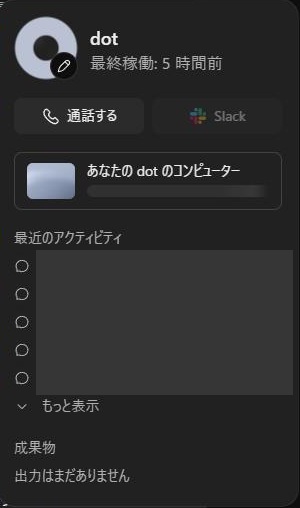
一覧のボタンを押すと、dotのプロフィールが開きます。
最後に動いた時刻(この日は「最終稼働: 5 時間前」)、「通話する」のボタン、「あなたの dot のコンピューター」、「最近のアクティビティ」、「成果物」が並んでいました。
前述の「In progress」「Scheduled」「Completed」の分け方はデスクトップアプリについての説明で、ブラウザー版のこのパネルでは「最近のアクティビティ」と「成果物」の2つの見出しでした。
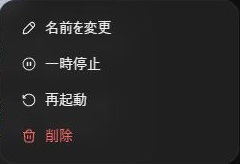
「…」のボタンからは、「名前を変更」「一時停止」「再起動」「削除」を選べます。
2026年10月17日の画面確認では、このメニューの項目はどれも押していません。
現行の停止方法の公式案内では、Pauseはdot本体の現在の仕事を止めます。
委任済みタスクはActivity、定期実行はScheduledで別に停止する必要があり、Pauseだけで全部が止まるわけではありません。
削除の名称は資料によってDelete/Resetと異なるため、実際の確認画面で対象を確かめてください。
削除したときに消えるものと残るものは、後述の「データの扱い」のとおりです。
使用量は設定の「使用状況」で見る
使用量は、設定の「使用状況」(chatgpt.com/settings/usage)で見られます。
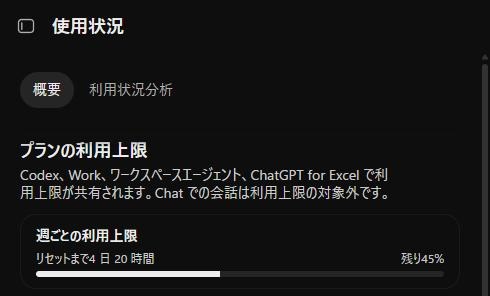
「概要」のタブの「プランの利用上限」には、Codex・Work・ワークスペースエージェント・ChatGPT for Excelで利用上限を共有すること、Chatでの会話は利用上限の対象外であることが書かれていました。
この画面に出ていた上限のバーは「週ごとの利用上限」の1本で、リセットまでの時間と残りの割合が出ます。
dot専用の「深い作業」の枠を示す表示は、この画面にはありませんでした。
発表から最初の1か月の枠の広がりがいつまで続くか、その後の条件がどうなるかは、この画面からは確かめられませんでした。
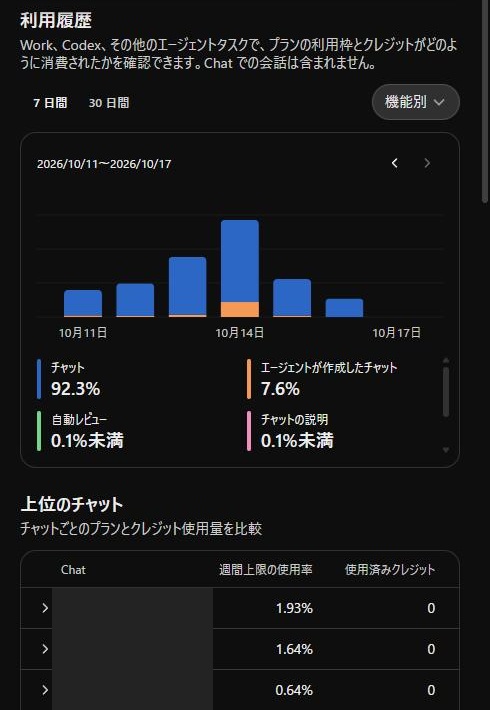
「利用状況分析」のタブでは、Work・Codexなどのエージェントの作業がプランの利用枠をどれだけ使ったかを見られます。
機能別の内訳には、「チャット」のほかに「エージェントが作成したチャット」という項目がありました。
dotのプロフィールの「最近のアクティビティ」に並んでいた作業と同じ名前のチャットが、「上位のチャット」に週間上限の使用率つきで並んでいました。
dotに頼んだ作業は投げた先の利用上限に数える、という公式の説明と合う表示です。
なお、設定の「アカウント」の「アカウントのステータス」は「pro」とだけ表示され、Pro 100・200・500のどれかはこの欄からは分かりませんでした。
依頼した結果が見つからないときの確認順
依頼時に対象期間、参照する情報、成果物の形式と保存先を伝えます。
たとえば「今日の予定を時刻順に並べ、参照したカレンダー名も添える」と指定できます。
予定の日時はタイムゾーンも指定し、結果を元のカレンダーと照合してください。
報告だけで成果物が見つからない場合は、作業名・保存先・未完了部分を説明してもらいます。
再依頼の前に委任先の進行状況と入力待ちを確認し、同じ仕事を重複して開始しないようにします。
参照権限が足りない場合は、必要な情報と許可する範囲を確かめてから接続を見直してください。
dotが作業する場所
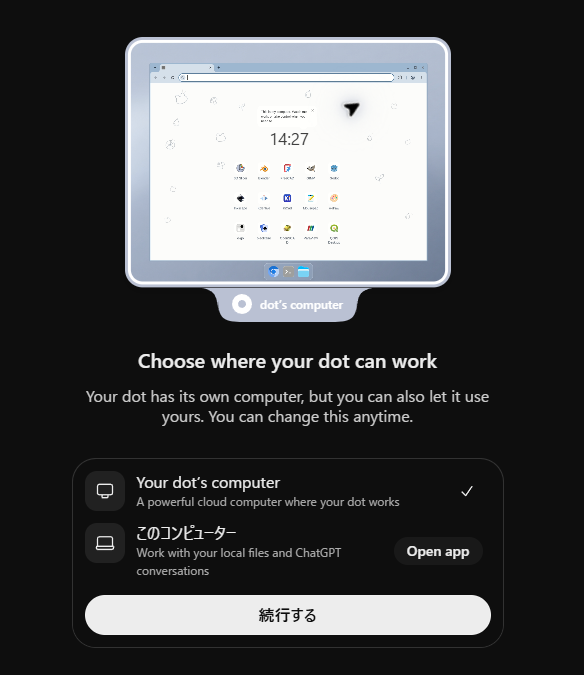
作業する場所を選ぶ画面です(2026年9月30日時点の表示)。
dot専用のクラウドのコンピューター
dotには1体ごとにクラウドのコンピューターがあり、LinuxとChromeで動いています。
手元の端末の電源を切っても、作業は続きます。
プロフィールの「Computers」から画面をのぞけて、「Take over」で自分が操作を代わり、「Return control」でdotに戻せます。
日本語表示のブラウザー版では、プロフィールの中に「あなたの dot のコンピューター」として出ていました(2026年10月17日時点)。
クラウドのブラウザーは手元のブラウザーのログイン状態を使わず、ログインは専用の入力欄から行います。
ログイン済みの有効なセッションは後の作業にも使われます。
一方、保存したログイン情報を使って新たにサインインする場合は、本人の確認が必要です。
対応する安全なサインインフォームで入力した認証情報は、モデルを経由せずブラウザーへ送られます。
チャットや文書、プラグインなどへ別途書いたパスワードに同じ保護があるわけではありません。
手元のPC(このコンピューター)
手元のPCを使わせるかどうかは任意で、初めはオフです。
使わせるときは、そのPCのChatGPTデスクトップアプリで「Allow access」を選びます。
CodexへのPC接続やWork Syncの有効化は、dotへのアクセス許可とは別です。
dotのプロフィールのComputersからYour computerを選び、確認画面でもAllow accessを選んで接続します。
- つなげる個人のPCは、同時に1台だけ
- 使っているあいだは、PCがネットにつながり、ChatGPTアプリが開いている必要がある
- つなぐと、手元のファイルを扱ったり、手元でCodexやChatGPT Workのタスクを作ったりできる
- やめるときは「Revoke access」を選ぶ。「Offline」の表示は取り消しではない
PCをつないでも、ChatGPTやCodexの過去の会話がすべて見えるようになるわけではありません。
つなげるアプリ
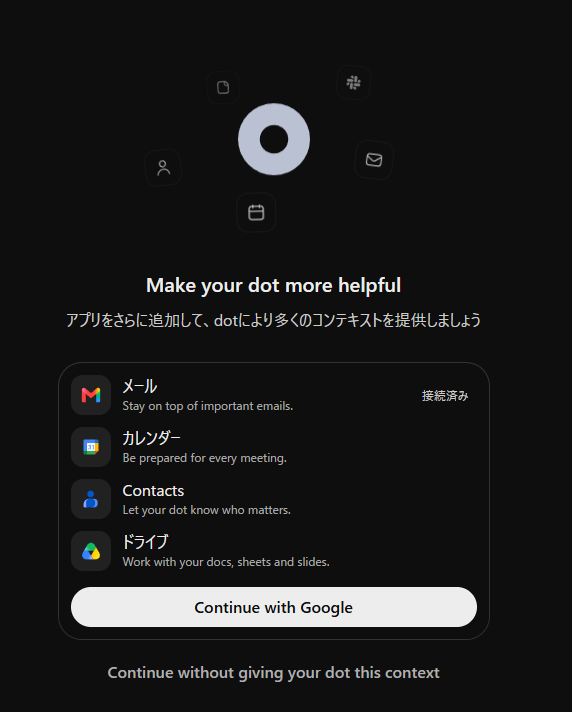
作る途中で、Googleのメール・カレンダー・連絡先・ドライブをまとめてつなぐ画面が出ます(2026年9月30日時点の表示)。
つながずに進めることもできます。
dotは、プラグインの仕組みで4,000を超えるアプリにつなげられ、権限はChatGPT・ChatGPT Work・Codexと共通です。
「メールは読めるが送れない」のような、アプリごとの権限もそのまま効きます。
アプリの接続を切っても、dotがそれまでに得た情報は消えず、消すにはdotごと削除する必要があります。
確認が入る操作と、やらないこと
送信やファイル変更など、確認対象の操作は実行前にAuto-reviewが指示・独自ルール・安全要件と照合します。
通常の読取りにはこの追加レビューを要しない場合もありますが、アプリの権限は適用されます。
| 操作 | 扱い |
|---|---|
| パスワードの変更、口座のあいだの送金 | dotは実行せず、本人に引き渡す |
| データの完全な削除、出どころの分からないソフトの実行、セキュリティに関わる権限の付与 | 毎回、本人の確認が要る |
| 保存済みのカードでの買い物 | 承認が要る。その買い物をはっきり指した事前の承認でもよい |
| メールやメッセージの送信、ファイルの共有 | 情報の種類と相手の範囲を含めた許可が要る |
| 先回りの提案のための調べもの | 読み取りだけ。送信・書き換え・ブラウザーの操作はしない |
下書きを頼んだだけでは、送ってよいという許可にはなりません。
1通を承認しても、その相手にずっと送ってよいという許可にもなりません。
「聞かずに実行」「確認してから実行」などの規則を自分で決められますが、基本の安全の要件やAuto-reviewは外せません。
ChatGPT全般で断られる依頼は、ChatGPT・Codexがやってくれないことにまとめています。
データの扱い
- 個人のプランでは、dotの会話や操作が学習に使われるかは「Improve the model for everyone」の設定で決まる
- Business・Enterprise・Eduは、初めから学習に使われない
- dotのコンテキストには認証情報・画像・スクリーンショットを保持しない。別の保存先にあるファイルの保存期間まで同じという意味ではない
- dotが自分で書いたメモは、いまは1つずつ見たり消したりできない
dotを削除すると、dot本体・会話・記憶・予定のタスクが消え、元に戻せません。
dotが作ったファイルや別のCodex・ChatGPTの会話は残り、相手に届いたメッセージやアプリへの変更も取り消されません。
ChatGPT Memoryも別管理です。
Memoryをオフにしても、dotがすでに受け取った情報は削除されません。
dot自身に「何ができるか」を聞いた答え
当方のdotに、何ができるのかを聞くと、次の7つを挙げました。
- 調べる・比べる
- メールと予定を整理する(つないだGmailとカレンダーで)
- サイトやコードを作る・直す
- 文章・画像・資料を作る
- データを分析する
- リマインドと定期の確認
- ブラウザーやPCで作業する(手元のPCは接続と許可が要る)
あわせて、購入や大事な送信・削除は確認してから進め、投資の売買や送金、パスワードの入力は本人に任せると答えました。
これは当方のdotが返した自己説明で、機能や実行成功の検証結果ではありません。
実際にできる操作は接続・権限・安全要件を含めて判断してください。
2026年10月23日の資料照合で確定できなかったこと
- 1か月が過ぎたあとの使用の条件
- 「深い作業」の枠の量と単位
- dotを増やす・速くするときの料金
- クレジットをdotに使えるか
- Plusなどへの拡大の時期
dotに頼んだCodexのタスクでエラーが出たときは、Codexのエラーメッセージ一覧と対処法をご覧ください。
Claude側の似た仕組み(使用枠の数え方と上限の通知)は、Claude「セッション制限の90%を使用しました」の意味と対処法にまとめています。
出典
- Introducing dots(OpenAI、2026年9月29日)
- How we build safety, security, and privacy into dots(OpenAI)
- Getting started with your dot(OpenAI Help Center)
- Dots privacy, security, and safety FAQs(OpenAI Help Center)
- ChatGPT Release Notes(OpenAI Help Center)
- Dots(ChatGPT Learn)
- 料金ページ(ChatGPT)
- Tiboの説明(X、2026年9月30日)
- Meet dots(ChatGPT Learn)
- Create your dot in the ChatGPT mobile app(ChatGPT Learn、2026年10月9日)