Premiere Proでは、SRTファイルを読み込んで字幕を編集し、完成動画への焼き込みや字幕ファイルの出力に使えます。
常に字幕を表示する動画は焼き込み、視聴者が字幕の表示を切り替える用途では投稿先が対応する字幕ファイルを用意します。
検証環境はWindows版Adobe Premiere 2026、バージョン26.5.2(ビルド5)です。
SRT字幕の読み込みと文字起こしの違い
SRTは、字幕の文章と表示する時刻を記録したテキストファイルです。
すでにSRTがある場合は字幕の読み込みから始められるため、動画の音声を解析する文字起こしは必要ありません。
参考:SRTファイルの書式と作り方。
今回は6秒の自作動画と、UTF-8で保存した3件の日本語字幕を使い、文章の修正と2行表示を確認しました。
テキストパネルからSRTを読み込む
- 字幕を付けるシーケンスを開きます。
- テキストパネルの「キャプション」を開きます。
- 字幕がない状態で表示される「ファイルからキャプションを読み込む」をクリックします。
- SRTファイルを選びます。
- 新規キャプショントラックの設定を確認して作成します。
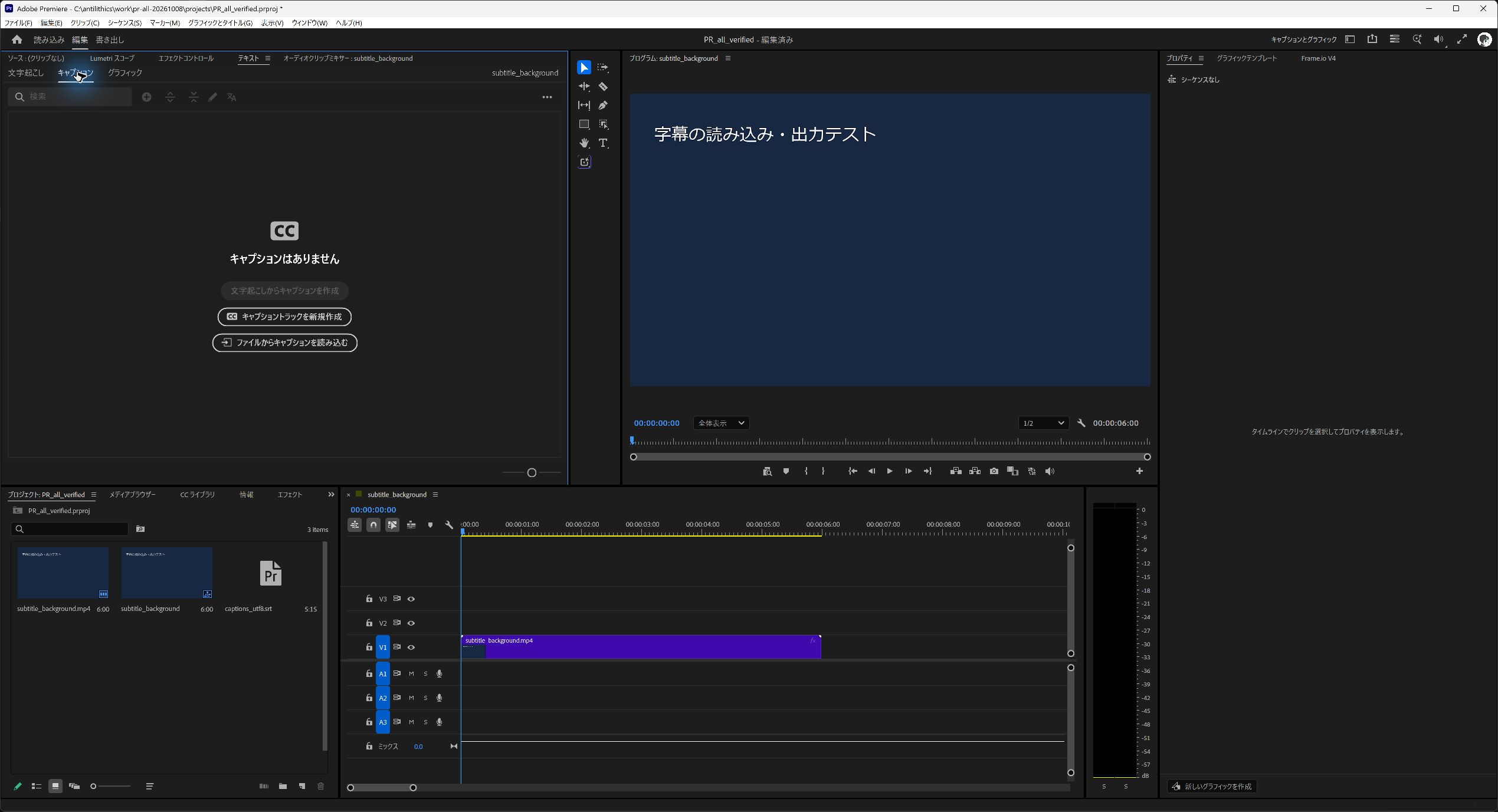
検証では形式を「サブタイトル」にし、開始位置を「ソースタイムコード」にしました。
この設定で、SRTに記録した1秒、2.5秒、4秒の開始時刻に対応する字幕がシーケンスへ配置されました。
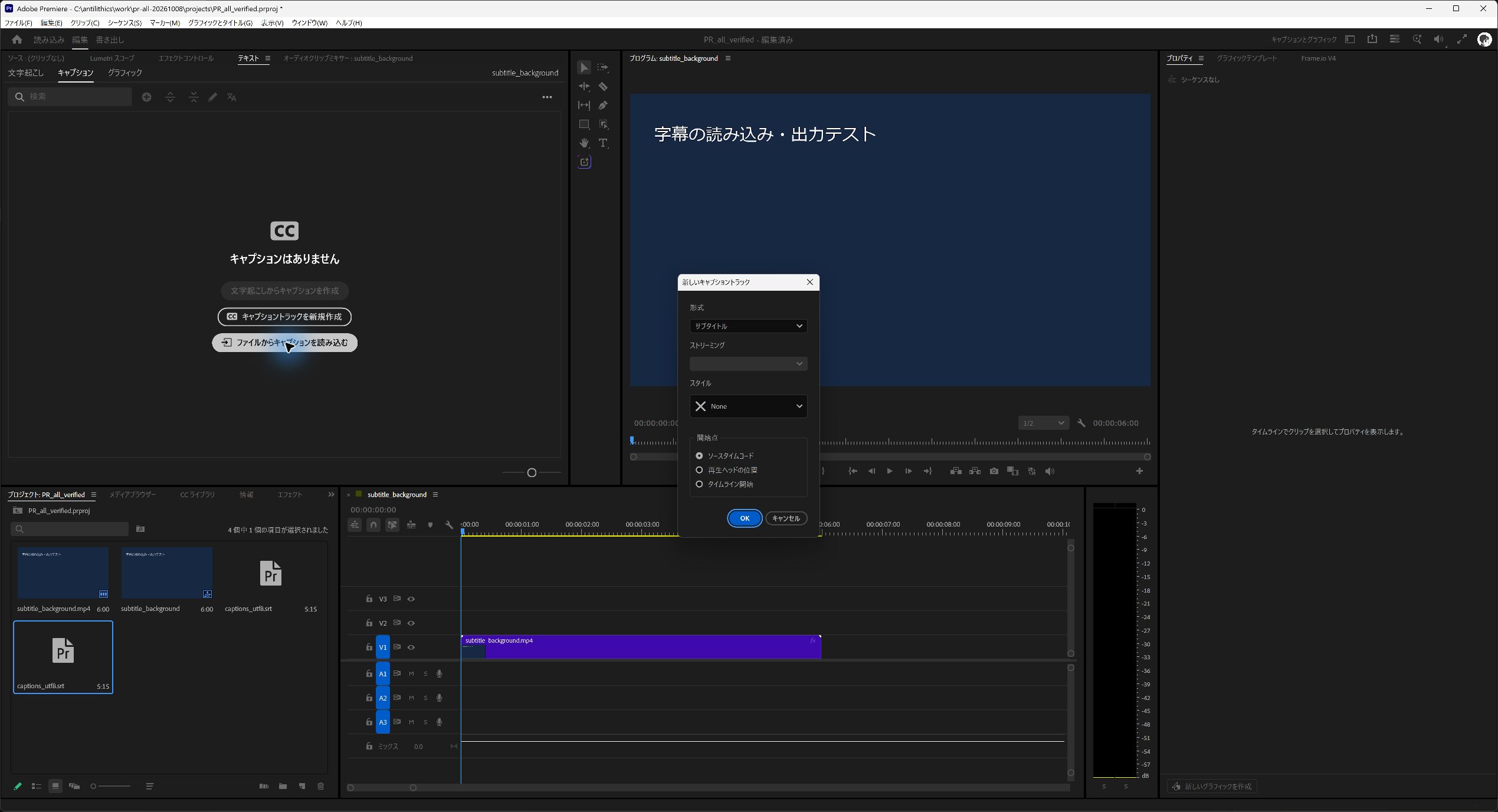
通常の素材と同じようにSRTをプロジェクトパネルへ読み込み、シーケンスにドラッグする方法もあります。
日本語字幕を修正して2行表示を確認する
読み込み後は、テキストパネルの字幕を編集し、プログラムモニターで表示を確認します。
検証では2件目の末尾を「確認します。」から「確認しました。」へ変更し、3件目はSRT内の改行による2行表示を確認しました。
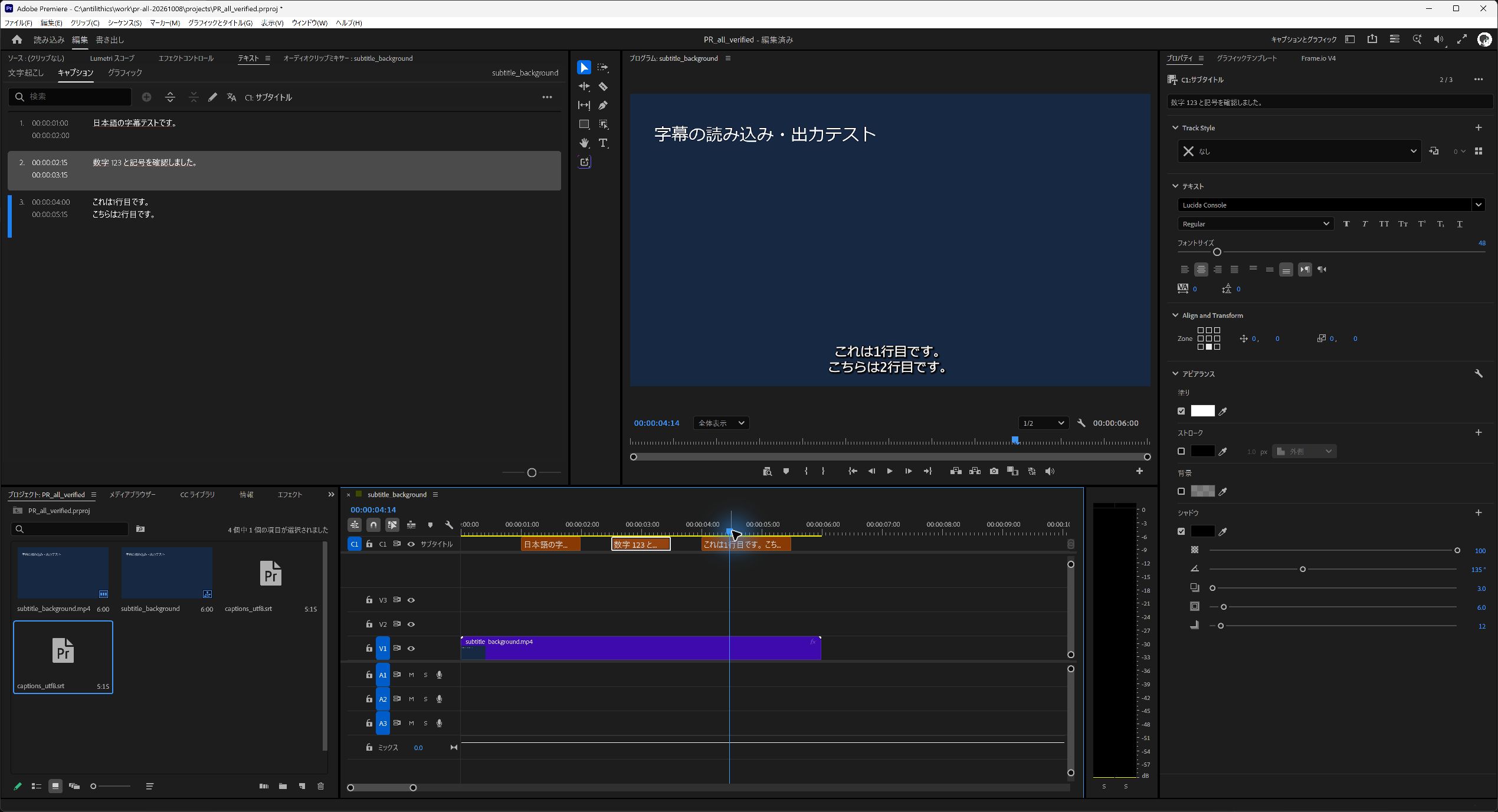
- 修正する字幕の文章をテキストパネルで編集します。
- 字幕が表示される時刻へ再生ヘッドを移動します。
- 日本語、数字、記号、改行と画面内の収まりを確認します。
- 字幕の開始・終了付近を再生して、前後の文章との重なりを確認します。
文章が正しくても動画とのタイミングが合わない場合は、キャプションの配置と表示区間を見直します。
焼き込み・別ファイル・埋め込みの違い
| 方式 | 出力されるもの | 字幕の表示 |
|---|---|---|
| 焼き込み | 字幕を映像に描画した動画 | 動画の画素として残り、字幕だけを消せない |
| 別ファイル | 動画とSRTなどの字幕ファイル | 投稿先やプレーヤーの字幕機能で表示する |
| 埋め込み | 対応形式の動画に含めた字幕データ | 動画形式・字幕形式・再生環境の対応が必要 |
H.264のMP4を作る場合は、焼き込みとSRTの別ファイル出力を目的に合わせて選びます。
埋め込みは対応形式が限定されるため、任意のMP4へSRTを埋め込める設定としては扱いません。
MP4へ字幕を焼き込む手順と実際の出力
- Premiere上部の「書き出し」を開きます。
- 形式をH.264にして、出力名と保存先を確認します。
- キャプションの書き出しオプションで「キャプションのビデオへの書き込み」を選びます。
- 出力対象のキャプショントラックを確認します。
- 動画を書き出し、完成ファイルで字幕を確認します。
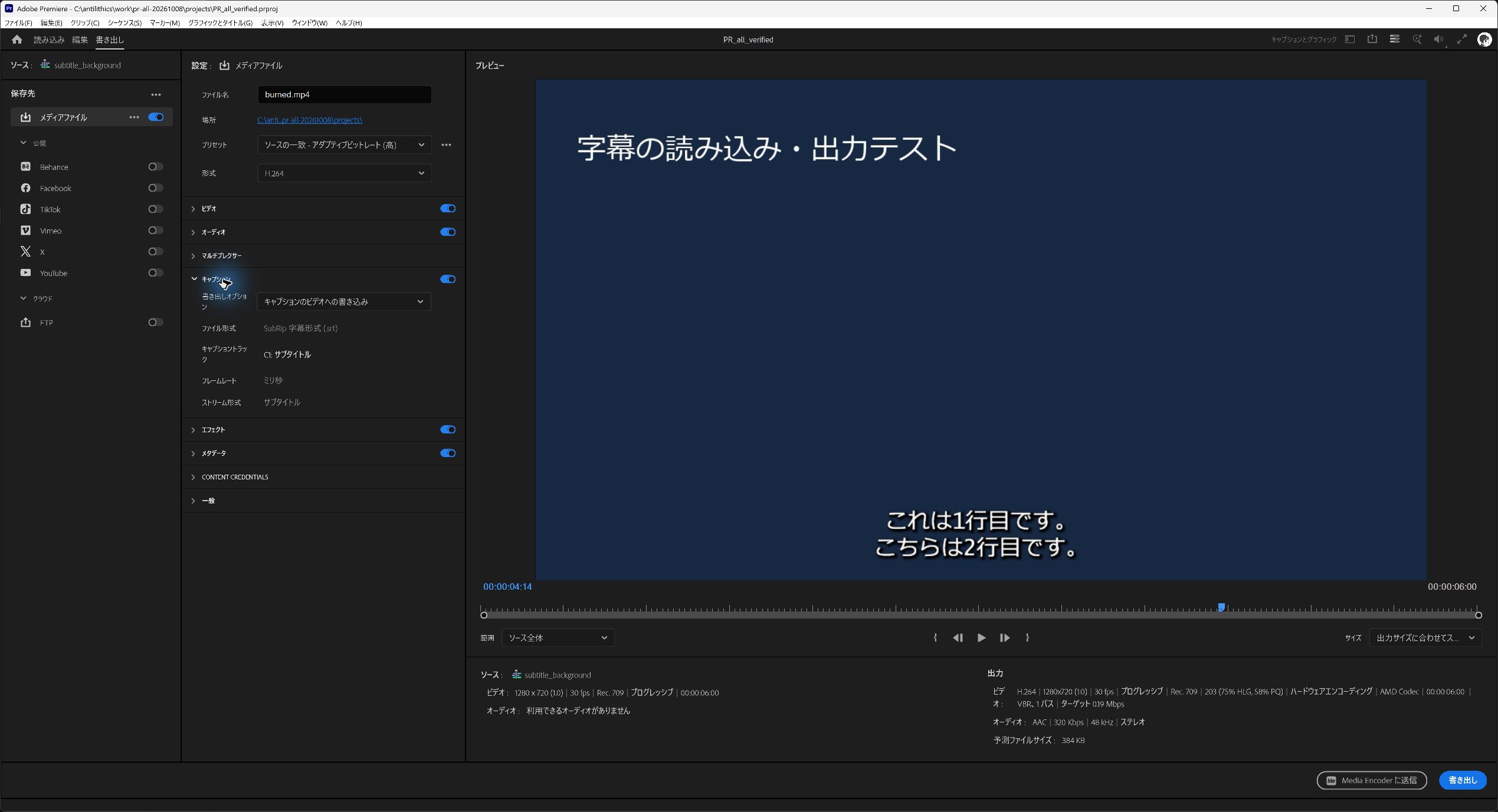
検証では1280×720、30fps、6秒のMP4を書き出しました。
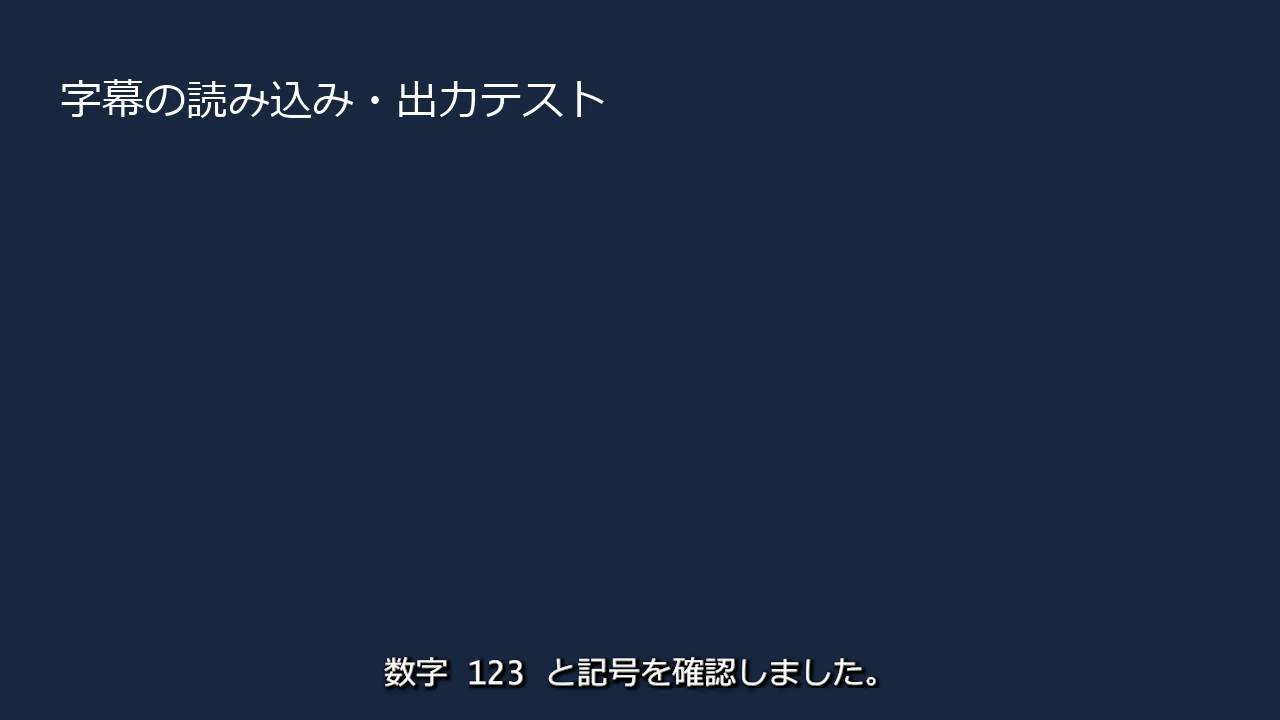
下の画像はそのMP4の2.5秒地点から取り出したフレームで、修正後の「数字 123 と記号を確認しました。」が映像に残っています。
SRTを別ファイルとして書き出す手順
以下はAdobe公式資料に基づく別ファイル出力の手順で、今回の実機検証はSRTの読み込み・文章修正・MP4への焼き込みまでです。
- 書き出し画面のキャプション設定を開きます。
- 書き出しオプションで別ファイルを作成する方式を選びます(英語表示ではCreate Sidecar File)。
- 字幕形式をSRTにし、出力するキャプショントラックを確認します。
- 動画と字幕の保存先を確認して書き出します。
- 出力したSRTを開いて、修正した文章と表示時刻を確認します。
動画とSRTを投稿先へ渡す際は、そのサービスの字幕アップロード方法と対応形式を確認します。
字幕が表示されない場合の確認点
- 再生ヘッドが字幕の表示区間にあるか確認します。
- キャプショントラックの表示状態を確認します。
- 書き出し対象のトラックと、焼き込み・別ファイルの選択を確認します。
- 別ファイル方式では、プレーヤー側で字幕ファイルを読み込んでいるか確認します。
外部プレーヤーが同名のSRTを自動表示する場合は、その表示と動画への焼き込みを区別します。
実機検証・公式資料の最終確認日:2026年10月8日。