VRoidで作成したキャラが特定のオブジェクトに触れたら、ゲームクリアの文字が表示されるようにしてみました。
数行のコードを書くだけのお手軽ゲーム制作です。
目次
ゴールオブジェクトの作成
- Hierarchy上で右クリック → 3D Object → Cubeから球体を作成し、適当な大きさに調整
- Project上で右クリック → Create → Materialからマテリアルを作成
- マテリアルの設定をParticles → Alpha Blendに切り替えて半透明に
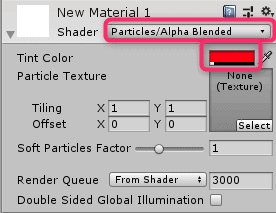
作成したMaterialを球体にドラッグ&ドロップすると、見た目が変化します。
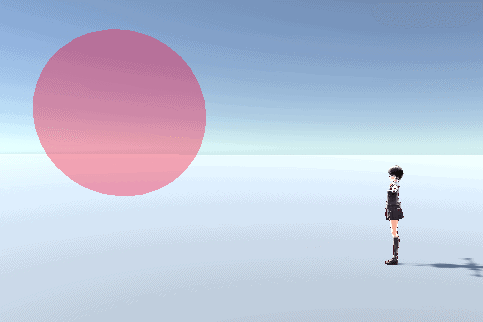
ゴールオブジェクトの設定
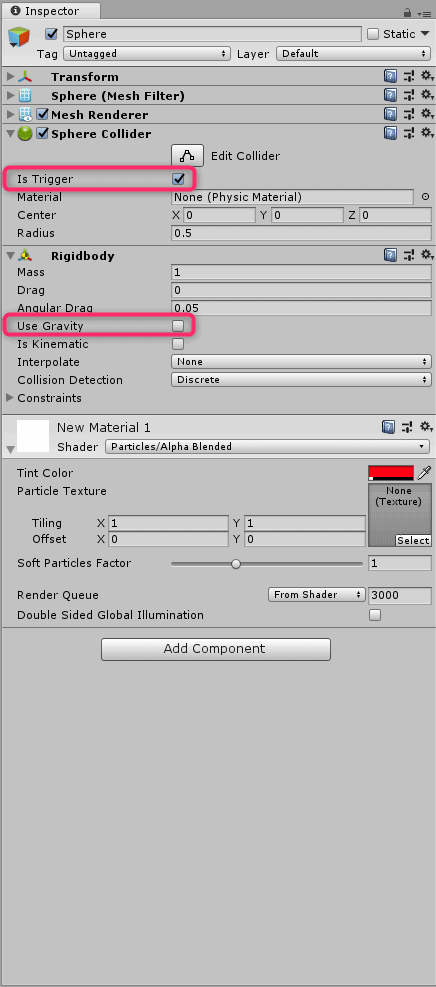
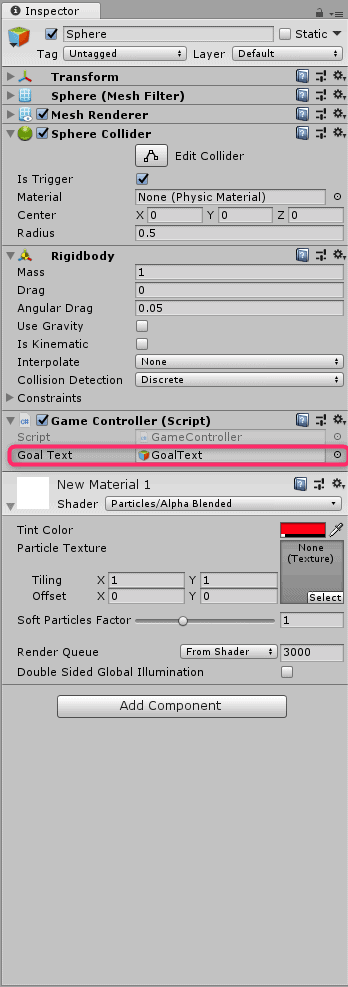
- Sphereを選択し、Sphere ColliderのIs Triggerにチェック
- Add ComponentからRigidbodyを検索して追加
- Use Gravityのチェックを外す
キャラの設定
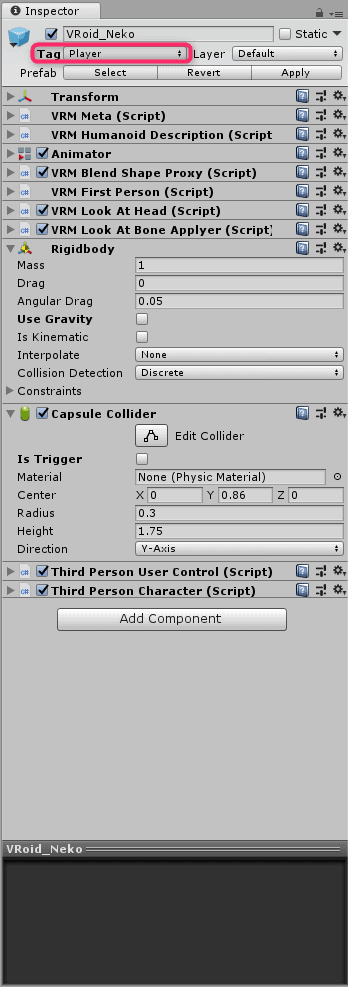
- キャラを選択してTagをPlayerに設定
- Capsule ColliderのIs Triggerにチェック
テキストの表示
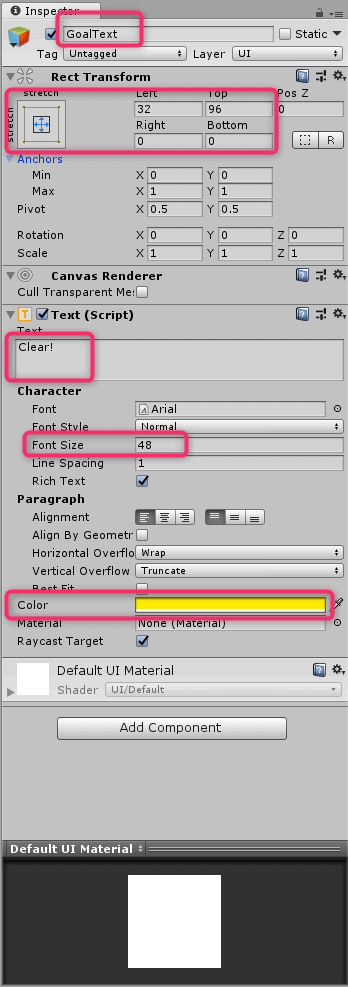
- Hierarchy上で右クリック → UI → Textを押してテキストを作成
- 名前を「GoalText」に変更
- Width、Height、Font Size、Colorなど文字位置と見た目を調整
コードの追加
キャラが球体に触れたら文字が表示されるようにします。
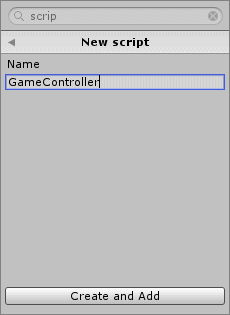
- Sphereを選択してAdd Component → New scriptを検索
- 「GameController」という名前でCreate and Addして追加
- GameControllerをダブルクリックしてVisual Studioを起動
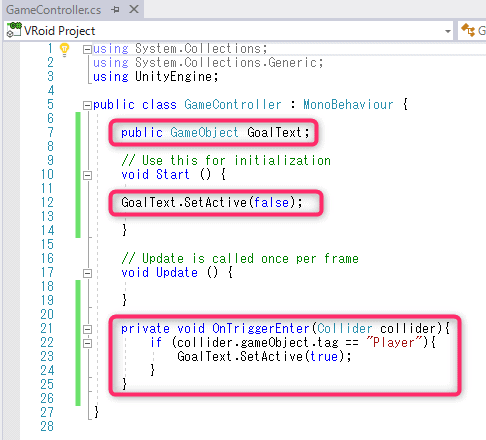
以下のコードを記述します。
using System.Collections;
using System.Collections.Generic;
using UnityEngine;

public class GameController : MonoBehaviour
{
    public GameObject GoalText;

    void Start()
    {
        GoalText.SetActive(false);
    }

    void Update()
    {
    }

    private void OnTriggerEnter(Collider collider)
    {
        if (collider.gameObject.tag == "Player")
        {
            GoalText.SetActive(true);
        }
    }
}
最後に、Sphereを選択してGoal Text欄に、作成したTextをドラッグ&ドロップで追加します。
ゲームプレイテスト
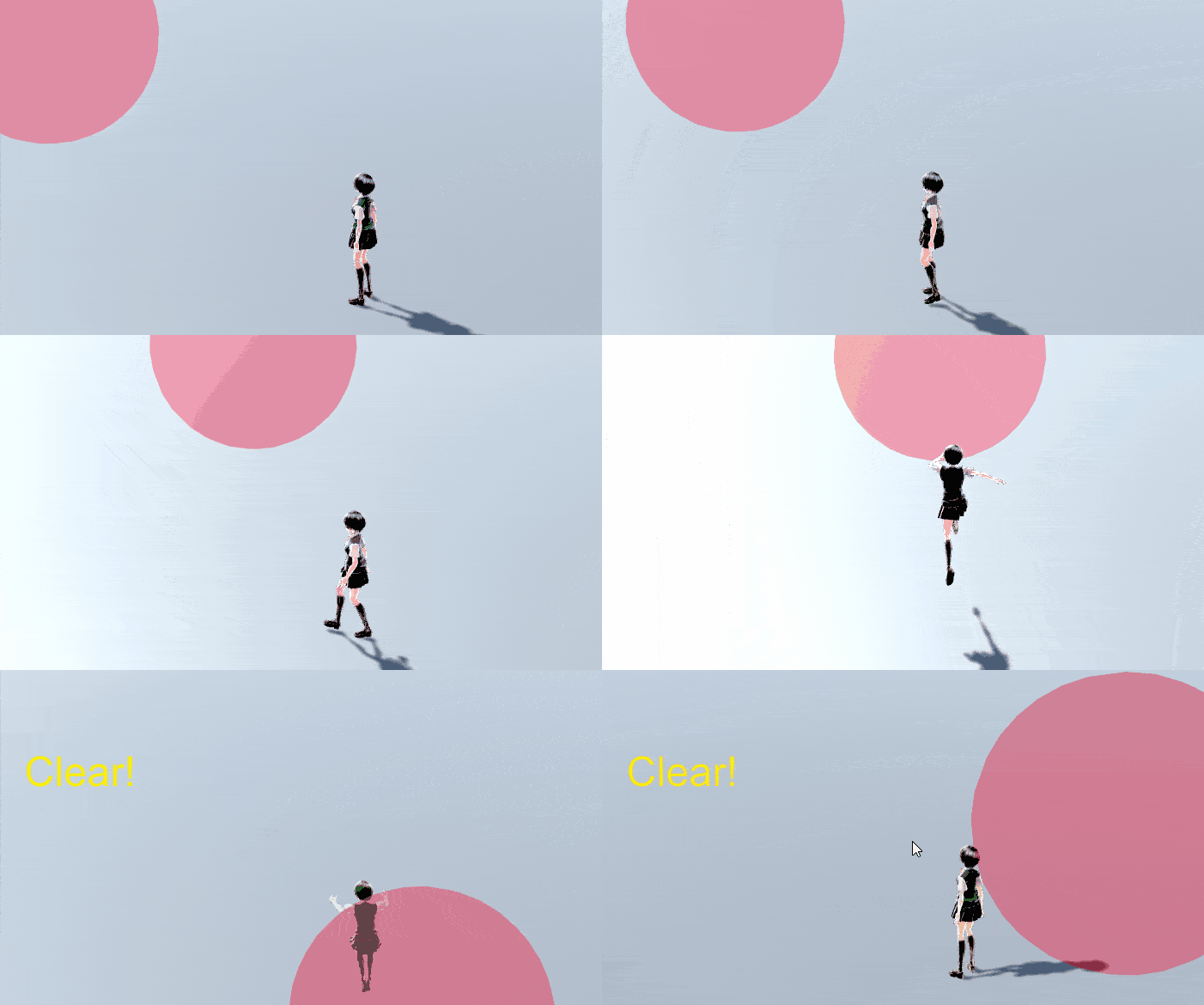
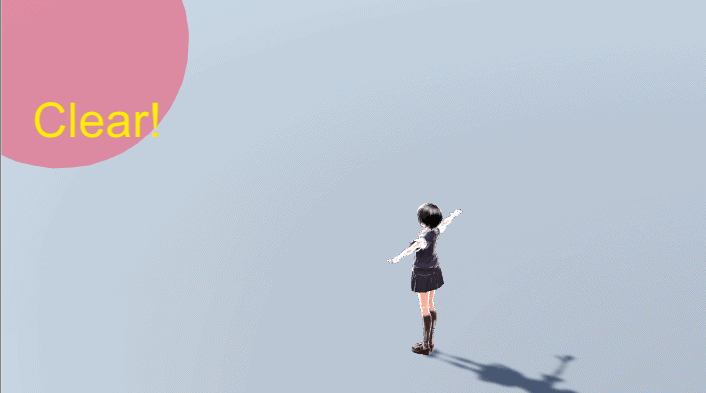
再生ボタンを押して、赤い球体に触れてみます。「Clear!」の文字が表示されれば成功です。
※カメラを調整するときは、カメラを選択してCtrl+Shift+Fを押すとシーンビューとゲームビューがリンクして調整しやすくなります。
まとめ
- ゴールオブジェクトにIs TriggerをONにしたColliderを設定
- キャラにPlayerタグを設定
- OnTriggerEnterでタグを判定してテキストを表示