Photoshopで特定の座標の色を取得し、その色でべた塗りレイヤーを作成するスクリプトを紹介します。
作業の効率化やカラーパレット作成に役立つスクリプトです。
スクリプトのメリット
- 指定した座標の色を取得して自動でべた塗りレイヤーを作成
- RGB値を取得し、一貫したカラーパレット作成が可能
- 色を手作業で取得する手間を省ける
座標から色を取得し、その色のべた塗りレイヤーを作成する方法
STEP.1 スクリプトをダウンロード・格納
- 先にPSDを保存し、コピーで試してください。最初はRGBの画像を開き、選択範囲を解除し、指定座標(10 px、10 px)がカンバス内にあることを確認します。描画色とレイヤー構成が変わる処理です。下記のコードをテキストエディタ等に貼り付けて保存
Photoshopのほかの操作は、まとめからご覧いただけます。

//レイヤーからカラーを取得する
var docRef = app.activeDocument
var pixelLoc = [UnitValue("10 pixels") , UnitValue("10 pixels")];
var colorSamplerRef = docRef.colorSamplers.add(pixelLoc);
app.foregroundColor = colorSamplerRef.color
colorSamplerRef.remove(); //置いたカラーサンプラーを消す

//カラーのRGB値を取得
var Colour = app.foregroundColor;
var R = Colour.rgb.red.toFixed(2);
var G = Colour.rgb.green.toFixed(2);
var B = Colour.rgb.blue.toFixed(2);

//べた塗りの作成
makeSolidFill (R,G,B);

function makeSolidFill(redC,greenC,blueC){
    var idMk = charIDToTypeID( "Mk  " );
    var desc15 = new ActionDescriptor();
    var idnull = charIDToTypeID( "null" );
    var ref4 = new ActionReference();
    var idcontentLayer = stringIDToTypeID( "contentLayer" );
    ref4.putClass( idcontentLayer );
    desc15.putReference( idnull, ref4 );
    var idUsng = charIDToTypeID( "Usng" );
    var desc16 = new ActionDescriptor();
    var idType = charIDToTypeID( "Type" );
    var desc17 = new ActionDescriptor();
    var idClr = charIDToTypeID( "Clr " );
    var desc18 = new ActionDescriptor();
    var idRd = charIDToTypeID( "Rd  " );
    desc18.putDouble( idRd, redC);//Red variable
    var idGrn = charIDToTypeID( "Grn " );
    desc18.putDouble( idGrn, greenC);//green variable
    var idBl = charIDToTypeID( "Bl  " );
    desc18.putDouble( idBl, blueC );//blue variable
    var idRGBC = charIDToTypeID( "RGBC" );
    desc17.putObject( idClr, idRGBC, desc18 );
    var idsolidColorLayer = stringIDToTypeID( "solidColorLayer" );
    desc16.putObject( idType, idsolidColorLayer, desc17 );
    var idcontentLayer = stringIDToTypeID( "contentLayer" );
    desc15.putObject( idUsng, idcontentLayer, desc16 );
    executeAction( idMk, desc15, DialogModes.NO );
}
CGM_GetColorFromCoordinates.jsxを以下のフォルダに保存します。
C:\Program Files\Adobe\Adobe Photoshop CC\Presets\Scripts\Photoshop 2026(Windows)では、同じ役割のフォルダーはC:\Program Files\Adobe\Adobe Photoshop 2026\Presets\Scripts\にあります。
Program Filesの中なので、ファイルを置くには管理者の権限が要ります。
フォルダーに置かずに試すときは、STEP.2の代わりに[ファイル]→[スクリプト]→[参照…]でこのファイルを選び、[読み込み]を押しても実行できます。
- Photoshopを再起動します。
STEP.2 スクリプトを実行
- [ファイル] → [スクリプト] → [CGM_GetColorFromCoordinates] を選択します。
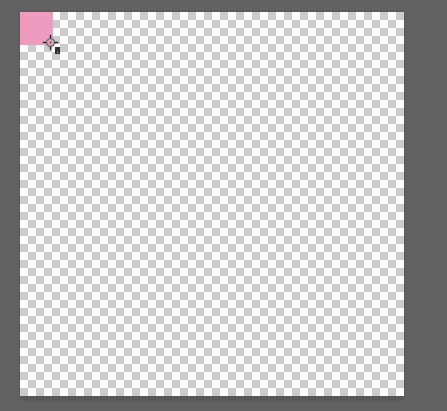
- カンバスの左上からX:10、Y:10 の色を取得し、描画色に設定されます。
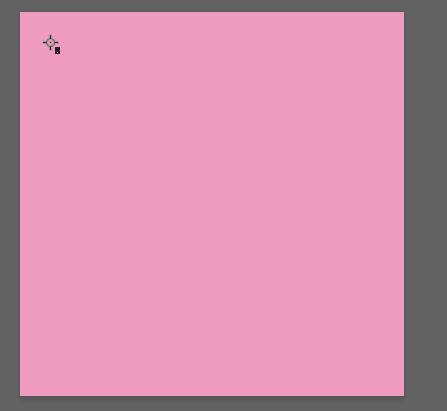
- 取得したRGB値でべた塗りレイヤーが自動作成されます。
Photoshop 2026で実行した結果
2026-10-19に、Photoshop 2026(27.11.0)とWindows 11 Pro(10.0.26200)で確かめました。
2026年10月20日に、コードを直しました。
置いたカラーサンプラーを消さないので、同じファイルで11回目の実行で止まる不具合がありました。
この節の2026-10-19の結果は、直す前のコードで確かめたものです。
直す前の記事のコードを書き換えずに保存し、[ファイル]→[スクリプト]→[参照…]から実行しています。
スクリプトフォルダーに置いてメニューから選ぶ方法(STEP.1・2)は試していません。
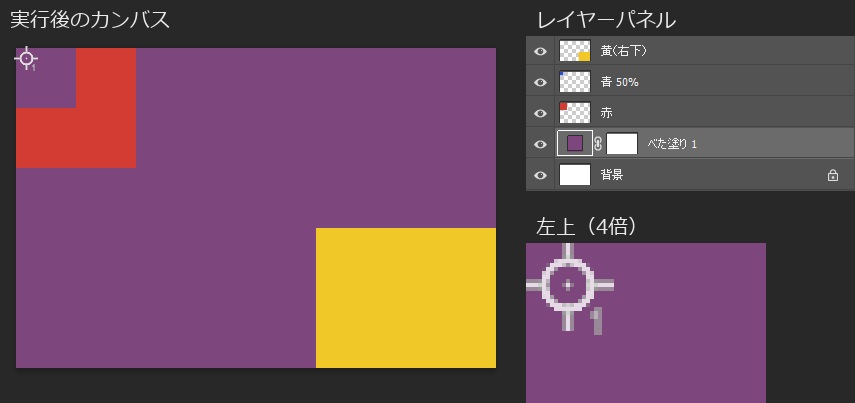
練習用に、480×320 px・72 ppiの白い背景に、左上の赤い四角、その上に重ねた不透明度50%の青い四角、右下の黄色い四角を置いたファイルを用意しました。
作業中のレイヤーは「背景」にしてから実行しています。
実行すると、紫(R125・G70・B125)の「べた塗り 1」ができ、描画色も同じ紫に変わりました。
直す前のコードでは、カンバスの左上に番号「1」のカラーサンプラーの印が残りました。
作業中のレイヤーではなく、見えている色を拾う
コードのコメントは「レイヤーからカラーを取得する」ですが、取れるのは画面に見えている合成の色です。
今回の紫は、赤の上に不透明度50%の青が重なった色で、どのレイヤーにもそのままの色はありません。
作業中のレイヤーは白い「背景」でしたが、白は取得されませんでした。
べた塗りレイヤーは作業中のレイヤーのすぐ上にできる
「べた塗り 1」は、作業中だった「背景」のすぐ上に、白いレイヤーマスク付きでできました。
選択範囲が無い状態ではカンバス全体を塗るので、べた塗りより上のレイヤーだけが見えたまま残ります。
一番上のレイヤーを選んで実行したときは、カンバス全体が取得した色の1色になりました。
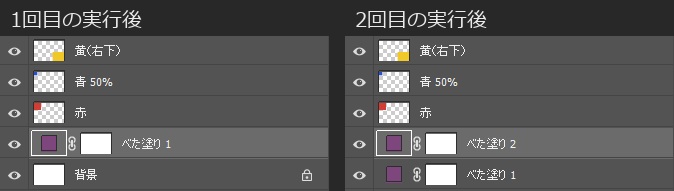
直す前のコードは、実行するたびにカラーサンプラーが1つ増えた
直す前のコードはカラーサンプラーを置いて色を読み、そのまま残していました。
同じファイルでもう一度実行すると、同じ位置に2つ目のカラーサンプラーが置かれ、同じ色の「べた塗り 2」が「べた塗り 1」の上にできました。
ヒストリーには、1回の実行ごとに「新規カラーサンプラー」と「新規カラー塗りつぶしレイヤー」の2つが残りました。
直したコードは、色を読んだ後にcolorSamplerRef.remove();で、置いたカラーサンプラーを消します。
2026年10月20日に、直したコードを同じ練習ファイルで12回続けて実行しました。
別のスクリプトから実行して確かめています([参照…]からは実行していません)。
12回とも止まらずに、同じ紫の「べた塗り 1」〜「べた塗り 12」ができ、カラーサンプラーは1つも残りませんでした。
ヒストリーには、1回の実行ごとに「新規カラーサンプラー」「カラーサンプラーを削除」「新規カラー塗りつぶしレイヤー」の3つが残ります。
先にカラーサンプラーを3つ置いたファイルで実行しても、消えるのはスクリプトが置いた1つだけで、3つは同じ位置に残りました。
カラーサンプラーが10個あると止まる
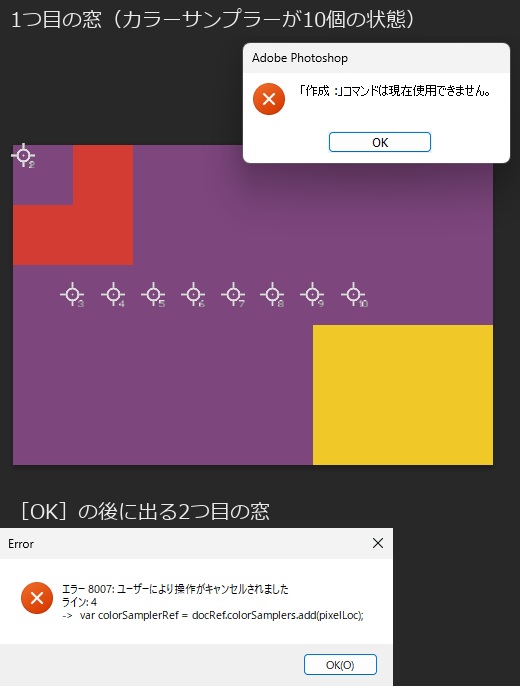
Photoshop 2026では、1つのファイルに置けるカラーサンプラーは10個まででした。
カラーサンプラーが10個ある状態で実行すると、「「作成:」コマンドは現在使用できません。」と出ます。
[OK]を押すと「エラー 8007: ユーザーにより操作がキャンセルされました」「ライン: 4」の窓が続き、べた塗りレイヤーは作られません。
直す前のコードは実行するたびにカラーサンプラーを残すので、同じファイルで11回目の実行がこの状態になっていました。
この確認では、10個のうち8個を確認用のスクリプトで足してから、画面から実行しています。
上限が原因で止まったときは、不要なカラーサンプラーを減らしてから実行し直してください。以下の一括削除は、自分で置いた必要なサンプラーも消します。
スクリプトで消すならdocRef.colorSamplers.removeAll();で全部消えることを、確認用のスクリプトで確かめました。
直したコードは正常に色を取得した後、自分で置いたカラーサンプラーを消すため、確認した12回の実行では数が増えませんでした。追加する処理は削除より先にあるので、実行前から上限に達している場合の対処にはなりません。
カラーサンプラーツールで自分で10個置いてあるファイルで、直したコードがどうなるかは確かめていません。
解像度や定規の単位が違っても10 pxの位置
300 ppiのファイルで、定規の単位をセンチメートルにしてから実行しても、カラーサンプラーは左上から10 px・10 pxの位置に置かれました。
左上の40 pxだけ緑にしたファイルで、緑(R46・G154・B80)が取得されています。
定規の単位は変わらず、センチメートルのまま残りました。
2026年10月20日に、直したコードでも同じ条件で同じ緑が取得され、カラーサンプラーは残りませんでした。
描画色は変わったまま残る
実行後は、描画色が取得した色に変わったまま残ります。
元の描画色に戻す処理はコードに入っていないので、必要なら自分で戻してください。
確かめていないこと
選択範囲がある状態での実行、CMYKやグレースケール、16 bitのファイルでの動きは確かめていません。
カラーサンプラーツールのオプションバーから消す操作も、今回は試していません。
ほかのレイヤーを非表示にして1枚だけの色を取る使い方や、カラーサンプラーのサンプル範囲設定を変えた場合も試していません。コードはサンプル範囲を指定していないため、任意の設定でも単一ピクセルの値になるとは断定していません。
Macや、Photoshop 2026以外の版でも試していません。
この記事で紹介しているコードは、GitHubのMOTOKI-LLC/cg-method-codeにもまとめています。
シェイプや塗りを作る方法は、ほかにも紹介しています。
まとめ
- 指定した座標の色を取得し、自動でべた塗りレイヤーを作成
- RGB値を取得し、カラーパレットの作成を効率化
- 手作業で色を拾う手間を削減
Photoshopで自動的に色を取得し、効率的にカラーパレットを作成できます。
よくある質問:座標の色を取得してべた塗りレイヤーを作る
このスクリプトでは何ができますか?
Photoshopで特定の座標の色を取得し、その色でべた塗りレイヤーを自動で作成します。作業の効率化やカラーパレット作成に役立ちます。
どんなメリットがありますか?
指定した座標の色を取得して、べた塗りレイヤーを自動で作成できます。RGB値を取得できるので、一貫したカラーパレットを作りやすくなります。色を手作業で拾う手間も省けます。
スクリプトはどのように導入しますか?
記事のコードをテキストエディタ等に貼り付けて保存し、記事で案内しているフォルダに保存します。保存後にPhotoshopを再起動してください。
どうやって実行しますか?
[ファイル] → [スクリプト] → [CGM_GetColorFromCoordinates] を選択します。実行すると、取得したRGB値でべた塗りレイヤーが自動作成されます。
どの位置の色が取得されますか?
記事のスクリプトでは、カンバスの左上からX:10、Y:10の位置の色を取得し、描画色に設定します。別の位置の色を取るには、冒頭のpixelLocの配列を変更します。1つ目のUnitValueが横方向のX、2つ目が縦方向のYで、掲載コードはどちらも10 pixelsです。例えばX:100 px・Y:50 pxなら、順にUnitValue(“100 pixels”)、UnitValue(“50 pixels”)に変更して保存します。指定位置がカンバス内にあることを確認し、コピーで試してください。この座標変更例は今回実機では試していません。
取得した色はどうなりますか?
取得した色は描画色に設定され、そのRGB値でべた塗りレイヤーが自動で作成されます。
スクリプトのコードはどこで確認できますか?
記事内に掲載しているほか、GitHubのMOTOKI-LLC/cg-method-codeにもまとめています。
メニューの表示や名称が記事と違う場合はどうすればよいですか?
Photoshopのバージョンによってメニューの名称や配置が変わることがあります。最新の操作手順は、Adobeの公式情報で確認してください。
作業中のレイヤーの色が取れないのはなぜですか?
このコードが読むのは、作業中のレイヤーではなく、画面に見えている合成の色だからです。
Photoshop 2026で、上に不透明度50%のレイヤーが重なった位置では、重なった後の色が取得されることを確かめました。
何度か実行したら「「作成:」コマンドは現在使用できません。」と出ました
記事の検証では、カラーサンプラーが上限の10個に達していたことが原因でした。同じ表示だけで原因を断定せず、残っているサンプラーの数も確認してください。
2026年10月19日までのコードは実行するたびにカラーサンプラーを残していたので、同じファイルで11回目の実行で止まりました。
2026年10月20日に、置いたカラーサンプラーを消すようにコードを直しました。
不要なカラーサンプラーを減らしてから実行し直してください。修正版も最初にサンプラーを追加するため、実行前から上限に達しているケースは防げません。