Photoshopで新規ドキュメントを作り、初期背景を緑の塗りつぶしレイヤーに置き換えるスクリプトを紹介します。既存の画像の背景を変換するものではありません。実行後は定規の単位がピクセルのまま残るため、必要に応じて元の単位へ戻してください。
このスクリプトを実行すると、指定サイズの背景をワンクリックで作成できます。
スクリプトの概要
- HDサイズ(1280×720 px)のドキュメントを作成
- 背景を塗りつぶしレイヤー(緑)に設定
- マスクを削除し、初期の背景レイヤーを削除
- 塗りつぶしレイヤー名を「背景」に変更
背景レイヤーを「塗りつぶしレイヤー」にするスクリプト
STEP 1:スクリプトファイルを配置
createCustomDocument.jsxという名前でスクリプトを保存します。
createCustomDocument.jsx
createDocument(1280,720); // ドキュメントの新規作成
makeSolidFill(0,255,0);   // 塗りつぶしレイヤーの作成
removeMask();             // マスクの削除
deleteBackGround();       // 初期の背景レイヤーを削除
renameBackGround();       // 塗りつぶしレイヤーのリネーム

function createDocument(width, height){
    preferences.rulerUnits = Units.PIXELS;  // 単位を設定
    app.documents.add(width, height);       // ドキュメントの作成(幅, 高さ)
}

function deleteBackGround(){
    documentObject = activeDocument.artLayers;
    documentObject[documentObject.length-1].remove();   // 背景レイヤーの削除
}

function renameBackGround(){
    documentObject = activeDocument.artLayers;
    documentObject[documentObject.length-1].name = "背景";
}

function makeSolidFill(redC, greenC, blueC){
    var idMk = charIDToTypeID( "Mk  " );
    var desc15 = new ActionDescriptor();
    var idnull = charIDToTypeID( "null" );
    var ref4 = new ActionReference();
    var idcontentLayer = stringIDToTypeID( "contentLayer" );
    ref4.putClass( idcontentLayer );
    desc15.putReference( idnull, ref4 );
    var idUsng = charIDToTypeID( "Usng" );
    var desc16 = new ActionDescriptor();
    var idType = charIDToTypeID( "Type" );
    var desc17 = new ActionDescriptor();
    var idClr = charIDToTypeID( "Clr " );
    var desc18 = new ActionDescriptor();
    var idRd = charIDToTypeID( "Rd  " );
    desc18.putDouble( idRd, redC); // Red
    var idGrn = charIDToTypeID( "Grn " );
    desc18.putDouble( idGrn, greenC); // Green
    var idBl = charIDToTypeID( "Bl  " );
    desc18.putDouble( idBl, blueC); // Blue
    var idRGBC = charIDToTypeID( "RGBC" );
    desc17.putObject( idClr, idRGBC, desc18 );
    var idsolidColorLayer = stringIDToTypeID( "solidColorLayer" );
    desc16.putObject( idType, idsolidColorLayer, desc17 );
    var idcontentLayer = stringIDToTypeID( "contentLayer" );
    desc15.putObject( idUsng, idcontentLayer, desc16 );
    executeAction( idMk, desc15, DialogModes.NO );
}

function removeMask(){
    var idDlt = charIDToTypeID( "Dlt " );
    var desc21 = new ActionDescriptor();
    var idnull = charIDToTypeID( "null" );
    var ref5 = new ActionReference();
    var idChnl = charIDToTypeID( "Chnl" );
    var idMsk = charIDToTypeID( "Msk " );
    ref5.putEnumerated( idChnl, idChnl, idMsk );
    desc21.putReference( idnull, ref5 );
    executeAction( idDlt, desc21, DialogModes.NO );
}
- Photoshopのスクリプトフォルダーにファイルを移動します。
C:\Program Files\Adobe\Adobe Photoshop CC\Presets\Scripts\Photoshop 2026(Windows)では、同じ役割のフォルダーはC:\Program Files\Adobe\Adobe Photoshop 2026\Presets\Scripts\にあります(2026-10-19に確認)。
Program Filesの中なので、ファイルを置くには管理者の権限が要ります。
フォルダーに置かずに試すときは、STEP 2の代わりに[ファイル]→[スクリプト]→[参照…]でこのファイルを選び、[読み込み]を押しても実行できます。
- スクリプトフォルダーに配置した場合はPhotoshopを再起動します。[参照…]から実行する場合、この再起動は不要です。
STEP 2:スクリプトを実行
- [ファイル] → [スクリプト] → [createCustomDocument]をクリックします。
- HDサイズ(1280×720 px)の新規ドキュメントが作成され、背景が緑色の塗りつぶしレイヤーになります。
Photoshop 2026で実行した結果
2026-10-19に、Photoshop 2026(27.11.0)とWindows 11 Pro(10.0.26200)で確かめました。
記事のコードを書き換えずに保存し、[ファイル]→[スクリプト]→[参照…]から実行しています。
スクリプトフォルダーに置いてメニューから選ぶ方法(STEP 1・2)は試していません。
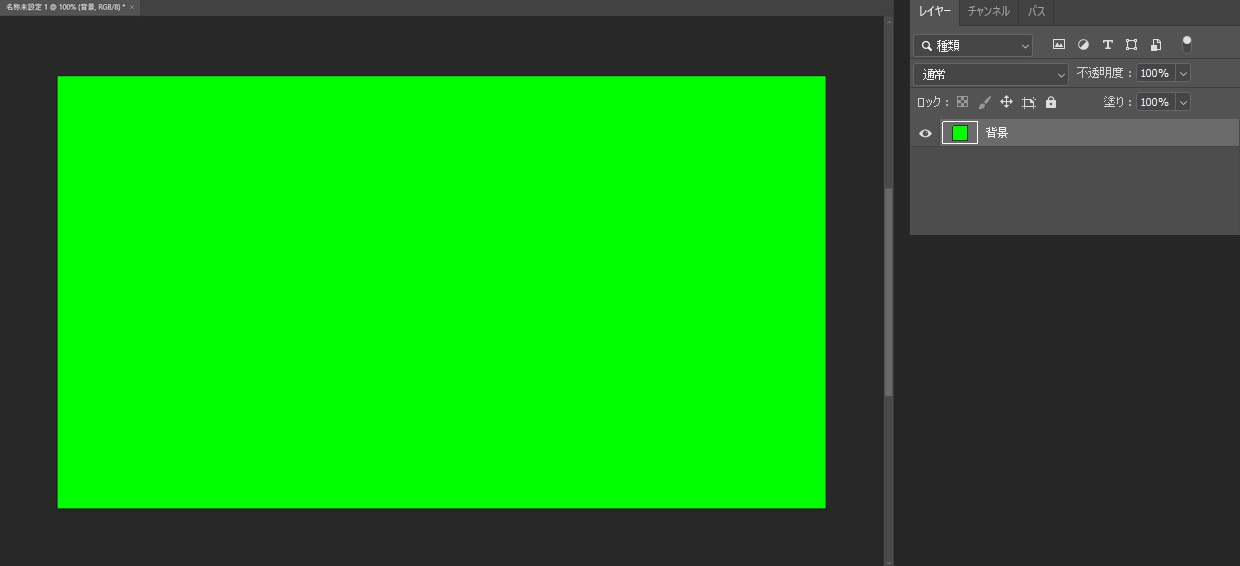
実行すると、1280×720 px・72 ppi・RGB 8 bitの新規ドキュメント「名称未設定 1」が開きました。
レイヤーは「背景」の1枚だけで、中身は緑(R0・G255・B0)の塗りつぶしレイヤーです。
レイヤーマスクは付いていません。
名前は「背景」でも、背景レイヤーではない
途中の段階では、マスク付きの「べた塗り 1」と、鍵のアイコンが付いた白い「背景」の2枚がありました。
スクリプトはこの白い背景レイヤーを削除し、「べた塗り 1」の名前を「背景」に変えています。
そのため、実行後の「背景」に鍵のアイコンは無く、Photoshopの背景レイヤーとしては扱われません。
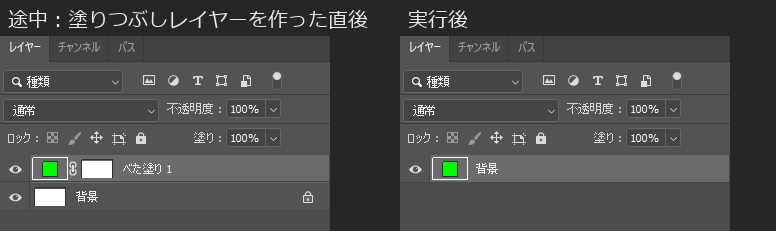
途中の段階の画面は、実行後にスクリプトでヒストリーを戻して表示したものです。
ヒストリーには「新規」「新規カラー塗りつぶしレイヤー」「レイヤーマスクを削除」「レイヤーを削除」「名前の変更」の5つが別々に残りました。
定規の単位がピクセルに変わったまま残る
コードのcreateDocumentは、最初に定規の単位をピクセルに切り替え、元に戻しません。
実行前に単位をセンチメートルにしておくと、実行後はピクセルになっていました。
センチメートルやミリメートルで作業している場合は、実行後に[編集]→[環境設定]で単位を戻してください。
実行前の単位の切り替えと、実行後の単位の読み取りは、確認用のスクリプトで行っています。
確かめていないこと
塗りつぶしレイヤーにマスクを付けない設定(レイヤーパネルのオプション)にしている場合の動きは確かめていません。
Macや、Photoshop 2026以外の版でも試していません。
Photoshopの他の操作については、以下の関連記事でも解説しています。

この記事で紹介しているコードは、GitHubのMOTOKI-LLC/cg-method-codeにもまとめています。
シェイプや塗りを作る方法は、ほかにも書いています。

まとめ
- スクリプトにより新規ドキュメント作成と塗りつぶしレイヤーへの変更を一括処理できる
- Live2D・動画制作・ゲームUIの素材作成作業を効率化できる
- 初期背景の削除やリネームの手間を削減できる
定型サイズのドキュメント作成を頻繁に行う場合は、スクリプトを取り入れて作業を効率化してみてください。
よくある質問:新規ドキュメントと塗りつぶしレイヤーの背景を作る
このスクリプトでは何ができますか?
新規ドキュメントに緑の塗りつぶしレイヤーを作り、初期背景を削除して置き換えます。開いている既存画像の背景を変換するコードではありません。
どんなドキュメントが作成されますか?
HDサイズ(1280×720 px)のドキュメントが作成され、背景が緑色の塗りつぶしレイヤーになります。塗りつぶしレイヤーの名前は「背景」に変更されます。
スクリプトの処理内容を教えてください。
HDサイズ(1280×720 px)のドキュメントを作成し、背景を塗りつぶしレイヤー(緑)に設定します。
続けて塗りつぶしレイヤーのマスクを削除し、初期の背景レイヤーを削除して、塗りつぶしレイヤーの名前を「背景」に変更します。
Photoshop 2026で実行し、この順にヒストリーへ残ることを確かめました。
サイズや色を変えることはできますか?
先頭のcreateDocument(1280,720)が幅・高さ(px)、makeSolidFill(0,255,0)が赤・緑・青の値(各0〜255)です。別のサイズや色にする場合は、この引数を変えます。解像度やカラープロファイルはこのコードで明示していません。72 ppiなどの値は上記環境での実測結果です。
どんな作業に向いていますか?
Live2D・動画制作・ゲームUIの素材作成作業の効率化に向いています。定型サイズのドキュメント作成を頻繁に行う場合に、初期背景の削除やリネームの手間を削減できます。
スクリプトはどのように導入して実行しますか?
記事のコードをcreateCustomDocument.jsxという名前で保存し、Photoshopのスクリプトフォルダーに移動して、Photoshopを再起動します。実行は [ファイル] → [スクリプト] → [createCustomDocument] をクリックします。
スクリプトのコードはどこで確認できますか?
記事内に掲載しているほか、GitHubのMOTOKI-LLC/cg-method-codeにもまとめています。
メニューの表示や名称が記事と違う場合はどうすればよいですか?
Photoshopのバージョンによってメニューの名称や配置が変わることがあります。最新の操作手順は、Adobeの公式情報で確認してください。
実行後に定規の単位が変わったのはなぜですか?
コードの最初で定規の単位をピクセルに切り替え、元に戻していないためです。
Photoshop 2026で、センチメートルからピクセルに変わったまま残ることを確かめました。