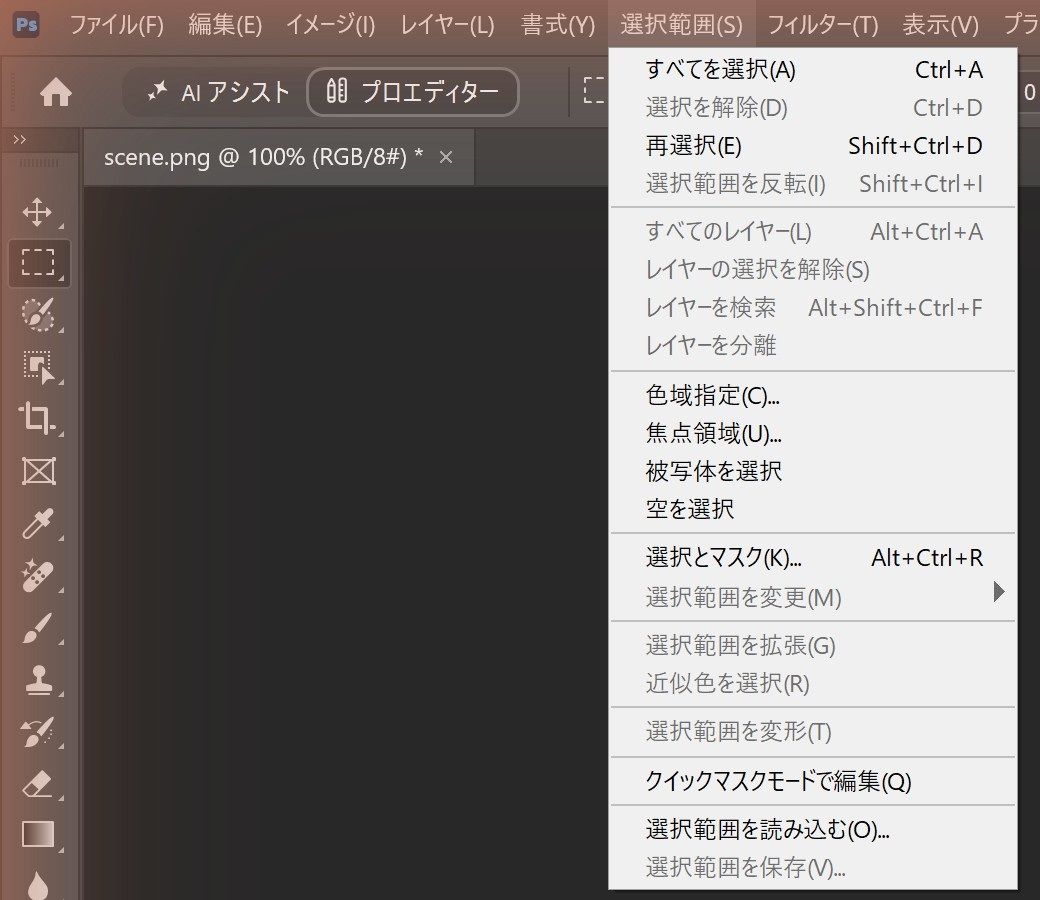
Photoshopの「被写体を選択」は、「選択範囲」メニューか、オブジェクト選択ツールのオプションバーのボタンで実行できます。
オブジェクト選択ツールは、ツールバーでクイック選択ツール・自動選択ツールと同じグループにあります。
ボタンの右の▼で「デバイス」と「クラウド」を切り替えられ、練習画像ではクラウドのほうが選びすぎ・選び漏れが少ない結果でした。
- 撮影:2026年11月1日、Adobe Photoshop 2026(27.11.0)、Windows 11
- 実機で試したこと:被写体を選択の3つの場所、デバイスとクラウドの比較、オブジェクト選択ツールのクリック・囲む・追加・削除、ツールバーのカスタマイズ画面
- 確かめていないこと:人物の写真や髪の毛、プロパティパネルからの実行、なげなわモード、「人物を選択」ボタン、クレジット残高の前後比較、macOSの画面
- 手順の出典:Adobeの公式ヘルプ(2026年11月1日に確認)
練習画像は、Blenderで描いた1600×1000ピクセルの3DCG(マグカップ・黄色い球・背景に近い色の箱・小さな赤い球)です。
物ごとの正解マスクも作り、選択範囲と画素数で比べました(人の写真は使っていません)。
選んだ後に背景を消したい人は、Photoshopで背景を透過する方法へ進んでください。
被写体を選択はどこにある?
撮影した環境では、被写体を選択を3か所から実行できました。
| 場所 | 操作 | 画面の表示 |
|---|---|---|
| 「選択範囲」メニュー | 「選択範囲」→「被写体を選択」 | 「焦点領域…」と「空を選択」の間。ショートカットの表示はなし |
| オプションバー | オブジェクト選択ツールを選び、「被写体を選択」ボタンを押す | 右の▼でデバイスとクラウドを選べる |
| コンテキストタスクバー | 画像の下に出るバーの人の形のアイコンを押す | アイコンの説明は「画像内の主要なオブジェクトから選択」 |
コンテキストタスクバーのアイコンも同じ結果
コンテキストタスクバーのアイコンは名前が違いますが、押した結果はメニューの被写体を選択(デバイス)と画素数まで同じでした。
公式ヘルプでは、被写体を選択は画像の主な被写体を選択する機能で、複数の被写体から特定の物を選ぶときはオブジェクト選択ツールを使うよう案内があります(Adobe公式:「被写体を選択」を使用して被写体を検出)。
選択範囲があるまま押すと確認が出る
すでに選択範囲がある状態でオプションバーの「被写体を選択」を押すと、「現在の選択が破棄されます。続行しますか?」という確認が出ました。
「OK」を押すと、前の選択範囲は消えて、新しい被写体の選択範囲に置き換わります。
前の選択範囲に足したいときは、この後で説明するオブジェクト選択ツールの「選択範囲に追加」を使ってください。
オブジェクト選択ツールはどこにある?
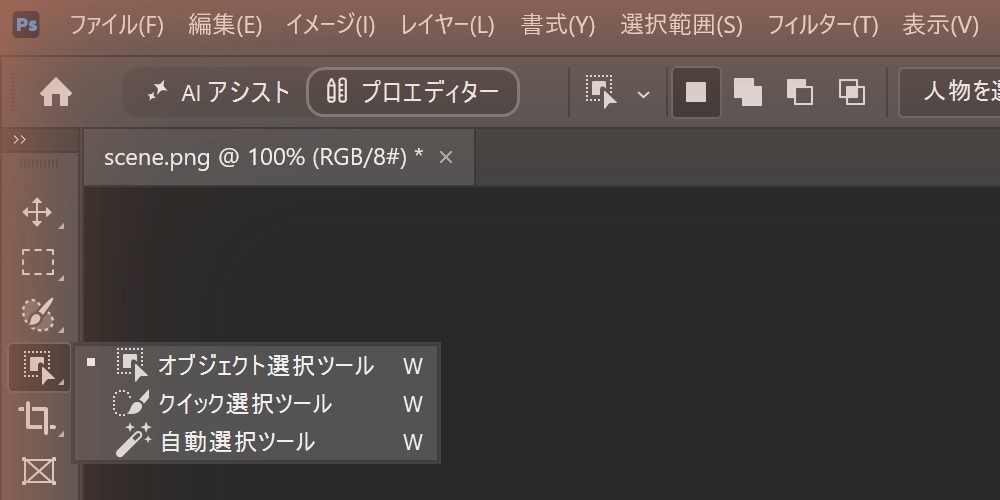
オブジェクト選択ツールは、ツールバーで長方形選択ツール・選択ブラシツールの下にあるグループに入っています。
アイコンを右クリック(または長押し)すると、グループの中身が開きました。
- オブジェクト選択ツール(W)
- クイック選択ツール(W)
- 自動選択ツール(W)
見当たらないときはグループを開く
3つとも同じWキーに割り当てられているので、グループの中で別のツールが表に出ていることがあります。
見当たらないときは、自動選択ツールやクイック選択ツールのアイコンを右クリックして探してください。
ツールバーに無いときはツールバーの編集で戻す
公式ヘルプによると、ツールバーの並びは「編集」→「ツールバー…」の「ツールバーをカスタマイズ」で変えられ、使わないツールは「予備ツール」に移せます(Adobe公式:ツールバーをカスタマイズ)。
撮影した環境でこの画面を開くと、左の「ツールバー」の一覧にオブジェクト選択ツール・クイック選択ツール・自動選択ツールが1つの枠で並び、右の「予備ツール」は空でした。
オブジェクト選択ツールが予備ツールの側にあれば、左の一覧へドラッグして戻すか、「初期設定に戻す」を押します。
今回は画面を開いて確かめただけで、ドラッグや「初期設定に戻す」は押さずに「キャンセル」で閉じました。
デバイスとクラウドの違いと切り替え方
被写体を選択には、パソコンの中で処理する「デバイス」と、Adobeのクラウドで処理する「クラウド」の2つがあります。
公式ヘルプによると、初期設定はデバイスで、「編集」→「環境設定」→「画像処理」で選べます(Adobe公式:「被写体を選択」と「背景を削除」の結果の改善)。
切り替える場所は2つ
- オブジェクト選択ツールのオプションバーで、「被写体を選択」の右の▼を押し、「デバイス」か「クラウド」を選ぶ
- 「編集」→「環境設定」→「画像処理」の「「被写体を選択」および「背景を削除」」の欄で選ぶ

環境設定の画面には、「クラウドでの処理にはインターネットへのアクセスが必要で、古いデバイス使用の場合、安定性が高くなります」という説明が出ていました。
デバイスで処理している間は、「画像内の被写体を検出しています」という進行状況の窓に、古いマシンならクラウド処理に変えてみるよう勧めるヒントも出ていました。
▼で切り替えた後は表示を確かめる
▼で「クラウド」にした後に環境設定の「画像処理」を開くと、欄の表示は「デバイス」のままでした。
その環境設定を「キャンセル」で閉じた後に▼を開くと、チェックは「デバイス」に戻っていました。
クラウドで試したいときは、実行する直前に▼を開いて、「クラウド」にチェックが付いているかを確かめてください。
クレジットは使わない機能か
Adobeの公式ヘルプにある、生成クレジットを使うPhotoshopの機能の一覧(生成塗りつぶし・生成拡張・削除ツールなど)には、被写体を選択は入っていません(Adobe公式:Creative Cloud 生成 AI 機能)。
撮影した環境でクラウドを3回使ったときも、クレジットに関する表示や確認は出ませんでした。
ただし、クレジット残高を使う前と後で比べてはいません。
デバイスとクラウドの結果を画素数で比べた
同じ練習画像で、デバイスとクラウドそれぞれで被写体を選択を実行し、Blenderで作った正解マスクと比べました。
数えたのは、半分以上選ばれている画素です。
| 項目 | デバイス | クラウド |
|---|---|---|
| 選ばれた物 | 4つとも(マグカップ・球・箱・小さな球) | 4つとも(同じ) |
| 選ばれた画素 | 356,609 | 357,182 |
| 選びすぎ(正解の外) | 121 | 12 |
| 選び漏れ(正解の内側) | 871 | 81 |
| 正解との一致度(重なり÷合わせた範囲) | 99.72% | 99.97% |
| 少しでも選ばれた画素 | 359,503 | 364,877 |
クラウドのほうが、選びすぎも選び漏れも1けた少ない結果でした。
一方で、少しでも選ばれた画素はクラウドのほうが約5,400多く、境界がやわらかくぼけた形になっていました。
繰り返したときと、かかった時間
デバイスは5回実行して5回とも同じ画素数になり、クラウドも2回とも同じでした。
かかった時間は、デバイスが13〜20秒ほど、クラウドが数秒でした(どちらも数回だけの目安で、パソコンや回線で変わります)。
マグカップだけを選びたいのに4つ選ばれた
デバイスでもクラウドでも、被写体を選択はマグカップだけでなく、球・箱・小さな球の4つ全部を選びました。
主役が1つでも、ほかの物がはっきり写っていれば、まとめて被写体として扱われることがあります。
1つだけにしたいときは、次の節の「被写体を選択から要らない物を引く」の手順で直せました。
オブジェクト選択ツールの使い方
オブジェクト選択ツールは、物にマウスを乗せてクリックするか、物を囲むようにドラッグして選びます。
- ツールバーでオブジェクト選択ツールを選ぶ
- 選びたい物にマウスを乗せ、色が付いたのを確かめる
- そのままクリックする
- 足すときはオプションバーの「選択範囲に追加」、引くときは「現在の選択範囲から一部削除」のボタンを押してから、同じようにクリックする
マウスを乗せると色が付く(オブジェクトファインダー)
オブジェクトファインダーが有効だと、マウスを乗せた物にピンク色が重なって見えました。
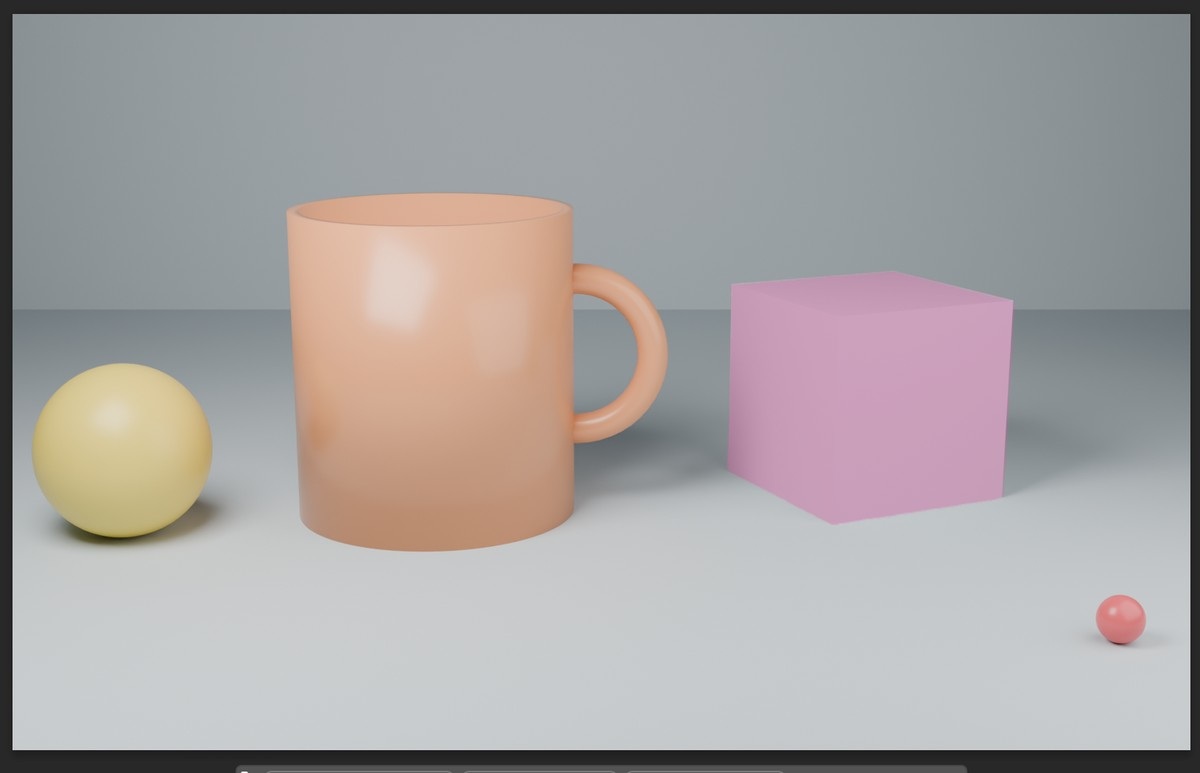
背景とほぼ同じ灰色の箱でもピンク色が付き、クリックすると正解との差は選びすぎ2画素・選び漏れ2画素でした。
直径70ピクセルほどの小さな赤い球も、クリックで選びすぎ5画素・選び漏れ13画素でした。
色の付き方は、オプションバーの歯車(「その他のオプションを設定」)で変えられます。
撮影した環境の初期値は、オーバーレイのカラーが「マゼンタ」、不透明度32%、「オーバーレイを自動表示」でした。
同じ画面で「オブジェクトファインダー」のチェックを外すと、マウスを乗せても色が付かず、囲んで選ぶ使い方になります(公式ヘルプの記載で、今回はチェックを外していません)。
囲んで選ぶ(長方形ツール)
オプションバーのモードが「長方形ツール」のときは、物を囲むようにドラッグして選べます。
黄色い球を少し大きめの四角で囲むと、選びすぎ0画素・選び漏れ30画素で選ばれました。
公式ヘルプでは、このモードはなげなわツールにも変えられると説明されていますが、今回は長方形だけで試しています(Adobe公式:オブジェクト選択ツールの使用)。
被写体を選択から要らない物を引く
- 被写体を選択で、4つの物をまとめて選ぶ
- オブジェクト選択ツールのまま、オプションバーの「現在の選択範囲から一部削除」を押す
- 球・箱・小さな球に順にマウスを乗せてクリックする
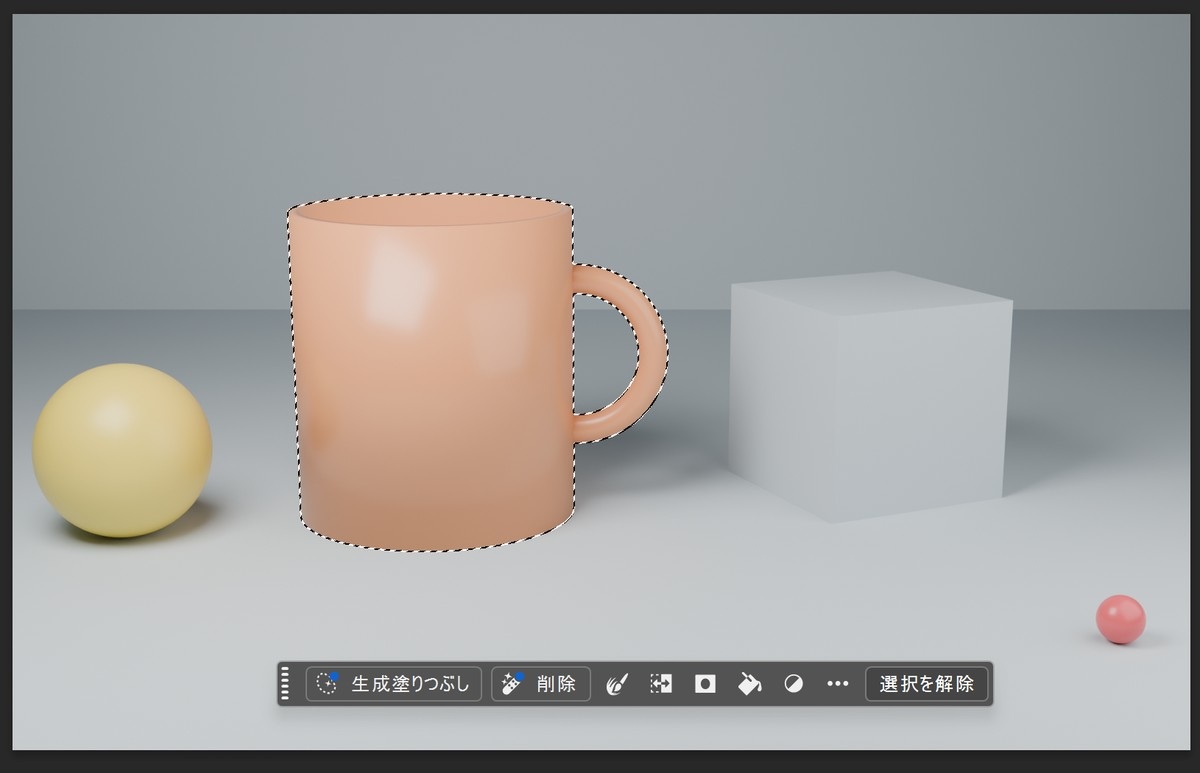
3つを引いた後は、マグカップだけが残り、正解との差は選びすぎ0画素・選び漏れ682画素でした。
クリックが1回目で効かないことがあったので、引くたびに点線の形が変わったかを見てから次へ進んでください。
足すときも同じで、「選択範囲に追加」を押してからクリックすると、小さな球を選んだ状態にマグカップを足せました。
引き終わったら、モードを「新規選択」に戻しておくと、次に使うときに迷いません。
うまくいかないときの原因と直し方
| 症状 | 原因 | 直し方 |
|---|---|---|
| 囲んだのに物の一部しか選ばれない | 四角が物の一部しか囲んでいない | 物全体を囲み直すか、マウスを乗せてクリックする |
| 選びたくない物まで選ばれる | 被写体を選択は目立つ物をまとめて選ぶ | 「現在の選択範囲から一部削除」で要らない物をクリックする |
| 前の選択範囲が消えた | 選択範囲があるまま被写体を選択を押した | 確認で「キャンセル」。足すなら「選択範囲に追加」を使う |
| オブジェクト選択ツールが無い | 同じグループの別のツールが表に出ている、または予備ツールに移っている | グループを右クリックで開く。無ければ「編集」→「ツールバー…」 |
| 境界が粗い、髪の毛が切れる | 自動の選択だけでは細部が足りない | クラウドで試す。足りなければ「選択とマスク」で整える |
取っ手と箱をまたいで囲んだら取っ手だけになった
マグカップの取っ手と箱の左端だけを四角で囲むと、選ばれたのは取っ手だけで、箱は選ばれませんでした。
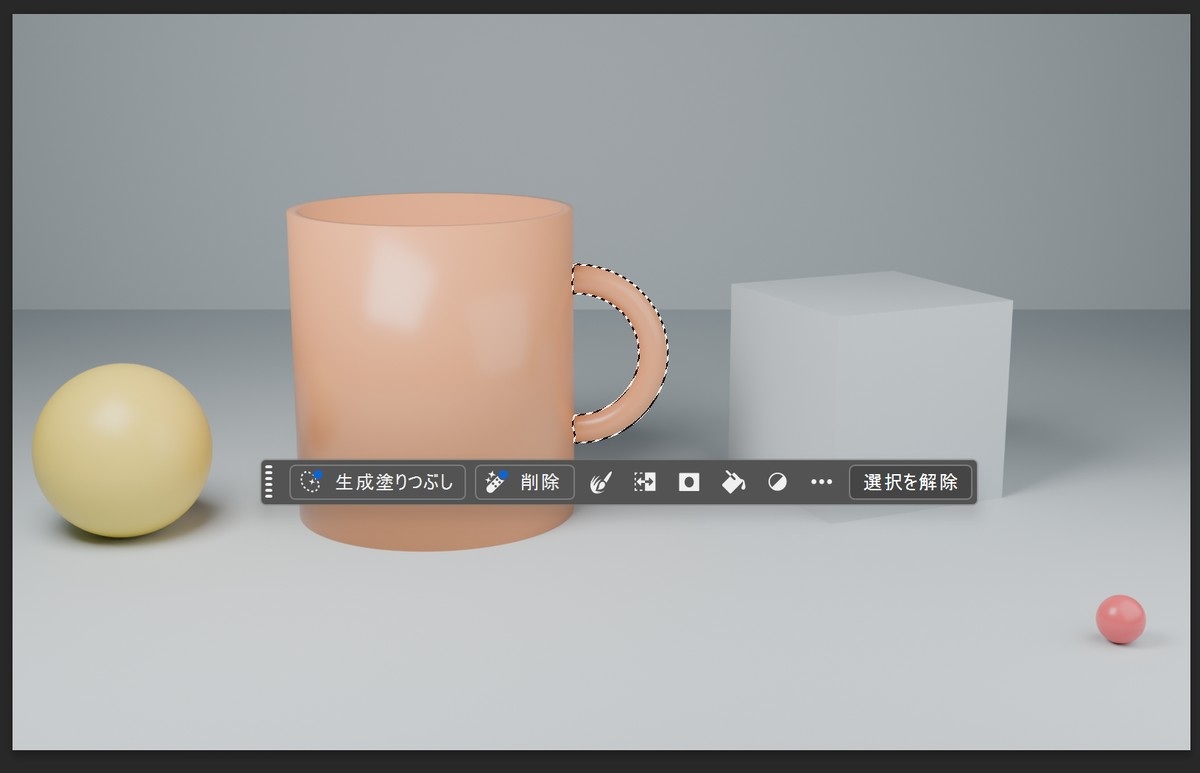
取っ手の選択範囲は13,280画素で、マグカップ全体(192,790画素)の7%ほどでした。
囲んで選ぶときは、選びたい物を丸ごと四角の中に入れてください。
物と物が近いときは、囲むよりもマウスを乗せてクリックするほうが確実でした。
境界を細かく整えたいとき
選んだ後の境界は、オプションバーの「選択とマスク…」から整えます(今回の実機ではこの画面を開いていません)。
髪の毛のように細い部分を整える手順は、Photoshopで髪の毛を切り抜く方法にまとめました。
境界の白い縁やぼかしの強さは、Photoshopで選択範囲の境界線をぼかす方法にまとめています。
よくある質問
被写体を選択のショートカットはありますか?
撮影した環境では、「選択範囲」メニューの被写体を選択にショートカットは表示されていませんでした。
オブジェクト選択ツール自体はWキーで選べます。
クラウドとデバイスはどちらを使えばよいですか?
今回の練習画像では、クラウドのほうが正解との差が小さく、処理も速く終わりました。
インターネットにつながっていないときや、画像を外に出したくないときはデバイスを使います。
迷ったら、両方で実行して境界を拡大して比べるのが確実です。
選んだ後で背景を透明にしたいときは?
選択範囲からレイヤーマスクを作り、透明を残して保存する手順は、Photoshopで背景を透過する方法で説明しています。
まとめ
- 被写体を選択は「選択範囲」メニューか、オブジェクト選択ツールのオプションバーにある
- オブジェクト選択ツールは、クイック選択ツール・自動選択ツールと同じグループ(Wキー)
- デバイスとクラウドは▼か環境設定の「画像処理」で切り替え、実行前にチェックを確かめる
- 練習画像ではクラウドのほうが選びすぎ・選び漏れが少なかった
- 1つだけ選びたいときは、要らない物を「現在の選択範囲から一部削除」でクリックして引く
選択範囲ができたら、次はレイヤーマスクにして、元の画像を残したまま背景を隠してみてください。
マスクの白と黒の意味は、Photoshopのレイヤーマスクの使い方で説明しています。
ほかの操作は、Photoshopの使い方のまとめから探せます。