Photoshopのペンツールで切り抜くときは、ペンツールを「パス」の描画モードにして被写体の輪郭をなぞり、そのパスからマスクを作ります。
縁をくっきり残したい商品写真や、後から形を直したい場合はベクトルマスク、ブラシで縁を微調整したい場合はパスを選択範囲にしてレイヤーマスクにします。
この記事は、自動の切り抜きでは輪郭がきれいに出ない、角や曲線のはっきりした被写体を切り抜きたい方に向けたものです。
画面は Photoshop 2026(27.11.0)で撮影しました。
Blenderで作った箱の3DCGを練習用の画像にして、パスで輪郭をなぞる、パスを保存する、ベクトルマスクにする、選択範囲にしてレイヤーマスクにする、までを実機で確かめています。
曲線のドラッグ、CtrlキーやAltキーを使う操作、ベクトルマスクのラスタライズは確かめていないため、その部分はAdobeの公式ヘルプ(2026年10月15日に確認)の記載に基づいています。
ペンツールでの切り抜きが向いている被写体
| 被写体 | 向いている方法 |
|---|---|
| 箱、家電、ボトルなど、輪郭が直線や滑らかな曲線でできたもの | ペンツール |
| 人物の髪の毛、動物の毛並み | 選択とマスクの「髪の毛を調整」 |
| 背景との差がはっきりした写真を手早く切り抜きたい | 「背景を削除」 |
ペンツールは手間がかかりますが、輪郭を自分で決められるため、縁がガタつかず、形を後から直せる点が強みです。
髪の毛を切り抜く場合はPhotoshopで髪の毛を切り抜く方法、自動で手早く切り抜く場合はPhotoshopで背景を透過する方法を参考にしてください。
ペンツールで輪郭をなぞる
- ツールバーでペンツールを選ぶ
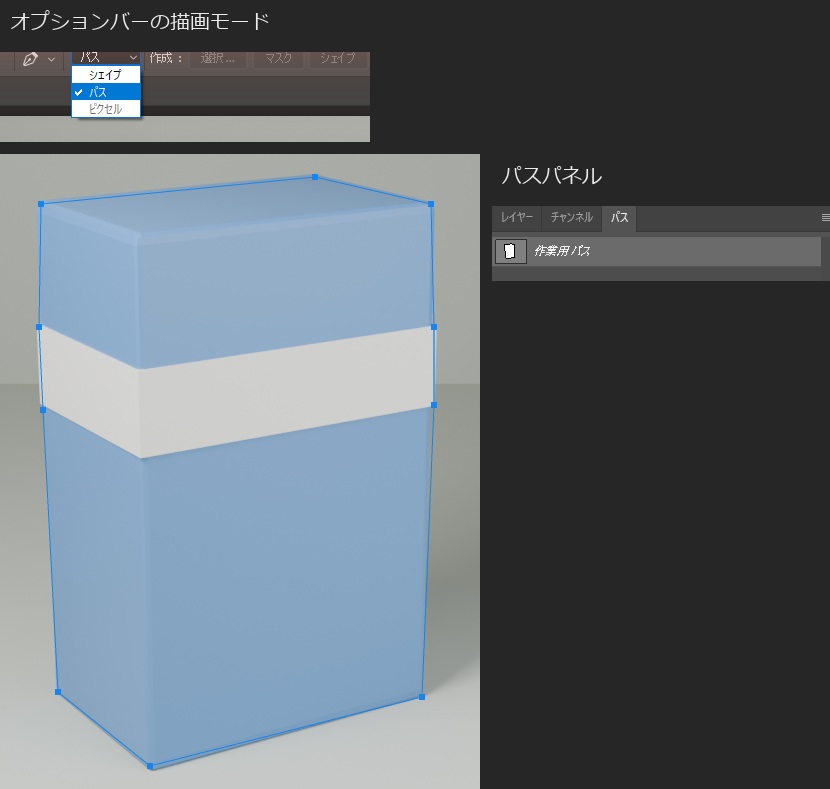
- オプションバーの描画モードで「パス」を選ぶ
- 被写体の輪郭の上をクリックして、点(アンカーポイント)を置いていく
- 曲線の部分は、クリックしたままドラッグして、曲がり具合を決める
- 最初の点に戻ってクリックし、パスを閉じる
描画モードの一覧には「シェイプ」「パス」「ピクセル」が並びますが、ペンツールでは「ピクセル」は灰色で選べません。
「シェイプ」を選ぶと、塗りのついたシェイプレイヤーができてしまいます。
切り抜きに使うときは「パス」を選びます。
実機では、箱の角を10か所クリックしてから最初の点をもう一度クリックすると、パスが閉じ、パスパネルに斜体の「作業用パス」ができました。
輪郭の少し内側をなぞると、背景の色が縁に入り込みにくくなります。
作ったパスを保存する
描いたばかりのパスは「作業用パス」と呼ばれ、パスパネルの中で一時的なものとして扱われます。
Adobeの公式ヘルプでは、作業用パスはパスパネルで名前をダブルクリックして保存するまで一時的なものだと説明されています(Adobe公式:Convert between paths and selections)。
あとで切り抜きを直す可能性がある場合は、名前を付けて保存しておきます。
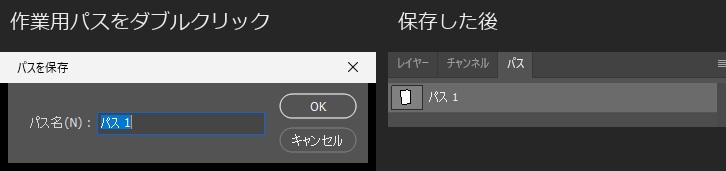
実機では、パスパネルの「作業用パス」をダブルクリックすると「パスを保存」の画面が開き、パス名に「パス 1」が入っていました。
[OK]を押すと、パスパネルの名前が斜体でない「パス 1」に変わります。
方法1:ベクトルマスクにする
ベクトルマスクは、パスの形でレイヤーの表示する範囲を決めるマスクです。
Adobeの公式ヘルプでは、解像度に依存せず、ピクセルを使うツールで作ったマスクより精度が高くなることが多いと説明されています(Adobe公式:ベクトルマスクによるレイヤーのマスク)。
- レイヤーパネルで、切り抜く画像のレイヤーを選ぶ
- パスパネルで、なぞったパスを選ぶ
- メニューの「レイヤー」から「ベクトルマスク」を選び、「現在のパス」を選ぶ
パスの内側だけが表示され、外側が隠れます。
実機では、画像を開いたままの「背景」レイヤーでも「現在のパス」を選べ、実行すると「背景」が通常のレイヤー「レイヤー 0」に変わって、ベクトルマスクが付きました。
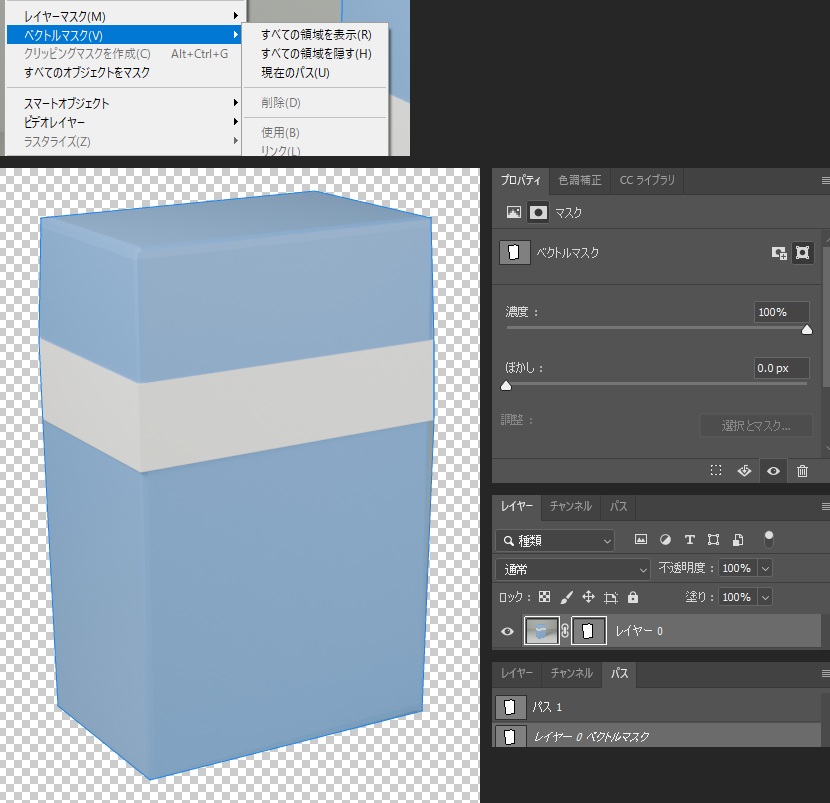
形を直したいときは、パスパネルでベクトルマスクのサムネールを選び、ペンツールやパス選択ツールで点を動かします。
パスパネルには、保存したパスとは別に「レイヤー 0 ベクトルマスク」のような、レイヤー名の付いた項目ができます。
縁を少しだけ柔らかくしたい場合は、プロパティパネル(以前の版のヘルプでは「属性パネル」)でベクトルマスクを選び、「ぼかし」のスライダーで調整します。
レイヤーパネルでベクトルマスクのサムネールを押すと、プロパティパネルに「濃度」と「ぼかし」が出て、ぼかしの初期値は0.0 pxでした。
方法2:選択範囲にして、レイヤーマスクにする
縁の一部をブラシで塗って直したい場合は、パスを選択範囲にしてから、レイヤーマスクを作ります。
- パスパネルでパスを選ぶ
- パスパネルの下にある「パスを選択範囲として読み込む」を押すか、Ctrlキー(macOSはCommandキー)を押しながらパスのサムネールをクリックする
- レイヤーパネルの下にある「レイヤーマスクを追加」を押す
Adobeの公式ヘルプでは、この方法は現在のぼかしとアンチエイリアスの設定で選択範囲を作ると説明されています。
ぼかしの量を決めて選択範囲にしたい場合は、Altキー(macOSはOptionキー)を押しながら「パスを選択範囲として読み込む」を押すか、パスパネルのメニューから「選択範囲を作成」を選びます。
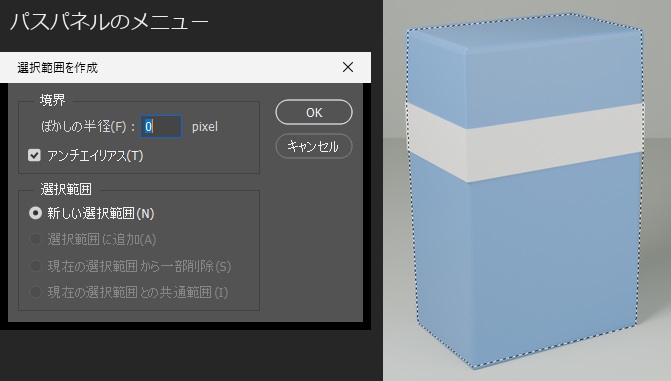
実機では、パスパネルのメニューから「選択範囲を作成」を選びました。
開いた画面の初期値は、ぼかしの半径が0 pixel、アンチエイリアスがオン、選択範囲は「新しい選択範囲」でした。
| 設定 | 意味 | 切り抜きでの目安 |
|---|---|---|
| ぼかしの半径 | 選択範囲の縁をどれだけ柔らかくするか | くっきり切り抜くなら0にする |
| アンチエイリアス | 縁のギザギザを滑らかにする | ぼかしの半径を0にして、オンにする |
公式ヘルプでも、アンチエイリアスを使うときは、ぼかしの半径を0にしておくよう案内されています。
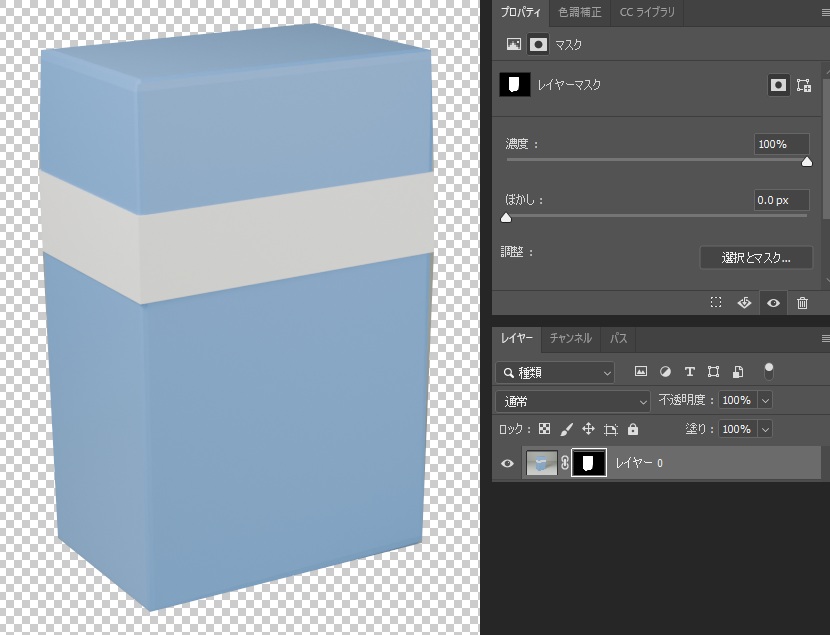
[OK]で選択範囲を作り、レイヤーパネルの「レイヤーマスクを追加」を押すと、ここでも「背景」が「レイヤー 0」に変わり、選択範囲の外が隠れました。
レイヤーマスクの直し方は、Photoshopのレイヤーマスクの使い方で説明しています。
2つの方法の違い
| 項目 | ベクトルマスク | レイヤーマスク |
|---|---|---|
| 縁 | パスの形のまま、くっきりする | 選択範囲の設定やブラシで、柔らかくもできる |
| 直し方 | ペンツールなどで点を動かす | ブラシで白と黒を塗る |
| 拡大・縮小 | 解像度に依存しない | 画素でできているため、拡大すると縁が粗くなることがある |
ベクトルマスクは、メニューの「レイヤー」から「ラスタライズ」の「ベクトルマスク」を選ぶとレイヤーマスクに変えられます。
ただし、Adobeの公式ヘルプでは、ラスタライズした後にベクトルマスクへ戻すことはできないと説明されています。
切り抜いた後に確かめること
- 黒い背景と白い背景の上に置いて、縁に元の背景の色が残っていない
- 曲線の部分が、角ばっていない
- パスに名前を付けて保存してある
- 元の画像を消さず、マスクで隠している
マスクの白黒を逆にしたいときは、反転マスクの作り方も参考になります。