輝度を透明度に変換とは、画像の明るい部分ほど透明にする処理です。
白背景に描かれた線画から、黒い線だけを抽出したい場合などに役立ちます。
使用するペイントソフトによって操作方法が異なります。
- CLIP STUDIO PAINT(クリスタ):編集メニューに同名のコマンドが標準搭載されています
- Photoshop:同名のコマンドがないため、レイヤーマスクとチャンネル操作やプラグインで同様の処理を行います
この記事では、Photoshopで輝度を透明度に変換する手順(標準機能・専用プラグインの2通り)を解説します。
クリスタでの変換手順も記事後半に掲載しています。
CLIP STUDIO PAINT(クリスタ)には「輝度を透明度に変換」機能がありますが、Photoshopでも同様の透明化処理を行えます。
本記事では、標準機能を使う方法と、外部プラグインを使う方法の2通りを紹介します。
基本機能で輝度を透明度に変換する方法
ここでは白背景に黒い線を描いた画像を例にします。
Photoshop 27.11.0では、チャンネルパネルでマスクの目のアイコンをオンにしてから貼り付けないと、画像がマスクではなく新しいレイヤーに貼り付きました。
詳しくは、この節の後の「Photoshop 27.11.0で手順を試した結果」に書いています。
- 変換したいレイヤーの画像を用意
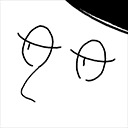
- [Ctrl + A] で全選択 → [Ctrl + C] でコピー
- レイヤーパネル下部から「レイヤーマスクを追加」をクリック
- [ウィンドウ] → [チャンネル]を開き、作成したレイヤーマスクチャンネル(「レイヤー名 マスク」)を選択して、左端の目のアイコンをオンにする
- [Ctrl + V] でペースト
- [Ctrl + I] で反転
- [Ctrl + D] で選択を解除し、マスクの目のアイコンをオフに戻す
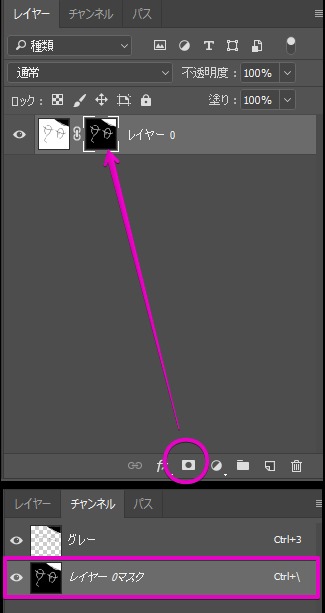
白黒の線画では、マスクの反転によって白い背景を隠し、黒い線を残せます。
別の方法として、RGBチャンネルの明るさを選択範囲として読み込む画面です。
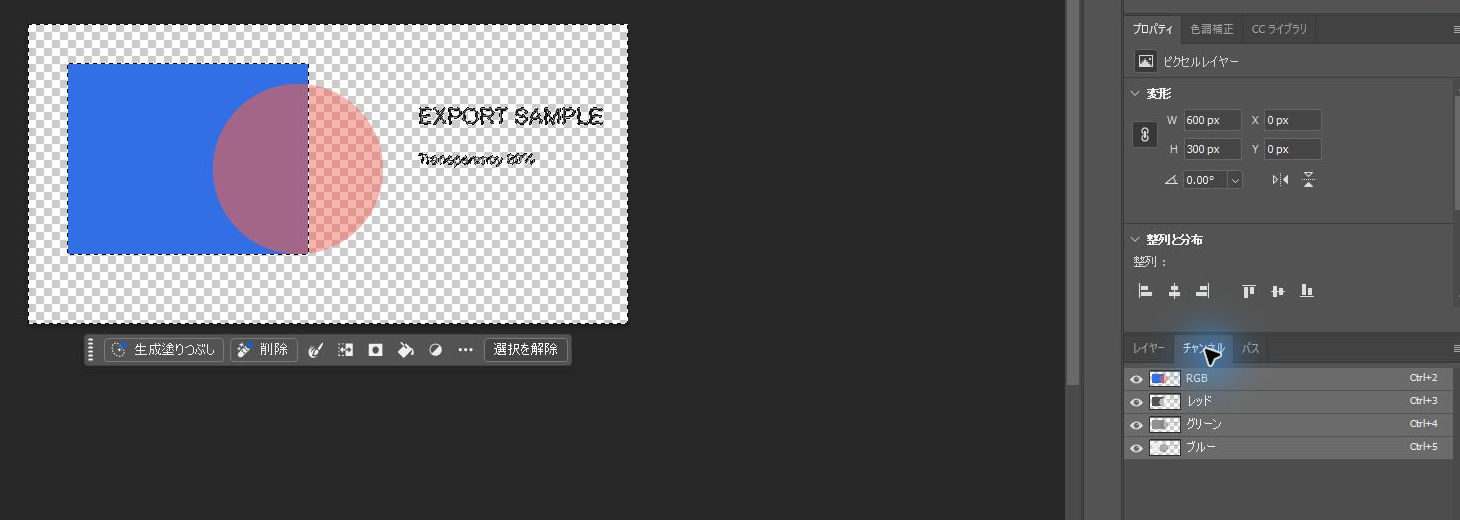
チャンネルパネルには、RGB・レッド・グリーン・ブルーが並び、それぞれにCtrl+2〜5のショートカットが表示されていました。
RGBの明るさから読み込んだ選択範囲をそのままマスクにすると、明るい部分が残り、暗い部分が隠れる向きになります。白地を隠して黒い線を残す目的では、選択範囲または作成したマスクの反転が必要です。
結果は次のとおりです。
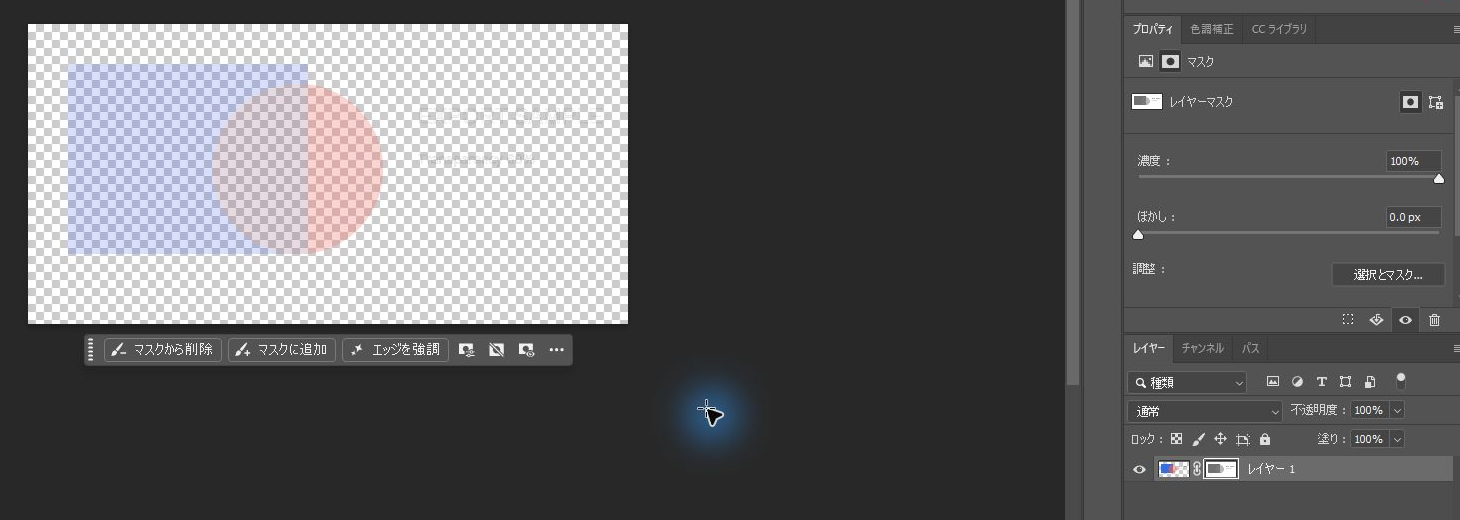
この10月12日のサンプルでは文字がほぼ消え、図形が半透明になっています。黒い線を残す完成例として扱わず、白地を透明にする手順の結果は次の10月16日の記録で確認してください。
Photoshop 27.11.0で手順を試した結果
2026年10月16日に、Adobe Photoshop 2026(27.11.0)とWindows 11 Pro(10.0.26200)で、上の手順を試しました。
試したのは、600×400ピクセルの練習用のPSDです。
白地に黒い線と楕円、赤い四角、白から黒までの5段のグレーを描いた通常のレイヤー1枚で、背景レイヤーではありません。
練習用のファイルの作成と、レイヤーや選択範囲の状態の読み取りはスクリプトで行ったため、確認に含めていません。
確認では、ショートカットキーではなく、メニューの[すべてを選択][コピー][ペースト][階調の反転][選択を解除]を使いました。
メニューには、それぞれCtrl + A、Ctrl + C、Ctrl + V、Ctrl + I、Ctrl + Dと表示されていました。
マスクの目のアイコンをオンにしてから貼り付ける
すべてを選択したまま[レイヤーマスクを追加]をクリックすると、全面が白いマスクが付き、選択範囲は自動で解除されました。
[ウィンドウ]→[チャンネル]を開くと、チャンネルパネルの一番下に「線画 マスク」が選ばれた状態で表示され、左端の目のアイコンはオフでした。
この状態で[編集]→[ペースト]を選ぶと、画像はマスクに入らず、新しいレイヤー「レイヤー 1」ができました。
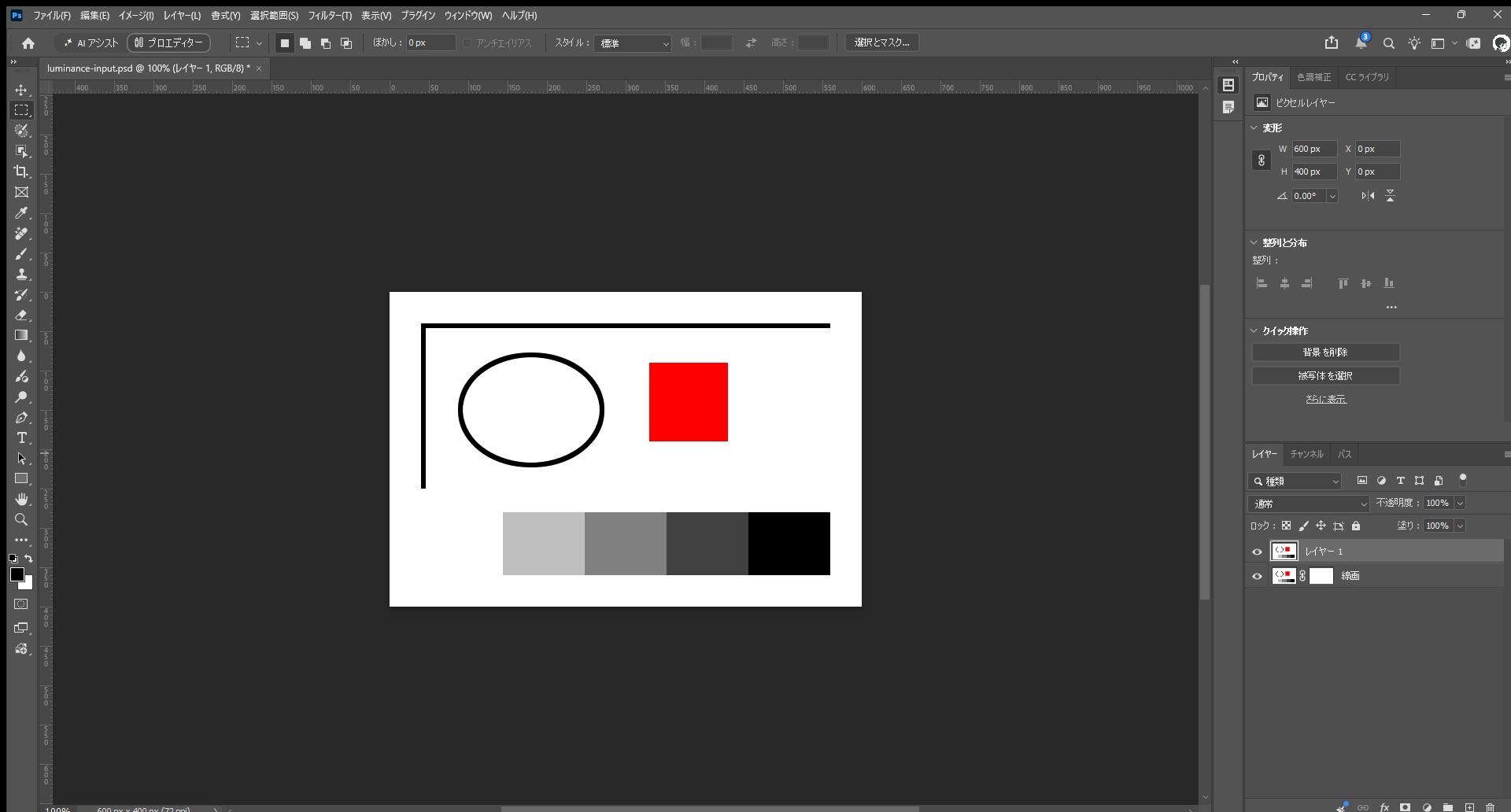
[編集]→[ペーストの取り消し]で戻し、チャンネルパネルで「線画 マスク」の目のアイコンをオンにしてから[ペースト]を選ぶと、画像がマスクのチャンネルに入りました。
レイヤーは1枚のままで、カンバスにはマスクの内容が赤い半透明の色で重ねて表示されました。
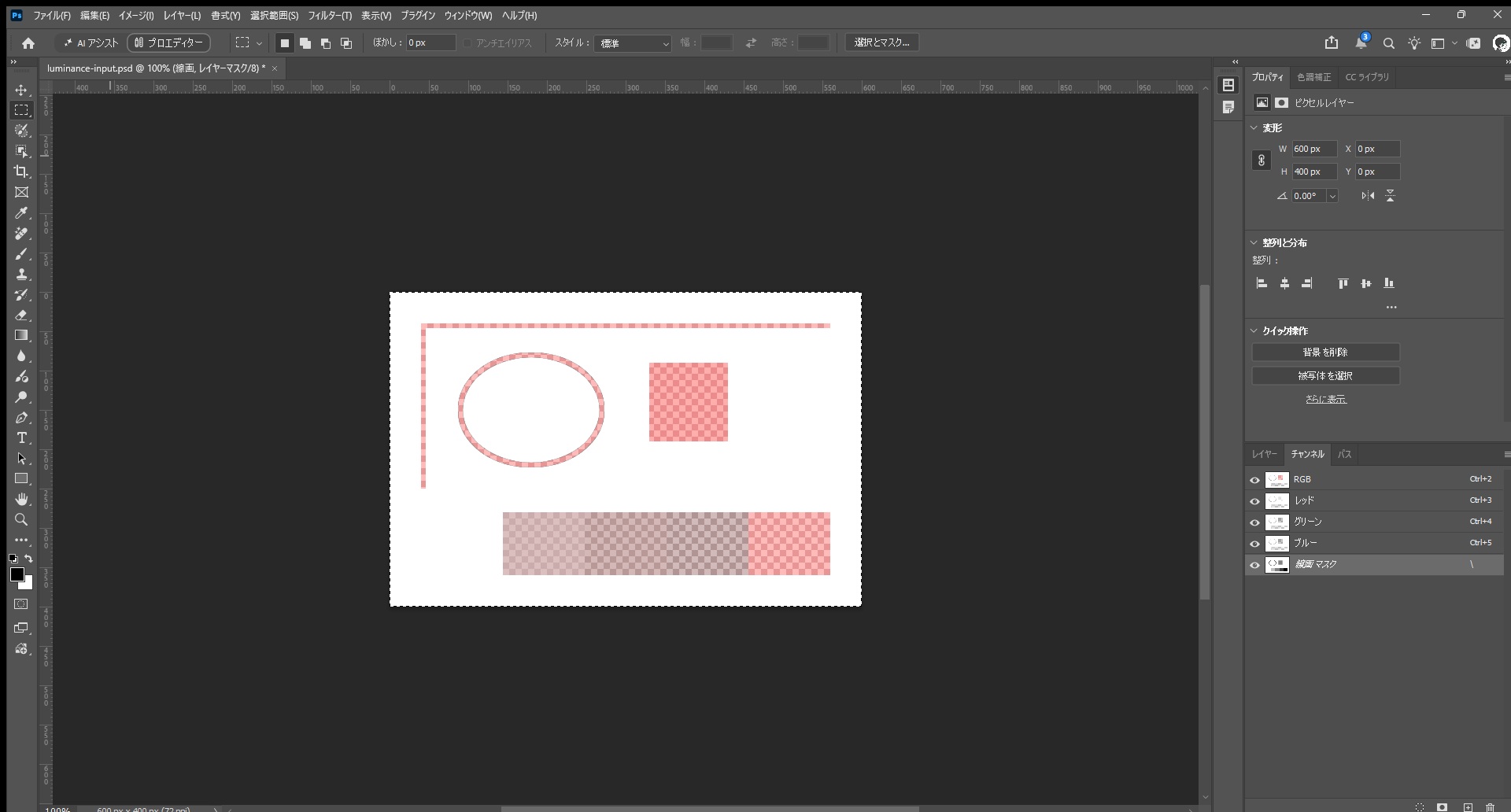
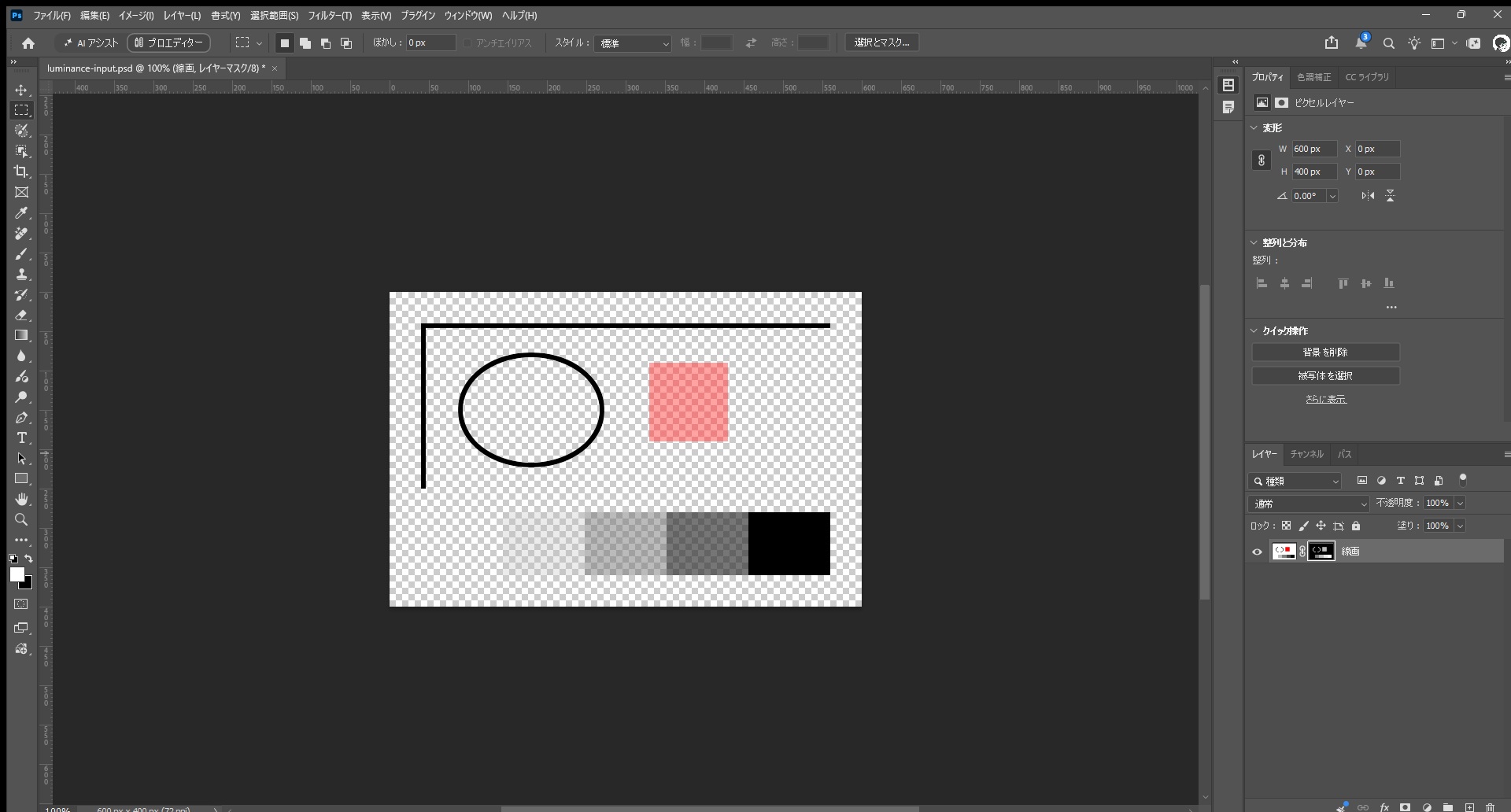
続けて[イメージ]→[色調補正]→[階調の反転]を実行し、[選択範囲]→[選択を解除]を選びました。
「線画 マスク」の目のアイコンをオフに戻すと、白地が透明になり、市松模様が見えました。
色ごとの透明度
結果を別名で保存し、マスクの値を読み取りました。
| 元の色 | マスクの値(0〜255) | 不透明度 |
|---|---|---|
| 白(255) | 0 | 0%(透明) |
| 明るいグレー(191) | 89 | 約35% |
| 50%のグレー(128) | 162 | 約64% |
| 暗いグレー(64) | 219 | 約86% |
| 黒(0) | 255 | 100%(不透明) |
| 赤(R255・G0・B0) | 161 | 約63% |
マスクは白が表示、黒が非表示、グレーが半透明です。
白は完全に透明になり、黒は不透明のまま残りました。
中間のグレーは、明るさにそのまま比例した透明度にはなりませんでした。
たとえば50%のグレー(128)は、約64%の不透明度でした。
赤い四角は、色が赤のまま約63%の不透明度で残りました。
この方法では元画像の色自体は残るため、色付きの画像ではクリスタの変換処理と見た目が一致するとは限りません。
確かめていない範囲
マスクへ貼り付ける際は、レイヤーパネルのマスクサムネイルをAltキー(MacはOptionキー)を押しながらクリックすると、マスクを直接表示できます。
この方法でマスクを表示してから貼り付ける操作は、今回は試していません。
ショートカットキーそのものの操作、背景レイヤーの画像、グレースケール・CMYK・16bitの文書も試していません。
専用プラグイン、クリスタの[輝度を透明度に変換]、Mac、ほかのバージョンでの動作も確かめていません。
確認した仕様と注意点
2026年10月12日に、Photoshop実機の日本語表示で、チャンネルとマスクの画面を確認しました。
- Photoshopには、クリスタのような「輝度を透明度に変換」という同名のコマンドがない
- チャンネルパネルのRGBを使って、明るさを選択範囲やマスクに使う
- 結果は、レイヤーパネルのマスクのサムネイルで確認する
- プラグインの保存先のフォルダ名は版で異なるため、お使いの版の名前に読み替える
元のレイヤーを複製してから作業すると、やり直しやすくなります。
あなたはどっち?使っているソフトから選ぶ判定フロー
輝度を透明度に変換する方法は、使っているペイントソフトで選びます。
- Photoshopを使っている:同名のコマンドがないため、標準機能(レイヤーマスクとチャンネル操作)を使います。まず、この方法を試してください。
- クリスタ(CLIP STUDIO PAINT)を使っている:編集メニューに「輝度を透明度に変換」コマンドが標準で用意されています。
- 専用プラグインを使いたい:配布状況と現行Photoshopへの対応は確認できていないため、まず標準機能の方法を使用してください。
白背景に描いた黒い線画から、黒い線だけを抽出したい場合などに役立つ処理です。
旧プラグインによる変換の操作記録
以下は専用プラグインを使用していた当時の操作記録です。
配布状況と現行Photoshopへの対応は確認できていないため、まず標準機能の方法を使用してください。
STEP.1 プラグインをダウンロード
STEP.2 プラグインを所定フォルダに格納
- ダウンロードしたプラグインファイル(.8bfなど)をPhotoshopの「Plug-ins」フォルダに保存します。
C:\Program Files\Adobe\Adobe Photoshop CC\Plug-ins- Photoshopを再起動します。
STEP.3 プラグインを実行
- [フィルタ] → [sousakuba.com] → [Luminance change to transparent]を選択します。
- 白黒画像の線画抽出が完了します。
クリスタ(CLIP STUDIO PAINT)の場合
クリスタには「輝度を透明度に変換」コマンドが標準で用意されています。
クリスタの「輝度を透明度に変換」はラスターレイヤーを対象にします。
- レイヤーパレットで変換対象のレイヤーを選択
- [編集]→[輝度を透明度に変換]を実行
白い部分が透過され、透明部分が市松模様で表示されます。
画像の明るさに応じて不透明度が決まるため、白色は完全な透明に、黒色は不透明のまま保持されます。
アナログで描いてスキャンした線画の抽出や、白背景素材の透過処理に便利です。
Photoshopの基本操作や便利テクニックは、以下のまとめ記事でも解説しています。

Photoshopでガイドを別ドキュメントにコピーするスクリプトも紹介しています。
シェイプや塗りを作る方法は、ほかにも書いています。
よくある質問:輝度を透明度に変換で迷ったときのチェックリスト
「輝度を透明度に変換」とは、どんな処理ですか?
画像の明るい部分ほど透明にする処理です。白背景に描かれた線画から、黒い線だけを抽出したい場合などに役立ちます。白色は完全な透明に、黒色は不透明のまま保持されます。
Photoshopに、同じ名前のコマンドはありますか?
同名のコマンドはありません。Photoshopでは、レイヤーマスクとチャンネル操作、またはプラグインで同様の処理を行います。
Photoshopの標準機能では、どう操作しますか?
変換したいレイヤーの画像を用意し、Ctrl+Aで全選択してCtrl+Cでコピーします。
レイヤーパネル下部から「レイヤーマスクを追加」をクリックします。
「ウィンドウ」→「チャンネル」で作成したレイヤーマスクチャンネルを選び、目のアイコンをオンにします。
Ctrl+Vでペーストし、Ctrl+Iで反転したら、Ctrl+Dで選択を解除して目のアイコンをオフに戻します。
作業するときの注意点はありますか?
元のレイヤーを複製してから作業すると、やり直しやすくなります。
2026年10月16日にPhotoshop 27.11.0で試したところ、マスクの目のアイコンがオフのままペーストすると、画像は新しいレイヤーに貼り付きました。
すべてを選択したままレイヤーマスクを追加しても、全面が白いマスクになり、選択範囲は自動で解除されました。
マスクを直接表示したいときは、レイヤーパネルのマスクサムネイルを、Alt(MacはOption)を押しながらクリックします。
反転すると、何が起きますか?
白黒の線画では、マスクの反転によって白い背景が隠れ、黒い線が残ります。
クリスタでは、どう変換しますか?
レイヤーパレットで変換対象のレイヤーを選択し、編集メニューから「輝度を透明度に変換」を実行します。白い部分が透過され、透明部分が市松模様で表示されます。
まとめ
- Photoshopの標準機能(マスク作成とチャンネル反転)で輝度を透明度に変換可能
- 旧プラグインの手順は過去の記録で、現在の配布・対応状況は未確認
- スキャンした線画抽出や白背景イラストの透過処理に役立つテクニック
まずはレイヤーを複製し、標準機能の手順を試してください。旧プラグインを使う場合は、配布元とお使いのPhotoshopへの対応を確認する必要があります。
その他の操作方法はPhotoshopの使い方まとめをご覧ください。