Photoshopの「遠近法ワープ」は、画像の中に四角形の平面を配置し、角や辺を動かして遠近感を調整する機能です。
箱や建物のように隣り合う面を扱うときは、2つの平面の辺を接続してから変形します。
この記事では、このPCのPhotoshop 2026で自作の2面の図形を使い、接続した角を動かす操作と縦線の自動補正を確認しました。
今回の検証画像と補正の目的
| 項目 | 条件 |
|---|---|
| 撮影・確認日 | 2026年10月8日 |
| 環境 | Windows版 Photoshop 2026/27.11 |
| 画像 | 自作PNG/1200×800px/RGB・8bit/sRGB |
| 対象 | 青い前面と薄茶色の側面が接する図形 |
| 確認した操作 | 2面の接続、共有する角の移動、縦線の自動補正 |
輪郭とグリッドを描いた図形なので、補正前後にどの線が動いたかを見分けられます。
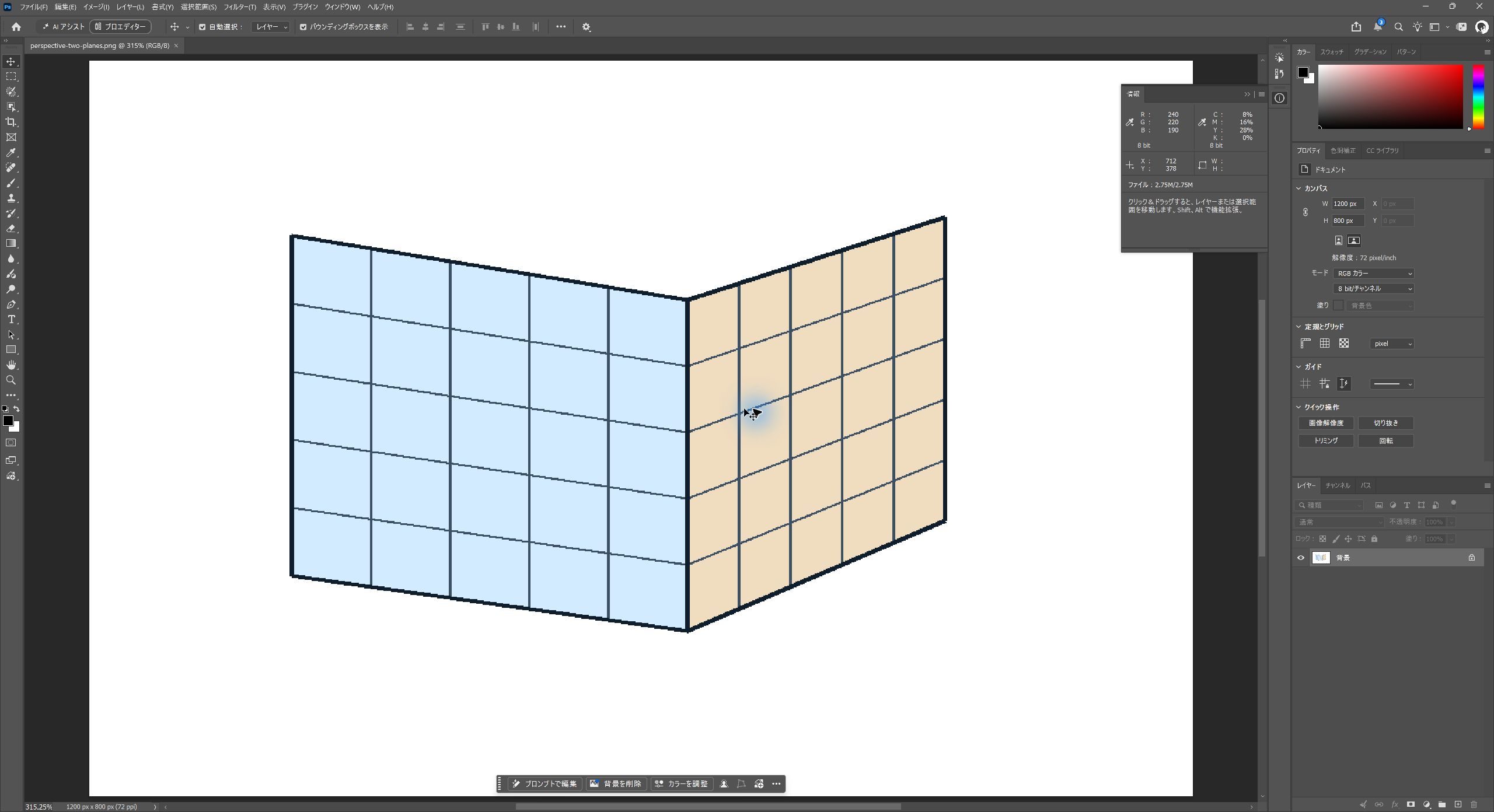
Photoshop 2026の実画面(2026年10月8日撮影)。
写真の建物の補正品質を評価した検証ではなく、2面を接続する操作を説明するための例です。
元画像を残して遠近法ワープを開く
- 「ファイル」→「開く」で画像を開きます。
- 対象の画像レイヤーを選び、Ctrl+Jで複製します。
- 複製したレイヤーを選んだ状態で「編集」→「遠近法ワープ」を開きます。
今回も「背景」を残して複製したレイヤーだけを補正したため、補正前の図形をあとから比較できます。
レイアウトで2つの平面をつなぐ
- 上部の「レイアウト」で、前面を囲む四角形をドラッグして作ります。
- 四隅を動かし、前面の輪郭と平面の辺を合わせます。
- 側面にも別の四角形を作り、共有したい辺を前面の辺へ近づけます。
- 辺が接続したことを確認してから、側面の残りの角を輪郭に合わせます。
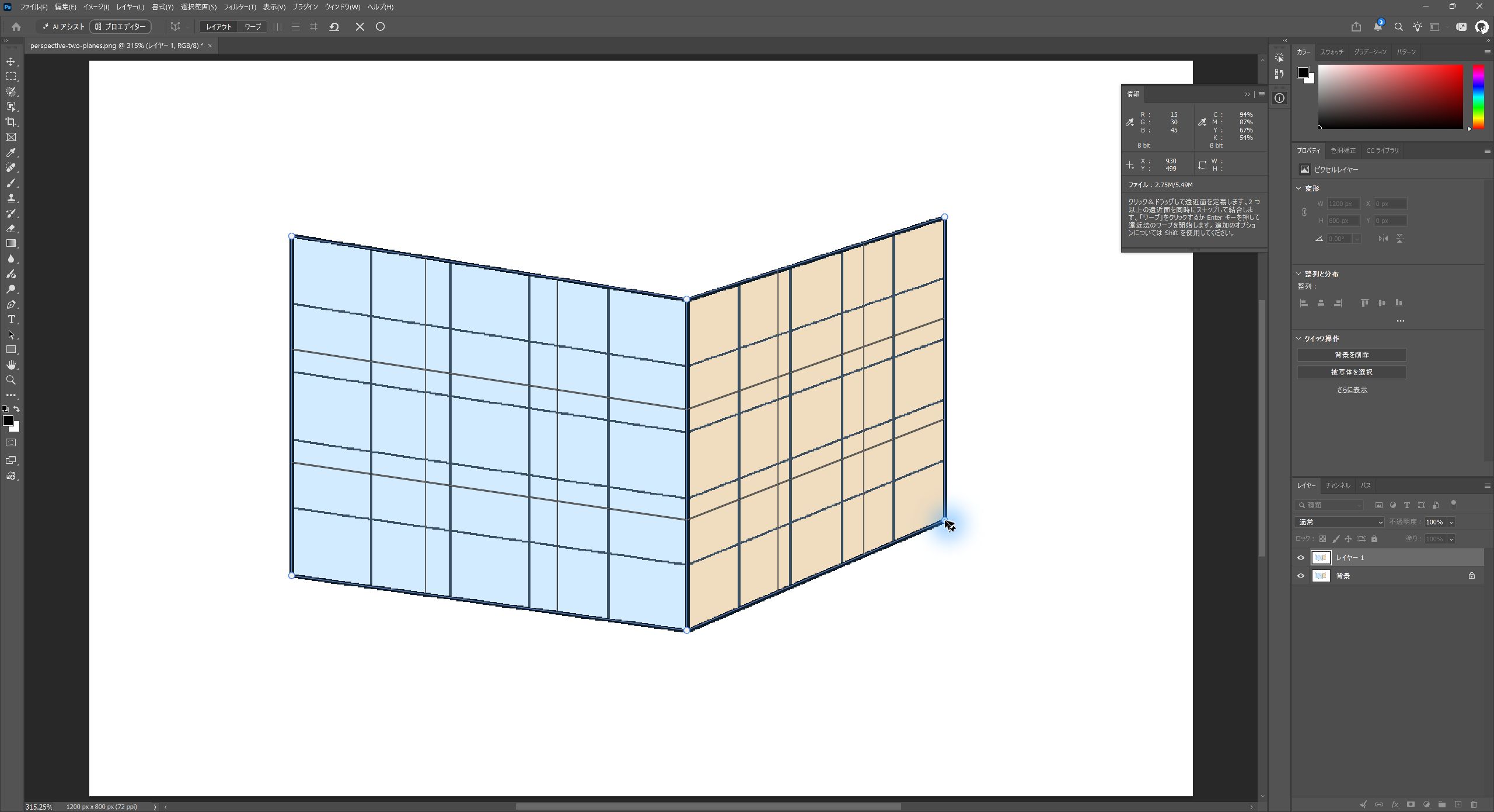
Photoshop 2026の実画面(2026年10月8日撮影)。
今回の操作では側面の左上の角を前面の右上へ近づけると、側面の左辺全体が前面の右辺に接続しました。
ただ近くに四角形を並べるだけでは接続したとは限らないため、中央の辺がそろっている状態を確認します。
ワープで共有する角を動かす
「ワープ」に切り替えてから中央の上の角を動かすと、前面と側面が接続した状態で変形しました。
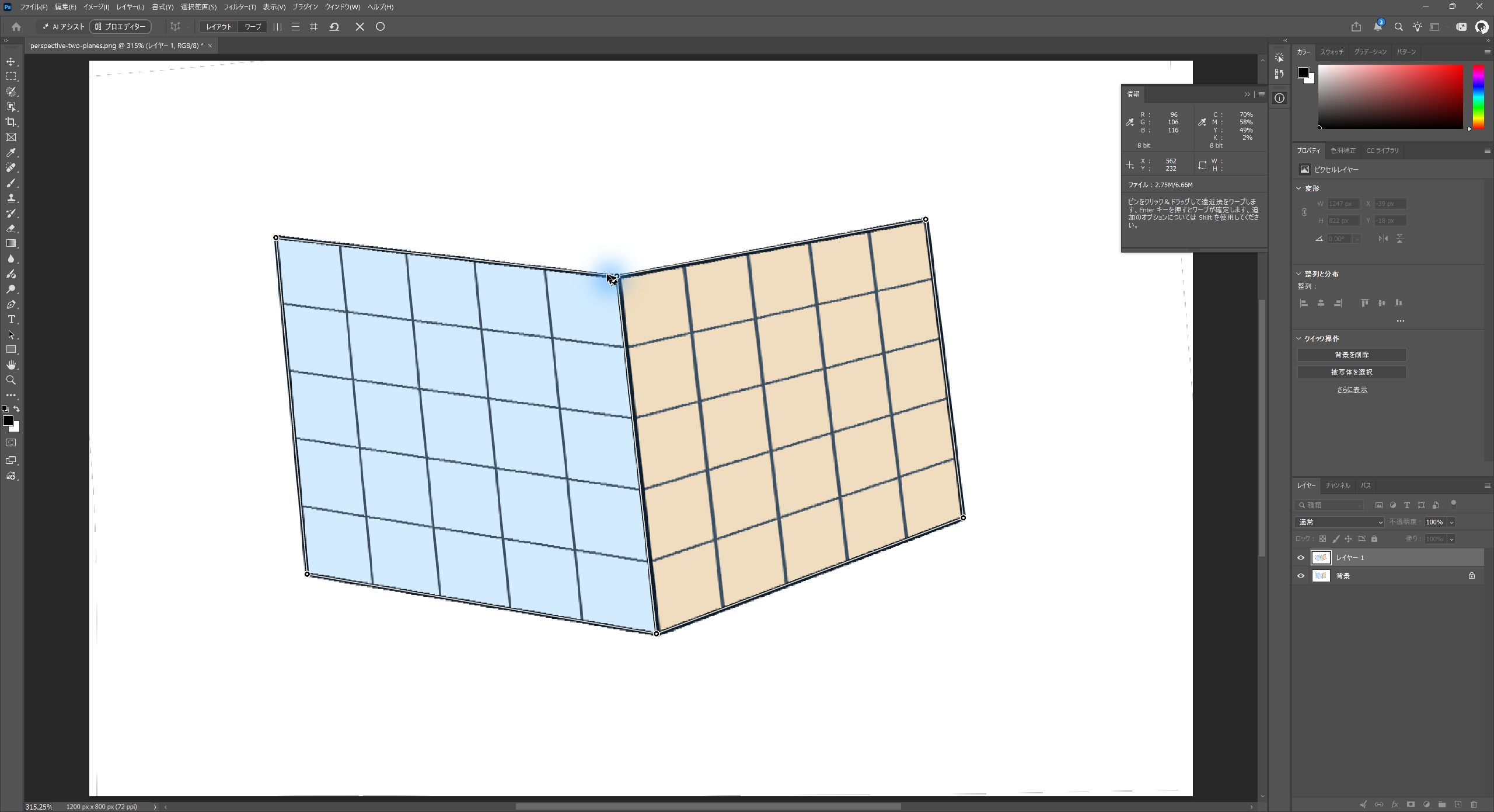
Photoshop 2026の実画面(2026年10月8日撮影)。
角の移動では隣の辺やほかの角の位置も変わるため、片方の面だけでなく図形全体を見ながら調整します。
縦線を自動補正して確定する
今回、上部の「自動的に縦線に沿って歪みを補正」を選ぶと、中央と左右の縦の辺が垂直になりました。
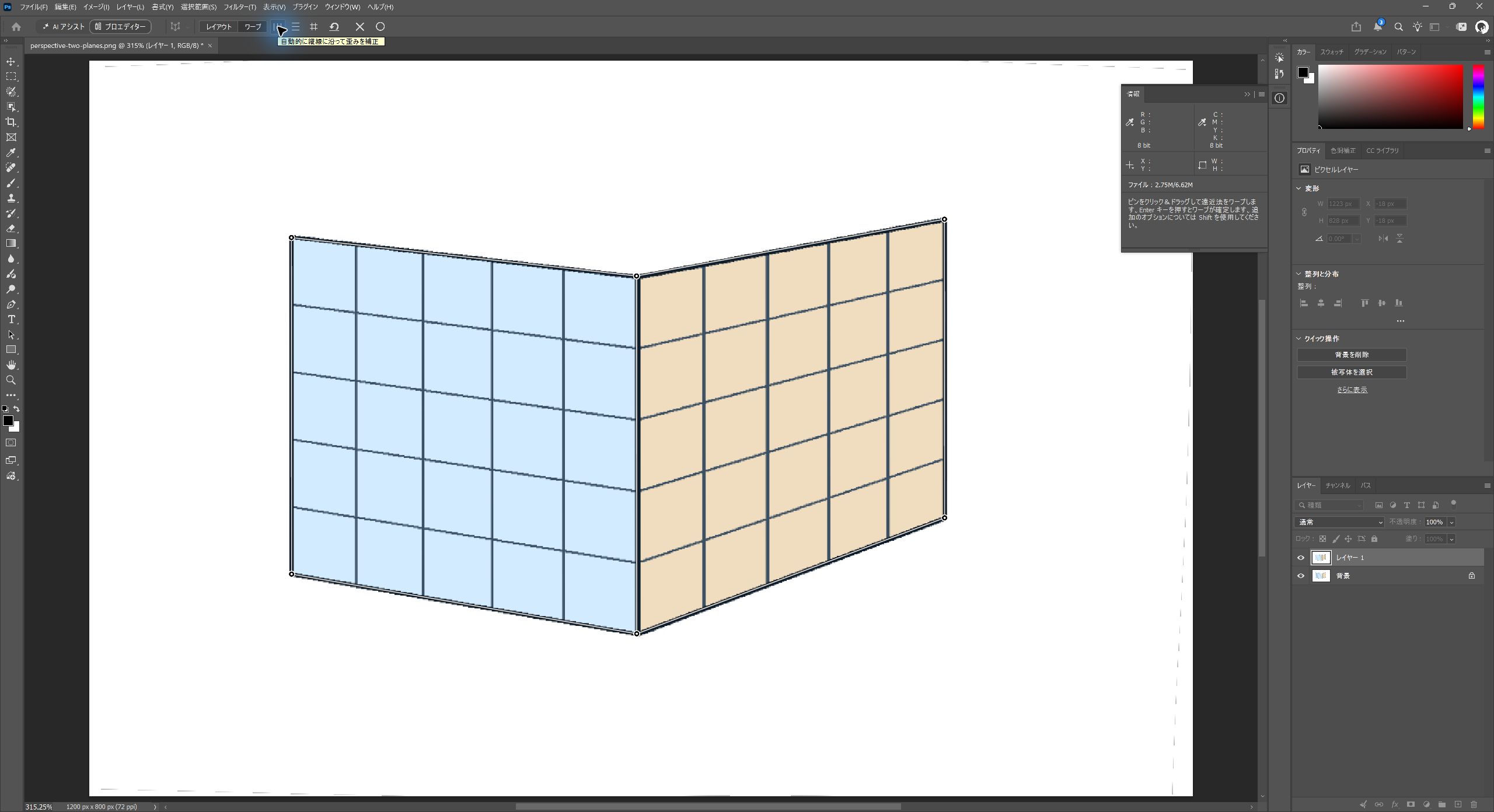
Photoshop 2026の実画面(2026年10月8日撮影)。
縦線をそろえても面の幅や見え方は変わるため、被写体の比率を確認してからEnterキーまたはチェックマークで確定します。
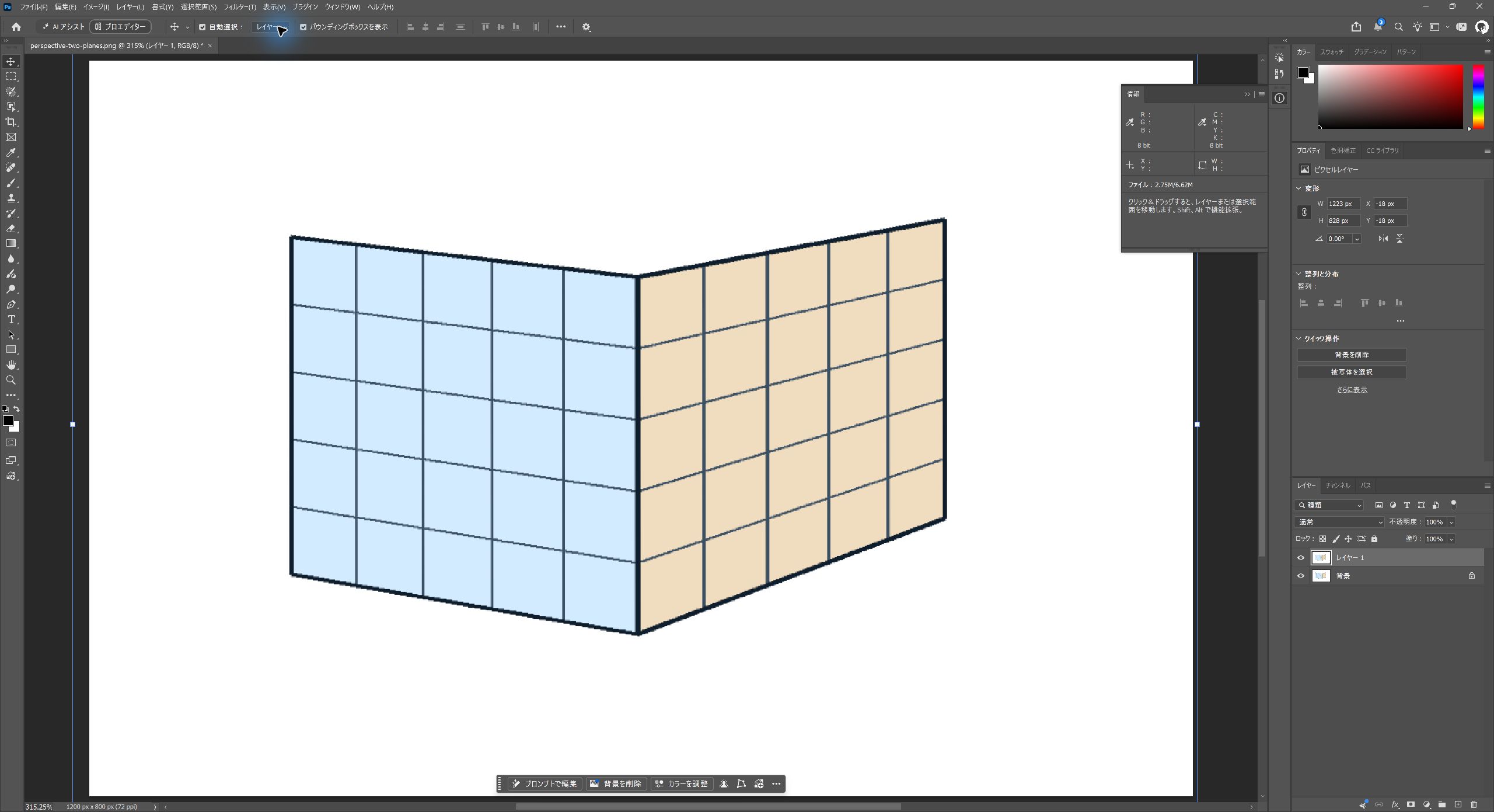
Photoshop 2026の実画面(2026年10月8日撮影)。
うまくつながらない・変形しすぎる場合
- 片方の面だけが動く場合:レイアウトへ戻り、共有する辺が接続しているかを確認します。
- 輪郭が曲がったように見える場合:四隅が画像の角に合っているかを確認します。
- 面の比率が大きく変わる場合:Ctrl+Zで操作を戻し、角を小さく動かして調整します。
補正範囲の外側には余白や背景レイヤーが見えることがあるため、最後に画像の端も確認します。
補正前のレイヤーと一緒にPSDで保存する
今回の結果は、元の「背景」と補正した「レイヤー1」を保持するPSDで別名保存しました。
補正済みのピクセルレイヤーを保存しても、確定前の平面やピンをそのまま再編集できる状態には戻りません。
配置をやり直したいときは残した元画像を複製し直し、PNGなどの出力画像はPSDとは別に保存します。
よくある質問:Photoshopの遠近法ワープ
遠近法ワープとは、どんな機能ですか?
Photoshopの「遠近法ワープ」は、画像の中に四角形の平面を配置し、角や辺を動かして遠近感を調整する機能です。箱や建物のように隣り合う面を扱うときは、2つの平面の辺を接続してから変形します。
補正を始める前に、何をしておくとよいですか?
「ファイル」→「開く」で画像を開き、対象の画像レイヤーを選んでCtrl+Jで複製します。複製したレイヤーを選んだ状態で、「編集」→「遠近法ワープ」を開きます。記事でも「背景」を残して複製したレイヤーだけを補正しており、補正前の図形をあとから比較できます。
2つの平面は、どうつなぎますか?
上部の「レイアウト」で、前面を囲む四角形をドラッグして作り、四隅を動かして、前面の輪郭と平面の辺を合わせます。側面にも別の四角形を作り、共有したい辺を前面の辺へ近づけます。辺が接続したことを確認してから、側面の残りの角を輪郭に合わせます。記事の操作では、側面の左上の角を前面の右上へ近づけると、側面の左辺全体が前面の右辺に接続しました。ただ近くに四角形を並べるだけでは接続したとはいえないため、接続を確認してください。
角を動かすと、どうなりますか?
「ワープ」に切り替えてから、中央の上の角を動かすと、前面と側面が接続した状態で変形しました。角の移動では、隣の辺やほかの角の位置も変わるため、片方の面だけでなく図形全体を見ながら調整します。
縦線は、どうやって自動補正しますか?
上部の「自動的に縦線に沿って歪みを補正」を選ぶと、中央と左右の縦の辺が垂直になりました。縦線をそろえても面の幅や見え方は変わるため、被写体の比率を確認してから、Enterキーまたはチェックマークで確定します。
うまくつながらない、変形しすぎるときは?
片方の面だけが動く場合は、レイアウトへ戻って、共有する辺が接続しているかを確認します。輪郭が曲がったように見える場合は、四隅が画像の角に合っているかを確認します。面の比率が大きく変わる場合は、Ctrl+Zで操作を戻し、角を小さく動かして調整します。補正範囲の外側には、余白や背景レイヤーが見えることがあるため、最後に画像の端も確認します。
補正後は、どう保存すればよいですか? 記事の内容は最新ですか?
記事の結果は、元の「背景」と補正した「レイヤー1」を保持するPSDで別名保存しました。補正済みのピクセルレイヤーを保存しても、確定前の平面やピンをそのまま再編集できる状態には戻りません。配置をやり直したいときは、残した元画像を複製し直し、PNGなどの出力画像はPSDとは別に保存します。記事の確認は、2026年10月8日にWindows版Photoshop 2026(27.11)で自作の2面の図形を使ったもので、写真の建物の補正品質を評価した検証ではありません。画面は変わることがあるため、最新はAdobe公式の「遠近法を調整するための平面を操作」で確認してください。