Photoshopの作業効率は、PC本体だけで決まりません。
色の判断に困っているならモニター、処理が止まるならメモリや保存先など、困っている作業から見直します。
この記事では周辺機器と増設部品の確認点をまとめます。番号は説明の順番で、購入の優先順位は作業内容によって変わります。
効くかどうか判断がつかない場合は、借りて試す方法があります。
レンタルを使う場合は、同じ機種の購入額と、利用期間・送料・補償・返却条件を含む総額を比較してください。
詳しくはペンタブは買う前に借りて試せるにまとめました。
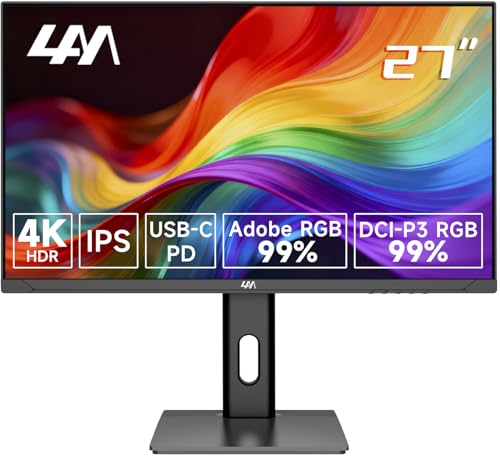
① モニター|色域と色の管理を確認する
Photoshopは色を扱うソフトです。
画面と納品物の色の差には、色域だけでなく、プロファイル・輝度・照明・出力条件も関係します。
| 確認する色域 | 用途の例 | 併せて確認すること |
|---|---|---|
| sRGBを十分にカバー | Web・SNS向け | 色精度・輝度・プロファイル |
| Adobe RGBなどの広色域 | 印刷・写真の色確認 | 出力先の色域と校正方法 |
印刷物を扱うなら、印刷先の条件と必要な色域、校正方法を確認してください。
印刷で出せる色の一部はsRGBの外側にあります。ただし広色域モニターだけで印刷との一致が保証されるわけではなく、校正と適切なプロファイルの運用が必要です。Adobeの手順では、モニターを30分以上点灯させ、照明を安定させてから校正します。測色が重要な仕事では、目視だけでなく校正用の測定機器とソフトの対応も確認してください。新しいモニタープロファイルを作成・設定した後は、PhotoshopなどのAdobeアプリを再起動してから色を確認します。
4Kは作業領域を広く取る選択肢ですが、等倍で全体が収まるかは画像の寸法や画面の拡大率によります。文字の読みやすさや設置距離も確認してください。
② メモリ増設|不足が確認できたときに検討する
Photoshopに割り当てたRAMが足りないと仮想記憶ディスクへのアクセスが増え、処理が遅くなる場合があります。
普段のPSDで効率表示とメモリ使用量を確認し、ほかのアプリを閉じても不足する場合に増設を検討します。遅さの原因がメモリとは限りません。
デスクトップでもメモリが固定されている機種があります。増設可否を機種ごとに確認してください。
メーカーの仕様で最大容量、空きスロット、対応規格・形状・組み合わせを確認してください。DDR4とDDR5などは互換ではありません。

③ スクラッチディスク用のSSD
メモリを増やしても足りない場合、スクラッチディスクの速さが効いてきます。
別の高速SSDは同時アクセスの競合を減らせる場合がありますが、接続速度やドライブ性能によっては改善しません。
必要な一時領域は画像サイズ・レイヤー・履歴などで変わります。100GBあれば必ず足りるとは判断せず、作業中の使用量も確認してください。

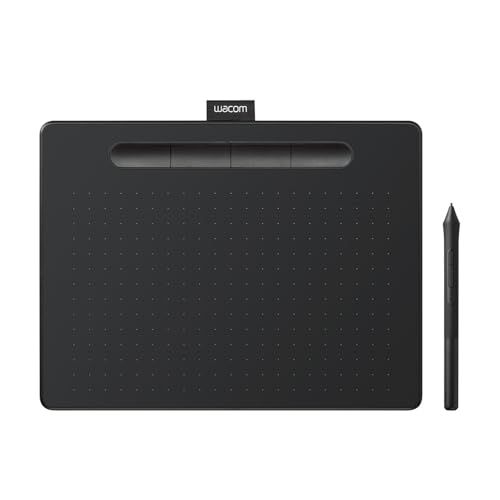
④ ペンタブレット|ブラシ操作を試す
マスクを描く、レタッチでブラシを使うという作業が多いなら、ペンタブレットが効きます。
対応するペン・ドライバー・ブラシ設定では、筆圧をサイズや不透明度などへ割り当てられます。操作しやすさは手元で試してください。
マウスで支障なくできている操作のために、必ずペンタブレットを追加する必要はありません。
自分の作業内容から判断してください。
⑤ 左手デバイス|ショートカットを手元に
Photoshopはショートカットが多く、左手の移動距離が作業速度に効きます。
対応機種では、ブラシサイズや元に戻すなどをボタン・ダイヤルへ割り当てられます。OS、ドライバー、アプリごとの割り当て機能を確認してください。

仕様の数字だけで選ばない
- 最上位のGPU。
必要なGPU・VRAMはOS、画面解像度、機能で異なります。4GBを全員共通の最低条件にしないでください。
詳しくはPhotoshop用PCの選び方で解説しました - コア数の多いCPU。
マルチコアを使う処理もあります。コア数だけで速さを断定せず、実際に使う操作をそろえて比較します - 高リフレッシュレートのモニター。
色の確認が目的なら色域・校正・表示の均一性も比較してください。高リフレッシュレートは色の正確さを保証しません
購入前に確認すること
| 番号 | 候補 | 購入前の確認 | 検討する場面 |
|---|---|---|---|
| 1 | モニター | 色域・校正・接続・設置寸法 | 色を判断しにくい |
| 2 | メモリ | 対応容量・規格・増設可否 | RAM不足が確認できた |
| 3 | スクラッチ用SSD | 速度・空き容量・接続方式 | 仮想記憶の不足や遅さがある |
| 4 | ペンタブレット | 筆圧・操作感・ドライバー対応 | ブラシやマスクをよく使う |
| 5 | 左手デバイス | 割り当て機能・OS対応 | 反復操作を手元へまとめたい |
本体側がまだ決まっていない場合はPhotoshop用PCの選び方をご覧ください。
製品カードは候補への案内です。対応機種・販売価格・在庫を購入前に販売元で確認してください。
価格は変動するため、購入前に販売ページで最新の情報をご確認ください。
記事内のリンクにはアフィリエイトリンクを含みます。
左手デバイスの割り当てと選び方
よく使う操作をショートカットへ登録したうえで、ペンから手を離さず呼び出したい場合は追加の操作機器を比較できます。
運営メディア「デザノマ」の左手デバイスの割り当てと選び方で確認できます。
よくある質問:Photoshopの周辺機器と増設部品
Photoshopの作業を速くするには、PC本体以外で何を見直せばよいですか?
色が判断しづらければモニター、RAM不足ならメモリ、仮想記憶の不足ならSSDを確認します。ペンタブレットと左手デバイスは操作内容から選びます。本文の番号は一律の購入順位ではありません。
モニターは、どんなものを選べばよいですか?
用途に合う色域に加えて、輝度・色精度・校正とプロファイル運用を確認します。印刷との一致はモニターだけで決まらず、出力先の条件も必要です。校正時はモニターと照明を安定させ、プロファイルを更新した後はPhotoshopを再起動して確認します。4Kの必要性は画像寸法と設置環境から判断してください。
メモリは、増設したほうがよいですか?
実際の作業でRAM不足が確認できた場合に検討します。デスクトップでも増設できない機種があるため、メーカーの最大容量・規格・スロットなどを確認します。
スクラッチディスク用のSSDは、どんなときに効きますか?
仮想記憶ディスクへのアクセスが多いときに速度や空き容量を見直します。別ドライブで必ず改善するわけではなく、100GBで足りるとも限りません。
ペンタブレットや左手デバイスは、どんな作業に向いていますか?
ペンタブレットはブラシやマスクの筆圧操作、左手デバイスは繰り返す操作の割り当てに向きます。対応条件と操作感を確認し、レンタルでは送料・補償・返却条件を含む費用を比べてください。
高性能な部品なら必ず速くなりますか?
効果は作業によって変わります。GPUのVRAM、CPUのコア数、モニターのリフレッシュレートの数字だけで購入せず、使う機能の要件と実際の操作を基準に比較してください。
予算の目安は、どのくらいですか? 価格は最新ですか?
本記事では一律の予算を示していません。同じ型番・容量・保証などの条件をそろえ、送料や増設作業費も含めて確認してください。製品カードの価格・在庫は販売元で再確認が必要です。記事にはアフィリエイトリンクを含みます。
本体のPCも買い替えたいときは、どうすればよいですか?
本体側がまだ決まっていない場合は、記事の案内にある「Photoshop用PCの選び方」を参照してください。左手デバイスの割り当てと選び方は、運営メディア「デザノマ」の記事で確認できます。