Photoshopで 線の色を簡単に変更 できる 「ベタ塗り+マスク(反転)」 の活用方法を紹介します。
全体を隠す黒いマスクと、選択範囲だけを隠すマスクの作り方を、Windowsで保存したPSDの比較画像とともに紹介します。
2026年10月16日に、Windows 11 Pro(10.0.26200)のAdobe Photoshop 27.11.0で、反転したマスクのまま画像を動かしたときに、リンクの有無で表示が変わることを確かめました。
スクリプトを使わなくても、反転したマスクは作れます。
| やりたいこと | 操作 |
|---|---|
| 何も見えない状態のマスクを付ける | Alt(Windows)/Option(macOS)を押しながらレイヤーマスクアイコンをクリック |
| 全部見える状態のマスクを付ける | レイヤーマスクアイコンをそのままクリック |
| 選択範囲を隠す | レイヤー/レイヤーマスク/選択範囲をマスク |
| 選択範囲だけ見せる | レイヤー/レイヤーマスク/選択範囲外をマスク |
全体を隠す/全部見せる操作は、選択範囲がない状態で行います。
末尾の掲載コードはキャンバスを切り抜く処理で、ベタ塗りレイヤーや反転マスクは作成しません。
全体を隠す場合と選択範囲を隠す場合
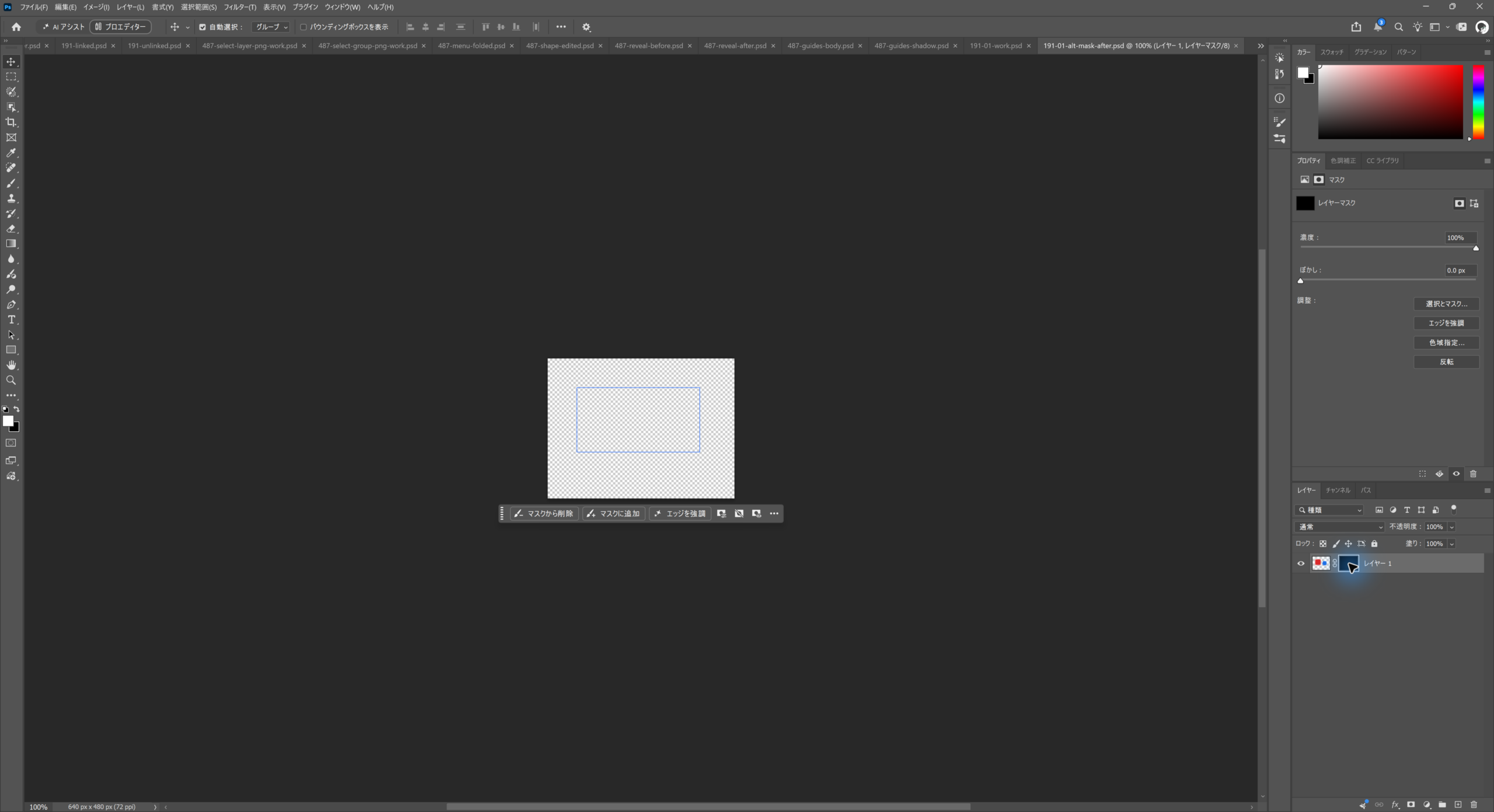
レイヤー全体を隠す黒いマスクを作る場合は、選択範囲を解除してから、Altキーを押しながらレイヤーパネルのマスク追加アイコンをクリックします。
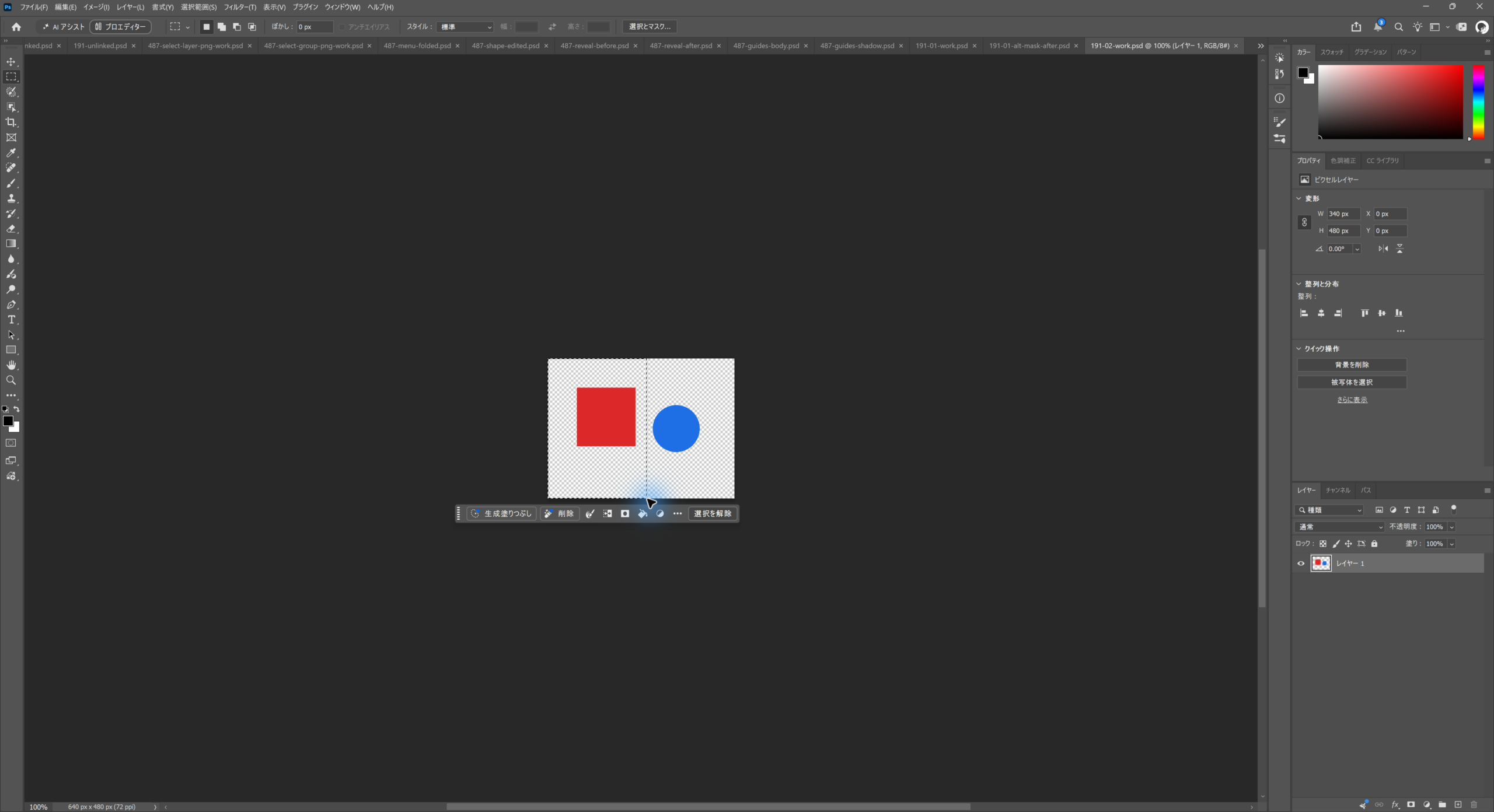
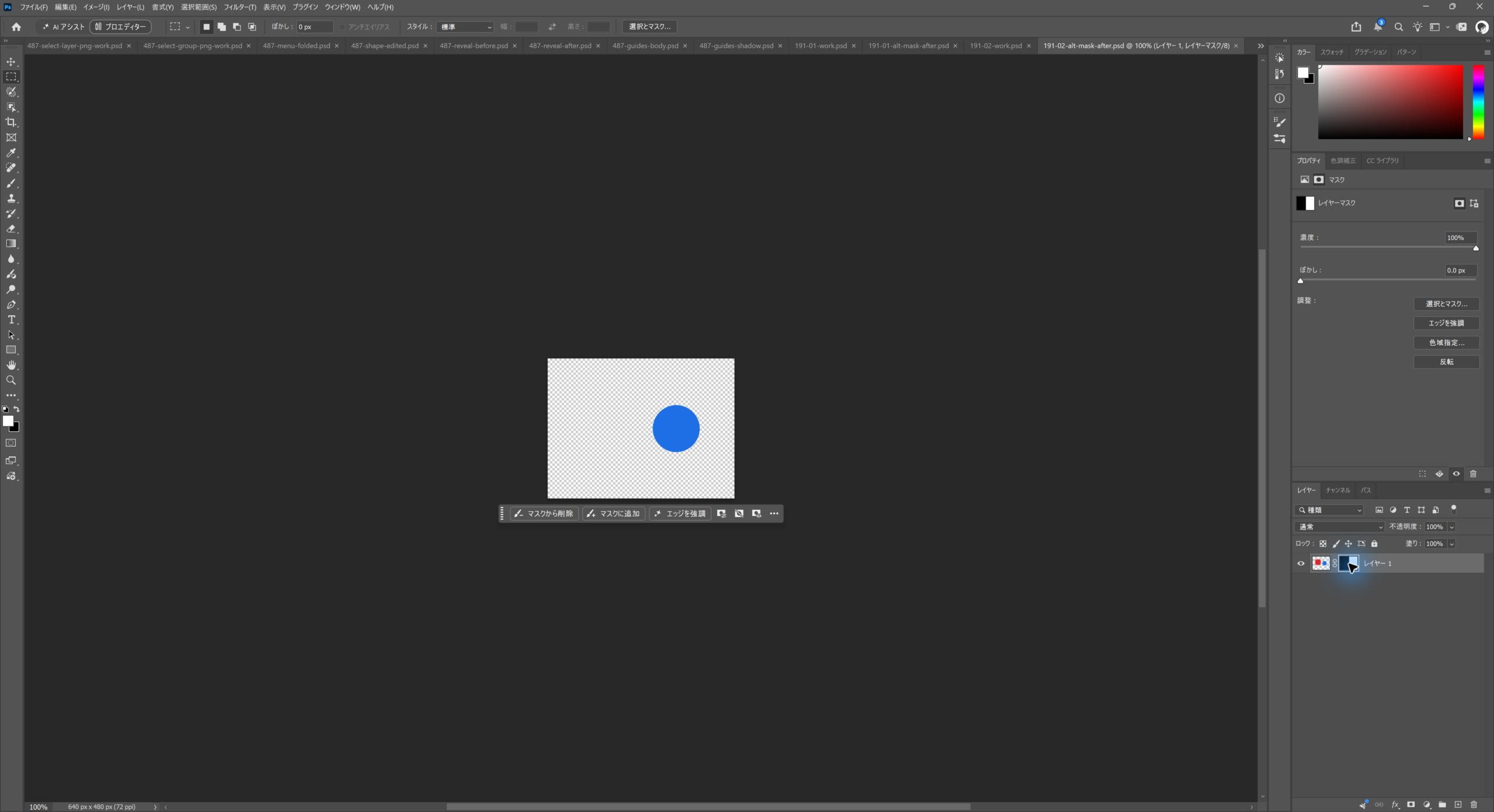
選択範囲がある場合のAlt+クリックでは、その選択範囲を隠すマスクになります。
2026年10月8日の比較画像では、選択範囲なしで図形全体が非表示になり、左側の矩形を選択した例では赤い四角が隠れて右側の青い円が残っています。
操作後の画像は本人がAlt操作した後のPSDを再表示したもので、選択範囲ありの操作前画像は比較のために再構成しています。
前後の画像は同じ操作を連続撮影したものではありません。
Adobeの公式説明でも、選択範囲の有無によってマスクの結果が変わり、macOSではOptionキーを使う手順が案内されています。
マスクの基本操作
線の色をあとから変えたい場合、ベタ塗りレイヤーにマスクを付けるやり方が便利です。
マスクは白が見える部分、黒が隠れる部分です。
最初から隠した状態で作りたいときにAltを使います。
作ったマスクは、ほかのレイヤーに持っていけます。
| やりたいこと | 操作 |
|---|---|
| マスクを別のレイヤーへ移す | マスクのサムネイルを別のレイヤーへドラッグ |
| マスクを複製する | Alt(Option)を押しながらサムネイルをドラッグ |
| レイヤーの透明部分をマスクにする | レイヤー/レイヤーマスク/透明部分をマスク |
同じマスクを何度も作り直す必要はありません。
線のレイヤーが複数あるときは、複製して使い回すほうが早いです。
ベタ塗り+マスクで線を描くメリット
- 色調整が簡単 → 塗りつぶしの色を変更するだけで線の色が変わる
- 白黒の塗りで完結 → 色をスポイトで拾わずに作業できる
- マスクを調整するだけで修正が可能
しかし、 マスクを塗りつぶしすると範囲外から塗りが現れる問題 があるため、正しい手順で設定することが重要です。
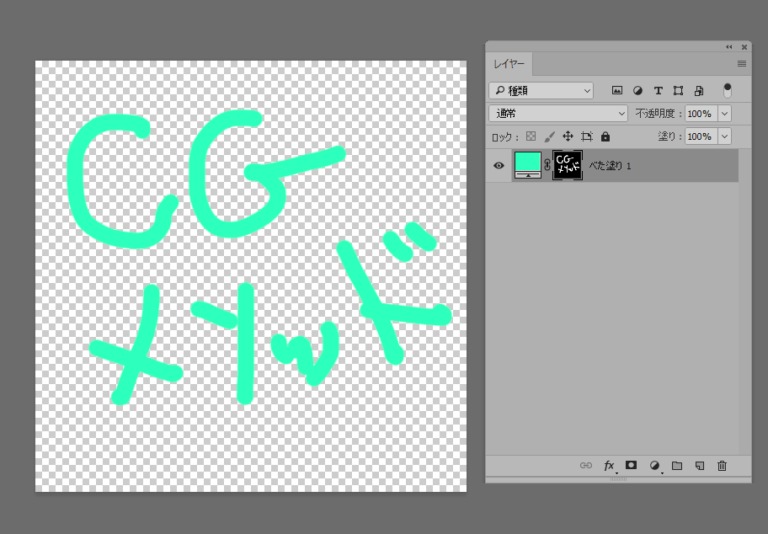
【失敗例】マスクを黒で「塗りつぶし」する
一見問題なさそうですが、 移動ツールで動かすとマスク範囲外から塗りがはみ出してしまう ことがあります。
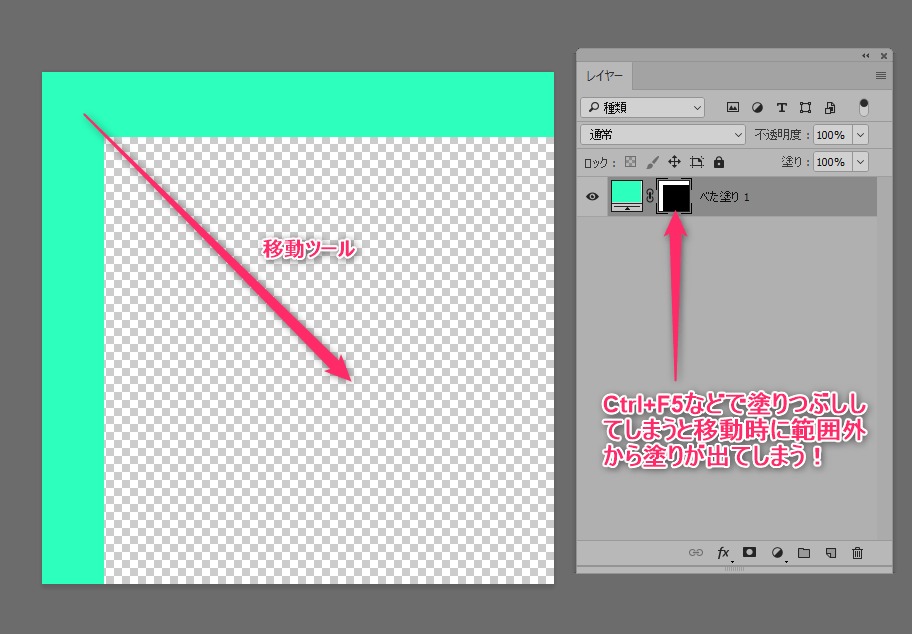
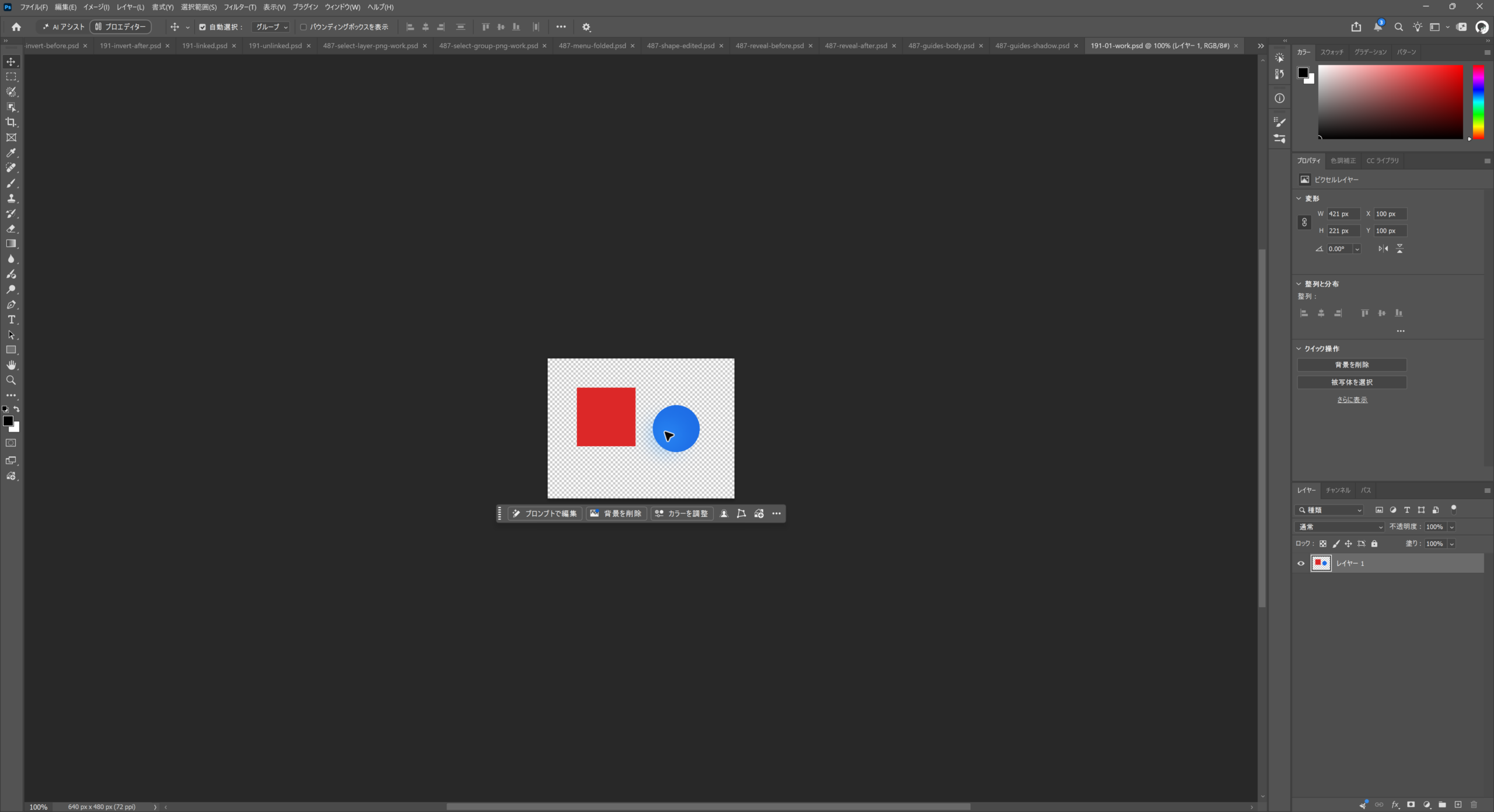
2026年10月16日の確認では、反転したマスクでも、リンクを外して画像だけを動かすと、隠れていた部分が見えました(「移動後の表示はマスクとのリンク状態も確認する」)。
黒で塗りつぶしたマスクと反転したマスクを、同じ条件で動かして比べることはしていません。
マスクの反転と移動後の表示
マスクの黒白を入れ替える場合は、マスクのサムネイルを選択してから反転します。
- マスクを選択
- [Ctrl + I] で反転
反転後の移動で表示が意図と異なる場合は、画像とマスクのリンク状態も確認してください。
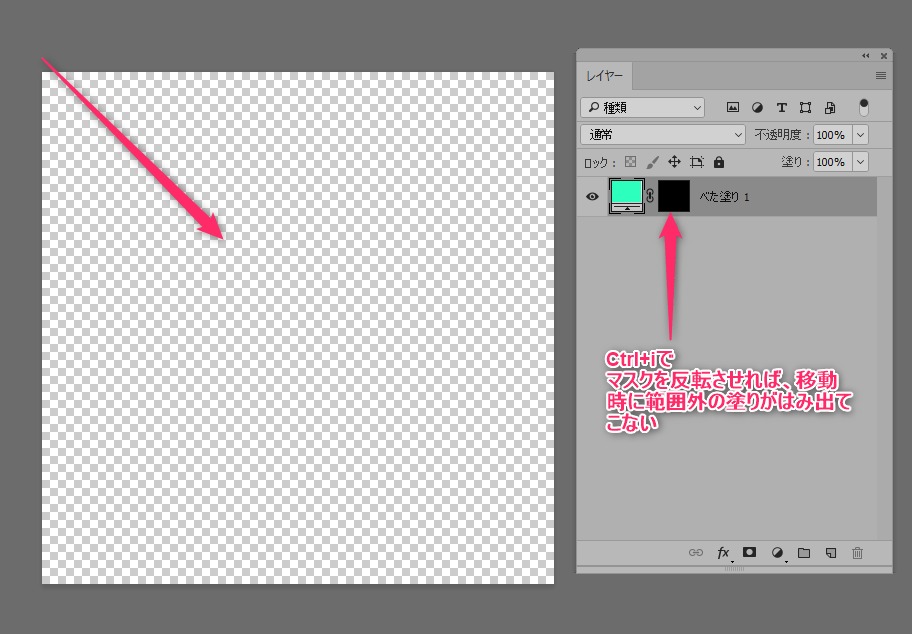
反転の前後を、実機の画面で並べます。
反転の前は、レイヤーマスクのサムネイルが左が白・右が黒で、左側が表示されています。
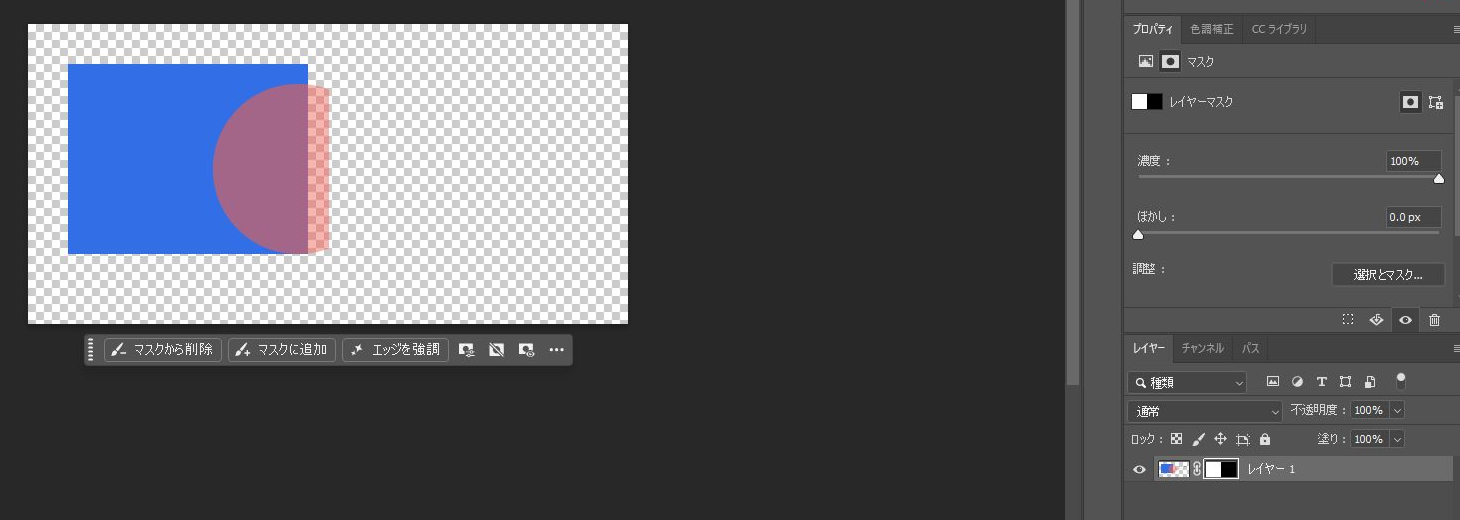
反転すると、サムネイルは左が黒・右が白に変わり、右側だけが表示されました。
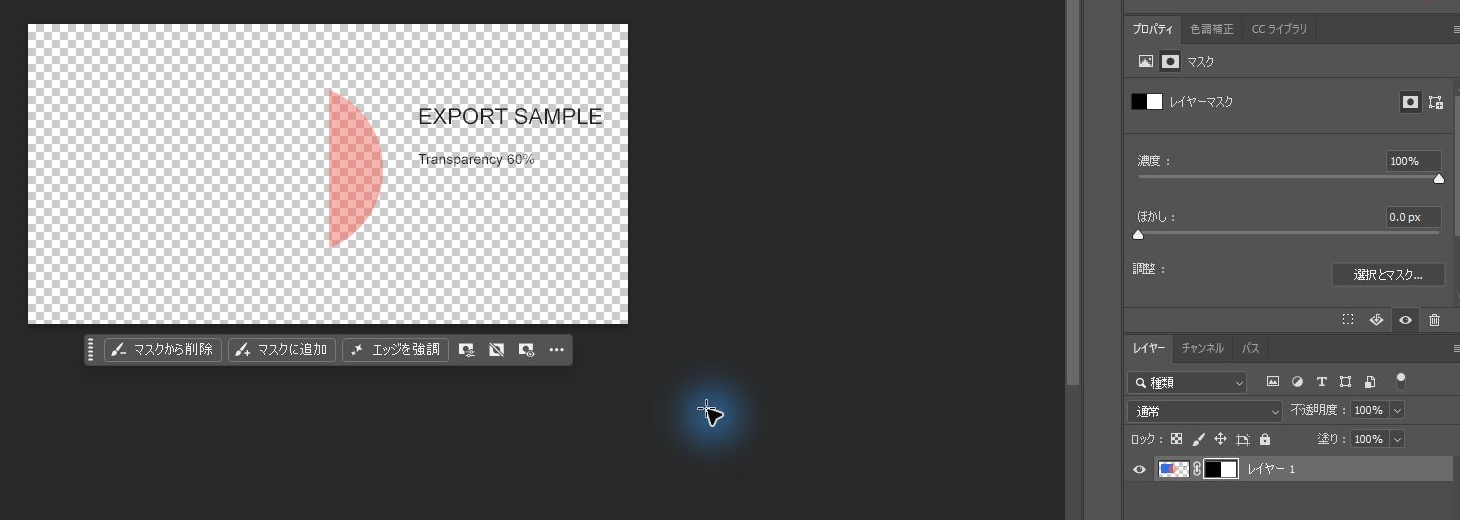
黒いマスクと白いマスクの比較
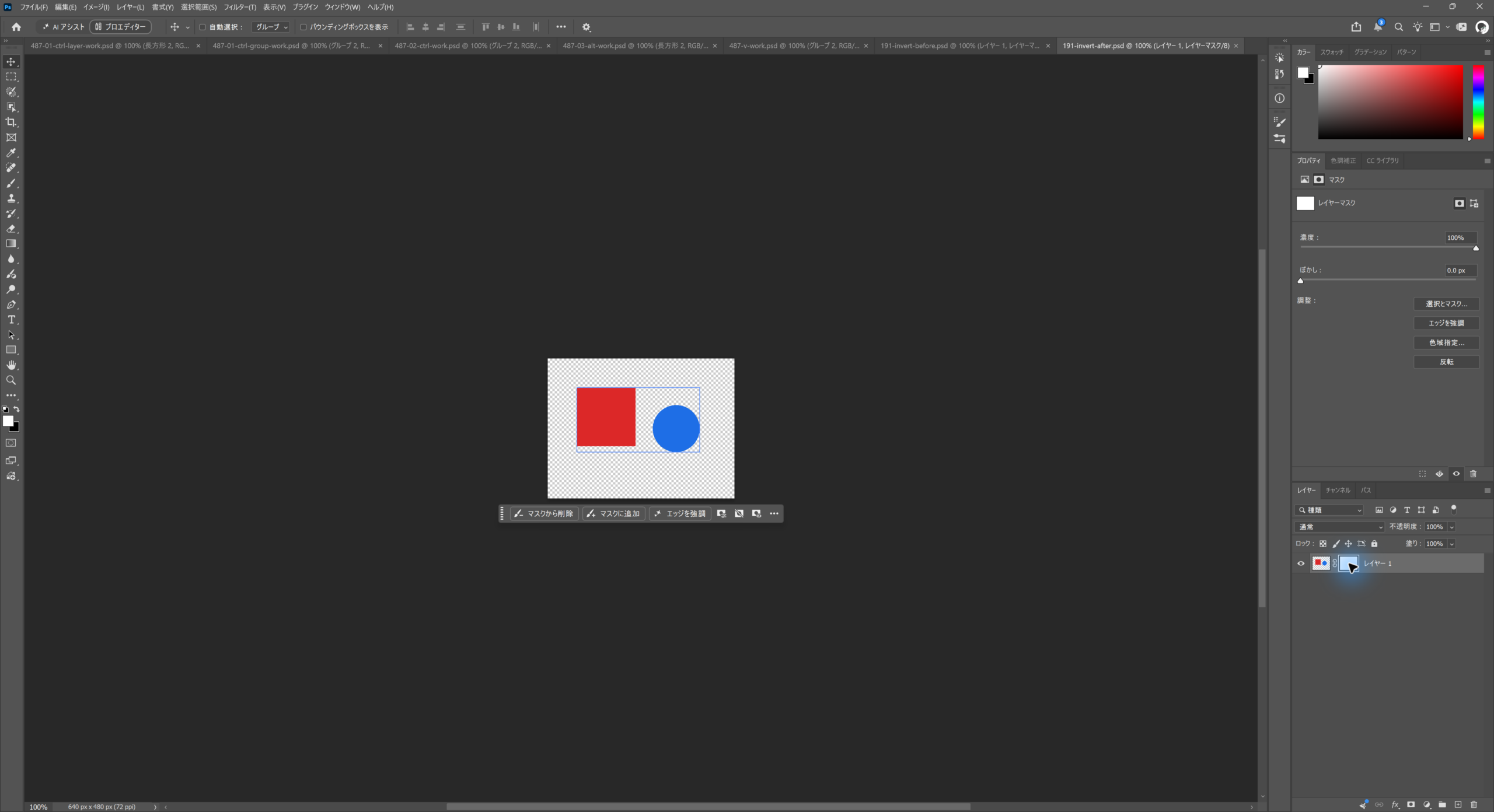
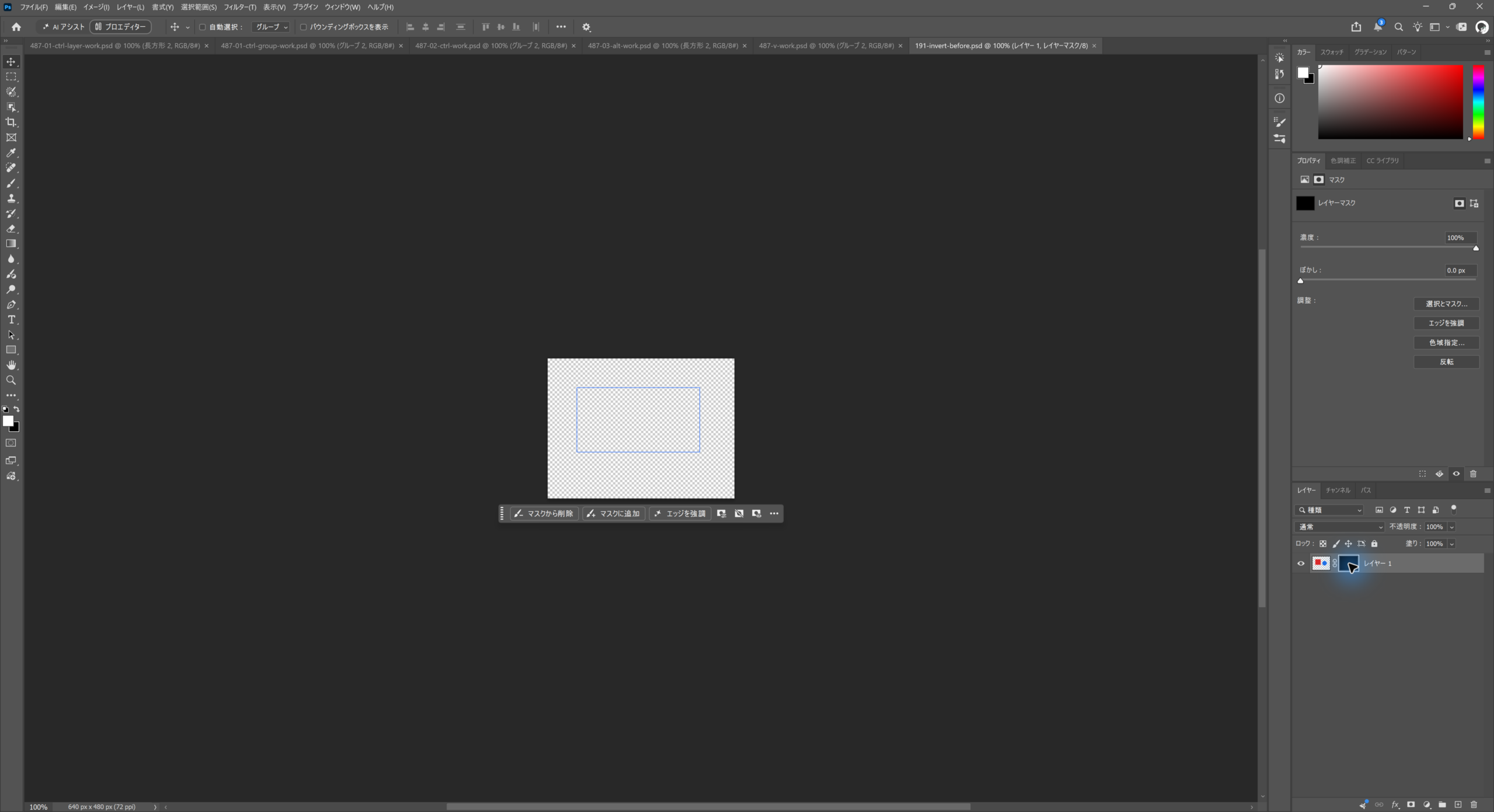
保存済みPSDを比較すると、黒いマスクでは図形全体が隠れ、白いマスクでは赤い四角と青い円が見えています。
この2枚は黒と白の保存状態を示す比較で、今回プロパティの反転ボタンを押した瞬間を撮影したものではありません。
マスクを編集する前には、画像のサムネイルではなくマスクのサムネイルを選択しているか確認してください。
移動後の表示はマスクとのリンク状態も確認する
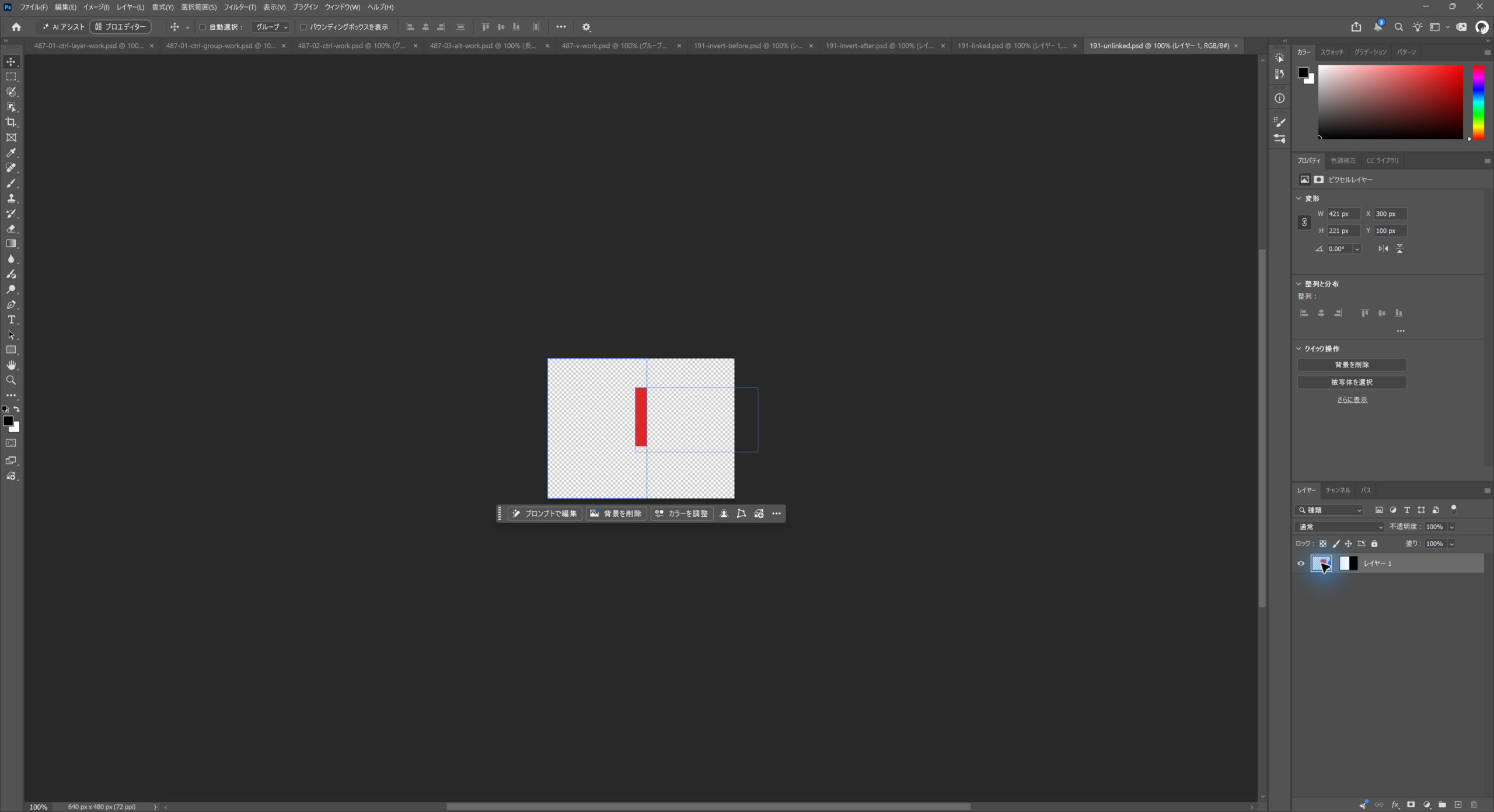
保存済みの移動結果では、画像の位置がX300/Y100でも、画像とマスクのリンクありでは赤い四角全体が見え、リンクなしでは細い帯状の一部が見えています。
マスクの反転だけで移動後のはみ出しが必ず解消するとは、この比較から判断できません。
移動後に表示が意図と違う場合は、マスクの黒白に加え、画像とマスクの間の鎖アイコンと、移動した対象が画像かマスクかを確認してください。
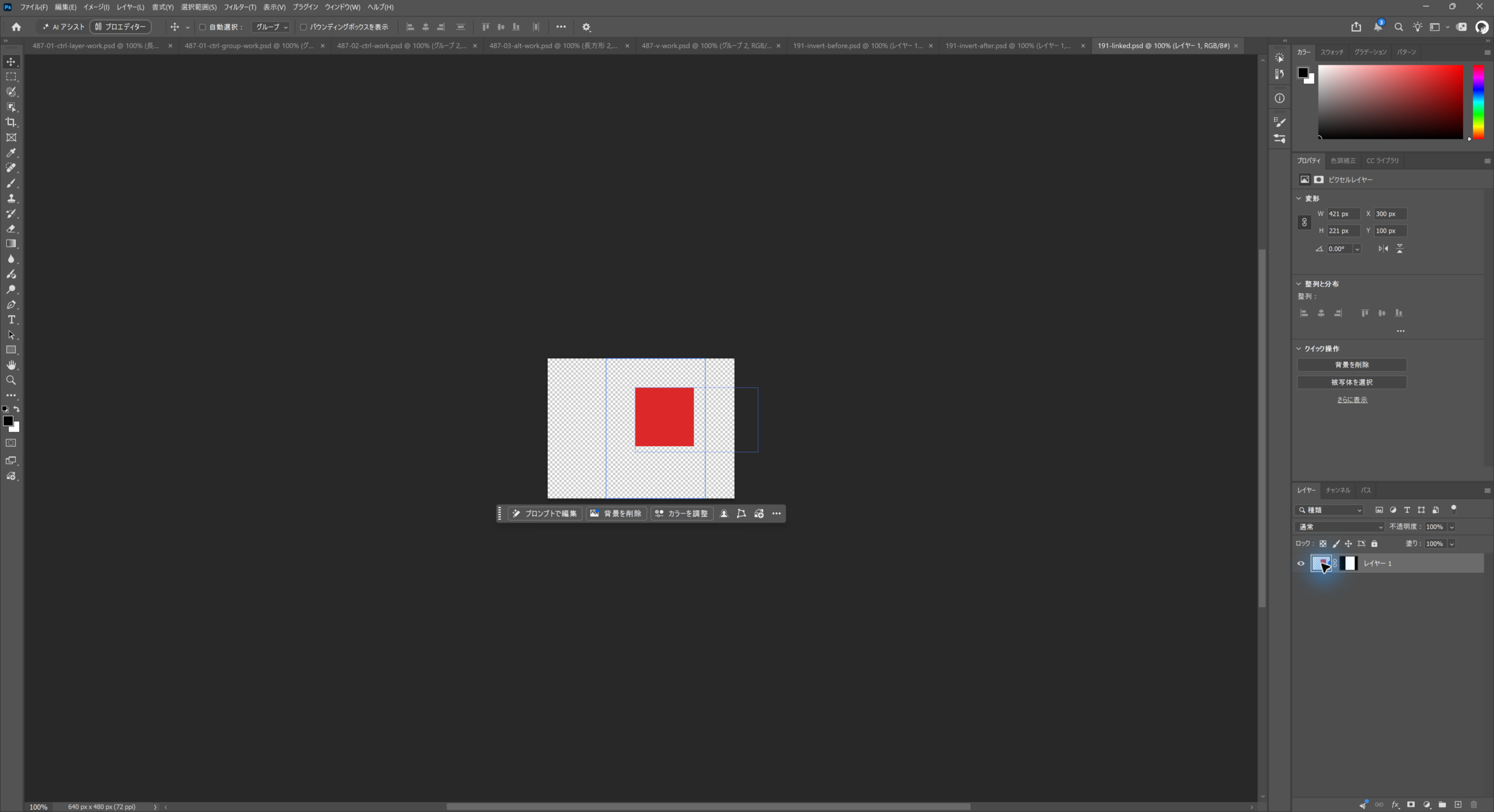
3枚目の画面では、画像とマスクのリンクアイコンが表示されていませんでした。
反転したマスクで画像だけを100ピクセル動かした結果(2026年10月16日)
Windows 11 Pro(10.0.26200)のAdobe Photoshop 27.11.0(日本語表示)で、上の画像とは別の自作サンプルを使い、リンクの有無で移動後の表示を比べました。
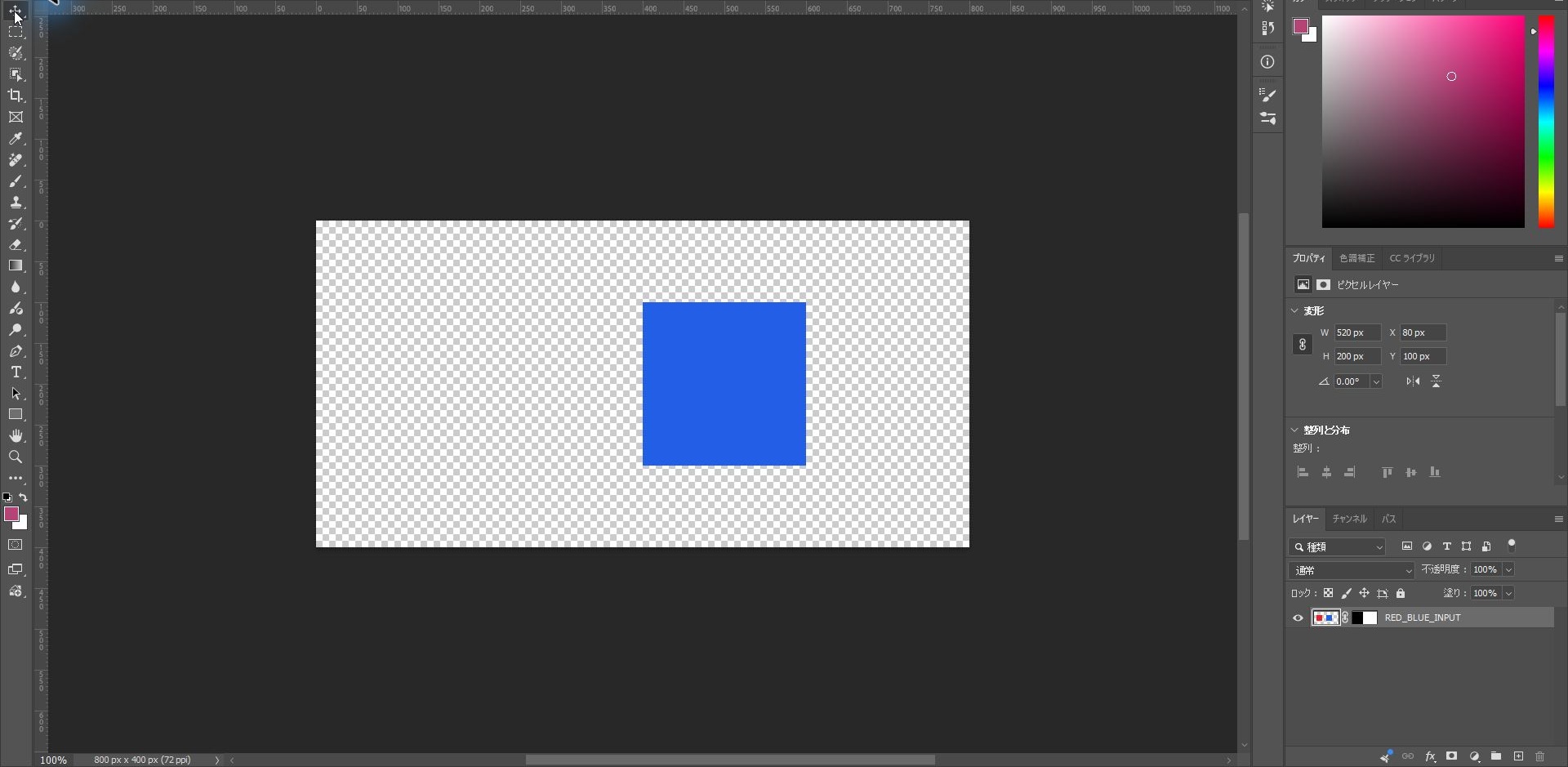
800×400ピクセルのRGBのドキュメントに、赤と青の四角(どちらも200×200ピクセル)を描いたレイヤーを1つ置きました。
赤い四角は左から80〜280ピクセル、青い四角は400〜600ピクセルの位置です。
レイヤーマスクは、左から350ピクセルまでが白、残りが黒です。
このドキュメントとマスクはスクリプトで用意したもので、作る操作は確認に含めていません。
マスクのサムネイルを選んだ状態でCtrl+Iを押して反転すると、左の赤い四角が隠れ、右の青い四角だけが見えました。
反転した直後の状態から比較用のファイルを2つ作り、片方は画像とマスクのリンクありのまま、もう片方はリンクを外しました。
比較用のファイルを作る操作とリンクを外す操作は、確認に含めていません。
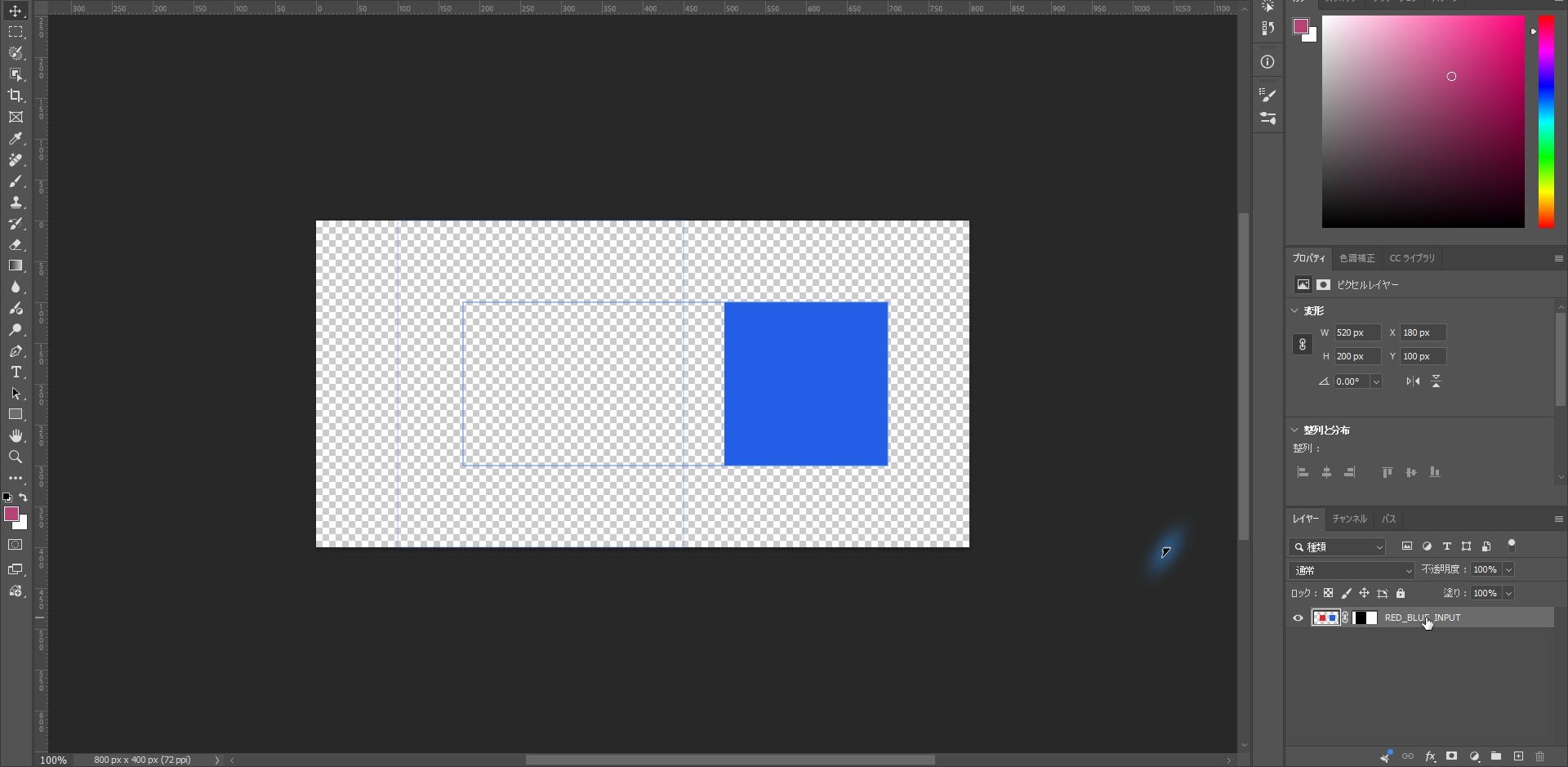
リンクありのほうは、画像のサムネイルを選び、移動ツールでドラッグして右へ100ピクセル動かしました。
プロパティパネルのXは80pxから180pxに変わり、Yは100pxのままで、赤い四角は隠れたままでした。
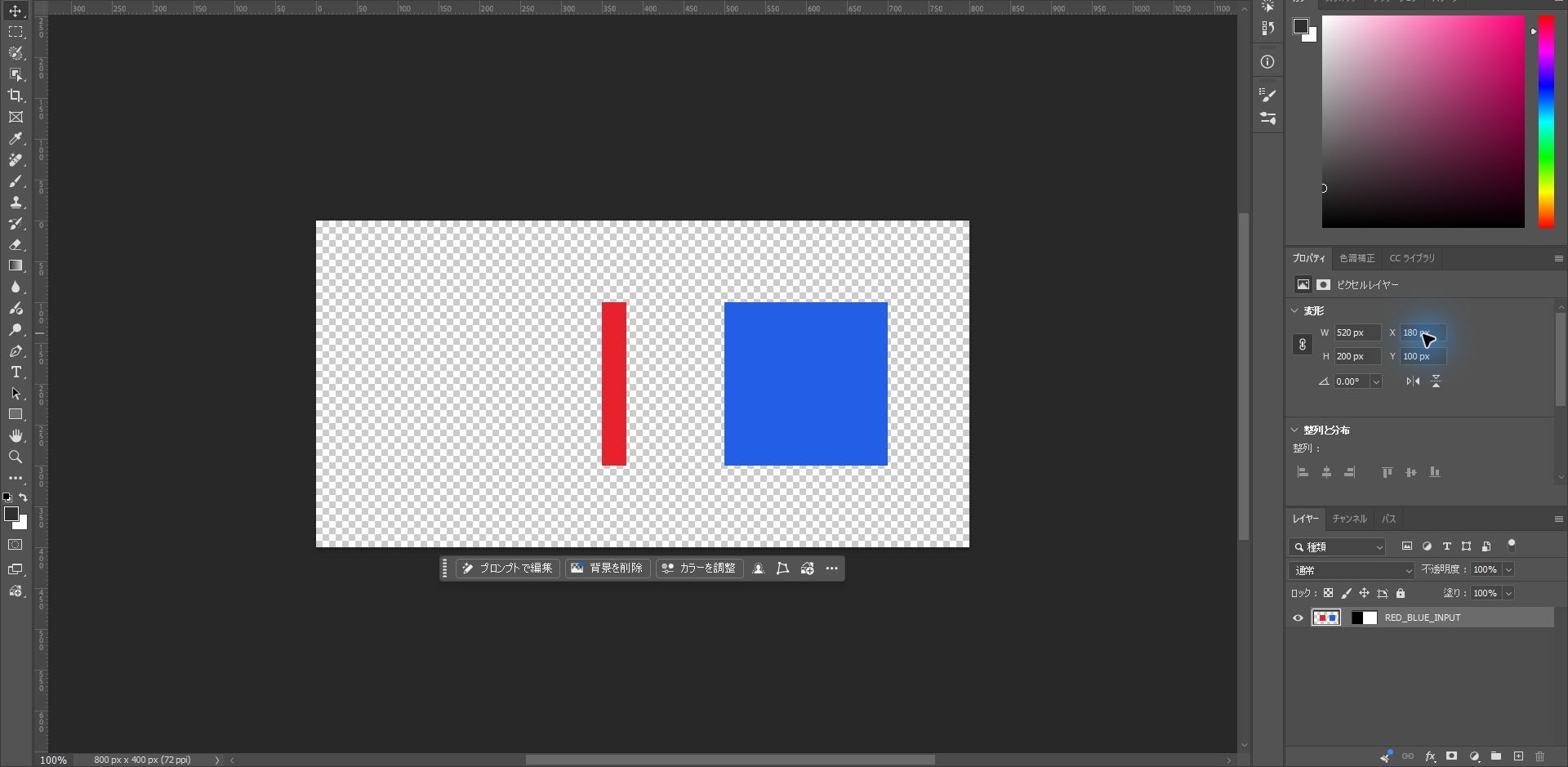
リンクなしのほうは、画像のサムネイルを選び、プロパティパネルのXを80pxから180pxに書き換えて、同じく右へ100ピクセル動かしました。
マスクは動かないため、黒の範囲(左から350ピクセルまで)から出た赤い四角の右端が、幅30ピクセル・高さ200ピクセルの帯になって見えました。
| 項目 | リンクあり | リンクなし |
|---|---|---|
| 画像の動かし方 | 移動ツールでドラッグ | プロパティパネルのXに入力 |
| 画像の位置(X・Y) | 80→180px・100px | 80→180px・100px |
| 見えた赤の部分 | なし(0ピクセル) | 30×200ピクセル(6,000ピクセル) |
| 見えた青の部分 | 200×200ピクセル(40,000ピクセル) | 200×200ピクセル(40,000ピクセル) |
見えたピクセルの数は、結果を書き出した画像で数えた値です。
この比較では、マスクを反転していても、リンクを外して画像だけを動かすと、隠れていた部分が見えました。
黒で塗りつぶしたマスクとの比較、マスクのほうを動かした場合、ベクトルマスクなどほかの種類のマスク、ほかのバージョンやmacOSは確かめていません。
押さえておきたい最新仕様と注意点
2026年10月12日に、Photoshop実機の日本語表示で、マスクの画面を確認しました。
- [プロパティ]の[マスク]に、[レイヤーマスク]、[濃度]、[ぼかし]、[選択とマスク…]が表示される
- マスクのサムネイルの白と黒の並びで、反転したかどうかを確かめられる
- レイヤーパネルで、画像とマスクの間にリンクアイコンがある状態と、ない状態を見分ける
- 編集する前に、画像ではなく、マスクのサムネイルを選んでいるか確認する
画面の名前や並びは、版によって変わることがあります。
あなたはどっち?やりたいことから選ぶマスクの判定フロー
マスクの付け方は、選択範囲の有無とやりたいことで選びます。
- レイヤー全体を隠したい:選択範囲を解除してから、Alt(macOSはOption)を押しながら、レイヤーパネルのマスク追加アイコンをクリックします。
- 全部見える状態のマスクを付けたい:選択範囲がない状態で、レイヤーマスクアイコンをそのままクリックします。
- 選択範囲だけを隠したい:選択範囲を作り、「レイヤー/レイヤーマスク/選択範囲をマスク」を選びます。選択範囲がある状態のAlt+クリックでも、その選択範囲を隠すマスクになります。
- 選択範囲だけを見せたい:「レイヤー/レイヤーマスク/選択範囲外をマスク」を選びます。
- マスクの黒と白を入れ替えたい:マスクのサムネイルを選択して、Ctrl+Iで反転します。
- 移動したら表示が意図と違う:マスクの黒白に加えて、画像とマスクの間の鎖アイコン(リンク)と、移動した対象が画像かマスクかを確認します。
マスクは、白が見える部分、黒が隠れる部分です。
掲載コードの処理範囲
下の既存コードはキャンバスの幅と高さを取得してcropを呼び出す処理で、ベタ塗りレイヤーや反転マスクを作る処理は含まれていません。
このコードはマスク作成をワンクリックで完了するためのコードではありません。
今回このコードは実行していないため、動作結果は未確認です。
切り抜き処理を試す場合は元のPSDを残し、複製した練習用ファイルで処理範囲と結果を確認してください。
以下には旧来のスクリプトの格納・呼び出し手順を残しています。
STEP.1 スクリプトを格納
- コードをメモ帳等にコピペして保存
CGM_CreateInversionMask.jsx
(function deleteOutsideCanvas(){
    // カンバス外を削除
    preferences.rulerUnits = Units.PIXELS;
    w = activeDocument.width.value;
    h = activeDocument.height.value;
    app.activeDocument.crop( [0, 0, w, h] );
})();CGM_CreateInversionMask.jsxを 以下のフォルダに保存。
C:\Program Files\Adobe\Adobe Photoshop CC\Presets\Scripts\- Photoshopを再起動。
STEP.2 スクリプトを実行
- [ファイル] → [スクリプト] → [CGM_CreateInversionMask] を選択。
- 掲載コードが行うのは切り抜き処理です(今回の動作は未確認)。
Photoshopのほかの操作は、まとめからご覧いただけます。

※ マスクの操作は、Adobe公式ヘルプ「Photoshop でレイヤーマスクを追加および編集」で2026年9月19日に確認しました。
この記事で紹介しているコードは、GitHubのMOTOKI-LLC/cg-method-codeにもまとめています。
シェイプや塗りを作る方法は、ほかにも書いています。
よくある質問:反転マスクで迷ったときのチェックリスト
Altを押しながらクリックすると、なぜ全体が隠れるのですか?
選択範囲がない状態でAlt(macOSはOption)を押しながらマスク追加アイコンをクリックすると、何も見えない状態の黒いマスクが付くためです。選択範囲がある場合は、その選択範囲を隠すマスクになります。
マスクを黒で「塗りつぶし」してはいけないのですか?
一見問題なさそうですが、移動ツールで動かすと、マスク範囲外から塗りがはみ出してしまうことがあります。マスクの黒白を入れ替えるときは、サムネイルを選択して反転します。
反転したのに、移動後に表示が変わるのはなぜですか?
画像とマスクのリンク状態が関係することがあります。
この記事の保存済みPSDの比較では、画像とマスクのリンクがあると赤い四角全体が見え、リンクなしでは細い帯状の一部だけが見えました。
2026年10月16日に、反転したマスクで画像だけを右へ100ピクセル動かすと、リンクありでは隠れていた赤は見えず、リンクなしでは幅30ピクセルの帯が見えました。
マスクの反転だけで、移動後のはみ出しが必ず解消するとは判断できません。
マスクを編集するときに気をつけることは?
マスクを編集する前に、画像のサムネイルではなく、マスクのサムネイルを選択しているかを確認します。
マスクを別のレイヤーへ移したり、複製したりできますか?
できます。移すときは、マスクのサムネイルを別のレイヤーへドラッグします。複製するときは、Alt(Option)を押しながらサムネイルをドラッグします。レイヤーの透明部分をマスクにする場合は、「レイヤー/レイヤーマスク/透明部分をマスク」を使います。
掲載しているスクリプトで、反転マスクを作れますか?
作れません。掲載コードは、キャンバスの幅と高さを取得してcropを呼び出す処理で、ベタ塗りレイヤーや反転マスクを作る処理は含まれていません。今回このコードは実行していないため、動作結果は未確認です。試す場合は、元のPSDを残し、複製した練習用ファイルで確認してください。
まとめ
- ベタ塗り+マスク(反転)を使えば、線の色を簡単に変更可能
- マスクの黒白とリンク状態を確認して移動後の表示を調整する
- 掲載のcropコードにはベタ塗りレイヤーやマスクを作る処理は含まれない
マスクは全体を隠すのか選択範囲だけを隠すのかを決めてから作成してください。