Photoshopで背景を透過するなら、被写体と背景の境目がはっきりした画像は「背景を削除」を使い、透明になった画像をPNGで書き出すのが手早い方法です。
仕上がりを細かく直したい場合は、「被写体を選択」で選択範囲を作り、レイヤーマスクで背景を隠すと、元の画像を残したまま調整できます。
この記事は、商品写真や人物写真の背景を消して、透明な画像として使いたい方に向けたものです。
手順は、Adobeの公式ヘルプ(2026年10月15日に確認)の記載に基づいています。
画面は、Adobe Photoshop 2026(27.11.0)とWindows 11で2026年10月18日に撮影しました。
練習用の画像(マグカップとボールを置いた自作の3DCG)で、「背景を削除」、「被写体を選択」とレイヤーマスク、PNGの書き出しを実際に試しています。
人物の写真や髪の毛の切り抜き、「もっと知る」パネルの「復帰」、クラウドでの処理、macOSの画面は確かめていません。
方法の選び方
| 方法 | 向いている画像 | 特徴 |
|---|---|---|
| 背景を削除 | 被写体と背景の色や明るさの差が大きい写真 | 1回の操作で透明な背景、またはマスク付きのレイヤーができる |
| 被写体を選択とレイヤーマスク | 境目を自分で調整したい写真 | 選択範囲を確かめてからマスクにでき、後から修正しやすい |
| 消しゴム・マジック消しゴム | 背景が単色に近い画像 | 消した部分のピクセルがなくなるため、元に戻しにくい |
消しゴム系のツールは画像そのものを消すため、仕事で使う画像では、マスクで隠す方法を選ぶと安全です。
背景を削除で透明にする
Adobeの公式ヘルプでは、クイックアクションの「背景を削除」を次の手順で使うと説明されています(Adobe公式:画像の背景の削除)。
- レイヤーパネルで、被写体が写っている画像のレイヤーを選ぶ
- そのレイヤーが選ばれていて、ロックされていないことを確かめる
- 画面の検索アイコンを押すか、メニューの「ヘルプ」から「Photoshop ヘルプ」を選び、「もっと知る」パネルを開く
- 「参照」から「クイックアクション」を選び、「背景を削除」を選ぶ
Photoshop 2026(27.11.0)では、「もっと知る」パネルの「参照」にある「クイックアクション」の一覧に、「背景を削除」が入っていました。
レイヤーを選ぶと画像の下に出るコンテキストタスクバーにも「背景を削除」のボタンがあり、この記事ではこちらから実行しました。
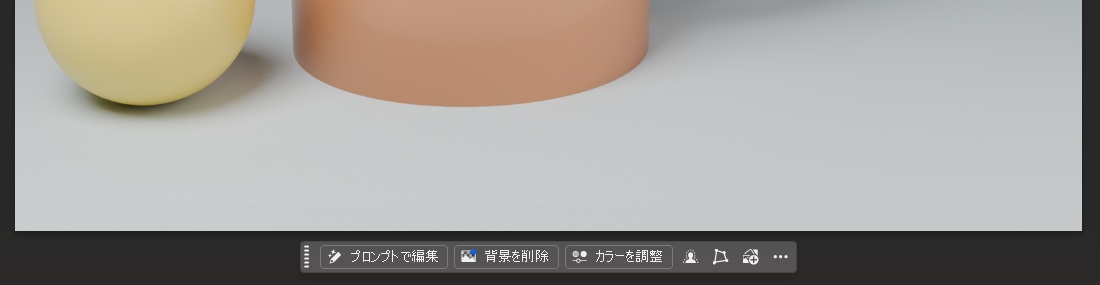
公式ヘルプでは、被写体が分離され、透明な背景、またはマスクの付いたレイヤーが作られると説明されています。
練習用の画像で試すと、レイヤーにレイヤーマスクが付き、マグカップとボールが残って背景が透明になりました。
床に落ちていた影も、背景と一緒に消えました。
「もっと知る」パネルの一覧は、読み込みの途中で項目の位置が動くことがあり、押した位置がずれて別のクイックアクションが始まったことがありました。
違う処理が始まったときは、進行状況の画面の「キャンセル」で止められます。
ただし、キャンセルした後も、レイヤーの複製とスマートオブジェクトへの変換がヒストリーに残っていたので、ヒストリーで操作の前まで戻してください。
結果を取り消したいときは、「もっと知る」パネルの「復帰」を選びます。
公式ヘルプは、よい結果を得るにはコントラストの高い画像を使い、削除が不十分な場合はレイヤーマスクの上でブラシツールを使って手で直すよう案内しています。
背景レイヤーのままでは透明にできない
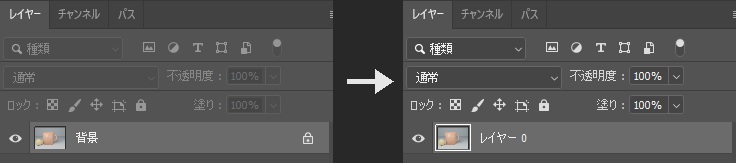
画像を開いた直後のレイヤーが「背景」という名前の場合、そのレイヤーはロックされていて、透明な部分を持てません。
Adobeのサポート文書では、レイヤーパネルで背景レイヤーの錠前のアイコンをクリックすると、「レイヤー 0」という通常のレイヤーに変わり、透明を含められるようになると説明されています(Adobe公式:背景が透明な画像を作成および保存する方法)。
Photoshop 2026(27.11.0)で透明部分のないPNGの画像を開くと、レイヤーは「背景」で、右端に錠前のアイコンが出ていました。
錠前のアイコンを1回押すと、名前が「レイヤー 0」に変わり、錠前が消えました。
被写体を選択して、マスクで背景を隠す
自動の切り抜きを確かめてから使いたい場合は、選択範囲を作ってからマスクにします。
- メニューの「選択範囲」から「被写体を選択」を選ぶ
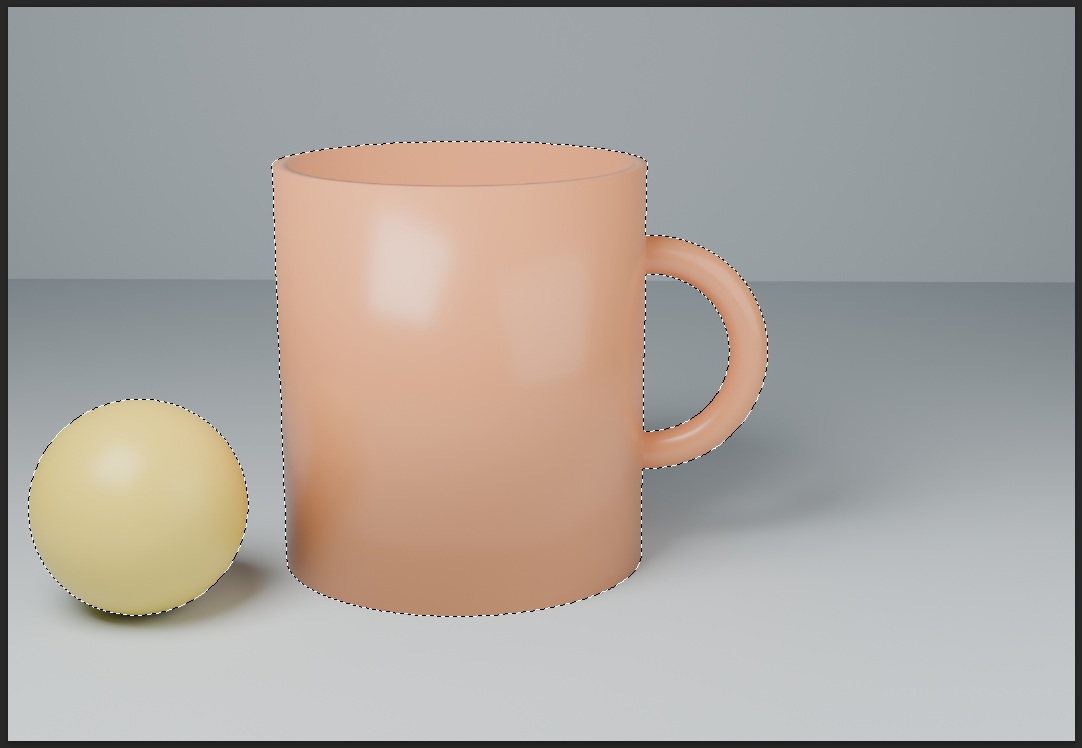
- 点線で囲まれた選択範囲が、被写体に合っているかを確かめる
- レイヤーパネルの下にある「レイヤーマスクを追加」を押す
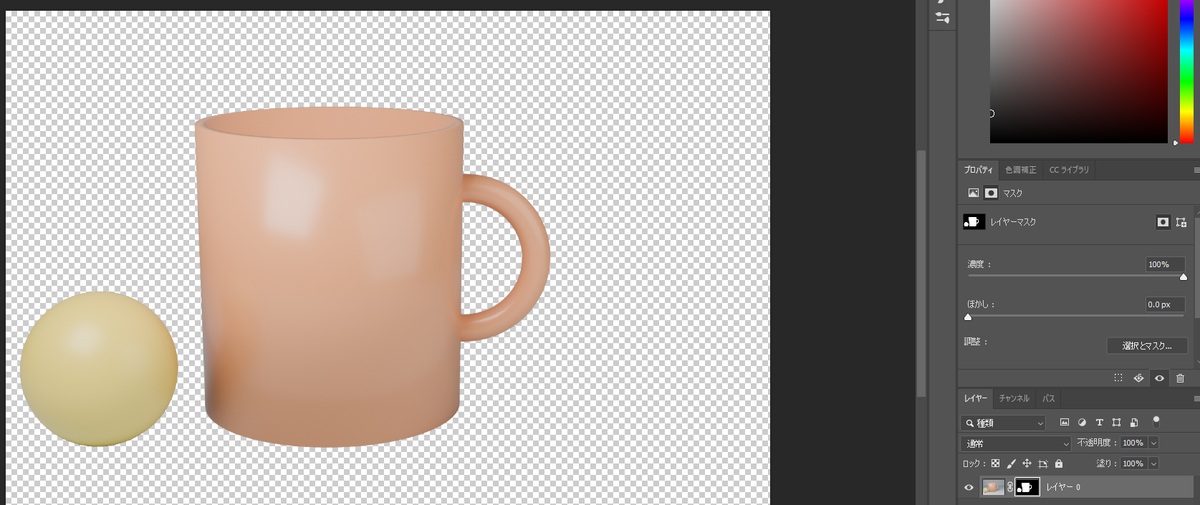
- 選択範囲の外側、つまり背景が隠れて、透明の格子模様が見えることを確かめる
「被写体を選択」は、「もっと知る」パネルのクイックアクションの一覧にも入っています。
練習用の画像では、マグカップとボールの2つがまとめて選ばれ、取っ手の内側の穴は選択範囲から外れていました。
「レイヤーマスクを追加」を押すと、レイヤーに白黒のマスクが付き、背景が透明の格子模様になりました。
「被写体を選択」の手順は、Adobe公式ヘルプの画像の被写体の選択に載っています。
マスクは、白い部分を見せ、黒い部分を隠す仕組みです。
隠しすぎた部分は白のブラシで、残りすぎた部分は黒のブラシでマスクを塗ると直せます。
マスクの扱い方は、Photoshopのレイヤーマスクの使い方で詳しく説明しています。
切り抜きの精度が足りないとき
「被写体を選択」と「背景を削除」には、処理をパソコンの中で行う「デバイス」と、Adobeのクラウドで行う「クラウド」の2つの方式があります。
Adobeの公式ヘルプでは、Windowsでは「編集」の「環境設定」にある「画像処理」で処理方式を選べると説明されています(Adobe公式:「被写体を選択」と「背景を削除」の結果の改善)。
macOSでは、メニューの「設定」から「画像処理」を開きます。
Photoshop 2026(27.11.0)の画面では、「被写体を選択」と「背景を削除」の処理方式は別々ではなく、1つの項目でまとめて「デバイス」か「クラウド」を選ぶ形でした。
撮影に使った環境では「デバイス」になっていて、この記事の切り抜きはすべてデバイスでの処理です。
画面の説明では、クラウドでの処理にはインターネットへの接続が必要とされています。
初期設定はデバイスでの処理で、結果に満足できない場合は、方式を切り替えて比べることができます。
どちらの方式でも、最後は「選択とマスク」の画面で境目を細かく調整できます。
透明を残したまま保存する
透明にした画像をJPEGで保存すると、透明の情報は残りません。
JPEGは透明部分を持てない形式だからです。
Webサイトやスライドで使うなら、PNGで書き出します。
- メニューの「ファイル」から「書き出し」を選び、「書き出し形式」を開く
- 形式で「PNG」を選ぶ
- 「透明部分」にチェックが入っていることを確かめる
- 画像のサイズを確かめて、書き出す
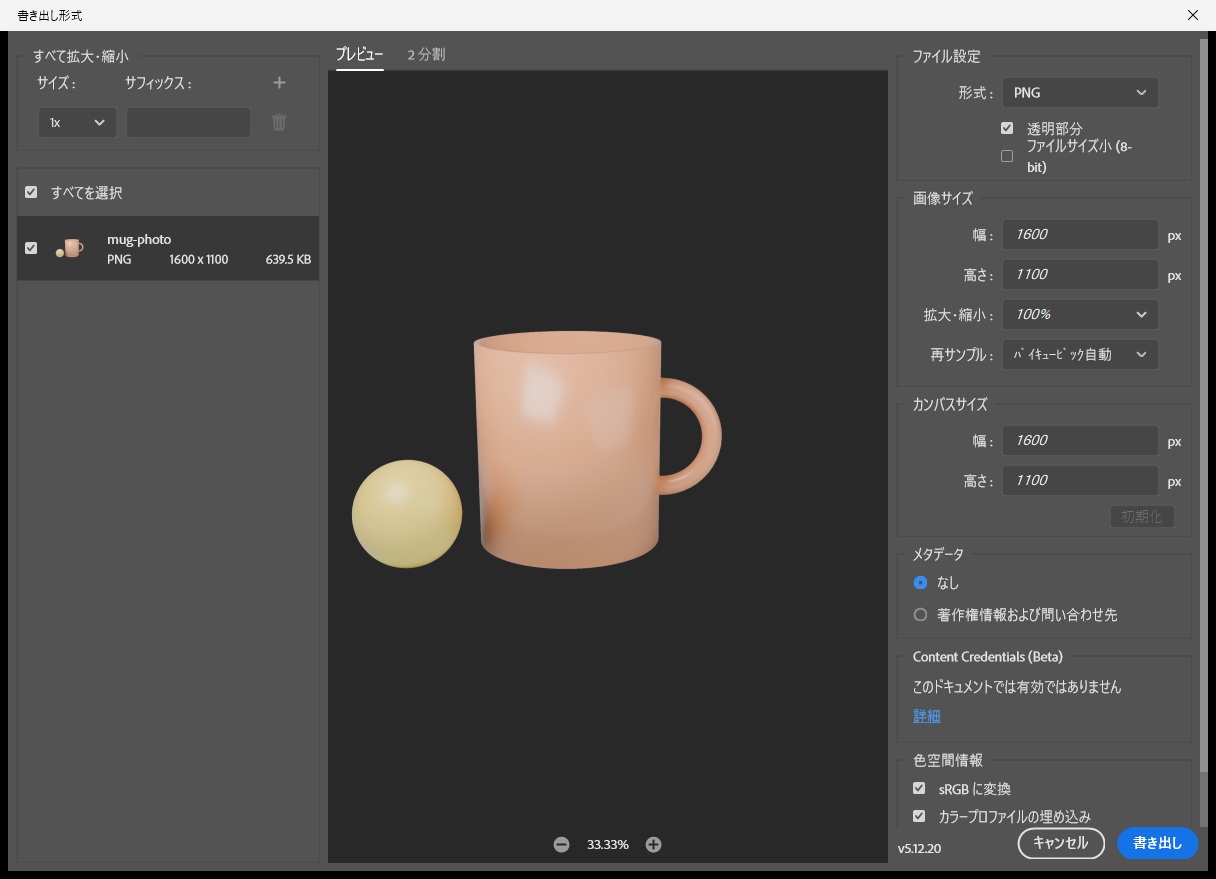
撮影した環境では、開いた時点で形式は「PNG」、「透明部分」にはチェックが入っていました。
書き出したPNGをスクリプトで調べると、背景の部分は完全に透明で、マグカップとボールの部分は不透明になっていて、透明の情報が残っていました。
同じ「書き出し」のメニューには「PNG としてクイック書き出し」もあります。
書き出しの3つの方法の違いは、Photoshopの書き出し3方式を比較で説明しています。
Adobeのサポート文書では、透明な部分を残せる形式として、次の形式が挙げられています。
| 形式 | 向いている用途 | 注意点 |
|---|---|---|
| PSD | 編集を続ける元データ | Photoshop以外では開けない場合がある |
| PNG | Webサイトやスライドに貼る画像 | 写真ではファイルサイズが大きくなりやすい |
| GIF | 色数の少ないイラスト | 使える色は256色まで |
| TIFF | アプリ間の受け渡し | 多くのアプリは透明に対応しておらず、開くと統合される |
| Photoshop PDF | 1枚の画像としての受け渡し | 保存できるのはPhotoshop PDFのみ |
WebPでも透明を残せるため、Webサイトの容量を抑えたい場合は、PhotoshopでWebPを保存する方法も参考にしてください。
保存した後に確かめること
- 書き出したPNGを別のアプリやブラウザーで開き、背景が透明になっている
- 暗い背景と明るい背景の上に置いて、被写体の縁に元の背景の色が残っていない
- 髪の毛や細い部分が、不自然に欠けていない
- 編集を続けるためのPSDを、別に保存してある
保存がうまくいかないときは、Photoshopで保存できない原因と対処法で確認する場所を整理しています。
よくある質問
「背景を削除」を選んでも何も起きません
Adobeの公式ヘルプでは、被写体のあるレイヤーが選ばれていて、ロックされていないことを確かめるよう案内しています。
レイヤーが「背景」のままなら、錠前のアイコンを押して通常のレイヤーにしてから試してください。
切り抜いた後で、背景を別の画像にしたいときは?
透明にしたレイヤーの下に、新しい背景の画像を置きます。
マスクで隠しただけなので、境目が合わない場合は、マスクを塗り直して調整できます。