Photoshopで画像を小さくしたい場合は、Web用ならピクセル数、印刷用なら仕上がり寸法と解像度を確認します。
解像度の数字だけを72から300へ変えても、画像の細部が増えるとは限りません。
重要なのは「再サンプル」のオン・オフです。
ピクセルを増減するのか、同じピクセルをどの大きさで印刷するのかを区別して設定しましょう。
2026年10月20日に、Photoshop 2026(27.11.0)とWindows 11 Proで、2400×1600px・72ppiの練習画像を使い、[画像解像度]の画面で次の3つを確かめました。
再サンプルをオンにして幅を1200pxにした場合、再サンプルをオフにして幅を20cmにした場合、再サンプルをオンのまま解像度を300ppiにした場合です。
練習画像の作成と、確定後のピクセル数・解像度の読み取りはスクリプトで行い、[画像解像度]の操作は画面で行いました。
ピクセル数・解像度・印刷寸法の関係
| 項目 | 意味 | 例 |
|---|---|---|
| ピクセル数 | 画像を構成する横と縦の画素数 | 2400×1600px |
| 解像度 | 1インチあたりに配置する画素数 | 300ppi |
| 印刷寸法 | 紙の上での幅と高さ | 幅8インチ=約20.32cm |
幅2400pxを300ppiで印刷する計算なら、2400÷300で幅8インチです。
同じ画像を150ppiにすると、幅16インチになります。
画像のピクセル数を変えなければ、印刷寸法と解像度が反対方向に変わります。
関係の説明はAdobe公式の画像サイズ・解像度・再サンプルを参照してください。
プリンターのインクの点を表すdpiと、画像の画素密度を表すppiは、同じ意味で扱わないようにします。
Web用に幅を1200pxへ縮小する手順
- 元の画像を保存し、作業用のコピーで開く。
- 「イメージ」→「画像解像度」を開く。
- 幅・高さの比率を連動させる。
- 再サンプルを有効にし、幅の単位をピクセルにする。
- 幅を1200pxへ変更し、高さとプレビューを確認する。
- 確定し、書き出した画像の寸法を確認する。
2400×1600pxの画像なら、比率を維持した幅1200pxは高さ800pxです。
幅と高さの連動を外して別々に指定すると、被写体が横長や縦長に変形することがあります。
ピクセル数を変更する具体的な操作はAdobe公式のピクセル寸法変更手順でも確認できます。
実機で幅を1200pxにした結果
[イメージ]→[画像解像度](メニューの表示は「画像解像度(I)…」、ショートカットはAlt+Ctrl+I)を開くと、この機では幅と高さの単位がcm、再サンプルはオン(自動)になっていました。
幅の単位をpixelに切り替えると、鎖でつながった高さの単位もpixelに変わりました。
幅に1200と入力すると、高さは自動で800になり、上の「画像サイズ」は11.0Mから2.75Mの表示に変わりました。
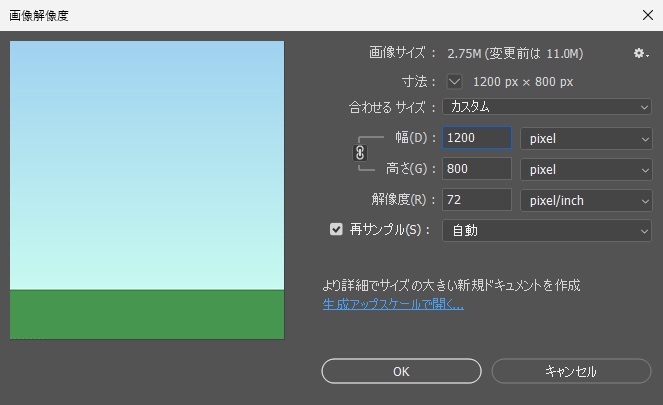
[OK]で確定した後の文書は1200×800px・72ppiで、ヒストリーには「画像解像度」が1つ増えました。
単位と再サンプルのオン・オフは次に開いたときにも残っていたので、開いたら毎回、単位とチェックを確かめてから入力します。
印刷サイズだけを変えるなら再サンプルをオフにする
元画像の画素数を保持したい場合は、再サンプルをオフにします。
そのうえで、幅をcmなどの物理単位で指定するか、解像度を設定します。
例えば幅2400pxを幅20cmで使う場合、20cmは約7.87インチなので、解像度は約305ppiとなる計算です。
ここではピクセルを新しく作るのではなく、配置する密度を決めています。
実機で、元の2400×1600px・72ppiの画像を開き直し、再サンプルのチェックを外しました。
直前まで単位をpixelにしていましたが、チェックを外すと幅と高さの単位がcmに変わり、幅・高さ・解像度の3つが鎖でつながりました。
幅に20と入力すると、高さは13.33cm、解像度は304.8pixel/inchになり、「画像サイズ」は11.0Mのまま、寸法も2400×1600pxのままでした。
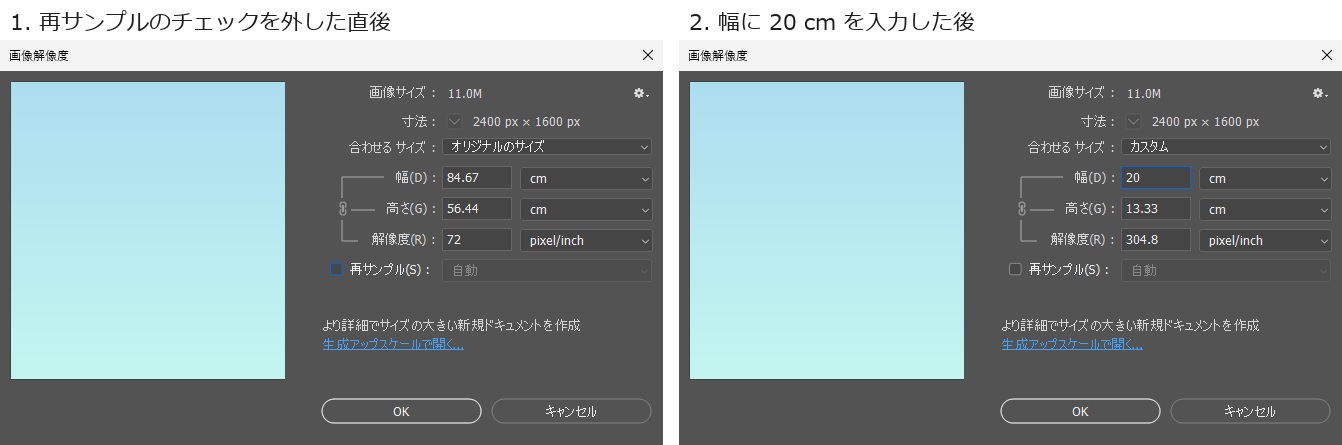
[OK]で確定した後も文書は2400×1600pxで、解像度だけが304.8ppiに変わりました。
必要な解像度は、印刷方法、見る距離、入稿先の仕様によって異なります。
一般的な数値へ機械的にそろえる前に、印刷会社や提出先の指定を確認してください。
再サンプルをオンにすると何が変わる?
再サンプルはピクセルを増やしたり減らしたりする処理です。
縮小では情報をまとめ、拡大では追加する画素の値を計算します。
拡大してピクセル数が増えても、元画像に写っていない細部を正確に取り戻せるとは限りません。
解像度と印刷寸法を両方固定したまま再サンプルする場合は、結果として何pxになるかを必ず確認しましょう。
実機で、2400×1600px・72ppiの画像の再サンプルをオンにし、幅と高さをcmのまま、解像度だけを72から300に変えてみました。
寸法は10002×6667px、「画像サイズ」は190.8M(変更前は11.0M)の表示になり、印刷寸法を保ったまま足りないピクセルを計算で作る設定になったことが分かります。
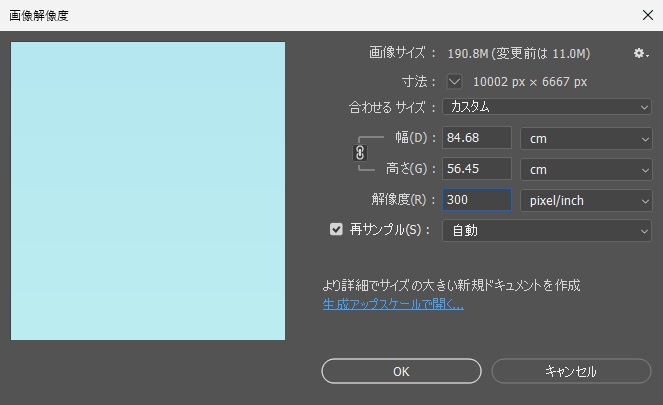
チェックを入れ直した時点で、幅の表示は84.67cmから84.68cmに変わっていました。
この設定は[キャンセル]で閉じ、確定はしていません。
選べる補間方法には、自動、ディテールを保持、バイキュービック系、ニアレストネイバーなどがあります。
用途の説明はAdobe公式の再サンプル方式一覧を参照できます。
写真とドット絵で同じ方法が最適とは限らないため、プレビューを比較します。
カンバスサイズとの違い
画像解像度は画像全体の画素数などを変える機能です。
カンバスサイズは、画像を置く領域の広さを変えるための機能です。
周囲へ余白を足したい場合と、写真全体を縮小したい場合では使う操作が異なります。
例えば2400px幅の写真の左右へ余白を追加したいなら、写真そのものを横へ引き伸ばさず、カンバス側を調整します。
逆にWeb用に写真を小さくしたいなら、画像のピクセル寸法を変更します。
ファイル容量も同じ割合で小さくなる?
縦横を半分にすると、ピクセル数は4分の1になります。
ただし、保存ファイルの容量が必ず4分の1になるわけではありません。
形式、圧縮率、画像内容、レイヤーの有無などが影響するためです。
Web用に容量を減らす場合は、寸法と保存形式・品質を別々に調整します。
元のPSDを何度も縮小して戻すより、元画像を残し、必要な寸法ごとに書き出す運用にすると修正しやすくなります。
変更後に確認する3つの点
- ピクセル寸法が、提出先や掲載先の指定に合っているか。
- 縦横比が変わり、被写体が歪んでいないか。
- 文字・輪郭・細かい模様が、最終的な使用サイズで読めるか。
印刷用なら物理寸法と解像度も確認します。
Web用ならppiだけで判断せず、実際に配置する幅とピクセル数を確認してください。
作業中の表示倍率によって大きさの印象が変わるため、書き出したファイルの情報まで見ることが大切です。
確かめた環境と確かめていないこと
2026年10月20日、Photoshop 2026(27.11.0)、Windows 11 Pro(10.0.26200)で、マウスとキー入力で[画像解像度]を操作して確かめました。
確定後のピクセル数・解像度・ヒストリーは、操作の後にスクリプトで読み取って照合しました。
片づけでは、この機の初めの状態(単位cm、再サンプルはオンの自動)に戻したことを画面で確かめています。
- 補間方法(ディテールを保持・バイキュービック系・ニアレストネイバーなど)ごとの仕上がりの違い
- 縮小した画像を書き出した後のファイル容量
- カンバスサイズの操作
- 実際の印刷での見え方と、Mac版
上の項目は、今回の実機の確認に含めていません。