Illustratorのアピアランスは、1つの図形の線・塗り・効果を重ねて管理するパネルで、「ウィンドウ」→「アピアランス」で開きます。
下の「新規線を追加」「新規塗りを追加」を押せば、図形を増やさずに二重線や縁取りが作れます。
上の行ほど前に描かれるため、線が消えた・細くなったときの答えは行の順番の入れ替えです。
見た目をそのまま普通のパスに変える操作は「オブジェクト」→「アピアランスを分割」です。
- 撮影:2026年10月31日、Adobe Illustrator 2026(30.8.2)、Windows 11
- 実機で試したこと:パネルの開き方、線を重ねた二重線、塗りの追加とパスのオフセット、効果(角を丸くする)の追加と直し方、文字の縁取り、アピアランスを分割した後の中身
- 確かめていないこと:アピアランスを消去・複製・削除のボタン、目のアイコンでの非表示、グラフィックスタイル、レイヤー単位のアピアランス、スポイトでのコピー、Shift+F6のキー操作、macOSの画面
- 手順の出典:Adobeの公式ヘルプ(2024年10月29日・2026年2月11日更新のページ、2026年10月31日に確認)
練習には、スクリプトで描いた220×130ptの黄色い四角(線は黒の4pt)と、130ptの青い文字「CGM」を使いました。
線や塗りの操作はすべて画面で行い、アピアランスを分割した後のパスの数・線幅・大きさはスクリプトで読んで確かめています。
アピアランスパネルはどこにある?
パネルは、メニューの「ウィンドウ」の中ほどにある「アピアランス(E)」で開きます。
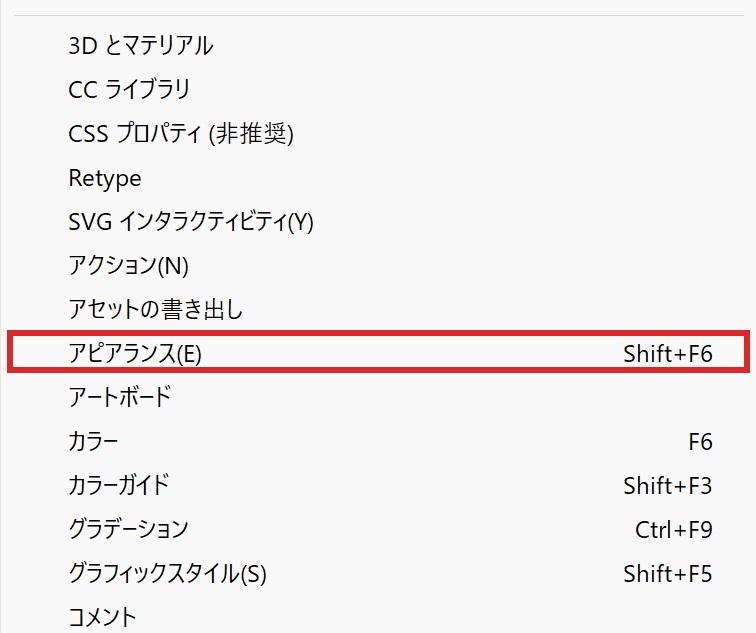
メニューの右にはショートカットのShift+F6が表示されていました(キーでの開き方は今回は試していません)。
今回の環境では、アピアランスはどこにもまとまっていない浮いたパネルとして開きました。
パネルには選んだ物の種類(「パス」「テキスト」「グループ」など)が一番上に出て、その下に線・塗り・不透明度の行が並びます。
何も選んでいないときは「選択なし」と出て、次に描く図形の線と塗りが出ました。
| パネルの下のボタン(左から) | 働き |
|---|---|
| 新規線を追加 | 線を1本足す |
| 新規塗りを追加 | 塗りを1つ足す |
| 新規効果を追加(fx) | 効果のメニューを開く |
| アピアランスを消去 | 線と塗りも含めて全部を外す |
| 選択した項目を複製 | 選んだ行をもう1つ作る |
| 選択した項目を削除 | 選んだ行を消す |
線を重ねて二重線にする
- 図形を選択ツールで選ぶ
- アピアランスパネルの下の「新規線を追加」を押す
- 上の線の行で、色と太さを変える(例:白・8pt)
- 下の線の行を押して、上の線より太くする(例:黒・16pt)
「新規線を追加」を押すと、元と同じ黒の4ptの線が、いちばん上の行に加わりました。
上の線を白の8ptにすると、下の黒の4ptが完全に隠れて、線が消えたように見えます。
下の線を16ptに太くすると、白の両側から黒がはみ出し、二重線になりました。
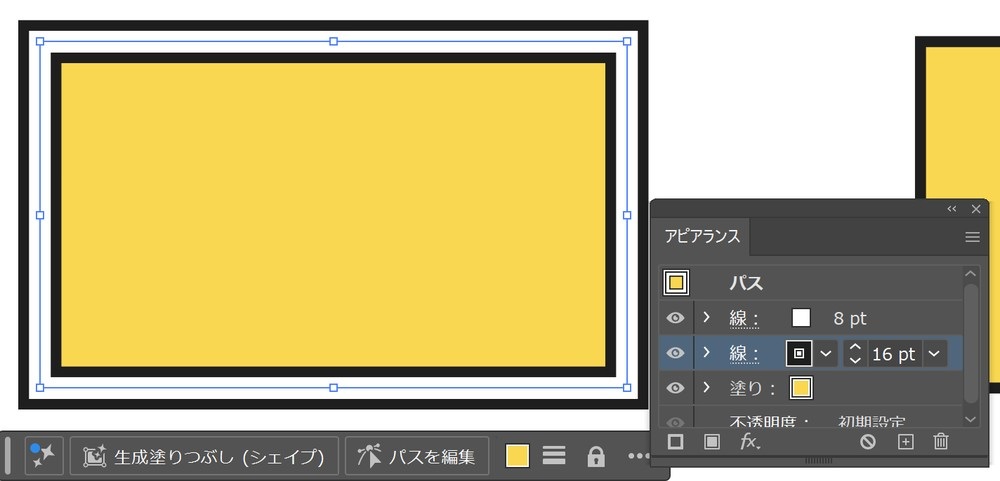
見た目の幅は236×146ptで、元の220×130ptに下の線の太さ16ptが足された大きさです。
線の色は行の色見本の右の▼から、太さは行の数字を押して打ち直せば変わります。
線と塗りを足す手順は、公式ヘルプの複数の塗りと線の作成でも同じ流れです。
塗りを足して外側に色を広げる(パスのオフセット)
塗りも同じように重ねられ、片方の塗りだけに効果を付けると、図形の外側に別の色の縁を作れます。
下の塗りだけにパスのオフセットを付ける
- 図形を選び、「新規塗りを追加」を押す
- 下の「塗り」の行を押して選び、色を変える(例:オレンジ)
- その行を選んだまま「効果」→「パス」→「パスのオフセット」を選ぶ
- オフセットの値を決めて「OK」を押す
「パスのオフセット」の画面の初期値は、オフセット10pt・角の形状マイター・角の比率4でした。
10ptのまま「OK」を押すと、下の塗りだけが四方に10ptずつ広がり、見た目の幅は240×150ptになりました。
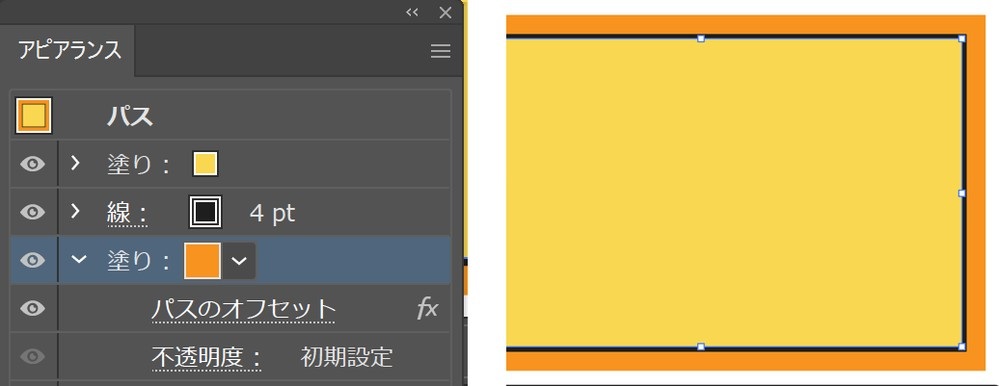
効果は「塗り」の行の中に「パスのオフセット」として入り、名前を押すと後から値を直せます。
塗りを足したら線が細くなった
「新規塗りを追加」を押すと、新しい塗りは線よりも上の行に入りました。
塗りが線の内側の半分を覆うので、4ptの線が2ptほどの細さに見えます。
「線」の行をドラッグしていちばん上へ動かすと、線が塗りより前になり、元の太さに戻りました。
効果を付けて後から直す(fxボタン)
パネルの下の「fx」を押すと、「効果」メニューの「Illustrator 効果」「Photoshop 効果」と同じ一覧が開きます。
今回は「スタイライズ」→「角を丸くする」を選び、半径を初期値の10ptから30ptに変えて「OK」を押しました。
四角の角は丸くなりましたが、選択の枠は四角のままで、図形の点の数も4つのまま変わっていません。
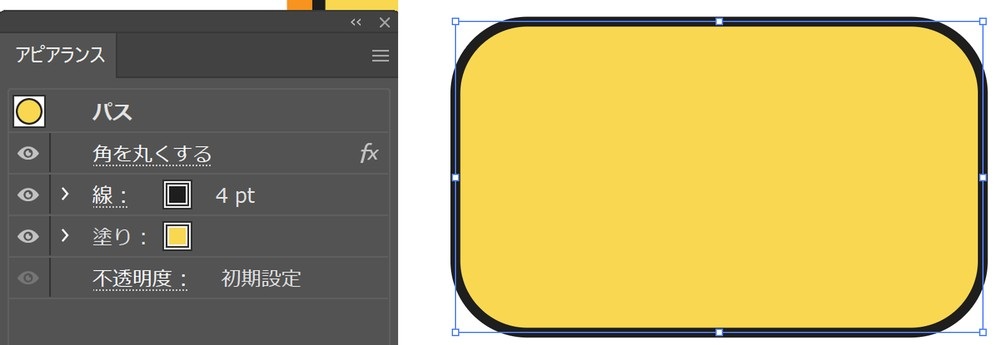
パネルには「角を丸くする」の行がfxの印つきで足され、下線の付いた名前を押すと、30ptが入ったままの画面がもう一度開きました。
効果は元の形を変えずに見た目だけを変えるので、半径は何度でも直せる状態でした。
効果の付け方の全体は、公式ヘルプの効果の操作にまとまっています。
公式ヘルプでも、効果を含むアピアランス属性は編集・削除しても元の物は変わらないと説明しています(Adobe公式:アピアランス属性)。
文字に縁取りを付ける(線を「文字」の下へ)
文字を選ぶと、パネルの一番上が「テキスト」になり、その下に「文字」という行が出ます。
ここで「新規線を追加」を押すと、黒の1ptの線と、色なしの塗りの2行が「文字」より上に加わりました。
線を12ptに太くすると、線が文字の青の上に描かれるため、文字が黒く潰れて読めなくなります。
「線」の行を「文字」の行より下へドラッグすると、線が文字の後ろに回り、青い文字に黒い縁取りが付きました。
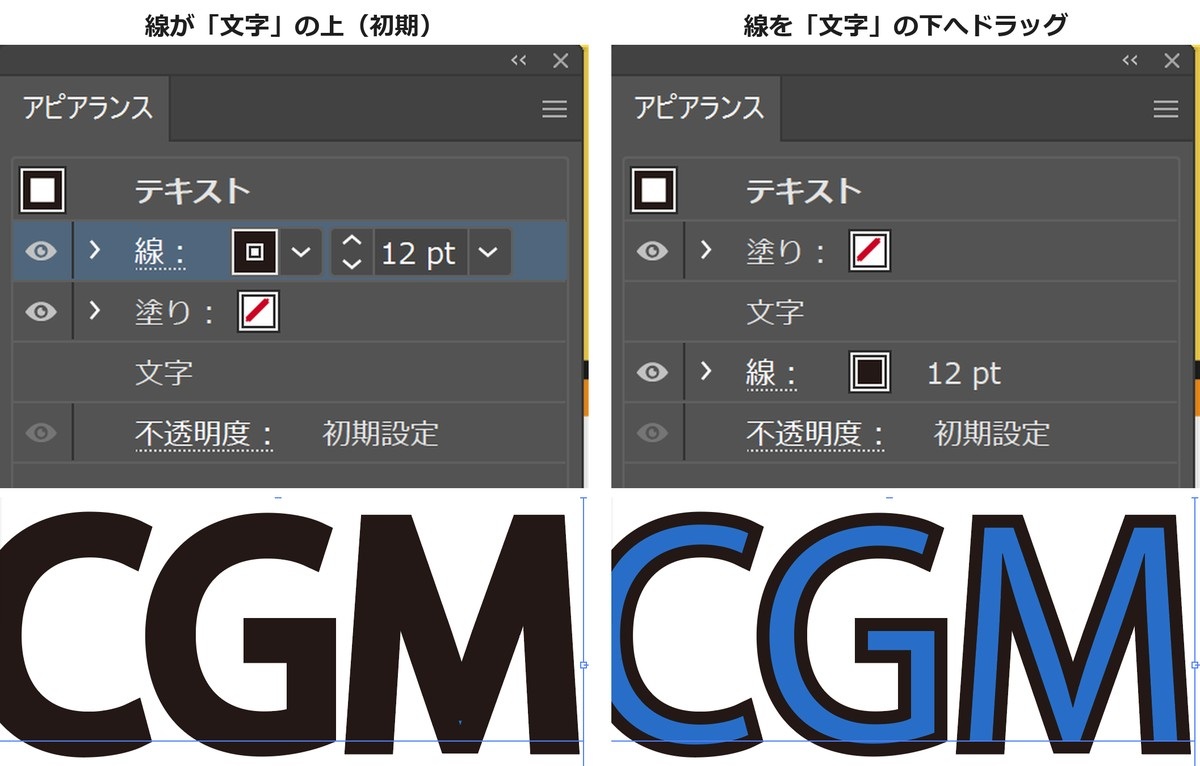
この方法なら文字はアウトラインにならないので、縁取りを付けたまま打ち直せます。
文字そのものを形として変えたいときは、Illustratorで文字を変形する方法が近い内容です。
アピアランスを分割して普通のパスにする
重ねた線や効果を、ほかのソフトに渡す・点を直接直すなどの理由で普通のパスに変えたいときは、「オブジェクト」→「アピアランスを分割」を選びます。
二重線の四角で試すと、パネルの表示が「グループ」と「内容」に変わり、1つの物が3本のパスのグループになりました。
分割した後の中身
| 分割したもの | 分割後の中身(スクリプトで読んだ値) |
|---|---|
| 二重線の四角 | 白の8ptの線だけのパス、黒の16ptの線だけのパス、黄色の塗りだけのパスの3本 |
| 塗りを足してオフセットした四角 | 線だけのパス、黄色の塗りのパス、幅240ptのオレンジの塗りのパスの3本(複製で確認) |
| 角を丸くした四角 | 線だけのパスと塗りだけのパスの2本。点の数は4つから8つに増えた |
| 線と塗りが1つずつの四角 | 変化なし(メニューが灰色) |
分割の後は効果の行が無くなるので、角の丸みやオフセットの値は直せなくなります。
分割しても線は「線」のままで、面にはなっていませんでした。
線を面にしたいときは、さらに「オブジェクト」→「パス」→「パスのアウトライン」が必要です(今回は分割の後には試していません)。
「分割・拡張」が灰色で選べない
線や効果を重ねた物を選ぶと、「オブジェクト」メニューの「分割・拡張」は灰色になり、「アピアランスを分割(E)」だけが選べました。
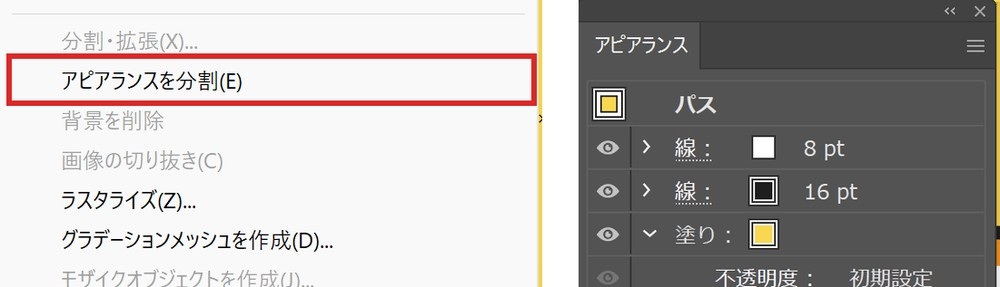
反対に、線と塗りが1つずつしかない四角では、「アピアランスを分割」が灰色で、「分割・拡張」が選べる状態でした。
公式ヘルプも、アピアランス属性がある物は先にアピアランスを拡張してから拡張するよう案内しています(Adobe公式:オブジェクトの分割・拡張)。
公式ヘルプの表記は「拡張」「アピアランスを拡張」ですが、2026年版の画面の表示は「分割・拡張」「アピアランスを分割」でした。
うまくいかないときの原因と直し方
| 症状 | 原因と直し方 |
|---|---|
| 線を足したのに見えない | 上の線が下の線より太いと隠れる。下の線を太くするか、行を入れ替える |
| 塗りを足したら線が細くなった | 新しい塗りが線より上に入った。「線」の行をいちばん上へドラッグする |
| 文字に線を付けたら潰れた | 線が「文字」より上にある。「線」の行を「文字」の下へドラッグする |
| 効果の値を直せない | アピアランスを分割した後は効果が残らない。取り消して分割前に戻す |
| 「分割・拡張」が選べない | 線や効果を重ねた物。先に「アピアランスを分割」を使う |
| 「アピアランスを分割」が選べない | 線と塗りが1つずつだけの物。分割するものが無い |
どの症状も、パネルの行の並び順を見れば原因が分かります。
公式ヘルプのとおり、パネルの一番上の行がいちばん前に描かれ、一番下の行がいちばん後ろです。
よくある質問
パスファインダーの効果もアピアランスに入りますか?
公式ヘルプは、「効果」→「パスファインダー」なら効果として付き、アピアランスパネルから後で外せると説明しています。
今回は試していないので、パネルのボタンで形を作る方法はIllustratorのパスファインダーの使い方を見てください。
文字を分割するとアウトラインになりますか?
縁取りを付けた文字の複製をスクリプトで分割して読むと、2つの文字のグループになり、アウトラインにはなりませんでした(画面では試していません)。
入稿などで文字を図形にしたいときは、Illustratorでアウトライン化できない原因と対処法の手順でアウトラインを作ってください。
スクリプトで線の太さを読むとどうなりますか?
線を2本重ねた四角をスクリプトで読むと、線の太さは16ptの1つだけが返り、8ptの白い線は見えませんでした。
塗りを2つ重ねた四角でも、返ってきた塗りの色は下のオレンジだけでした。
重ねた線や塗りを全部数えたいときは、複製をアピアランスを分割してからパスを数えると確実です。
まとめ
- パネルは「ウィンドウ」→「アピアランス」で開く
- 線と塗りはパネルの下のボタンで何本でも足せる
- 上の行ほど前に描かれるので、隠れたら行をドラッグで入れ替える
- 効果は行の名前を押せば後から直せる
- 普通のパスにするなら「オブジェクト」→「アピアランスを分割」
図形どうしを組み合わせて新しい形を作るなら、次はパスファインダーの使い方が続きの操作になります。
ほかの操作の一覧は、Illustratorの使い方ガイドにまとめています。