Illustratorの画像トレースは、配置した画像を選び、メニューの「ウィンドウ」→「画像トレース」で開くパネルからプリセットを選んで使います。
トレースしただけでは、まだ画像トレースのオブジェクトのままで、パスとしては直せません。
パスとして編集するには、「オブジェクト」→「画像トレース」→「拡張」を選びます。
線がガタガタになるときはパネルの「パス」を下げ、細かいゴミまで拾うときは「ノイズ」を上げると直りました。
パネルが灰色でトレースできないときは、選んでいる物が画像だけかを確かめてください。
- 撮影:2026年10月31日、Adobe Illustrator 2026(30.8.2)、Windows 11
- 実機で試したこと:画像トレースパネルでのトレース、プリセットの切り替え、パス・ノイズ・カラーを透過の変更、拡張、パネルが灰色になる場合
- 確かめていないこと:プロパティパネルとコンテキストタスクバーからのトレース、「解除」の実行、線のトレース、グラデーション、プリセットの保存、macOSの画面
- 手順の出典:Adobeの公式ヘルプ(2026年2月11日更新、2026年10月31日に確認)
練習には、スクリプトで描いたロゴ風の画像(150×150ピクセルと1200×1200ピクセル)を使いました。
線画は、手書き風のマグカップに紙のゴミに見立てた点を140個散らした1600×1200ピクセルの画像です。
画像トレースでパス化する手順
- 「ファイル」→「配置」で画像を置き、選択ツールでその画像を選ぶ
- メニューの「ウィンドウ」→「画像トレース」を選んでパネルを開く
- パネルの「プリセット」から、画像に合うものを選ぶ
- 「プレビュー」にチェックが入っていなければ、「トレース」を押す
- 仕上がりを見ながら、「詳細」の「パス」「コーナー」「ノイズ」を調整する
- 「オブジェクト」→「画像トレース」→「拡張」を選び、パスに変換する
プリセットを選ぶとすぐに結果が出る
今回の環境では、画像を選んでパネルを開いた時点のプリセットは「[ デフォルト ]」で、カラーモードは「白黒」、「プレビュー」にはチェックが入っていませんでした。
プリセットを「6 色変換」に切り替えると、「プレビュー」に自動でチェックが入り、すぐにトレースの結果が表示されました。
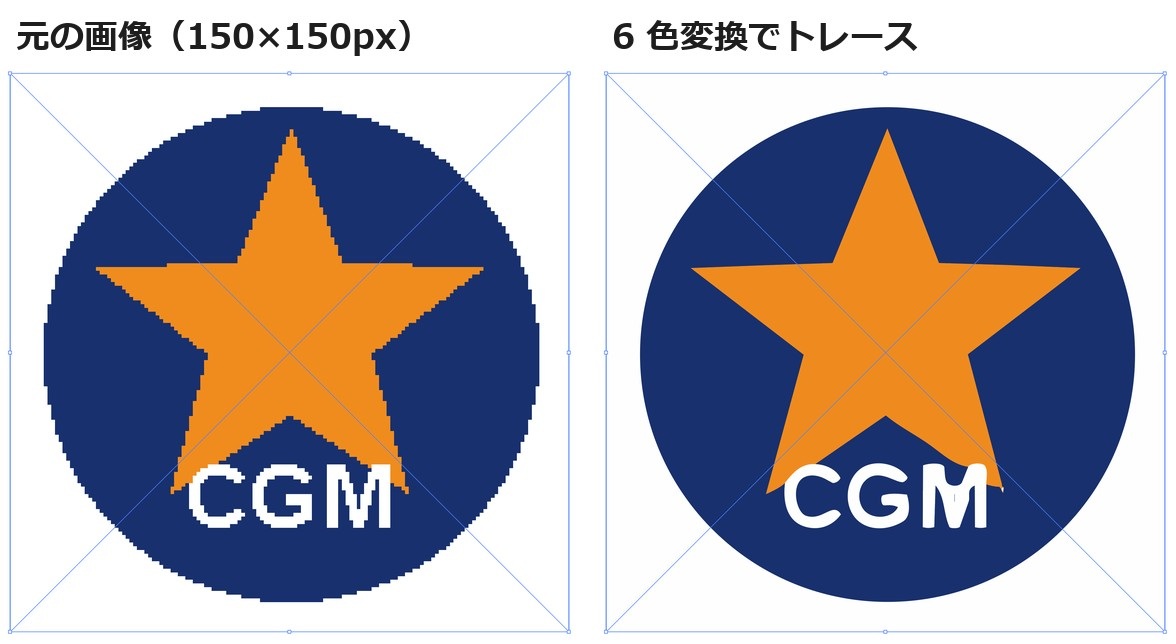
公式ヘルプでも、「ファイル/配置」で画像を置き、「ウィンドウ/画像トレース」でパネルを開いてプリセットを選ぶ流れが説明されています(Adobe公式:画像のベクターグラフィックへの変換)。
トレースの結果はパネルの「情報」で確かめる
パネルの下の「情報」には、結果のパスの数、アンカーポイントの数、色の数が出ます。
150×150ピクセルのロゴを「6 色変換」でトレースすると、パス12・アンカー133・カラー3でした。
数字が大きいほどデータは重くなり、後から直す手間も増えるので、仕上がりと合わせてここを見ておくと比べやすくなります。
プリセットの選び方
Illustrator 2026では、プリセットの一覧の一番下に「強化されたプリセット」のスイッチがあり、初めからオンでした。
オンのときの一覧は、「[ デフォルト ]」「写真 ( 高精度 )」「写真 ( 低精度 )」「3 色変換」「6 色変換」「16 色変換」「グレーの色合い」「白黒のロゴ」「スケッチアート」「シルエット」「ラインアート」「図面」の12個です。
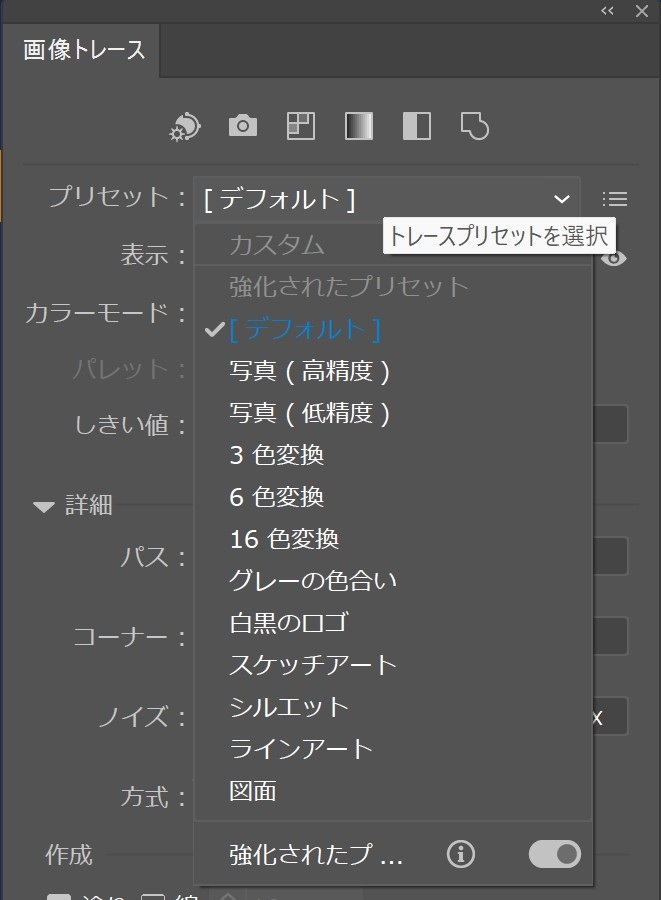
| 画像の種類 | まず試すプリセット | 理由 |
|---|---|---|
| 色数の少ないロゴ・イラスト | 3 色変換・6 色変換 | 色の数を絞るので、面がまとまりやすい |
| 黒い線だけの手描き | [ デフォルト ]・スケッチアート | 白黒の2色でトレースする |
| 塗りつぶしの影絵 | シルエット | 白黒で、細かい所を大きくまとめる |
| 写真 | 写真 ( 低精度 ) | 色が多く、高精度にするとパスの数が増えやすい |
公式ヘルプによると、強化されたプリセットでは、プリセットに応じてグラデーション・シェイプ・透明部分・自動グループ化が組み込みで使われます。
スイッチをオフにした古い一覧(レガシープリセット)は、今回は画面では確かめていません。
なお、スクリプトで読んだプリセットの名前には「[カラー (高)]」「[カラー (低)]」「[白黒]」「[アウトライン]」なども含まれていて、全部で18個ありました。
綺麗にトレースするための設定
仕上がりを左右するのは、「詳細」を開くと出る「パス」「コーナー」「ノイズ」の3つです。
| 項目 | 意味(公式ヘルプ) | 上げると |
|---|---|---|
| パス | 元のピクセルの形にどれだけ近づけるか | 形に忠実になるが、ガタつきも拾う |
| コーナー | 鋭い曲がりを角の点にするか | 角が多くなる |
| ノイズ | 無視する小さな領域の大きさ(ピクセル) | 小さな点やゴミが消える |
各項目の説明は、公式ヘルプのAdobe公式:画像トレースパネルのオプションにまとまっています。
ガタガタになるときは「パス」を下げる
150×150ピクセルの画像を拡大して置き、「6 色変換」のまま「パス」だけを変えて比べました。
| パス | アンカー | 見た目 |
|---|---|---|
| 100% | 243 | 星の辺がでこぼこし、文字の中に欠けが出た |
| 50%(初期値) | 133 | 星の辺はまっすぐ。文字の端が少し崩れた |
| 10% | 119 | もっともなめらか。Mの右側の形が崩れた |
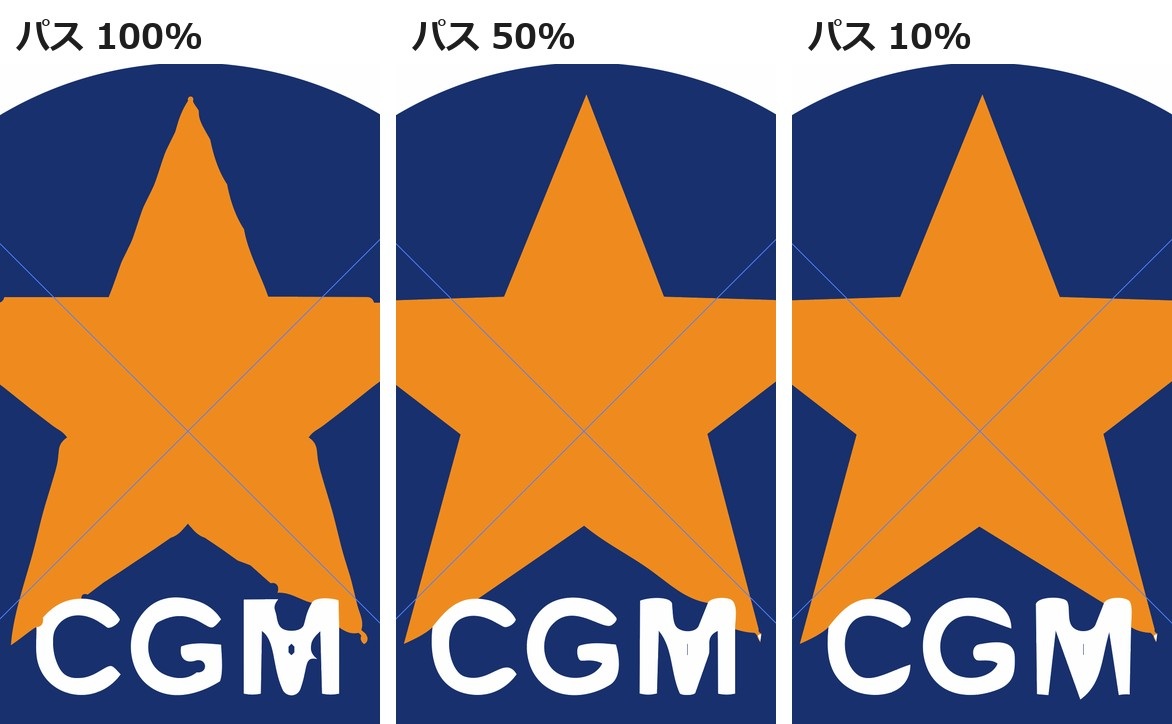
「パス」を上げると、元の画像の小さな段差まで形として拾うので、輪郭がガタガタになりました。
下げるほどなめらかになりますが、細い部分や文字は形が変わるので、30〜50%あたりから少しずつ下げて確かめるのが安全です。
「曲線を直線にスナップ」にチェックを入れると、わずかに曲がった線が直線に置き換わるので、四角や直線の多い図形ではこちらも試してください。
解像度の低い画像は、なめらかに拡大してもよくなるとは限らない
同じロゴを8倍(1200×1200ピクセル)にバイキュービックで拡大してからトレースすると、かえってパスが477・アンカーが6,786まで増えました。
なめらかに拡大すると、色の境目に中間の色が生まれ、それが細かいパスとして拾われたためです。
この比べ方は、スクリプトからプリセット「[カラー (低)]」でトレースして数を読んだもので、画面の操作ではありません。
元から1200×1200ピクセルで描いたロゴは、同じ条件でパス10・アンカー130でした。
できるだけ元の大きい画像を使い、拡大した画像しかないときは、パネルの「カラー」の数を減らしてからトレースします。
小さな点やゴミを拾うときは「ノイズ」を上げる
紙のゴミに見立てた点の入った線画を、「[ デフォルト ]」(白黒)で「ノイズ」だけを変えてトレースしました。
| ノイズ | パス | 結果 |
|---|---|---|
| 1px | 229 | ゴミの点がほぼすべて黒い丸になった |
| 25px(初期値) | 67 | 小さい点は消え、大きめの点が残った |
| 60px | 21 | 点は消え、カップ・湯気・星の線は残った |
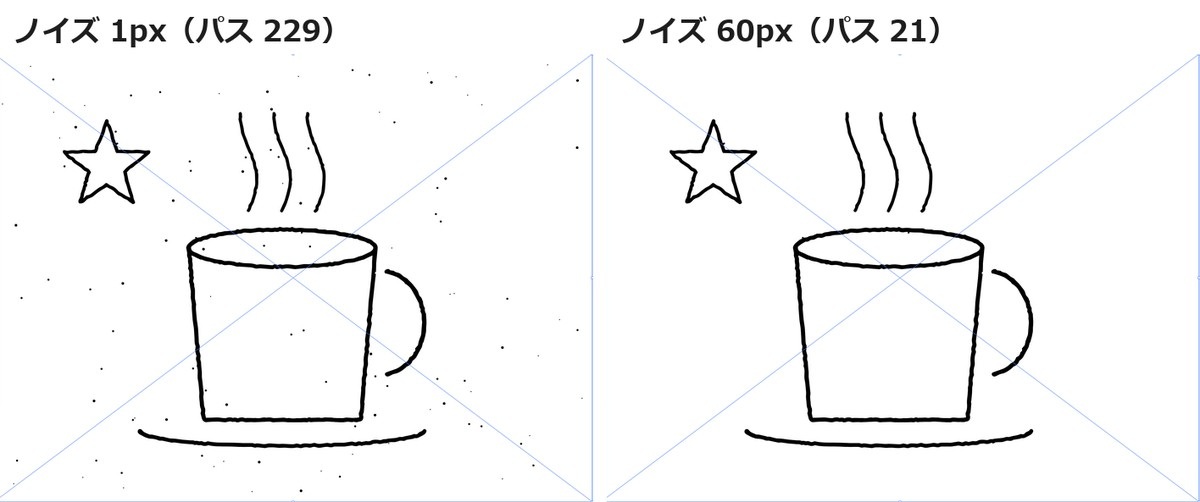
公式ヘルプでは、ノイズは高解像度の画像なら20〜50、低解像度なら1〜10が目安とされています。
今回の線画では60でも線は消えませんでしたが、細かい模様のある画像は消えすぎることがあるので、プレビューで確かめながら上げてください。
白い背景をなくしたいときは「カラーを透過」
「オプション」の「カラーを透過」にチェックを入れると、右の色が白になり、線画の白い部分がパスになりませんでした。
ノイズ60pxのまま試すと、パス21・カラー2が、パス10・カラー1に減り、拡張した後も白い背景のパスはありませんでした。
公式ヘルプには、このオプションはカラーモードを「グレースケール」、方式を「重なり」にしたときに使えると書かれていますが、今回の画面ではカラーモードが「白黒」のままでも選べて、効果がありました。
拡張して編集できるパスにする
トレースした後のオブジェクトを選び、「オブジェクト」→「画像トレース」を開くと、「作成」「作成して拡張」は灰色で、「解除」と「拡張」が選べました。
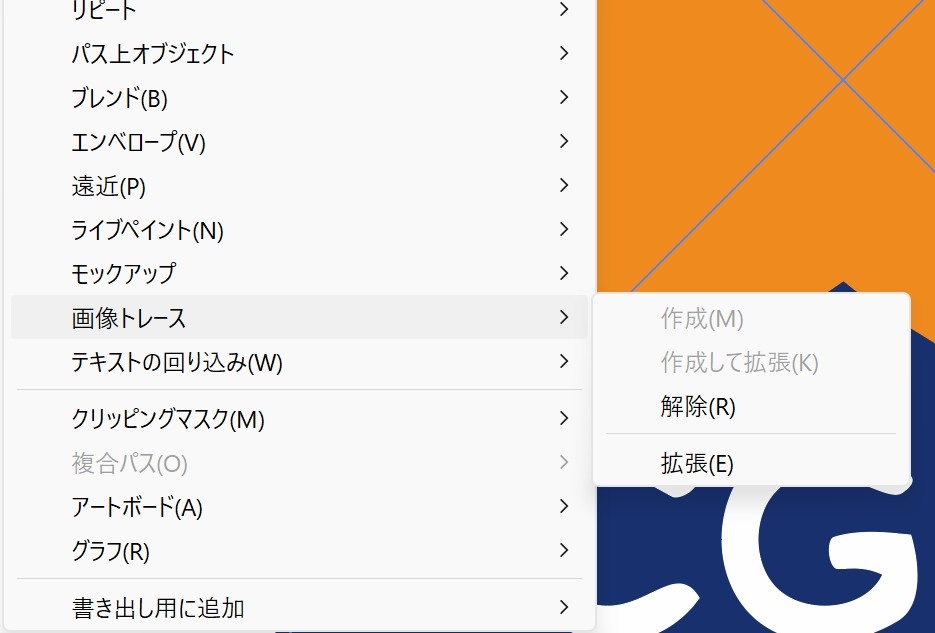
「拡張」を選ぶと、ロゴはパス12本・アンカー132個のグループになりました(スクリプトで読んだ値)。
パネルの右下の「拡張」ボタンでも同じことができ、線画はこちらで拡張しました。
拡張した後は、グループ解除やダイレクト選択ツールで、普通のパスと同じように色や形を直せます。
拡張した後は、トレースの設定を変えて作り直すことはできないので、「パス」や「ノイズ」の調整は拡張する前に済ませてください。
公式ヘルプでは、トレースを捨てて元の画像に戻す操作は「オブジェクト/画像トレース/元に戻す」と書かれていますが、Illustrator 2026(30.8.2)の画面では「解除(R)」という名前でした(今回は押していません)。
画像トレースができないときの原因
画像とパスを一緒に選んでいる
トレースしたいロゴの画像と、拡張済みのパスのグループを2つ一緒に選ぶと、画像トレースパネルの項目がすべて灰色になりました。
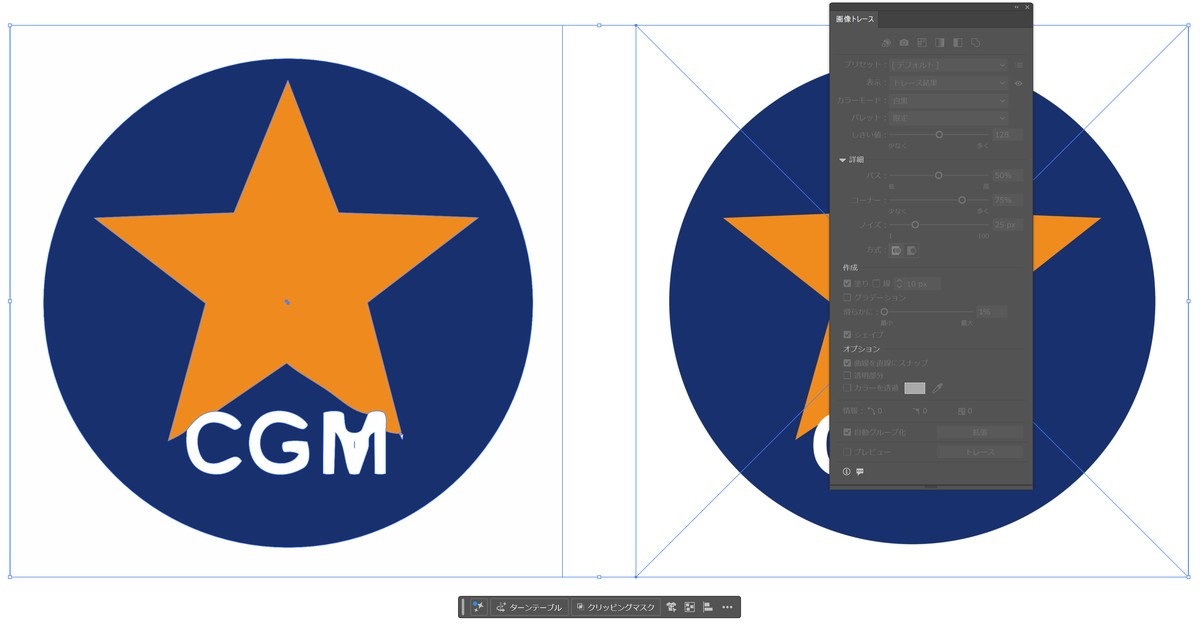
画像だけをクリックし直すと、パネルは使える状態に戻ります。
選んでいるのがパスや拡張済みのもの
拡張した後のグループだけを選んだときも、パネルは灰色で、「オブジェクト」→「画像トレース」の4つの項目もすべて灰色でした。
画像トレースは、写真やスキャン画像のようなピクセルの画像に使う機能で、すでにパスになっている物には使えません。
公式ヘルプにも、パネルのオプションは画像を選んだときにだけ使えると書かれています。
トレースの結果が出ない・遅い
「プレビュー」のチェックが外れていると、設定を変えても結果は出ないので、「トレース」を押すかチェックを入れます。
公式ヘルプには、トレースの速さは画像の解像度で変わると書かれていて、スクリプトで同じトレースの時間を測ると、150×150ピクセルのロゴは約0.4秒、1600×1200ピクセルの線画は約14〜18秒でした。
大きな画像で何度も試すときは、先に「プレビュー」を外して値を決めてから「トレース」を押すと待ち時間を減らせます。
置いた画像の解像度が分からない
ガタガタの原因が画像の解像度かどうかは、置いた画像の実際の解像度を見ると分かります。
確かめ方は、Illustratorで配置画像の解像度を確認する方法で説明しています。
よくある質問
画像トレースの後、元の画像は残りますか?
拡張する前なら、パネルの「表示」を「元の画像」にすると元の画像が表示されました。
「表示」には、ほかに「トレース結果」「トレース結果とアウトライン」「アウトライン」「アウトラインと元の画像」があります。
拡張した後は、トレースの結果だけが残り、元の画像は残りませんでした(ドキュメントの配置画像の数が0になりました)。
リンクで置いた画像もトレースできますか?
今回の練習画像は、埋め込みではなくリンクで置いたままトレースできました。
リンクと埋め込みの違いは、Illustratorで画像を埋め込む方法で説明しています。
生成AIの「コンセプトからベクター生成」とは違いますか?
画像を選んだときのバーやトレースの直後の案内には「コンセプトからベクター生成」も出ましたが、これは生成AIの機能で、画像トレースとは別のものです。
今回は生成AIの機能は使っていません。
まとめ
- 画像を選んで「ウィンドウ」→「画像トレース」、プリセットを選んでトレースする
- ロゴは「3 色変換」「6 色変換」、線画は「[ デフォルト ]」から試す
- ガタガタなら「パス」を下げ、ゴミを拾うなら「ノイズ」を上げる
- 白い背景が要らないなら「カラーを透過」
- 「オブジェクト」→「画像トレース」→「拡張」でパスにしてから編集する
- パネルが灰色なら、画像だけを選んでいるかを確かめる
拡張したロゴの穴や重なりを整えるときは、Illustratorの複合パスの作り方が役に立ちます。
トレースでファイルが重くなったときは、Illustratorのファイルサイズを小さくする方法も見てください。
ほかの操作は、Illustratorの使い方ガイドから探せます。
ほかの症状はIllustratorのエラー一覧で、症状別に先に確かめることをまとめています。