Illustratorで文字を変形するには、アーチや旗などの決まった形に曲げるなら「ワープで作成」、格子を自由に動かして曲げるなら「メッシュで作成」、自分で描いた形に流し込むなら「最前面のオブジェクトで作成」を使います。
どれもメニューの「オブジェクト」の「エンベロープ」にあり、文字を編集できる状態のまま変形できます。
この記事は、ロゴや見出しの文字を曲げたり、形に合わせて変形したりしたい方に向けたものです。
手順は、Adobeの公式ヘルプ(2026年2月11日更新、2026年10月15日に確認)と、Illustrator 2026の日本語の画面の文字列で確かめました。
画面はIllustrator 2026(30.8.2)、Windows 11で撮影しました。
ワープ・メッシュ・最前面のオブジェクトでの作成、変形したままの文字の修正、解除と拡張は、練習用に作った文書で実際に操作して確かめています。
メッシュツールでの点の追加と削除、エンベロープオプションの中身、アピアランスパネルでの線と塗りは確かめていません。
3つの方法の違い
| 方法 | 変形のしかた | 向いている使い方 |
|---|---|---|
| ワープで作成 | アーチ、旗、魚形などの決まった形から選ぶ | 見出しを手早く弓なりにする |
| メッシュで作成 | 格子の点を動かして自由に曲げる | 形を細かく調整したいロゴ |
| 最前面のオブジェクトで作成 | 自分で描いた形の中に流し込む | 円や吹き出しなど、決まった形に文字を収める |
Adobeの公式ヘルプでは、選択ツールで1つ以上のオブジェクトを選び、この3つの方法のどれかでエンベロープを作る手順が説明されています(Adobe公式:エンベロープを使用したオブジェクトの変形)。
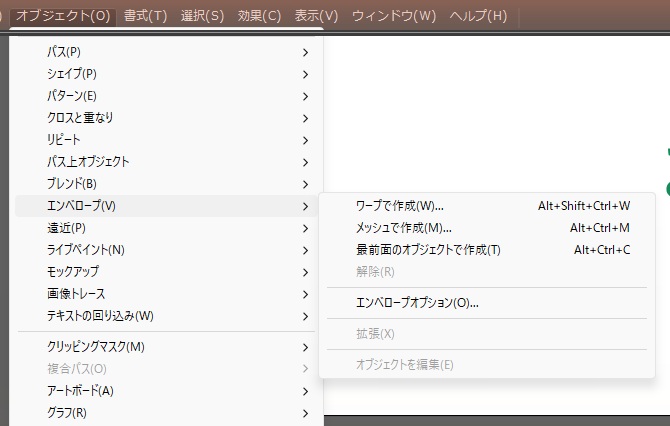
Illustrator 2026では、文字を選んでメニューの「オブジェクト」→「エンベロープ」を開くと、3つの作り方がショートカットと一緒に並んでいます。
ワープで決まった形に曲げる
- 選択ツールで、変形したい文字を選ぶ
- メニューの「オブジェクト」から「エンベロープ」を選び、「ワープで作成」を選ぶ
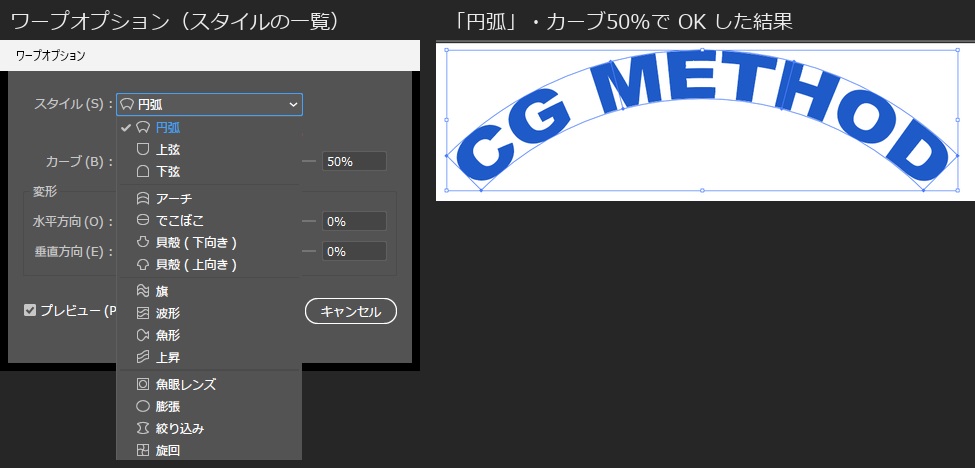
- ワープオプションの画面で、スタイル(アーチ、円弧、旗など)を選ぶ
- 「水平方向」か「垂直方向」を選び、カーブの強さを決めて、「OK」を押す
スタイルは15種類あり、初期値は「円弧」・「水平方向」・カーブ50%です。
プレビューには最初からチェックが入っているので、設定を変えながら仕上がりを確かめられます。
メッシュで自由に曲げる
- 変形したい文字を選ぶ
- 「オブジェクト」の「エンベロープ」から「メッシュで作成」を選ぶ
- エンベロープメッシュの画面で、行数と列数を決めて「OK」を押す
- ダイレクト選択ツールかメッシュツールで、格子の点をドラッグして形を整える
エンベロープメッシュの画面の行数と列数は、初期値がどちらも4です。
作った直後のように格子全体が選ばれている状態で点をドラッグすると、形は変わらず、エンベロープごと移動しました。
1つの点だけを動かすときは、何もない所をクリックして選択を外してから、ダイレクト選択ツールでその点をクリックして選び、ドラッグします。
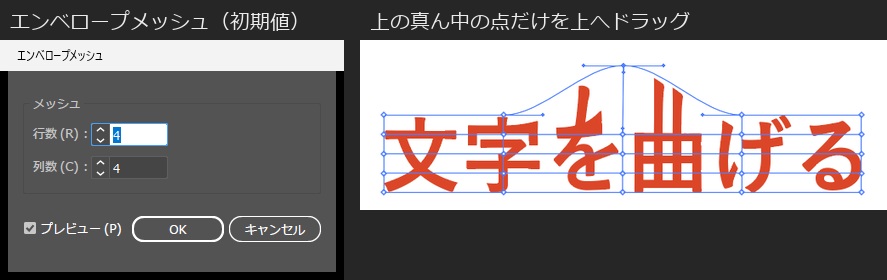
公式ヘルプでは、メッシュツールで格子をクリックすると点を追加でき、点を選んでDeleteキーを押すと削除できると説明されています。
行数と列数を多くすると細かく曲げられますが、点が増えて整えるのが大変になるため、少なめから始めます。
自分で描いた形に流し込む
- 文字を流し込む形(円や長方形など)を描く
- その形が、文字より前面にあることを確かめる
- 文字と形をまとめて選ぶ
- 「オブジェクト」の「エンベロープ」から「最前面のオブジェクトで作成」を選ぶ
公式ヘルプでは、形にするオブジェクトがいちばん上にない場合は、レイヤーパネルか重ね順のコマンドで前面に移してから、すべてを選び直すよう案内されています。
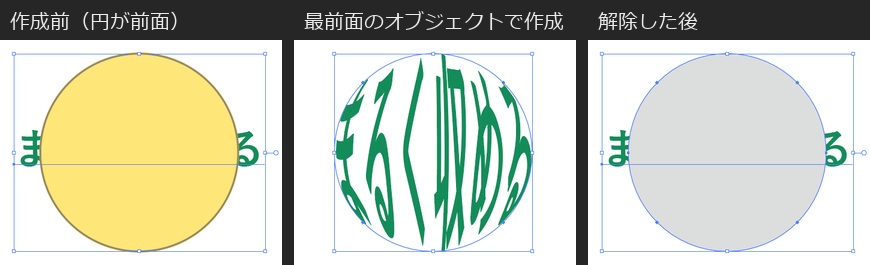
黄色い円を文字の上に重ねて試すと、文字は円の形いっぱいに引き伸ばされ、円に付けていた塗りと線は消えました。
横長の1行の文字を丸い形に入れると、文字は縦に大きく引き伸ばされました。
変形した後に文字を直す
エンベロープで変形した文字は、変形したまま中身の文字を直せます(Adobe公式:エンベロープのコンテンツの編集)。
- 選択ツールで、変形した文字を選ぶ
- メニューの「オブジェクト」→「エンベロープ」→「オブジェクトを編集」を選ぶ
- 文字ツールで文字を直す
- 選択ツールに戻し、「オブジェクト」→「エンベロープ」→「エンベロープを編集」を選んで、変形の状態に戻す
公式ヘルプではコントロールパネルの「コンテンツを編集」と案内されていますが、Illustrator 2026のメニューでは、この項目は「オブジェクトを編集」と表示されます。
中身を編集している間は、同じ場所の項目が「エンベロープを編集」に変わります。
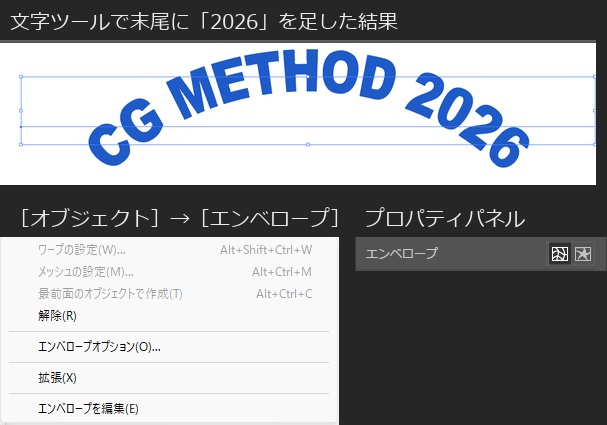
プロパティパネルでは、「エンベロープ」の右にある2つのボタンで切り替えられます(右が中身の編集、左がエンベロープの編集)。
ワープで曲げた「CG METHOD」の末尾に「2026」を足すと、エンベロープの幅も文字に合わせて広がり、曲がった形のまま「CG METHOD 2026」になりました。
変形の形を変える
| 変えたいこと | 操作 |
|---|---|
| ワープのスタイルを変える | 「オブジェクト」→「エンベロープ」→「ワープの設定」(プロパティパネルのクイック操作にも「ワープオプション」が出る) |
| メッシュの行数と列数を変える | 「オブジェクト」→「エンベロープ」→「メッシュの設定」 |
| そのほかの細かい設定 | 「エンベロープオプション」 |
公式ヘルプの日本語訳では「メッシュでリセット」と書かれている項目は、Illustrator 2026の画面では「メッシュの設定」と表示されます。
ワープの形を残したままメッシュに変えたいときは、「エンベロープの形状を保持」にチェックを入れます。
ワープで作ったエンベロープで「メッシュの設定」を開くと、「エンベロープメッシュの設定」の画面のこのチェックは最初から入っていました(円弧の場合は行数1・列数3)。
このときはキャンセルで閉じたため、OKを押した後の形は確かめていません。
変形を終わらせるとき
| 操作 | 結果 | 向いている場面 |
|---|---|---|
| 解除 | 元の文字と、変形に使った形の2つに分かれる | 変形をやめて、元の文字に戻したい |
| 拡張 | 変形した形のまま、通常のパスになる | 入稿などで、変形の状態を確定させたい |
拡張すると、文字としては編集できなくなります。
ワープで曲げた「CG METHOD 2026」を拡張すると、1文字ずつの複合パス12個をまとめたグループになり、文書の中のテキストとしては残りませんでした。
最前面のオブジェクトで作ったものを解除すると、文字は元の形に戻りましたが、形に使った円は元の黄色ではなく、灰色の塗りのオブジェクトとして残りました(「自分で描いた形に流し込む」の画像の右)。
解除した後に形をそのまま使う場合は、色を付け直します。
拡張する前に、変形したままの元データを別に保存しておくと、後から文字を直せます。
入稿のために文字をアウトラインにする場合は、Illustratorでアウトライン化できない原因と対処法も参考にしてください。
うまく変形できないとき
- 「最前面のオブジェクトで作成」が使えない:形が文字より前面にあるか、両方を選んでいるかを確かめる
- 形に付けた色が消える:最前面のオブジェクトで作ると、形の塗りと線は変形後には使われない(実機でも消えた)
- メッシュの点をドラッグしてもエンベロープごと動く:選択を外してから、ダイレクト選択ツールで点を1つだけ選んでドラッグする
- 文字が読みにくいほど潰れる:ワープのカーブや、メッシュの点の動かし方を小さくする
- 線や塗りが思ったとおりに付かない:公式ヘルプでは、エンベロープへの線と塗りはアピアランスパネルで付けるよう案内している