Illustratorでドーナツのような穴のある図形を作るときは、複合パスが使えます。
複数のパスをまとめ、塗られる部分と透明になる部分を決める仕組みです。
大きい円の上に白い小円を置く方法でも、白い背景では穴のように見えます。
ただし、背後に色を敷くと白い円が残ります。
背景を透かしたいなら、白い図形で隠す方法と複合パスによる穴を区別して作ります。
2026年10月20日に、Illustrator 2026(30.8.2)とWindows 11 Proで、しま模様の背景の上に大小の円を置いた練習用の文書を作り、複合パスの作成・塗りの規則・解除を確かめました。
練習用の文書はスクリプトで用意し、メニューとパネルの操作は画面で行いました。
グループ・複合パス・パスファインダーの違い
| 機能 | 主な目的 | 選ぶ例 |
|---|---|---|
| グループ | 複数のオブジェクトを一緒に扱う | 色の違う図形をまとめて移動する |
| 複合パス | 複数のパスを共通の見た目で扱い、穴を表現する | リング、文字のような穴あきの形 |
| パスファインダー | 重なりを利用して形を合成・切り抜きする | 複数の形を合体して輪郭を作る |
複合パスを作ると、各パスが元々持っていた色を個別に保つ用途には向かなくなります。
形は別々に調整できても、見た目はひとつの複合パスとして扱います。
複合パスの性質はAdobe公式の複合パスガイドにまとまっています。
2つの円で穴のある形を作る
- 大きい円を描き、塗りを付けます。
- 小さい円を描き、大きい円の内側へ置きます。
- 中心を合わせたい場合は、整列機能で位置をそろえます。
- 両方の円を選び、「オブジェクト」→「複合パス」→「作成」を実行します。
- 小さい円の部分が透明な穴になっているか確認します。
Illustrator 2026(30.8.2)では、[オブジェクト]→[複合パス]のサブメニューに[作成]と[解除]の2つがありました。
2つの円を選んだ状態では、[作成]だけが押せて、[解除]は灰色でした。
表示されたショートカットは、[作成]がCtrl+8、[解除]がAlt+Ctrl+8です。

練習なら外側を100、内側を60といった比率で作ると、リングの幅を見比べやすくなります。
単位や絶対的な大きさより、内側の円が外側からはみ出していないことを先に確認します。
作成後は、背後に色の付いた長方形を置いて確かめます。
内側にその色が見えれば透明な穴です。
白いまま残るなら、白い円を重ねただけになっていないか、複合パスになっているかをレイヤーパネルで確認します。
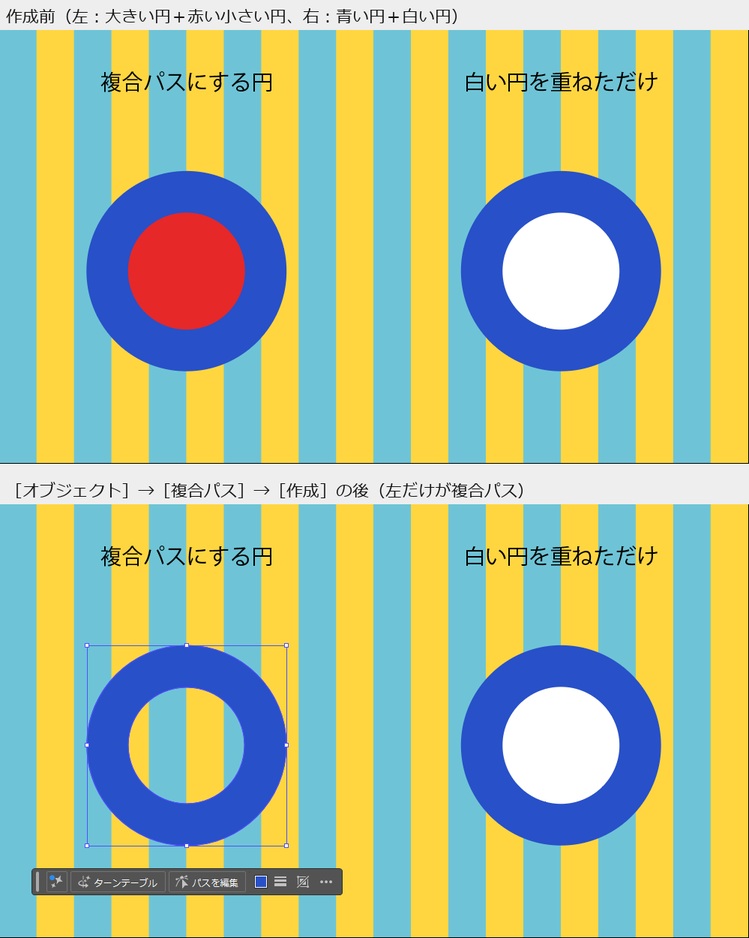
実機では、青い大きい円と赤い小さい円を選んで[作成]すると、小さい円の部分から背景のしま模様が見えるようになりました。
比較のために右に置いた「青い円+白い円」は、白い円がそのまま残りました。
作成した複合パスは全体が青になり、前面にあった小さい円の赤は残りませんでした。
レイヤーパネルでは、2つの円の項目が1つにまとまりました。
穴が開かないときは塗りの規則を確認する
複合パスでは、重なった場所を塗るかどうかが塗りの規則で決まります。
作成したパスの向きや重なり方によっては、内側まで塗られて見える場合があります。
複合パスを選び、[ウィンドウ]→[属性]を開きます。
Illustrator 2026(30.8.2)では、属性パネルを開いた直後は塗りの規則のボタンが隠れていて、パネルメニューの[すべてを表示]で表示されました。
パネルの右端の2つが塗りの規則のボタンで、ツールチップは[塗りにワインディング規則を使用](非ゼロ規則)と[塗りに奇偶規則を使用](偶奇規則)でした。
2つの円を入れ子にした練習例で穴が抜けない場合は、[塗りに奇偶規則を使用]へ切り替えて見え方を確認します。
[塗りにワインディング規則を使用]のままにする場合は、パスの方向も確認対象です。
複雑なロゴでは、規則の変更によって別の重なり部分まで変わる可能性があります。
問題の箇所だけを見ず、全体の穴と塗りを確認してください。
2つの円で挙動を確かめてから元の形を調べると、選択ミスと塗り規則の問題を分けやすくなります。
実機で確かめた塗りの規則とパスの方向
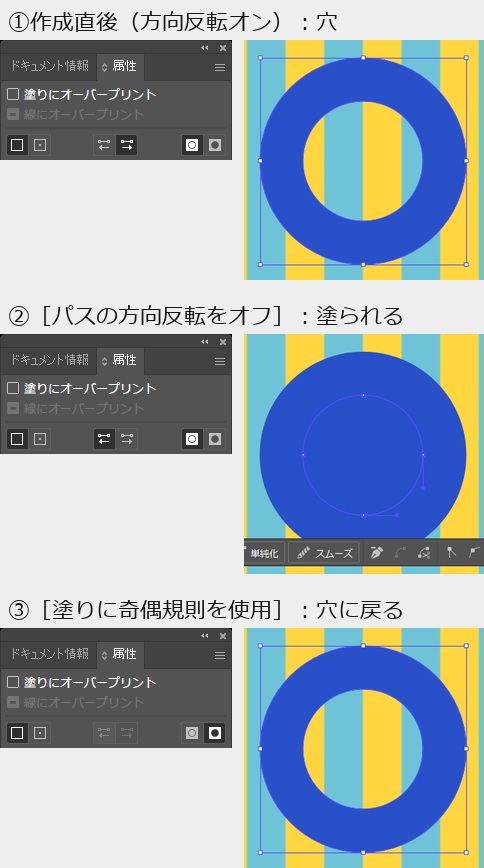
同じ向きに描いた2つの円をそのまま[作成]した場合は、規則を変えなくても穴が開きました。
作成した直後の塗りの規則はワインディング規則で、内側の円の向きは自動で反転されていました。
ダイレクト選択ツールで内側の円だけを選ぶと、属性パネルの[パスの方向反転をオン]が選ばれた状態でした。
ここで[パスの方向反転をオフ]を押すと、内側の円が外側と同じ向きになり、穴が塗りつぶされました。
選択ツールで複合パス全体を選び直して[塗りに奇偶規則を使用]を押すと、パスの向きはそのままで穴が戻りました。
奇偶規則にしている間は、パスの方向反転の2つのボタンが灰色で押せませんでした。
内側の穴だけを動かす・大きさを変える
複合パス全体を選ぶと、外側と内側が一緒に移動します。
穴だけを動かしたいときは、ダイレクト選択ツールで内側のパスを選びます。
外側のアンカーポイントまで選ばれていないかを確認してから調整します。
穴を右へ寄せると、左側の線幅が厚くなり、右側が薄くなります。
ロゴの輪郭を整える場面では、数値上の中心だけでなく、実際に使う大きさで見たときのバランスも確認すると判断しやすくなります。
内側だけ色を変えたいなら、複合パスの穴として扱う目的とは異なります。
複合パスを解除して別オブジェクトとして管理するか、別の図形を追加する構成を検討してください。
解除しても、元の色へ戻るとは限らない
解除するには複合パスを選び、「オブジェクト」→「複合パス」→「解除」を実行します。
構成していたパスを個別に扱えるようになりますが、作成前の色分けを自動で復元する操作とは考えないようにします。
複合パスは作成時に背面側のオブジェクトの塗りや線などを引き継ぐため、異なる色の図形をまとめる前には、色の違いを残す必要がないか確認します。
後から元の見た目へ戻す可能性があるなら、編集前の複製を残す方法が確実です。
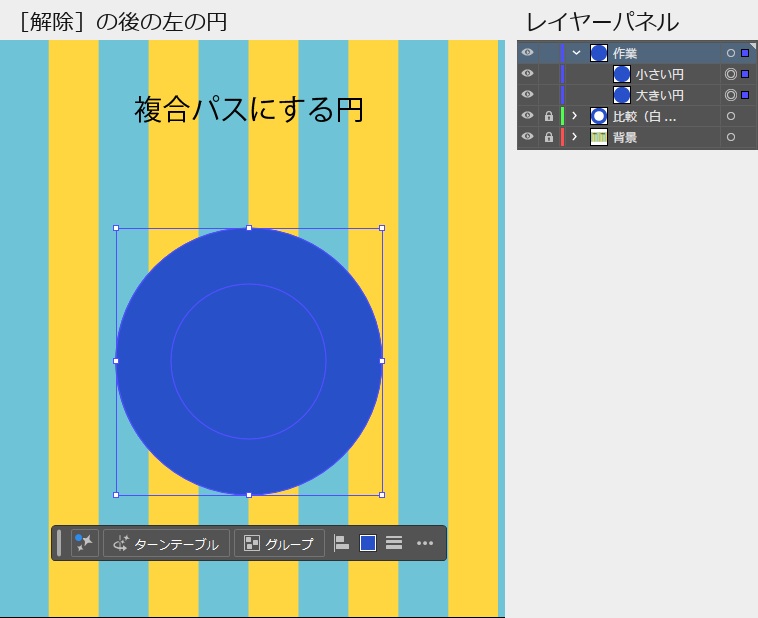
実機で、上の複合パスを選んで[オブジェクト]→[複合パス]→[解除]を実行すると、2つの円はどちらも青のままで、小さい円は赤に戻りませんでした。
前面に残った青い小さい円が穴をふさいだため、見た目は青い円が1つあるだけになりました。
レイヤーパネルでは、作成前と同じ名前の2つのパスに分かれました。
複数の窓で写真を見せたいときにも使える
離れた複数の図形を複合パスにし、その背後に写真を置いてクリッピングマスクを作ると、複数の窓から同じ写真を見せる構成にできます。
文字の形で写真を見せたい場面でも、パスの構造を整理することが重要になります。
一方、外側の輪郭を単純に合体させたい場合は、パスファインダーの合体などを検討します。
各演算の違いはAdobe公式のパスファインダー解説で確認できます。
「一緒に移動する」「穴を開ける」「輪郭を合体する」のどれが目的かを決めてから選ぶと、後の編集も整理しやすくなります。
確かめた環境と確かめていないこと
2026年10月20日、Illustrator 2026(30.8.2)、Windows 11 Pro(10.0.26200)で、[オブジェクト]→[複合パス]の[作成]と[解除]、属性パネルの塗りの規則とパスの方向反転を画面で確かめました。
色やパスの向きの値は、操作の後にスクリプトで読み取って照合しました。
- ダイレクト選択ツールで穴だけを動かす・大きさを変える操作
- パスファインダーの合体などとの比較
- 文字や複雑なロゴでの塗りの規則の違い
- 線を付けた図形の引き継ぎ方
- クリッピングマスクと組み合わせて複数の窓から写真を見せる構成
- Mac版
上の項目は、今回の実機の確認に含めていません。
ほかの症状はIllustratorのエラー一覧で、症状別に先に確かめることをまとめています。