複数のAIファイルに同じ操作を繰り返すときは、アクションの「バッチ」を使えます。ただし、1つのファイルにある複数のアートボードを書き出す作業や、CSVの内容を差し替える作業では、準備する機能が異なります。
まず処理したい対象を選び、少数のコピーで保存結果を確認します。
2026年10月16日に、Windows 11 Pro(10.0.26200)のAdobe Illustrator 30.8.2で、アクションの記録と単体の再生、保存先を「なし」にしたバッチを、自作のAI 3個で確かめました。
保存先の「保存して閉じる」と「フォルダー」、保存や書き出しを記録したアクション、エラーの記録は確かめていません。
やりたい作業から方法を選ぶ
| 作業 | 使う方法 | 次に確認すること |
|---|---|---|
| フォルダー内のAIに同じ操作を適用 | アクション+バッチ | 対象フォルダーと保存先 |
| 1つのAI内のアートボードや素材をまとめて出力 | アートボード・アセットの書き出し | 出力範囲、形式、倍率 |
| 名札などの文字や画像を順番に差し替え | 変数パネル+データセット | CSVの内容と各データセットの表示 |
| 条件で処理を変える、保存名を制御する | JSXスクリプト | 対象条件、失敗時の扱い、出力名 |
この記事では、フォルダー内のファイルを対象にするバッチを説明します。CSVの準備は変数とデータ結合、JSXでのPDF変換はPDF一括変換を参照してください。リンク先のコードは実機確認状況も確認してから使います。
最初は3ファイルで保存先を確かめる
元のAIを複製し、テスト用の入力フォルダーに入れます。出力先は別に作り、既存の納品ファイルを混ぜません。3ファイルは確認のための例であり、バッチの上限ではありません。
先に1ファイルで目的の操作を行い、アクションとして記録します。保存や書き出しを含める場合は、記録時の保存先がどこかも確認します。記録後に単体で再生し、目的の結果になることを確かめてからバッチへ進みます。
実機でアクションを記録して単体で再生した結果(2026年10月16日)
Windows 11 Pro(10.0.26200)のAdobe Illustrator 30.8.2(日本語表示)で確かめました。
400×300ポイントのRGBのドキュメントに、100×80ポイントの四角形を1つだけ置いたAIを使いました。
このAIはスクリプトで用意したもので、作る操作は確認に含めていません。
「ウィンドウ」→「アクション」でアクションパネルを開き、確認用の新しいセットを作りました。
ファイルを開いた直後は何も選ばれていない状態だったので、記録に「すべてを選択」を含めました。
記録したのは、Ctrl+Aの「すべてを選択」と、「拡大・縮小」のダイアログで縦横比を固定して10%にする操作の2つだけです。
保存・閉じる・書き出しの操作は記録していません。
記録を終えた後、何も選ばれていない状態のファイルで、アクションパネルの「選択項目を再生」ボタンを1回押しました。
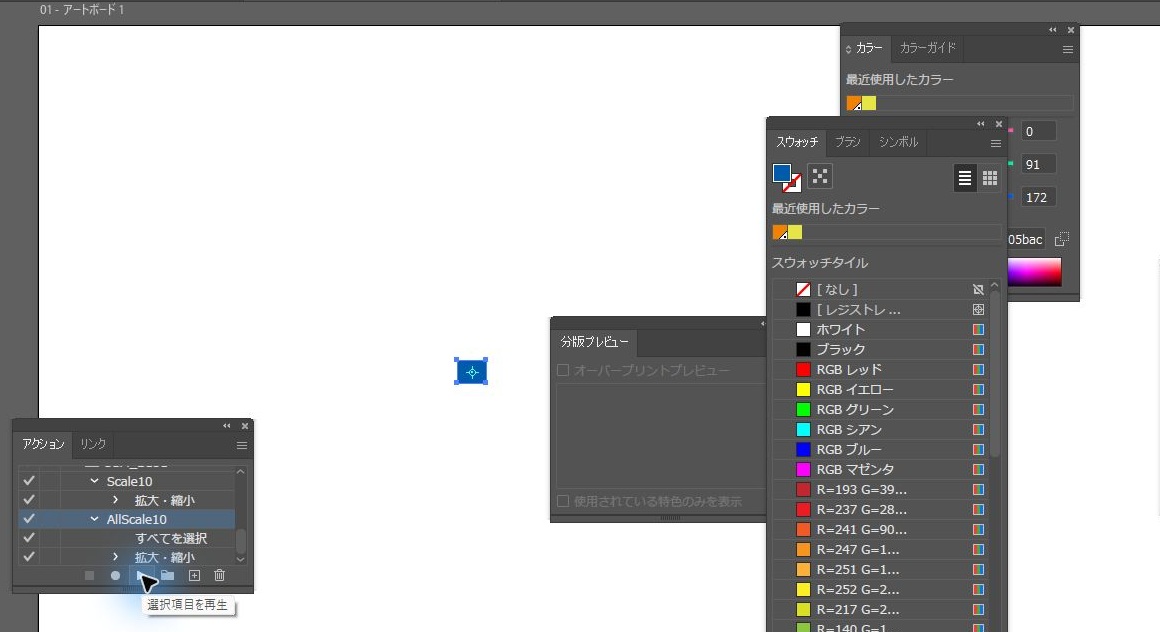
四角形は10×8ポイントになり、ファイルは未保存の状態になりました。
ファイルを開く操作と、大きさ・選択・保存の状態の読み取りは、スクリプトで行いました。
バッチで対象と保存先を指定する
- 「ウィンドウ」からアクションパネルを開く。
- パネルメニューの「バッチ」を開く。
- 実行するアクションを選ぶ。
- ソースとしてフォルダーを選び、テスト用の入力フォルダーを指定する。
- 「保存先」で処理後の保存方法を選ぶ。
- 「エラー」で扱いを決め、OKを押して実行する。
| 保存方法 | 公式説明に基づく動き |
|---|---|
| なし | 変更を保存せず、ファイルを開いたままにする |
| 保存して閉じる | 現在の場所に保存して閉じる |
| フォルダー | 指定した別の場所に保存する |
「保存して閉じる」は元の場所へ保存するため、入力ファイルを残したい試行ではコピーを使います。
設定名は使用版の画面と照合してください。
表の動きは、Adobe公式資料(2026年10月3日確認)に基づきます。
このうち「なし」は、2026年10月16日に実機で確かめました(次の見出し)。
「保存して閉じる」と「フォルダー」は、実機では確かめていません。
保存先「なし」でバッチを実行した結果(2026年10月16日)
上と同じ、100×80ポイントの四角形を1つだけ置いたAIを3個用意し、1つの入力フォルダーに入れました。
3個のAIもスクリプトで用意したもので、作る操作は確認に含めていません。
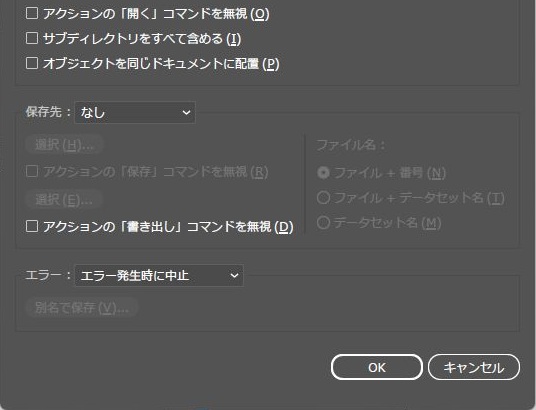
アクションパネルのパネルメニューから「バッチ」を開き、次のように設定してOKを押しました。
| 項目 | 設定 |
|---|---|
| セット・アクション | 確認用のセットと、上で記録したアクション |
| ソース | フォルダー(3個のAIを入れた入力フォルダー) |
| アクションの「開く」コマンドを無視 | オフ |
| サブディレクトリをすべて含める | オフ |
| オブジェクトを同じドキュメントに配置 | オフ |
| 保存先 | なし |
| アクションの「保存」コマンドを無視 | 選べない表示(保存先が「なし」のため) |
| アクションの「書き出し」コマンドを無視 | オフ |
| エラー | エラー発生時に中止 |
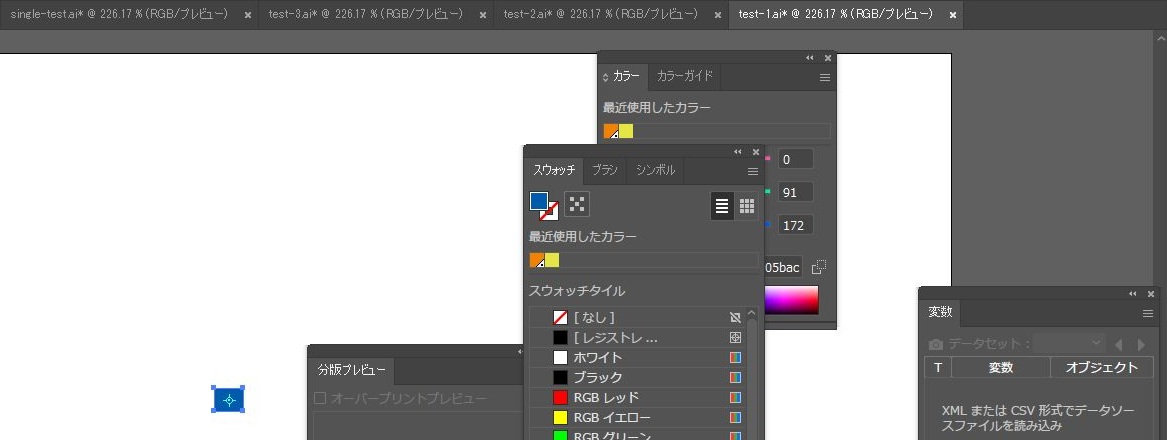
処理が終わると、3個のAIはすべて開いたままで、タブのファイル名に変更済みの印(*)が付いていました。
| 項目 | バッチの前 | バッチの後(開いたまま) | 保存せず閉じて開き直した後 |
|---|---|---|---|
| 四角形の大きさ(3個とも) | 100×80ポイント | 10×8ポイント | 100×80ポイント |
| 保存の状態 | 保存済み | 未保存(変更あり) | 保存済み |
| 入力フォルダーのAIの中身と更新日時 | 基準 | 変わらない | 変わらない |
3個とも、単体で再生したときと同じ10×8ポイントになりました。
バッチの前後で、入力フォルダーにある3個のAIは、ファイルの中身も更新日時も変わっていませんでした。
大きさと保存の状態の読み取り、保存せずに閉じる操作、開き直しは、スクリプトで行いました。
処理の途中で入力フォルダーに一時ファイルが見えたので、フォルダーに何も作られないとまでは言えません。
確かめたのは、全選択と10%の縮小だけを記録したアクションを、保存先「なし」で3個のAIに実行した1つの条件です。
保存や書き出しを記録したアクション、サブディレクトリ、エラーの記録、フォントやリンクの警告が出る文書は確かめていません。
アクションに保存を記録した場合の確認
バッチには、アクションに記録した「開く」「保存」「書き出し」の指定を、バッチ側の指定に置き換えるためのオプションがあります。どの操作を記録したかによって、確認すべき設定が変わります。
保存先だけを選んで完了とせず、テスト後に出力された場所とファイル名を確認します。サブフォルダーを含める設定も、必要な場合だけ使います。
実行後に確認する5項目
- 対象ファイル数と出力件数が合っているか。
- 出力ファイルの名前と保存先が意図どおりか。
- 元のAIが意図せず更新されていないか。
- PDFや画像を開いたときに、文字・画像・範囲が崩れていないか。
- エラーが出たファイルや処理されなかったファイルが残っていないか。
上の保存先「なし」の確認では、3つめの「元のAIが意図せず更新されていないか」を、ファイルの中身と更新日時で確かめました。
入稿用PDFの場合は、変換が完了しただけでは確認終了になりません。入稿手順とPDF/Xの設定を参照し、入稿先の指定と照合します。
処理が止まる・出力先が違う場合
処理が途中で止まったら、同じファイルでアクションを単体再生し、どの操作で止まるかを確かめます。フォントやリンク画像の警告、保存ダイアログが出ていないかも確認します。
別のフォルダーに保存された場合は、アクションに記録した保存先と、バッチ側の保存・書き出しオプションを見直します。すでに作成した出力を残した状態で繰り返すと、同名ファイルの扱いが分かりにくくなるため、試行ごとに空の出力フォルダーを使います。
条件分岐や独自の命名規則が必要なら、JSXで処理する方法を検討します。スクリプトの始め方から実行方法を確認できます。
参考資料
よくある質問:アクションのバッチによる一括処理
Illustratorで、複数のAIファイルに同じ操作をまとめて行うには、どうしますか?
アクションの「バッチ」を使えます。フォルダー内のAIに同じ操作を適用する場合は、「アクション+バッチ」で、対象フォルダーと保存先を確認します。まず処理したい対象を選び、少数のコピーで保存結果を確認します。
バッチと、アートボードの書き出しや、CSVの差し替えは、どう違いますか?
1つのAIの中にある複数のアートボードや素材をまとめて出力する場合は、「アートボード・アセットの書き出し」を使い、出力範囲・形式・倍率を確認します。名札などの文字や画像を順番に差し替える場合は、「変数パネル+データセット」を使い、CSVの内容と各データセットの表示条件を確認します。条件で処理を変える、保存名を制御するといった場合は、JSXスクリプトで対象条件・失敗時の扱い・出力名を確認します。この記事は、フォルダー内のファイルを対象にするバッチを説明しています。
最初は、何から試せばよいですか?
元のAIを複製して、テスト用の入力フォルダーに入れます。出力先は別に作り、既存の納品ファイルを混ぜません。先に1ファイルで目的の操作を行い、アクションとして記録します。保存や書き出しを含める場合は、記録時の保存先がどこかも確認し、記録後に単体で再生して、目的の結果になることを確かめてからバッチへ進みます。3ファイルは確認のための例であり、バッチの上限ではありません。
バッチは、どう設定しますか?
「ウィンドウ」からアクションパネルを開き、パネルメニューの「バッチ」を開きます。実行するアクションを選び、ソースとしてフォルダーを選んで、テスト用の入力フォルダーを指定します。処理後の保存方法を選び、エラーの扱いを決めて実行します。設定名は、使用版の画面と照合してください。
処理後の保存方法は、どれを選べばよいですか?
公式説明に基づく動きは、「なし」が変更を保存せずファイルを開いたままにする、「保存して閉じる」が現在の場所に保存して閉じる、「フォルダー」が指定した別の場所に保存する、です。「保存して閉じる」は元の場所へ保存するため、入力ファイルを残したい試行では、コピーを使います。
アクションに「保存」を記録した場合は、何に注意しますか?
バッチには、アクションに記録した「開く」「保存」「書き出し」の指定を、バッチ側の指定に置き換えるためのオプションがあります。どの操作を記録したかによって、確認すべき設定が変わります。保存先だけを選んで完了とせず、テスト後に出力された場所とファイル名を確認してください。サブフォルダーを含める設定も、必要な場合だけ使います。
実行したあと、何を確認すればよいですか?
次の5項目を挙げています。対象ファイル数と出力件数が合っているか、出力ファイルの名前と保存先が意図どおりか、元のAIが意図せず更新されていないか、PDFや画像を開いたときに文字・画像・範囲が崩れていないか、エラーが出たファイルや処理されなかったファイルが残っていないか、です。入稿用PDFの場合は、変換が完了しただけでは確認終了になりません。入稿先の指定と照合してください。
処理が途中で止まる、出力先が違うときは、どうすればよいですか? 記事の内容は、実際に試したものですか?
処理が途中で止まったら、同じファイルでアクションを単体再生して、どの操作で止まるかを確かめます。
フォントやリンク画像の警告、保存ダイアログが出ていないかも確認します。
別のフォルダーに保存された場合は、アクションに記録した保存先と、バッチ側の保存・書き出しオプションを見直し、試行ごとに空の出力フォルダーを使います。
条件分岐や独自の命名規則が必要なら、JSXで処理する方法を検討します。
記事の多くは、Adobe公式資料(2026年10月3日確認)に基づく操作ガイドです。
2026年10月16日に、Adobe Illustrator 30.8.2(Windows 11 Pro)で、アクションの記録と単体の再生、保存先「なし」のバッチを実機で確かめました。
処理が止まる場合や出力先が違う場合の対処、保存先の「保存して閉じる」と「フォルダー」は、実機では確かめていません。
最新はAdobe公式のヘルプで確認してください。