Illustrator(イラレ)で図形を等間隔に並べるには、整列パネルの「水平方向等間隔に分布」(縦なら「垂直方向等間隔に分布」)を使います。
隙間を20 ptのように数値で決めたいときは、並べる図形を全部選んでから、基準にしたい1つをもう一度クリックしてキーオブジェクトにします。
キーオブジェクトを指定しないと、間隔の欄は灰色の「自動」のままで数値を入力できません。
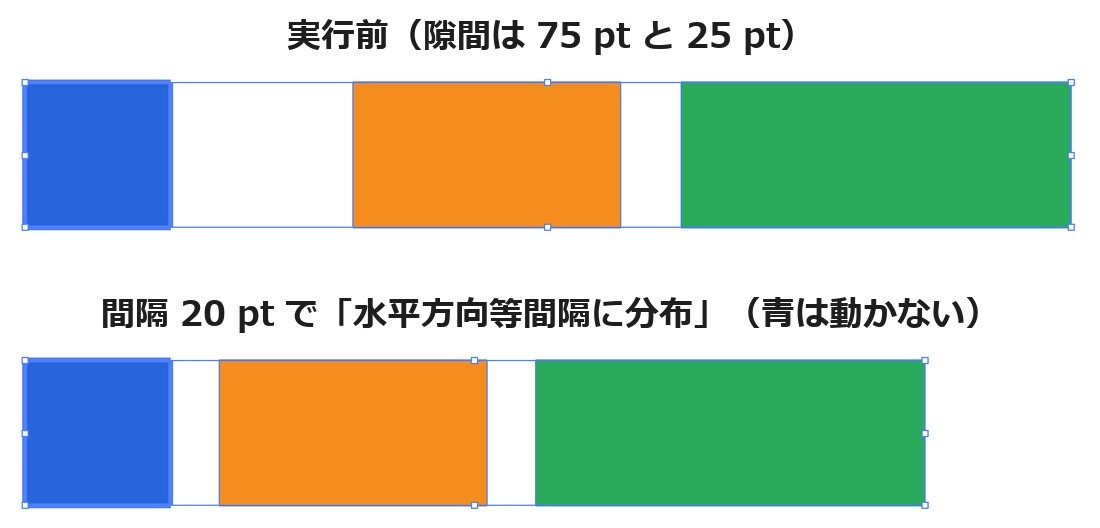
実機では、幅の違う3つの四角の隙間がどちらも20 ptになり、キーオブジェクトの位置は動きませんでした。
- 撮影:2026年10月31日、Adobe Illustrator 2026(30.8.2)、Windows 11
- 実機で試したこと:整列パネルでの等間隔に分布(自動と数値指定)、水平方向中央に分布、キーオブジェクトの指定と解除、アートボードに整列、プレビュー境界を使用のオンとオフ、グループとクリッピングマスクを含むときの結果、プロパティパネルとコンテキストタスクバーの整列
- 確かめていないこと:macOSの画面とキー、アンカーポイントの整列、字形の境界に整列、複数のアートボードがある文書、文字オブジェクトの整列、ショートカットの割り当て
- 手順の出典:Adobeの公式ヘルプ(2026年6月25日・7月17日更新のページ、2026年10月31日に確認)
等間隔に並べる手順(間隔を数値で指定する)
練習には、スクリプトで作った新規ドキュメント(単位はpt)を使いました。
幅60・110・160 ptの線なしの四角3つ、線の太さ12 ptの四角3つ、グループにした四角、クリッピングマスクで隠した四角を置いています。
整列の操作はすべて画面で行い、実行前と実行後の位置はスクリプトで図形の座標を読んで、隙間を数値で確かめました。
- 選択ツールで、並べる図形を全部選ぶ(ドラッグで囲むか、Shiftキーを押しながらクリック)
- 動かしたくない図形を、Shiftキーを押さずにもう一度クリックする(太い枠になればキーオブジェクト)
- 「ウィンドウ」→「整列」で整列パネルを開く(Shift+F7と表示されていました)
- 「等間隔に分布」の欄に間隔(例:20)を入力してEnterキーを押す
- 横に並べるなら「水平方向等間隔に分布」、縦なら「垂直方向等間隔に分布」のボタンを押す
整列パネルの下の段に「等間隔に分布」と「整列」が並んでいます。
パネルにこの段が見えないときは、パネル右上のメニュー(≡)から「オプションを表示」を選びます。
キーオブジェクトの指定のしかた
3つを選んだだけのときは、間隔の欄は灰色で、右の「整列」は「選択範囲に整列」になっていました。
続けて青い四角をもう一度クリックすると、青い四角の枠が太くなり、間隔の欄に「0 pt」が出て入力できるようになりました。
このとき「整列」の基準も自動で「キーオブジェクトに整列」に切り替わります。
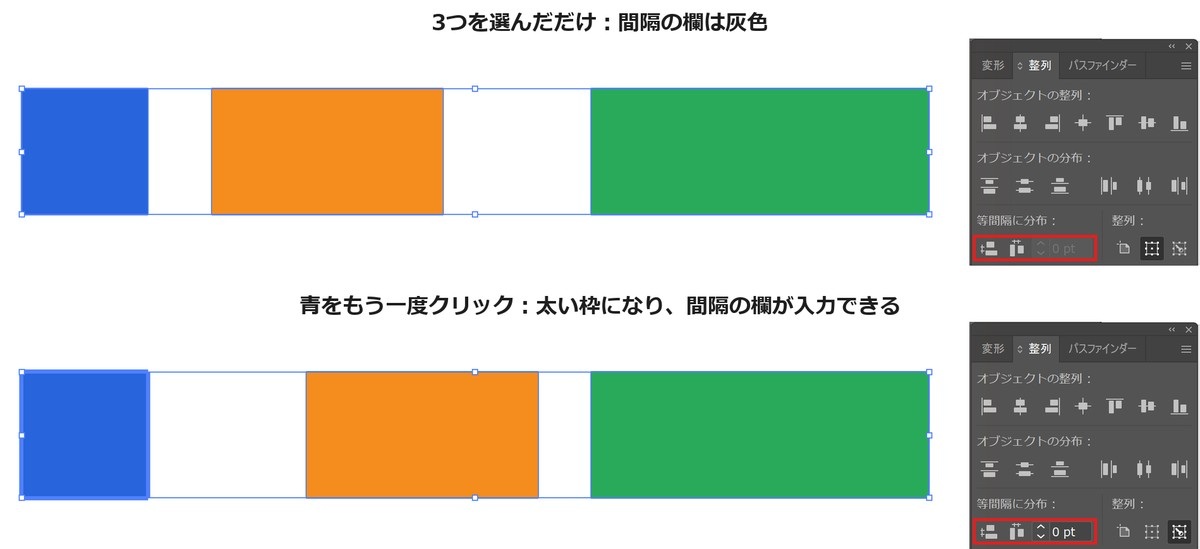
公式ヘルプでも、キーオブジェクトにする図形はShiftキーを押さずにもう一度クリックし、整列パネルの「キーオブジェクトに整列」が自動で選ばれると説明しています(Adobe公式:選択したオブジェクトの整列または分布)。
実行した結果を数値で確かめた
隙間が75 ptと25 ptでばらばらだった3つに、間隔20 ptで「水平方向等間隔に分布」を押しました。
スクリプトで読んだ結果は、隙間が2つとも20 ptで、キーオブジェクトの青い四角の左端は60 ptのまま動いていません。
オレンジと緑の四角が、青い四角を基準に右へ詰めて並べ直されました。
公式ヘルプには、欄に値を入力すると結果がライブプレビューされると書かれています(Adobe公式:距離を指定したオブジェクトの分布)。
今回の実機では、20を入力してEnterキーを押しただけでは図形の座標は変わらず、ボタンを押したときに初めて動きました。
隙間を0にすると、3つの図形がぴったり接して並びました(スクリプトで読んだ隙間は0 pt)。
キーオブジェクトを変える・やめる
選んだまま別の図形をクリックすると、太い枠がその図形に移り、キーオブジェクトが変わりました。
太い枠の図形をもう一度クリックすると枠が普通に戻り、間隔の欄も灰色に戻ります。
整列パネルのメニュー(≡)の「キーオブジェクトをキャンセル」でも同じように解除できました。
「自動」と「中央に分布」との違い
幅の違う図形では、どのボタンを押すかで結果が大きく変わります。
隙間が30 ptと70 ptだった幅60・110・160 ptの四角で、3つの操作の結果を比べました。
| 操作 | 結果(スクリプトで読んだ値) |
|---|---|
| 水平方向等間隔に分布(間隔は自動) | 隙間が50 ptと50 pt。左端と右端の図形は動かない |
| 水平方向中央に分布 | 中心どうしの距離が160 ptでそろうが、隙間は75 ptと25 pt |
| キーオブジェクト+間隔20 pt | 隙間が20 ptと20 pt。キーオブジェクトは動かない |
見た目の隙間をそろえたいなら「等間隔に分布」、同じ大きさのアイコンを中心で並べたいなら「中央に分布」が向いています。
間隔が「自動」のときは、両端の図形はそのままで、その間を均等に割り振ります。
全体の幅を変えずに隙間だけそろえたいときは、キーオブジェクトを指定せずに押すのが早い方法です。
整列パネル以外で整列する場所
図形を2つ以上選ぶと、右の「プロパティ」パネルに「整列」の欄が出ます。
欄の右下の「…」を押すと、整列パネルと同じ「等間隔に分布」と「整列」の段が開きました。
選んだ図形の下に出るコンテキストタスクバーにも整列のボタンがあり、押すと同じ内容の小さなパネルが開きます。
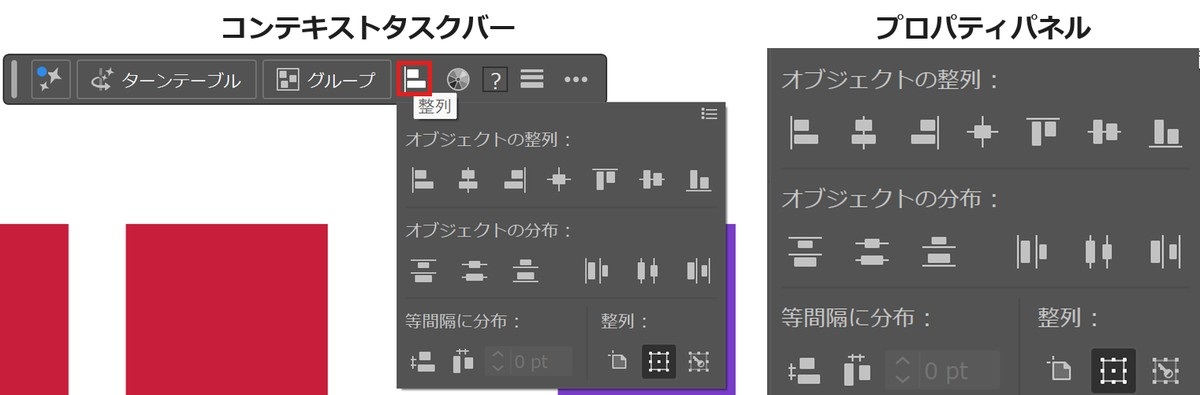
どこから操作しても、キーオブジェクトの指定のしかたと間隔の欄が灰色になる条件は同じでした。
「オブジェクト」メニューにも「整列」「分布」の項目がありますが、中の項目は今回は開いていません。
アートボードの中央にそろえる
ロゴなどを用紙の中央に置くときは、整列パネルの「整列」を「アートボードに整列」にしてから、「水平方向中央に整列」を押します。
ただし3つの図形をばらばらに選んだまま押すと、3つとも同じ中央に重なりました(スクリプトで読んだ中心の距離は0 pt)。
並びを保ったまま中央に動かすには、先に「オブジェクト」→「グループ」でまとめてから同じボタンを押します。
グループにした場合は、隙間20 ptのまま全体の中心が900 pt幅のアートボードの中心(450 pt)にそろいました。
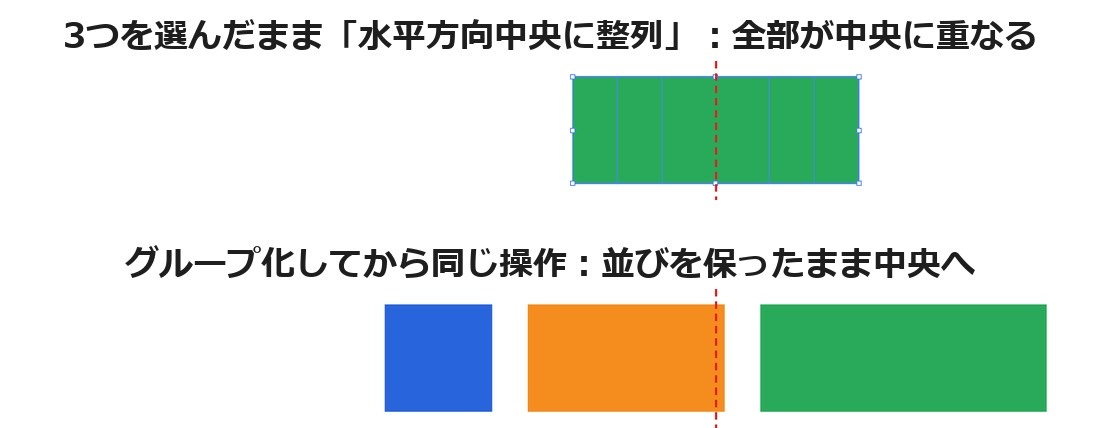
重なってしまったときは「編集」→「整列の取り消し」(Ctrl+Z)ですぐ元に戻せます。
線の太さで隙間がずれるとき(プレビュー境界を使用)
線のある図形を等間隔に並べると、見た目の隙間が入力した値より狭くなることがあります。
線の太さ12 ptの四角に間隔20 ptで分布すると、パスどうしの隙間は20 ptでしたが、線の外側どうしの隙間は8 ptでした。
初期の状態では、線の太さを含めないパスの形で間隔を測っているためです。
整列パネルのメニュー(≡)で「プレビュー境界を使用」にチェックを入れてから同じ操作をすると、線の外側どうしの隙間が20 ptになりました。
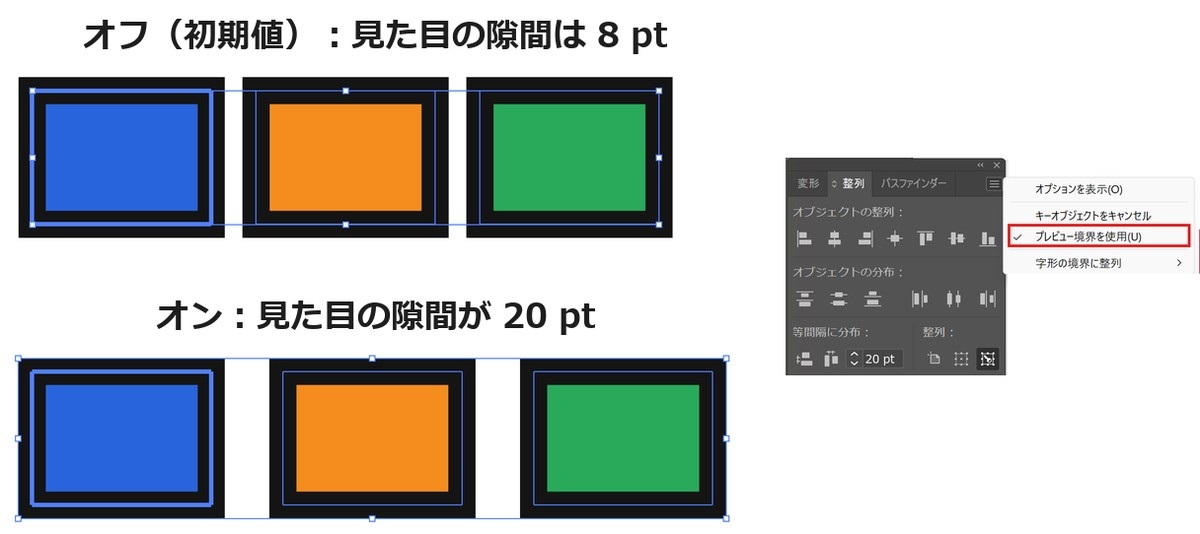
この設定は、何も選んでいないときのプロパティパネルの「環境設定」の欄にも「プレビュー境界を使用」として出ていました。
ほかの文書の整列や変形の値にも影響するので、確かめたら元に戻しておくと安心です(今回も試した後はオフに戻しています)。
等間隔にできないときの確認
実機で起きたつまずきと対処を先に表にまとめます。
| 症状 | 原因と対処 |
|---|---|
| 間隔の欄が灰色 | キーオブジェクトが未指定。基準の図形をもう一度クリックする |
| 見た目の隙間が狭い | 線の太さを含めずに測っている。「プレビュー境界を使用」をオンにする |
| グループの中がそろわない | グループは1つとして並ぶ。グループ解除してから分布する |
| 全部が中央に重なった | アートボードに整列で個別に動いた。Ctrl+Zで戻し、グループにしてから整列する |
| 関係のない図形が動いた | 選択に余分な図形が入っている。選び直す |
間隔の欄が灰色で入力できない
キーオブジェクトが指定されていない状態です。
並べる図形を選んだまま、基準にしたい1つをもう一度クリックし、枠が太くなったのを確かめてから欄を押してください。
公式ヘルプでは、キーオブジェクトにする図形はShiftキーを押さずにクリックすると書かれています(今回もShiftキーを押さずにクリックしました)。
グループの中の図形が等間隔にならない
グループは1つのまとまりとして扱われます。
四角2つのグループと四角2つを等間隔に分布すると、グループと四角の間は90 ptずつそろいましたが、グループの中の隙間は20 ptのままでした。
「オブジェクト」→「グループ解除」をしてから同じ操作をすると、4つの四角の隙間がすべて66.67 ptになりました。
クリッピングマスクの図形の位置がずれて見える
幅200 ptの四角を幅60 ptのマスクで隠したものを並べたところ、整列パネルは見えている幅60 ptのマスクの形で間隔を測りました。
マスクの右端から次の四角までの隙間は、自動の分布で170 ptとほかの隙間と同じでした。
隠れている部分の大きさを基準にしたいときは、マスクの形をその大きさに合わせてから並べます(作り方はIllustratorのクリッピングマスクの作り方を見てください)。
関係のない図形まで動く
ドラッグで囲んだときに、ほかの図形まで選ばれていないかを確かめます。
今回も、囲む範囲が1つ足りずに右端の四角が選ばれていないことがありました。
選択範囲を囲む枠の端が、並べたい図形の端と合っているかを見てから実行すると防げます。
思った位置に動かない
整列パネルの「整列」の基準が前の操作のまま残っていることがあります。
選択範囲・キーオブジェクト・アートボードのどれが選ばれているかを、ボタンを押す前に見てください。
同じ間隔でコピーして並べたいとき
すでにある図形を並べ直すのではなく、同じ図形を同じ間隔で増やしたいときは、リピートグリッドが便利です。
間隔の調整や編集のしかたはIllustratorのリピートグリッドにまとめています。
並べた図形を1つの形にまとめたいときは、Illustratorのパスファインダーの使い方が次の手順になります。
まとめ
- 等間隔は整列パネルの「水平方向等間隔に分布」「垂直方向等間隔に分布」で並べる
- 隙間を数値で決めるなら、選んだ後に基準の1つをもう一度クリックしてキーオブジェクトにする
- 間隔の欄が灰色なら、キーオブジェクトが指定されていない
- 線のある図形は「プレビュー境界を使用」で見た目の隙間がそろう
- グループは1つのまとまりとして並ぶ。中まで並べたいならグループを解除する
ほかの基本操作は、Illustratorの使い方ガイドにまとめています。
ほかの症状はIllustratorのエラー一覧で、症状別に先に確かめることをまとめています。